
Jak znaleźć numer seryjny Adobe, aby aktywować mój produkt?
Masz problem ze znalezieniem numeru seryjnego produktów Adobe? Dowiedz się krok po kroku, jak go znaleźć i z łatwością aktywować oprogramowanie. Rozpocznij aktywację już dziś!

Najważniejsze rzeczy, które musisz wiedzieć
- Aplikacje Creative Cloud nie wymagają podawania numeru seryjnego. Jeśli jednak pojawi się prośba o jego podanie, oznacza to, że wystąpił błąd i należy zwrócić się do specjalisty od rozwiązywania problemów.
- W przypadku produktów zakupionych na stronie Adobe.com zaloguj się na swoje konto, przejdź do „Historii zamówień” i kliknij numer zamówienia, aby wyświetlić numer seryjny.
- W przypadku produktów zakupionych w sklepie stacjonarnym, poszukaj numeru seryjnego pod warstwą zdrapki lub wewnątrz opakowania. W przypadku produktów ze sklepu internetowego lub w wersjach dla uczniów i nauczycieli, sprawdź swoją skrzynkę e-mail.
Ważne notatki:
- Wielu użytkownikom zdarza się mieć trudności ze znalezieniem numeru seryjnego produktu. Adobe ich własny.
- Jeśli zastanawiasz się, jak znaleźć odpowiedź, skorzystaj z tego obszernego przewodnika, w którym znajdziesz wszystkie potrzebne informacje.
- Proces wyszukiwania klucza seryjnego może przebiegać różnie w zależności od tego, gdzie dokonano zakupu produktu.
Aby prawidłowo korzystać z pakietu aplikacji Adobe, konieczna jest aktywna licencja, ale wiele osób ma trudności ze znalezieniem numeru seryjnego swoich produktów.
To może być frustrujący problem, zwłaszcza jeśli musisz szybko aktywować produkty Adobe, aby ukończyć projekt lub zadania. Ale nie martw się, mamy dla Ciebie rozwiązanie.

W tym przewodniku przedstawimy najlepsze sposoby znalezienia numeru seryjnego lub kodu produktu Adobe , omawiając szeroki zakres możliwych scenariuszy, aby mieć pewność, że problem zostanie rozwiązany.
Upewnij się, że wybrałeś konkretny warunek wymieniony w tym przewodniku, a następnie postępuj zgodnie z instrukcjami, aby uniknąć problemów. Czytaj dalej, aby dowiedzieć się, jak to zrobić w prosty sposób.
Jak mogę znaleźć numer seryjny mojego produktu Adobe?
Kupując produkt Adobe , otrzymujesz klucz seryjny, który umożliwia aktywację produktu i rozpoczęcie jego swobodnego użytkowania. Sposób znalezienia tego numeru seryjnego różni się w zależności od miejsca zakupu – czy to w sklepie stacjonarnym, czy internetowym. Dodatkowo, numery produktów zapisane na komputerze (PC) możesz znaleźć w rejestrze systemowym.
- 1. Jeśli aplikacja Creative Cloud żąda podania numeru seryjnego: Jeśli zauważysz, że jedna lub więcej aplikacji Creative Cloud firmy Adobe żąda podania numeru seryjnego, jest to z pewnością błąd, ponieważ aplikacja ta nie wymaga podania tej informacji.
Więcej informacji na temat sposobu rozwiązania tego problemu znajdziesz w narzędziu do rozwiązywania problemów Creative Cloud.
![Adobe Creative Cloud – Jak znaleźć numer seryjny Adobe]()
- 2. Produkty zakupione na stronie Adobe.com: Jeśli zakupiłeś licencję na aplikację Adobe na oficjalnej stronie internetowej lub zarejestrowałeś ją wcześniej, listę licencji znajdziesz po zalogowaniu się na konto Adobe. Wykonaj następujące kroki:
- Zaloguj się na konto Adobe.
- dotknij Historia zamówień Z panelu po lewej stronie.
- Wewnątrz ekranu Historia zamówień -> Kliknij na numer zamówienia w kolumnie Zamówienie.
- Twój numer seryjny zostanie wyświetlony na nowym ekranie, który zostanie otwarty.
- 3. Produkty zakupione w sklepie stacjonarnym
- karta przedpłacona Kod promocyjny znajdziesz pod zdrapką na odwrocie karty.
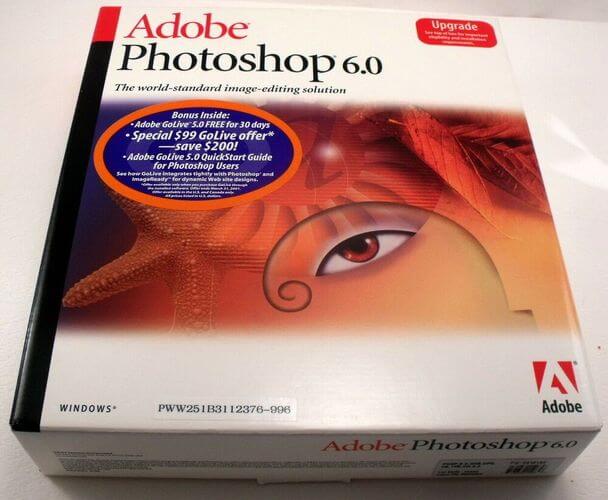
- Pudełko produktu Symbol ten można znaleźć na kopercie/obudowie płyty Windows Na płycie DVD lub wewnątrz opakowania produktu (24-cyfrowy kod cyfrowy).
![Pakiet Adobe — znajdowanie numeru seryjnego Adobe]()
- 4. Produkty zakupione u sprzedawcy internetowego: Jeśli produkt firmy Adobe został zakupiony u autoryzowanego sprzedawcy, klucz znajdziesz, sprawdzając swoją pocztę e-mail pod kątem wiadomości od sprzedawcy zawierającej kod.
- 5. Produkt jest częścią edycji Adobe Student & Teacher. W przypadku edycji Adobe Student & Teacher sprawdź adres e-mail użyty do zakupu, aby znaleźć numer seryjny lub kod promocyjny.
- 6. Znajdowanie numeru seryjnego już zarejestrowanego produktu za pomocą Rejestru: Jeśli zarejestrowałeś produkt Adobe za pomocą komputera, możesz go znaleźć za pomocą Edytora Rejestru, ponieważ numer jest zapisany na Twoim komputerze. Oto jak to zrobić:
- naciśnij mój klawisz Win + R Jednocześnie otwórz okno dialogowe Uruchom.
- Rodzaj regedit w pudełku i naciśnij Wchodzę.
- W Edytorze rejestru przejdź do ścieżki ComputerHKEY_LOCAL_MACHINESOFTWAREAdobeAdobe AcrobatDCRegistration
- Jeśli posiadasz wersję systemu Windows 64-bitową, przejdź do ścieżki KomputerHKEY_LOCAL_MACHINESOFTWAREWOW6432NodeAdobeAdobe AcrobatDC Zamiast tego.
- Tutaj znajdziesz klucz seryjny.
- 7. Gdy numer seryjny nie działa: Jeśli znajdziesz numer seryjny swojego produktu Adobe, ale nadal nie możesz go zarejestrować, może to oznaczać, że jest on nieprawidłowy. Firma blokuje numery, które nie zostały przez nią wydane lub które są w jakikolwiek sposób uznawane za fałszywe.

Czy Twoja wersja próbna Creative Cloud wygasła? Sprawdź ten artykuł, aby dowiedzieć się, co możesz zrobić.
W tym przewodniku przedstawiamy najlepsze sposoby znajdowania numeru seryjnego produktów Adobe, obejmujące różne scenariusze, z którymi możesz się spotkać. Sprawdź listę pod kątem swojej konkretnej sytuacji i postępuj zgodnie z podanymi krokami.
Mamy nadzieję, że ten poradnik był pomocny i że udało Ci się szybko i łatwo znaleźć numer seryjny produktu Adobe. Prosimy o kontakt, jeśli masz jakieś sugestie w tym temacie i czy ten poradnik rozwiązał Twój problem.
Możesz się z nami skontaktować, umieszczając komentarz w sekcji poniżej tego artykułu.
Możliwość dodawania komentarzy nie jest dostępna.