
8 niezbędnych funkcji Samsung Good Lock, które pozwolą Ci spersonalizować swój telefon Galaxy, o których istnieniu nie wiedziałem

Jestem wielkim fanem Samsunga Galaxy S24 Ultra . Wyróżnia się wytrzymałą obudową ze szkła i tytanu, doskonałym systemem aparatów i doskonałym wyświetlaczem. Niestety, na co dzień zdarzały mi się drobne problemy.
Aby sięgnąć na górę ekranu i przejrzeć powiadomienia, trzeba było wykonać niewygodny ruch dłonią, a pasek stanu był zaśmiecony ikonami, na które nie musiałem patrzeć przez cały dzień.
Czasami zdarzało mi się przypadkowo przesunąć palcem, żeby usunąć ważne powiadomienie i je stracić. Dostosowałem swoje nawyki do designu telefonu i zakładałem, że to cena, jaką muszę za to zapłacić. Ale się myliłem.
Rozwiązanie było już dostępne na moim telefonie w Galaxy Store. Good Lock to oficjalny pakiet aplikacji firmy Samsung, który pozwala zmienić wygląd, styl i zachowanie telefonu.
Oto moje zestawienie ośmiu aplikacji, które obecnie uważam za niezbędne w każdym telefonie Galaxy, które znacząco poprawiły komfort użytkowania i które gorąco polecam wszystkim użytkownikom telefonów Samsung Galaxy, którzy chcą w maksymalnym stopniu dostosować swój telefon do swoich potrzeb.
8. Precyzyjna kontrola dźwięku dzięki SoundAssistant
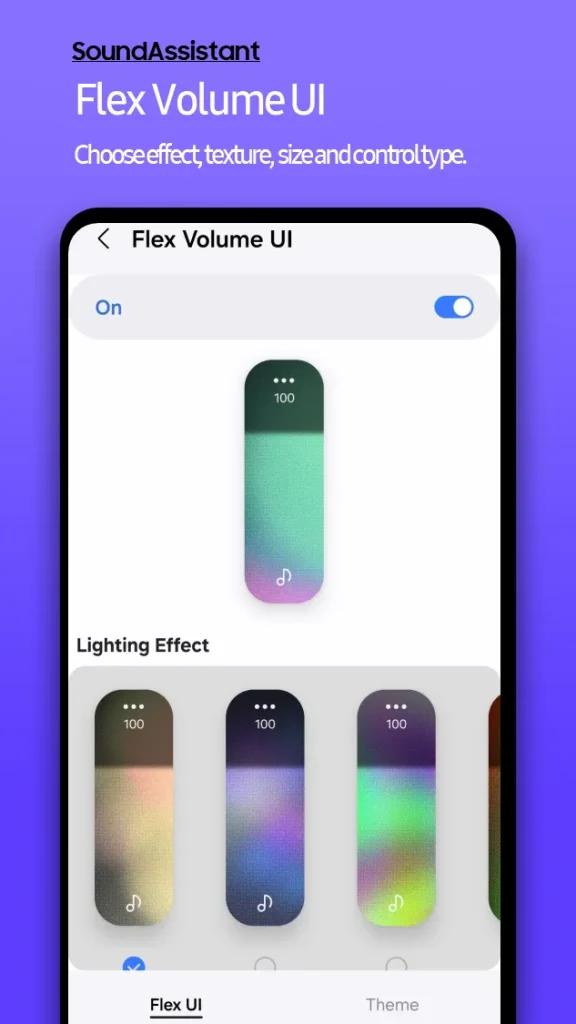
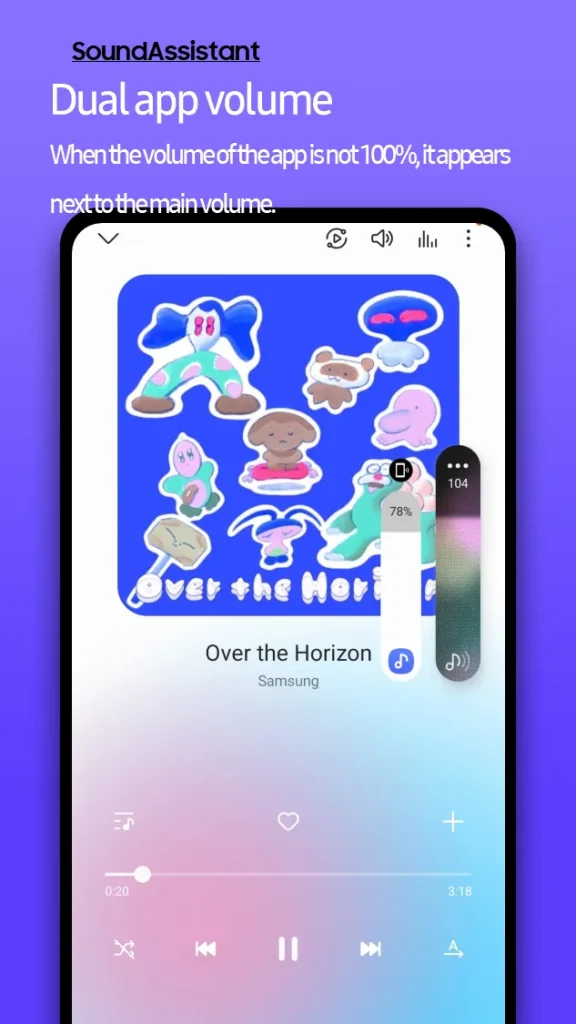
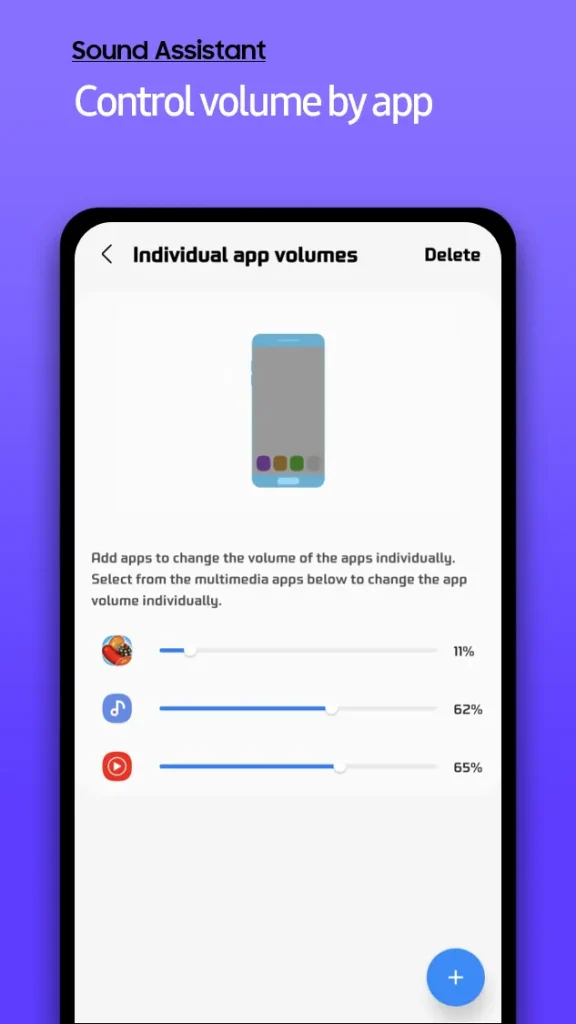
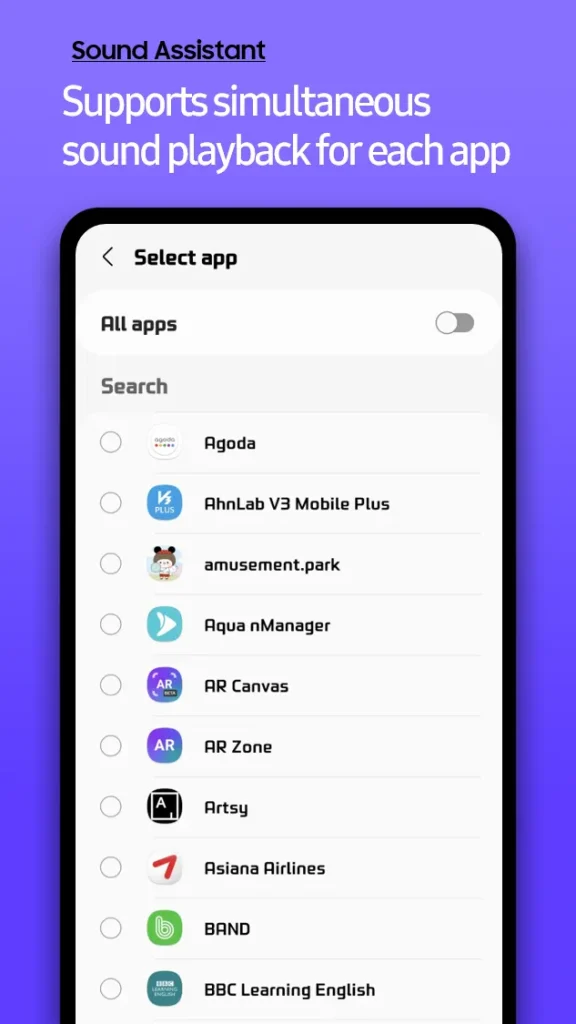
Standardowa regulacja głośności w Samsung One UI jest często nieprecyzyjna. Możesz chcieć zmniejszyć głośność gry bez wpływu na słuchany podcast, ale nie jest to możliwe, a jedno dotknięcie często wystarczy, aby zmienić głośność z bardzo niskiej na nieco wysoką.
Aplikacja SoundAssistant , moduł pakietu Good Lock firmy Samsung, rozwiązuje ten problem, zapewniając precyzyjną kontrolę podobną do tej, jaką można znaleźć na komputerach stacjonarnych.
Ta aplikacja oferuje osobne suwaki dla każdej aplikacji, umożliwiając indywidualną regulację poziomu głośności dla każdej uruchomionej aplikacji. Umożliwia również zmniejszenie głośności do 150 poziomów, co pozwala na niezwykle precyzyjne dostrojenie. Dodatkowo, SoundAssistant może kierować dźwięk przez aplikację, dzięki czemu dźwięk ze Spotify jest przesyłany do urządzenia Bluetooth, a dźwięk z Map pozostaje w głośniku telefonu. Krótko mówiąc, SoundAssistant oferuje zaawansowaną i elastyczną kontrolę dźwięku w urządzeniach Samsung.
7. Ułatw sobie obsługę dużego ekranu Galaxy jedną ręką dzięki funkcji One Hand Operation+
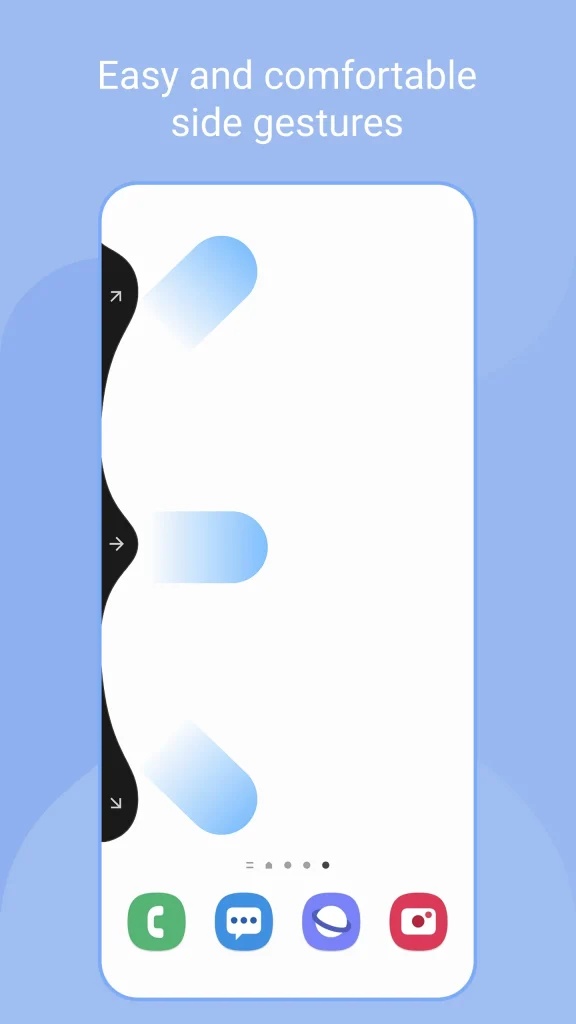
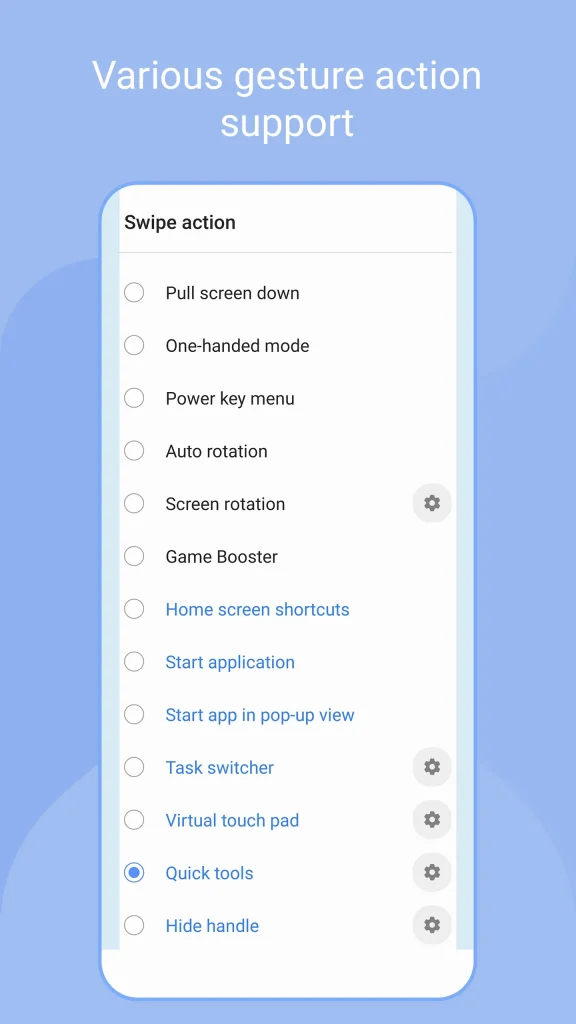
Telefony Galaxy mają duże ekrany, które idealnie nadają się do oglądania treści, ale obsługa jedną ręką może być utrudniona.
Dotarcie na górę ekranu, aby rozwinąć panel szybkiego dostępu lub dotknięcie przycisku Wstecz w lewym górnym rogu może być codziennym wyzwaniem.
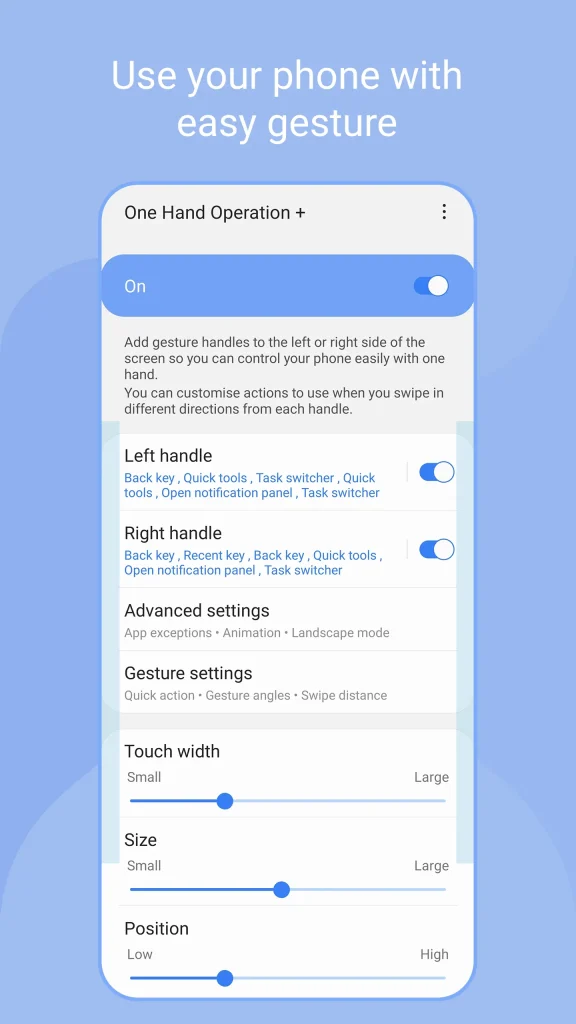
Aplikacja One Hand Operation+ oferuje skuteczne rozwiązanie tego problemu, ponieważ dodaje uchwyty gestów na krawędziach ekranu, które umożliwiają aktywację różnych akcji poprzez przesuwanie palcem.
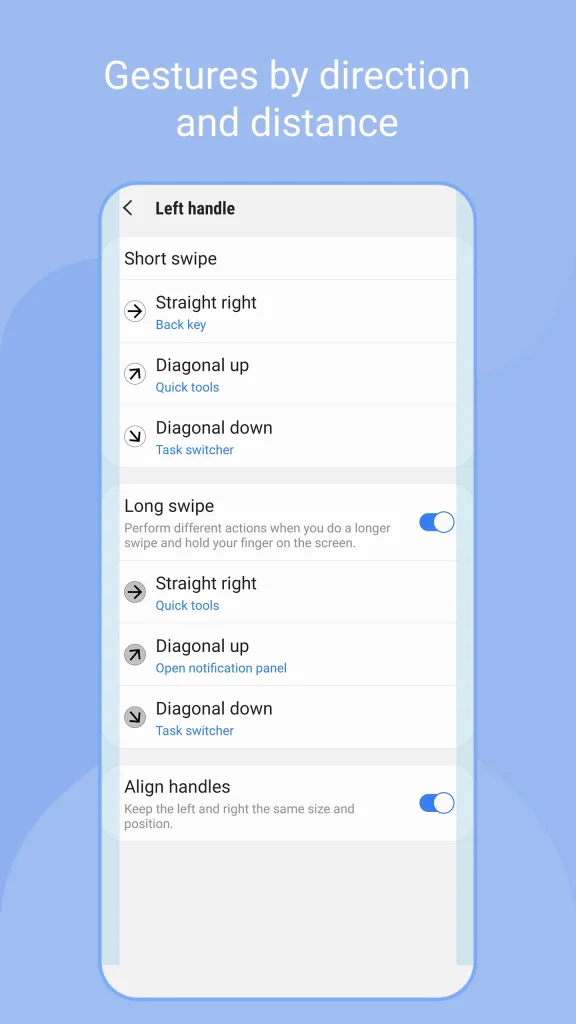
Aplikacja udostępnia 12 konfigurowalnych skrótów po każdej stronie, przypisując krótkie i długie gesty przesunięcia w trzech kierunkach: prosto, po przekątnej w górę i po przekątnej w dół.
Możesz dostosować te gesty, aby wykonywać takie funkcje, jak: Wstecz, Ekran główny, Ostatnio używane aplikacje, Robienie zrzutu ekranu, Włączanie latarki, Otwieranie panelu powiadomień, Wyłączanie ekranu, Uruchamianie dowolnej aplikacji i wiele innych.
Aplikacja pozwala kontrolować rozmiar, położenie i przezroczystość uchwytów, dopasowując je do chwytu i nie przeszkadzając. Osobiście nie korzystam już ze standardowego paska nawigacyjnego ani domyślnych gestów.
Na przykład mogę ustawić krótkie, proste przesunięcie od prawej krawędzi jako funkcję „wstecz”, a przesunięcie ukośne w dół od tego samego miejsca spowoduje pełne otwarcie panelu szybkiego dostępu.
Dzięki tej aplikacji mogę wreszcie łatwo i wygodnie obsługiwać telefon jedną ręką, dzięki czemu to duże urządzenie wygląda na bardziej poręczne i łatwiejsze w obsłudze. To doskonałe rozwiązanie poprawiające komfort użytkowania telefonów Galaxy z dużymi ekranami.
6. Dostosuj interfejs Galaxy za pomocą aplikacji Home Up
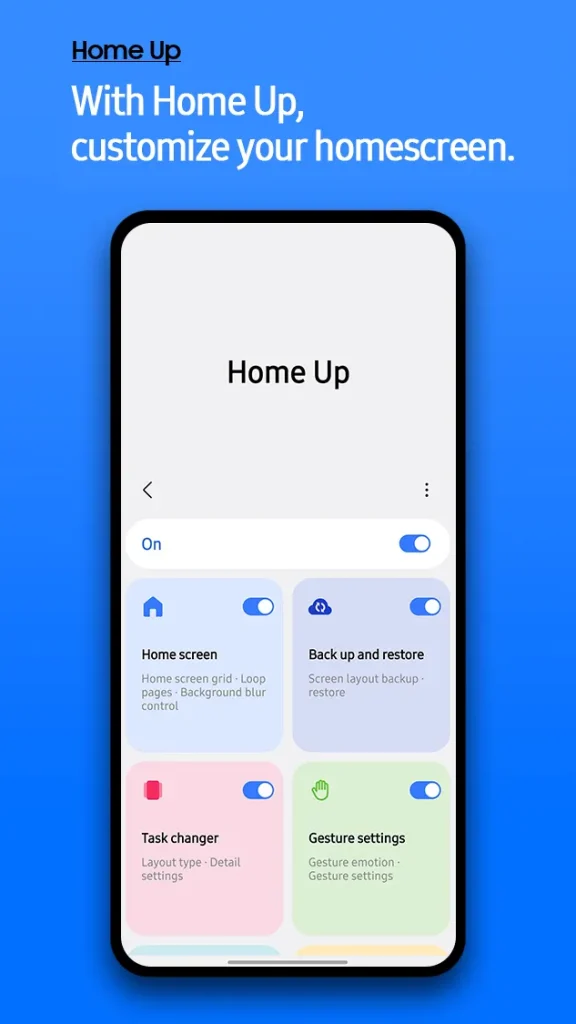
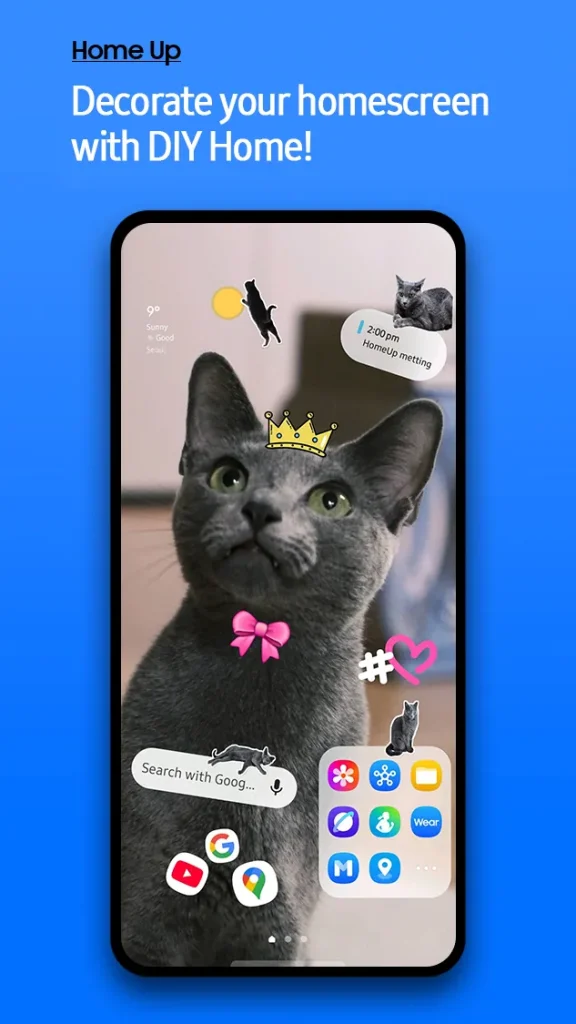
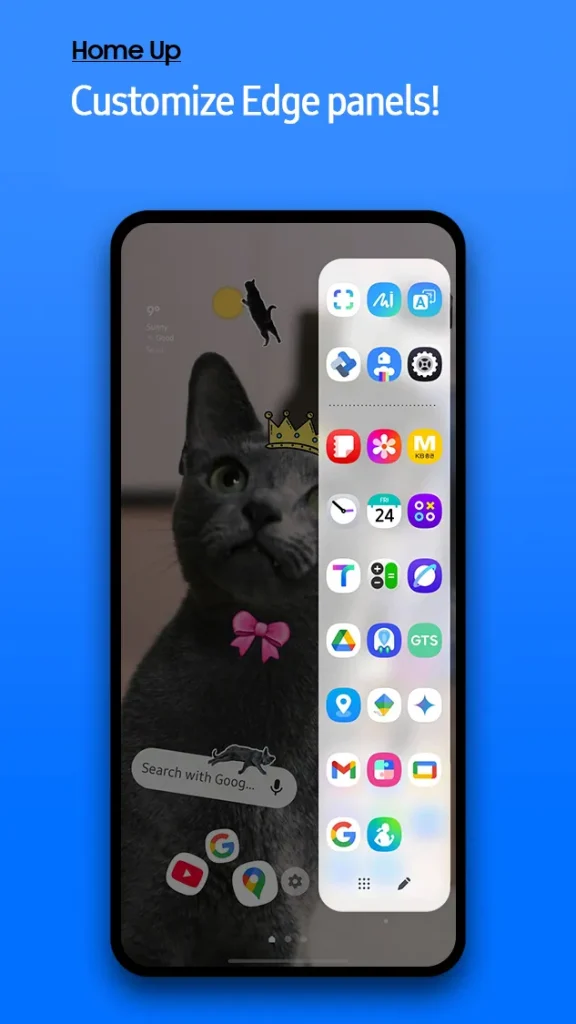
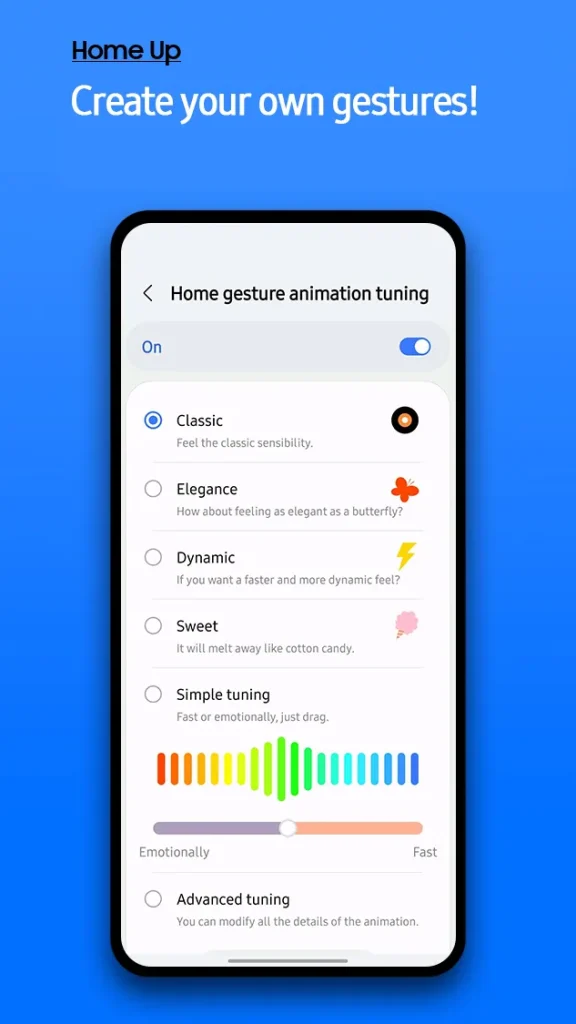
Interfejs One UI firmy Samsung jest prosty, ale ma pewne ograniczenia. Na przykład ekran Ostatnie to poziomy pasek przewijania, a otwieranie folderu zajmuje cały ekran. Aplikacja Home Up eliminuje te ograniczenia i daje większą kontrolę.
Ta aplikacja pozwala radykalnie zmodyfikować interfejs użytkownika. Funkcja „Zmiana zadań”, z której korzystam najczęściej, zastępuje domyślny ekran „Ostatnie” pionową listą, siatką lub grupą, która wyświetla wszystkie aplikacje Plus na pierwszy rzut oka, zwiększając Twoją produktywność.
Co więcej, możesz wyjść poza standardowy układ siatki i tworzyć gęstsze układy ekranu aplikacji o rozmiarze nawet 7x7, co pozwala na umieszczenie na ekranie większej liczby skrótów.
Home Up umożliwia także otwieranie folderów w oknie pop-up, dostosowywanie ich wewnętrznych siatek oraz projektowanie ich za pomocą efektów rozmycia lub kolorów tła, co nadaje im niepowtarzalny wygląd.
Zaawansowanym użytkownikom aplikacja Home Up oferuje precyzyjnie dostrojone opcje umożliwiające dostosowanie ruchów gestów, zachowania Panelu krawędziowego i dostosowanie przejść między aplikacjami, dzięki czemu użytkownik ma do dyspozycji w pełni dostosowane środowisko użytkownika.
Krótko mówiąc, ta aplikacja zmienia domyślny interfejs użytkownika na coś bardziej osobistego i wyrażającego Twój styl.
5. Dostosuj panel szybkiego dostępu, aby uzyskać optymalną kontrolę dzięki QuickStar.
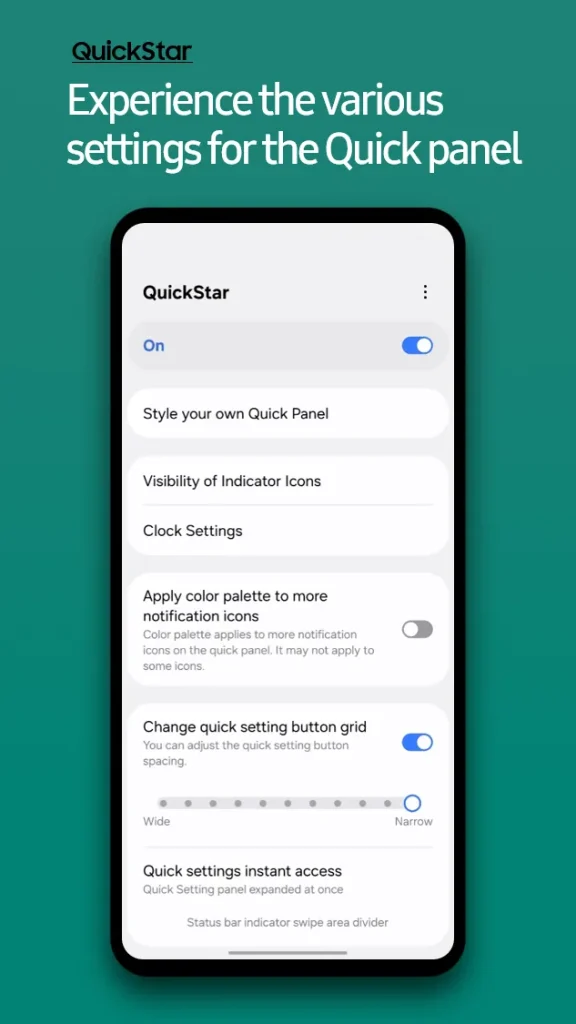
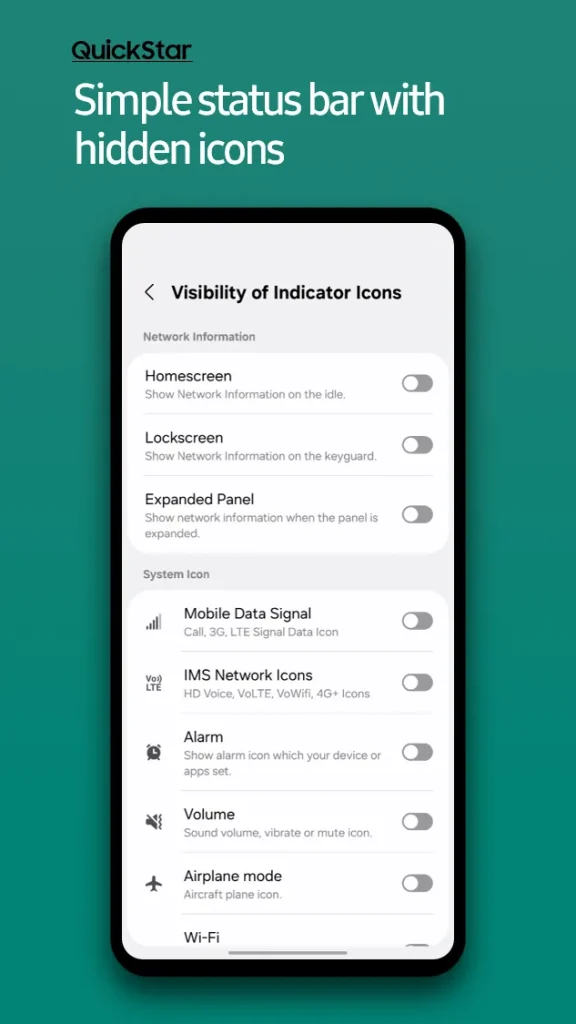
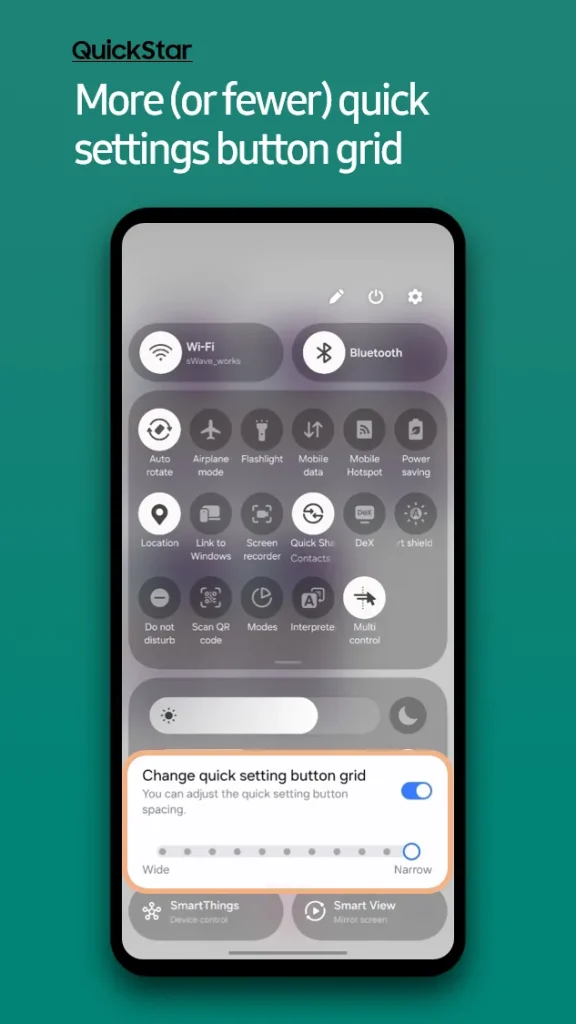
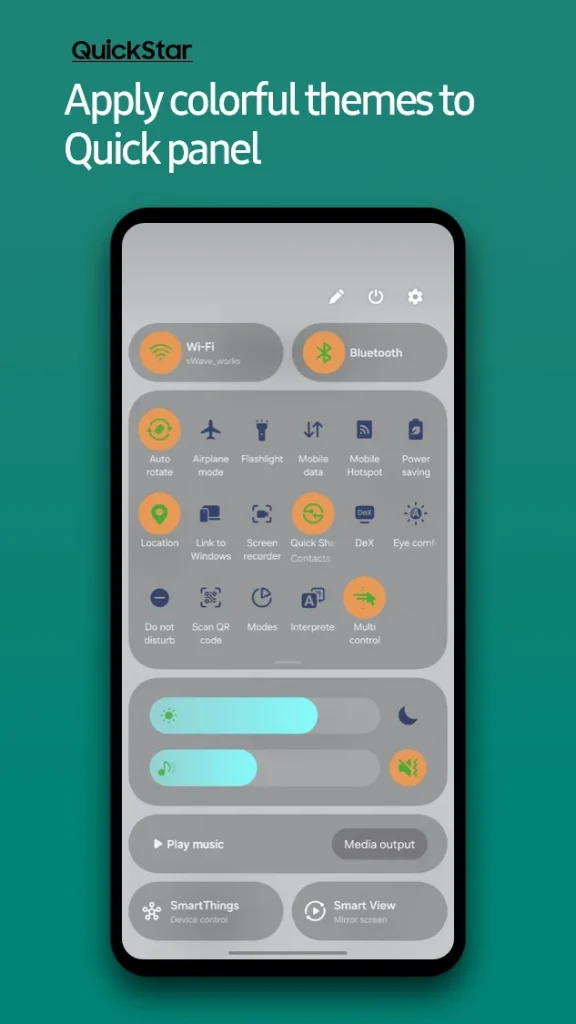
Mój pasek stanu kiedyś mnie rozpraszał. Ciągle wyświetlał mnóstwo ikon, takich jak NFC, Bluetooth, alarm i VPN, których nie musiałem widzieć cały czas.
QuickStar pozwala uporządkować pasek stanu i panel szybkiego dostępu. Możesz ukryć ikony paska stanu, wyłączając te, których nie potrzebujesz, oraz dostosować wygląd panelu szybkiego dostępu, wybierając ulubione kolory tła, klawiszy i tekstu. Dzięki QuickStar możesz dostosować środowisko Androida do swoich potrzeb i preferencji, zwiększając produktywność i ograniczając rozpraszanie uwagi.
4. Ponowne włączenie skrótów Back Tap na telefonach Galaxy za pomocą aplikacji RegiStar
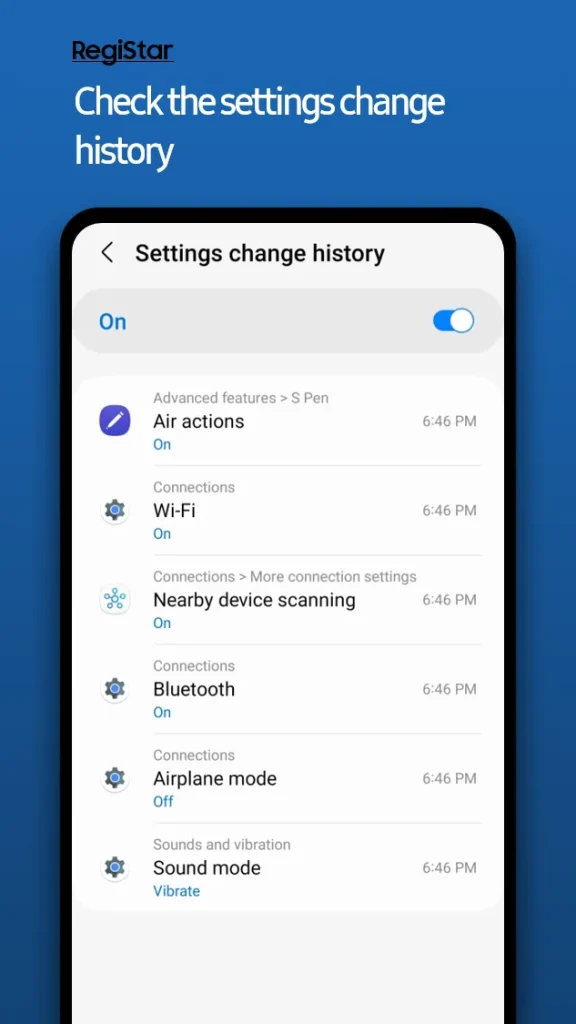
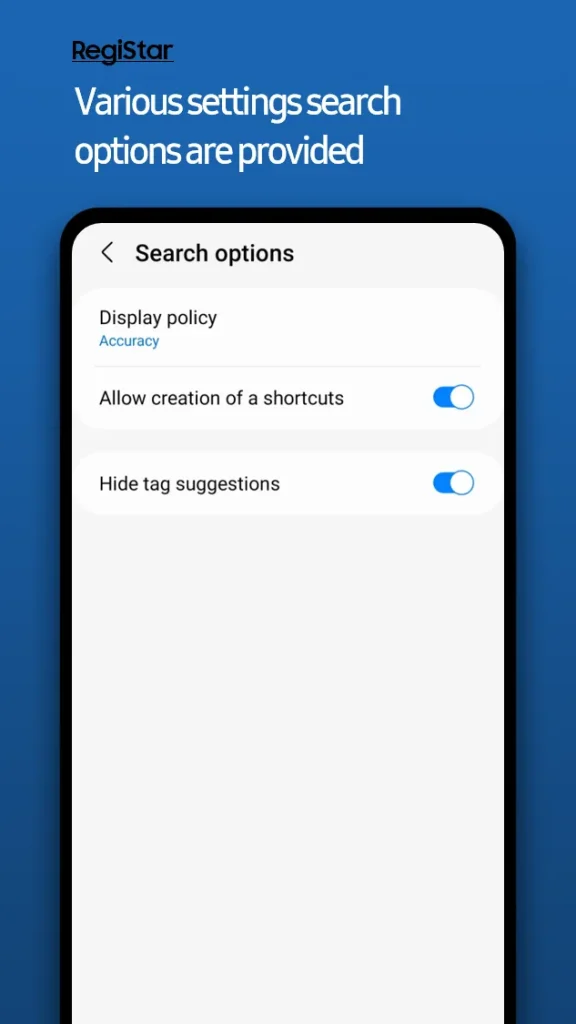
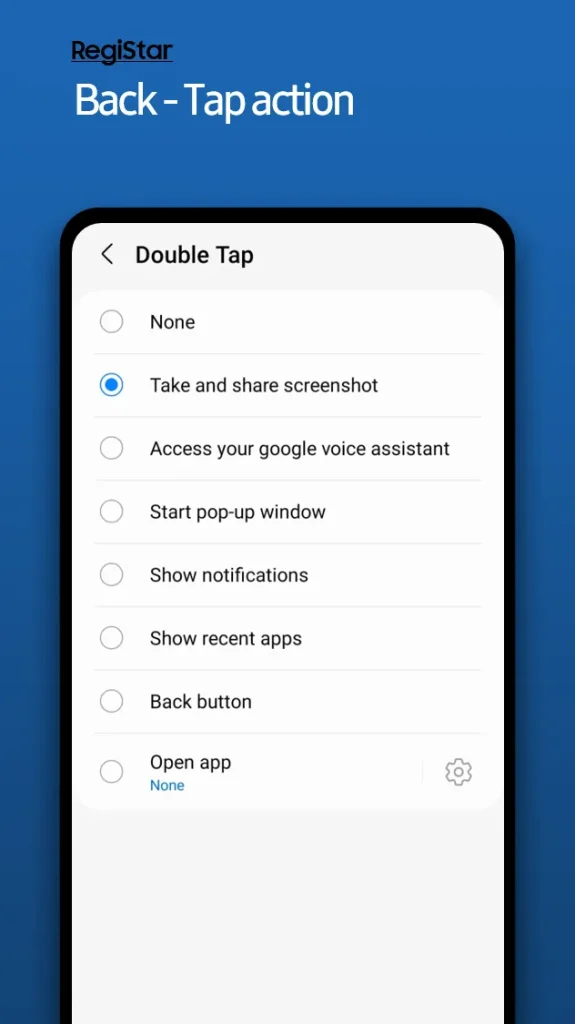
Zawsze byłem pod wrażeniem funkcji Back Tap, dostępnej w innych telefonach, która polega na szybkim dwukrotnym stuknięciu, aby aktywować przydatny skrót. Niestety, Samsung nie oferuje jej domyślnie.
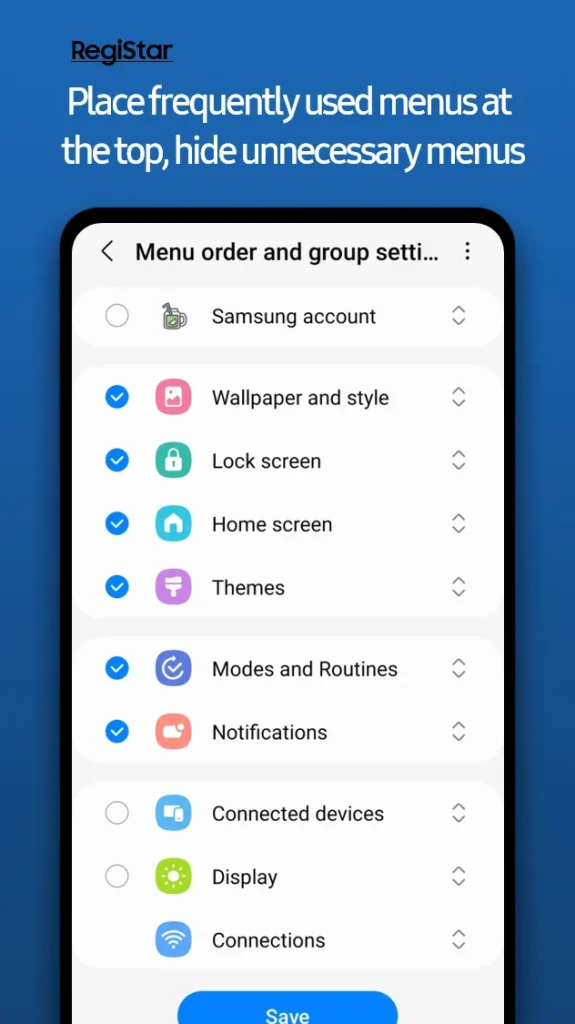
Dodatkowo, główne menu Ustawień jest bardzo długie, a opcje, z których korzystam najczęściej, są schowane na dole. Aplikacja RegiStar rozwiązuje oba te problemy, dodając fizyczne skróty i usprawniając sterowanie.
Funkcja Back Tap pozwala przypisać określone czynności, takie jak zrobienie zrzutu ekranu, otwarcie aplikacji czy wyświetlenie powiadomień, po dwukrotnym lub trzykrotnym dotknięciu tylnej części telefonu. Ta funkcja znacznie poprawia komfort użytkowania telefonów Galaxy.
Możesz również zmienić układ menu Ustawienia, umieszczając najważniejsze opcje, takie jak Bateria, Wyświetlacz i Wi-Fi, u góry, a także ukrywając elementy, których nigdy nie używasz. Ta funkcja zapewnia szybszy dostęp do najczęściej używanych ustawień.
Dodatkowo, jeśli nie korzystasz z asystenta głosowego Bixby , możesz zmienić przypisanie funkcji długiego naciśnięcia przycisku zasilania . Funkcja ta pozwala dostosować funkcje przycisków do swoich potrzeb.
Funkcja Back Tap stała się nieodłącznym elementem mojego codziennego korzystania z telefonu. Ustawiłem dwukrotne stuknięcie, aby zrobić zrzut ekranu, co jest znacznie szybsze niż jednoczesne naciśnięcie przycisków zasilania i zmniejszania głośności.
3. Wyjdź poza domyślną paletę kolorów Androida dzięki Theme Park
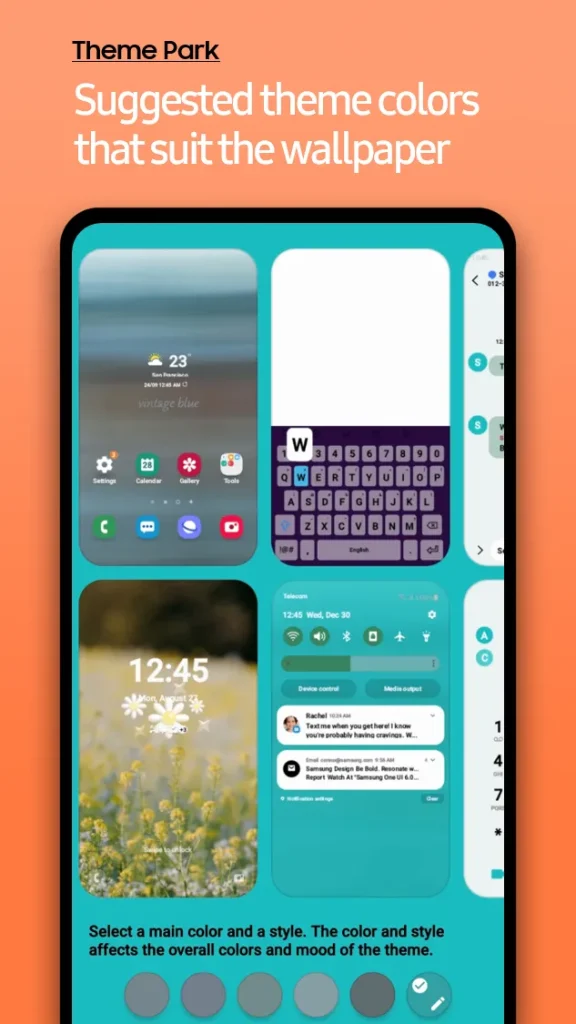
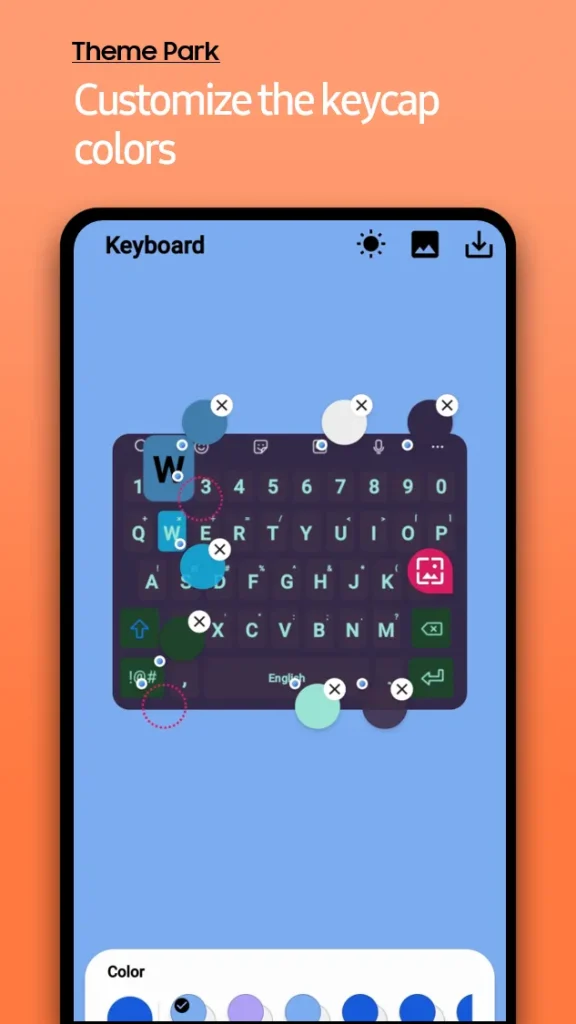
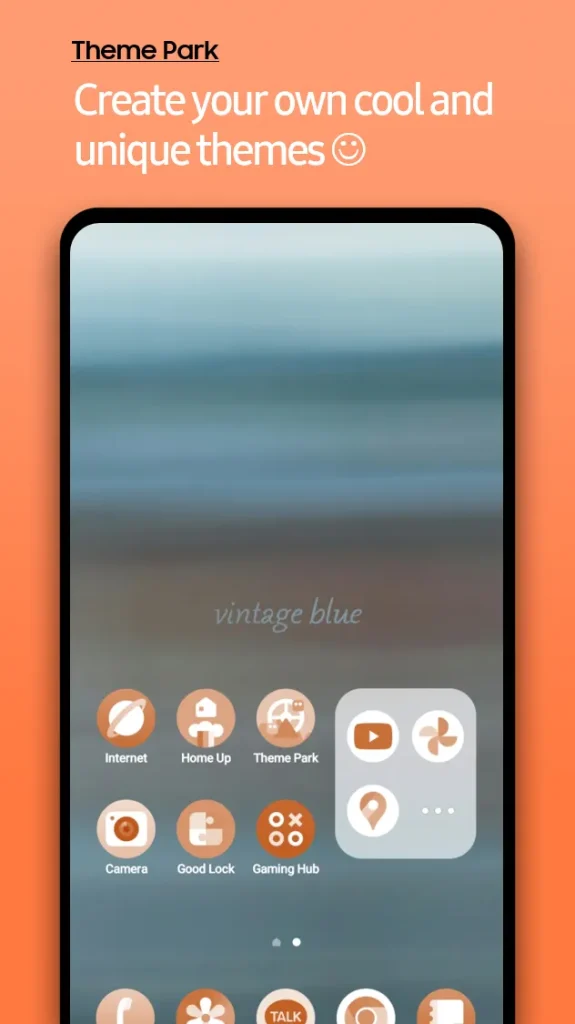
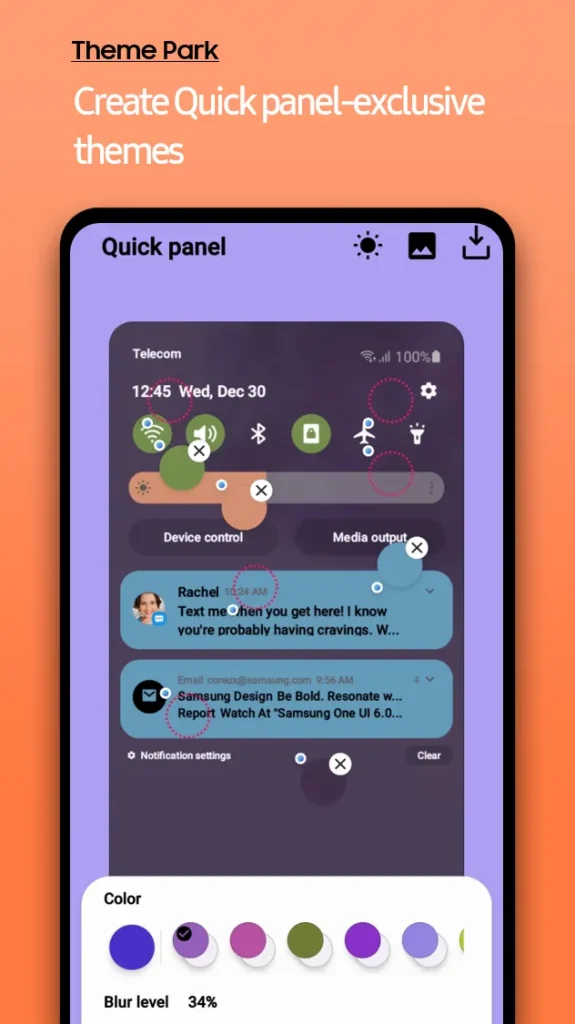
Opcje dostosowywania wyglądu tapet w systemie Android są dość ograniczone, a domyślne palety kolorów nie spełniają wszystkich potrzeb.
Jeśli szukasz spersonalizowanego wyglądu, który odzwierciedla Twój unikalny styl, potrzebujesz większej kontroli. Możesz to osiągnąć za pomocą spersonalizowanego launchera Androida lub aplikacji Good Lock.
Theme Park, kreatywny silnik Good Lock, to drugi najpopularniejszy moduł. Oferuje kompletny zestaw narzędzi projektowych.
Zacznij od wyboru tapety, a następnie dostosuj kolory powiadomień i aplikacji systemowych. Możesz również spersonalizować ikony, zmieniając kształty i kolory lub stosując pakiety ikon innych firm. Theme Park pozwala zaprojektować interfejs Androida idealnie dopasowany do Twojego gustu.
2. Zachowaj powiadomienia tak długo, jak chcesz dzięki NotiStar
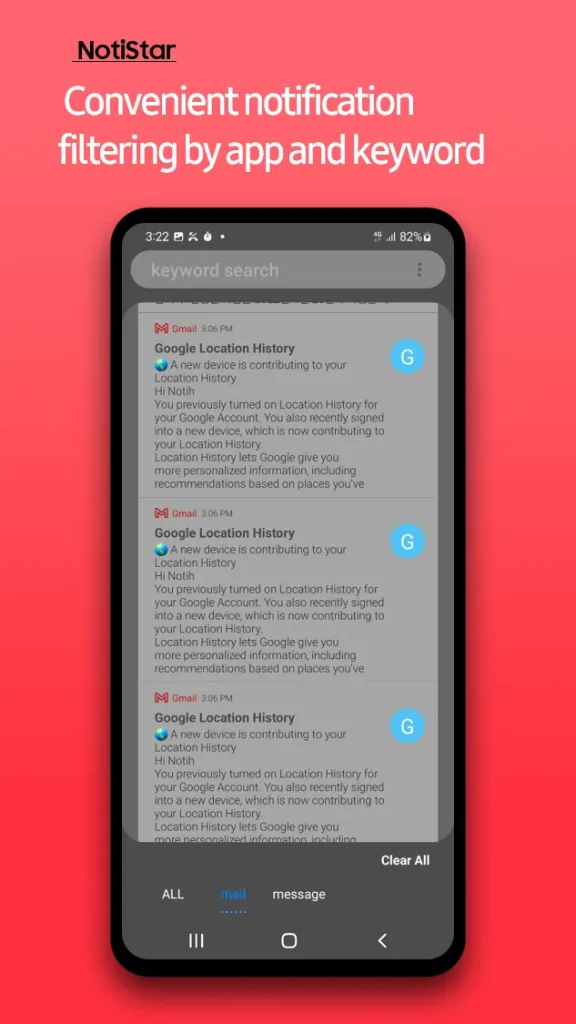
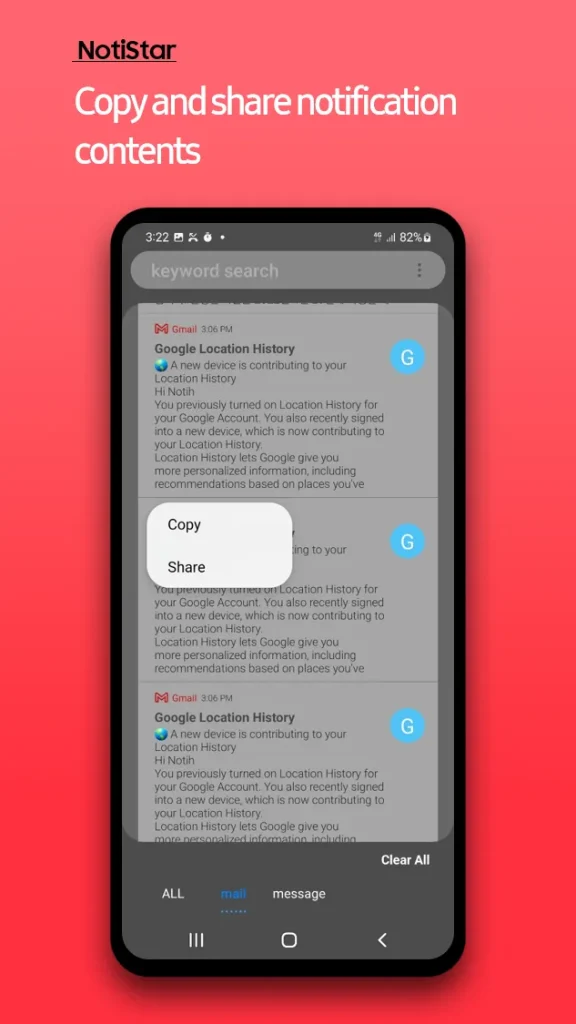
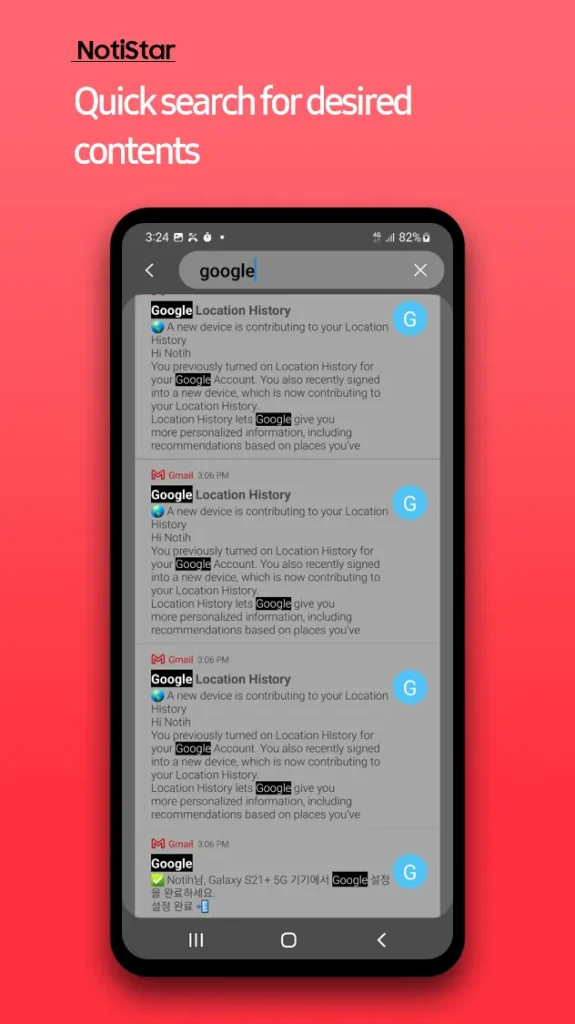
Ile razy zdarzyło Ci się przypadkowo usunąć ważne powiadomienie i później tego żałować? Funkcja historii powiadomień w Androidzie jest przydatna, ale jest głęboko ukryta w ustawieniach i przechowuje powiadomienia tylko przez 24 godziny.
NotiStar oferuje radykalne rozwiązanie tego problemu, rejestrując wszystkie powiadomienia w przeszukiwalnym archiwum i zapewniając niezawodną sieć bezpieczeństwa.
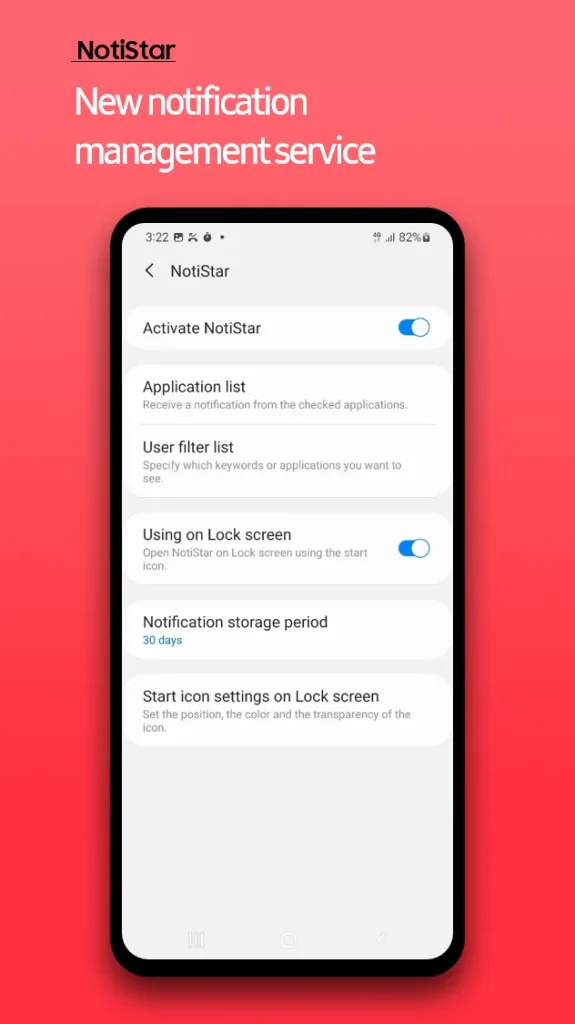
Z NotiStar sam decydujesz, jak długo chcesz przechowywać powiadomienia: 7 dni, 30 dni, cały rok, a nawet na zawsze. Dodatkowo, możesz szybko i łatwo znaleźć to, czego szukasz, filtrując powiadomienia według aplikacji lub słowa kluczowego. Dostęp do aplikacji jest łatwy i bezpośredni z ekranu głównego lub ekranu blokady.
W zeszłym tygodniu przypadkowo usunąłem powiadomienie o aktualizacji przesyłki, ponieważ nie mogłem sobie przypomnieć, czy pochodziło z Amazon, FedEx czy bezpośrednio od sprzedawcy.
Dzięki NotiStar otworzyłem aplikację i wyszukałem słowo „przesyłka”. Powiadomienie z numerem przesyłki pojawiło się natychmiast, dzięki czemu napięta sytuacja zmieniła się w szybkie rozwiązanie w zaledwie 10 sekund.
1. Dodaj profesjonalne funkcje do domyślnej aplikacji aparatu za pomocą Asystenta aparatu
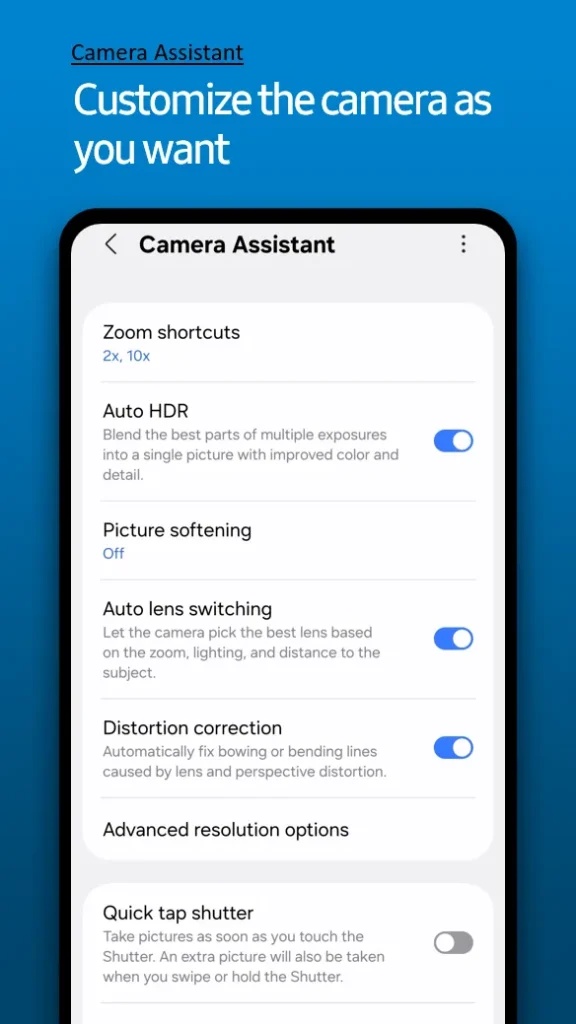
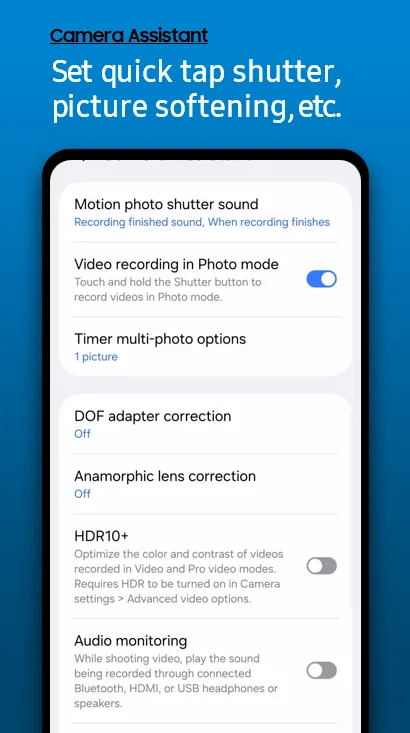
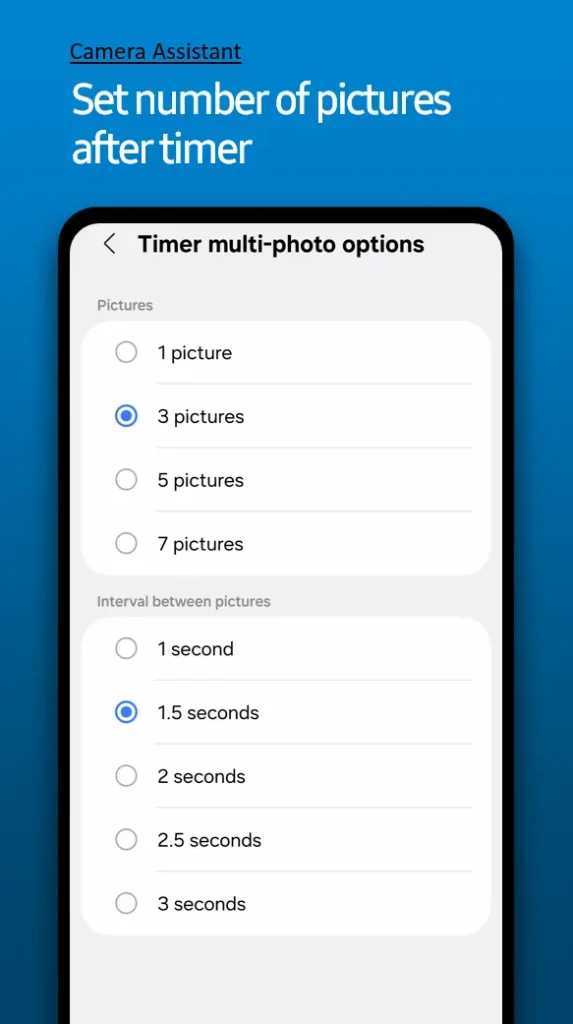
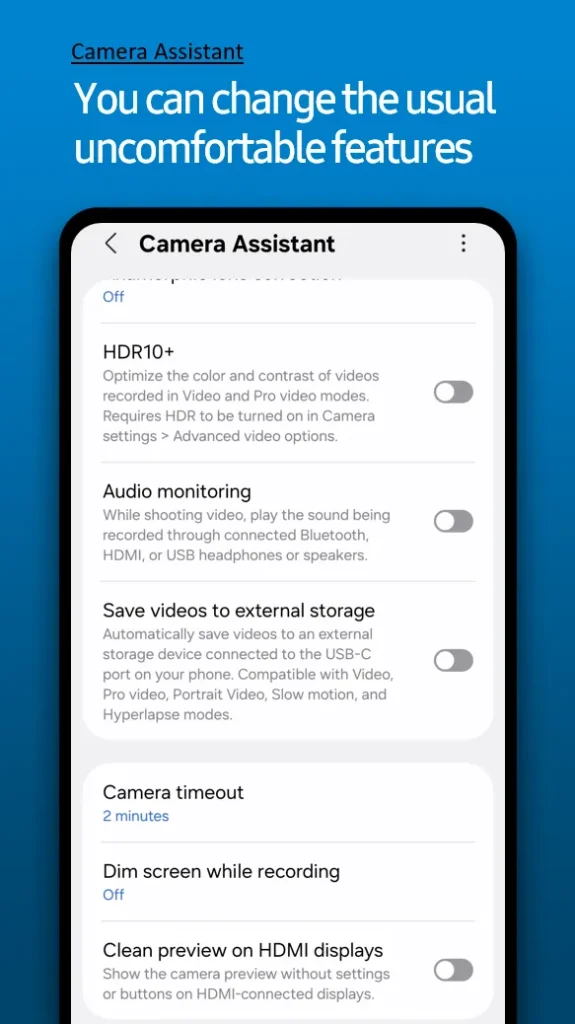
Aplikacja aparatu Samsunga jest wydajna i ma wiele inteligentnych funkcji, ale w dużej mierze opiera się na automatyzacji.
Na przykład aplikacja może przełączać się między obiektywami w zależności od oświetlenia otoczenia, ograniczając kreatywną kontrolę użytkownika. Ponadto niewielkie opóźnienie między naciśnięciem spustu migawki a zrobieniem zdjęcia może oznaczać przegapienie idealnego momentu.
W tym miejscu pojawia się Camera Assistant, główny moduł aplikacji Good Lock, który rozwiązuje te problemy, dodając zaawansowane opcje sterowania do domyślnych ustawień kamery.
Najważniejszą funkcją jest funkcja Quick Tap Shutter, która umożliwia wykonanie zdjęcia natychmiast po naciśnięciu przycisku, co znacznie zmniejsza opóźnienie migawki.
Wyłączenie funkcji automatycznego przełączania obiektywu gwarantuje, że aparat pozostanie przy wybranym obiektywie, natomiast funkcja Capture Speed Priority pozwala ustawić priorytet szybkości nad przetwarzaniem, co jest idealne przy fotografowaniu szybko poruszających się obiektów, na przykład wydarzeń sportowych.
Dlaczego warto wypróbować Good Lock na telefonach Galaxy?
Jeśli posiadasz telefon Galaxy, koniecznie odkryj jego pełen potencjał. Zacznij od otwarcia Galaxy Store, a następnie pobierz aplikację Good Lock i wybierz moduł, który rozwiąże najczęściej występujące problemy.
Będziesz zaskoczony, jak szybko te narzędzia przekształcą się z niepotrzebnych dodatków, o których istnieniu nie wiedziałeś, w niezbędne komponenty, bez których nie możesz się obejść w codziennym użytkowaniu telefonu. Good Lock oferuje szeroki wachlarz opcji personalizacji interfejsu użytkownika, poprawy wydajności i dodania zupełnie nowych funkcji do Twojego telefonu Galaxy, dzięki czemu stanie się on wyjątkowym doświadczeniem dopasowanym do Twoich potrzeb.
Możliwość dodawania komentarzy nie jest dostępna.