
10 niezbędnych wskazówek dla każdego użytkownika Discorda
Jesteś użytkownikiem Discorda? Odkryj 10 niesamowitych wskazówek i trików, które ulepszą Twoje doświadczenia i sprawią, że będą bardziej profesjonalne i efektywne. Nie przegap tych cennych wskazówek!

💡 Najważniejsze informacje (podsumowanie)
- Użyj folderów serwerów, aby uporządkować podobne grupy serwerów i zmniejszyć bałagan na pasku bocznym.
- Ustaw niestandardowe skróty klawiaturowe, aby szybko wyciszać lub włączać dźwięk, a także wyciszać lub włączać dźwięk podczas połączeń głosowych.
- Aktywuj uwierzytelnianie dwuskładnikowe (2FA), aby chronić swoje konto przed nieautoryzowanym dostępem za pośrednictwem aplikacji uwierzytelniającej.
📌 Spis treści
- Kontroluj swoje dane: Nie pozwól, aby Discord udostępniał je w celach reklamowych.
- Odkryj tajny skrót, aby wyświetlić wszystkie skróty klawiaturowe w Discordzie
- Użyj skrótu, aby wyświetlić listę wszystkich poleceń czatu w Discordzie
- Używanie botów do automatyzacji serwera Discord: przypomnienia, współdzielone gry i wiele więcej.
- Oglądaj filmy z YouTube ze znajomymi na Discordzie za pomocą tej aplikacji
- Utwórz własny serwer i korzystaj z niestandardowych emotikonów Discord za darmo
- Ciesz się ukrytymi jajkami wielkanocnymi na Discordzie
Discord to jedna z aplikacji, które przyczyniły się do upadku tradycyjnych forów internetowych. Jeśli się dobrze przyjrzysz, znajdziesz serwer Discord dedykowany niemal każdemu niszowemu hobby, kursowi online lub społeczności fanów. Znałem tę aplikację od jakiegoś czasu, ale osobiście dołączyłem dopiero wtedy, gdy znalazłem serwer dla mojej ulubionej gry na iPhone'a , Imbroglio (stworzonej przez Michaela Brougha), bardzo niszowej gry. Dzięki pomocnym wskazówkom od życzliwych ludzi z tego serwera, udało mi się ukończyć tę niezwykle wymagającą grę roguelike wszystkimi 16 postaciami.

Od tamtej pory regularnie korzystam z Discorda , aby rozwijać wiele moich hobby i zainteresowań, w tym między innymi sporty motorowe, gry, długopisy i naukę japońskiego. W tym czasie odkryłem kilka wskazówek i trików, które ulepszyły moje doświadczenia, a najlepsze z nich zebrałem poniżej.
Kontroluj swoje dane: Nie pozwól, aby Discord udostępniał je w celach reklamowych.
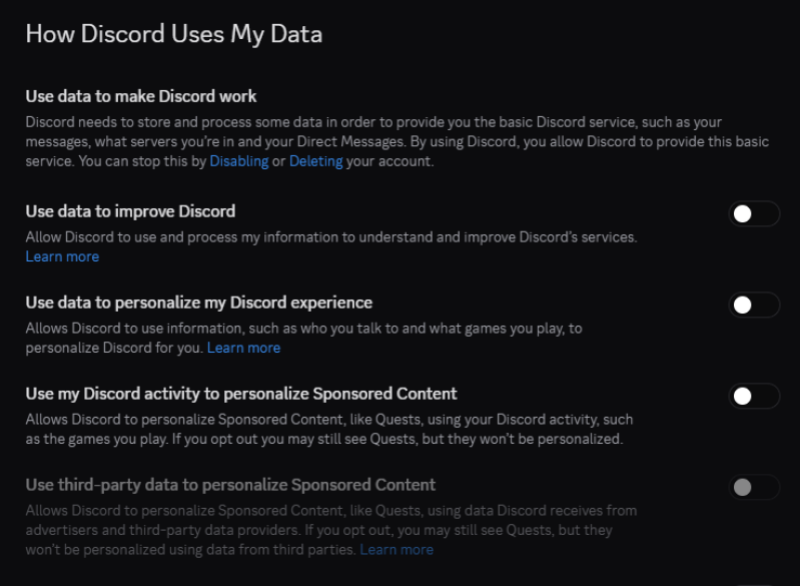
Jak każda inna darmowa usługa, Discord wyświetla reklamy w celu generowania przychodów. Domyślnie aplikacja wykorzystuje Twoją aktywność w serwisie Discord do personalizacji niektórych z tych reklam. Możesz wyłączyć tę opcję, aby chronić swoją prywatność. Kliknij ikonę koła zębatego w aplikacji Discord, aby otworzyć Ustawienia. Przejdź do sekcji Dane i prywatność > Jak Discord wykorzystuje Twoje dane , a następnie wyłącz opcję „Użyj mojej aktywności w serwisie Discord do personalizacji sponsorowanych treści”. Spowoduje to również wyłączenie opcji znajdującej się bezpośrednio pod nią.
Odkryj tajny skrót, aby wyświetlić wszystkie skróty klawiaturowe w Discordzie
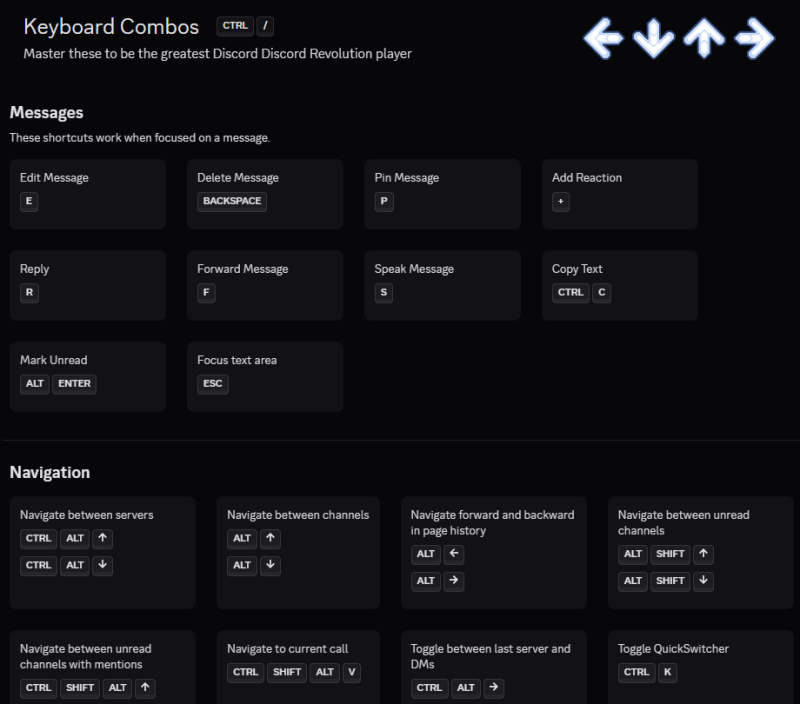
Interfejs Discorda może czasami wydawać się skomplikowany i chaotyczny. Może sprawiać wrażenie przeładowanego elementami i trudnego w obsłudze, chyba że zapamięta się zestaw skrótów klawiaturowych. Można się po nim poruszać za pomocą myszki, ale każda czynność wymaga dodatkowego kliknięcia, a przydatne funkcje bywają trudne do szybkiego znalezienia lub ukryte pod warstwami menu.
Na szczęście Discord ułatwia znalezienie ulubionych skrótów klawiaturowych; zawiera wbudowaną ściągawkę. Po uruchomieniu Discorda w systemie Windows naciśnij Ctrl-/ (ukośnik), aby wyświetlić listę skrótów. Na komputerze Mac ten skrót to Command-/ . Skróty są przejrzyście posegregowane według typu i przedstawione w formacie ułatwiającym ich zapamiętanie. Wypróbuj je, a od razu podniesiesz poziom swoich wrażeń z korzystania z Discorda . (Często używam Ctrl-Shift-M do wyciszania lub włączania mikrofonu, Ctrl-K do szybkiego przełączania się między konwersacjami oraz Ctrl-Alt-strzałka w górę/w dół do przełączania się między serwerami).
Użyj skrótu, aby wyświetlić listę wszystkich poleceń czatu w Discordzie
Jeśli jesteś wystarczająco stary, by pamiętać serwery IRC (Internet Relay Chat), prawdopodobnie znasz polecenia czatu, które pozwalają wysyłać oświadczenia, dodawać nonszalanckie emoji do swoich słów i tak dalej. Aplikacje takie jak Discord wprowadziły niektóre z tych poleceń czatu do ery nowoczesności i możesz używać wielu z nich w aplikacji. Rozpocznij swoją wiadomość na Discordzie od ` /spoiler` , aby oznaczyć ją jako „spoiler”, co ukrywa treść, dopóki ktoś nie kliknie tekstu. Jest to świetne, gdy omawiasz wątki fabularne z książek, filmów lub gier i nie chcesz ich psuć innym. Możesz również wypróbować `/shrug` , `/sticker` , `/tableflip` i inne polecenia. Jeśli interesują Cię funkcje chroniące przed dramatycznymi spoilerami , będzie to pomocne.
Pełną listę poleceń czatu można wyświetlić, wpisując ukośnik (/) w polu tekstowym; Discord wyjaśni również, do czego służą te polecenia. Regularnie używam tego do wyszukiwania naklejek i GIF-ów oraz do dodawania tagów spoilerów. Można również używać skrótów Markdown do formatowania wiadomości w Discordzie . Firma posiada szczegółową stronę pomocy technicznej, która wyjaśnia polecenia Markdown i jak można ich używać do szybkiego dodawania punktów wypunktowania, list numerowanych, pogrubień, kursywy, nagłówków i bloków kodu do wiadomości.
Używanie botów do automatyzacji serwera Discord: przypomnienia, współdzielone gry i wiele więcej.
Discord pozwala dodawać boty do serwera, co jest świetne do automatyzacji. Jeśli zbliża się wyprzedaż garażowa, organizujesz warsztaty lub imprezę z oglądaniem, możesz skonfigurować boty, aby wysyłały przypomnienia członkom. Inne boty pozwalają odtwarzać muzykę, której członkowie serwera mogą słuchać razem, grać w gry na serwerze, a nawet korzystać z usług AI bez opuszczania Discorda . MEE6 to wysoce konfigurowalny bot, który może obsłużyć wiele zadań automatyzacji, ale to tylko jedna z wielu opcji. (Aby dowiedzieć się więcej, sprawdź naszą listę botów Discorda .) Jeśli masz pewną wiedzę programistyczną, możesz również skorzystać z przewodnika Discorda dotyczącego tworzenia własnego bota . Chociaż warto dodać wiele botów do swoich serwerów, nie polecam dodawania ich zbyt wielu ; może to prowadzić do niechcianych alertów i bałaganu.
Oglądaj filmy z YouTube ze znajomymi na Discordzie za pomocą tej aplikacji
Discord oferuje kilka aplikacji, które pozwalają oglądać filmy , słuchać muzyki lub grać razem. Bardzo podoba mi się aplikacja Watch Together , która pozwala oglądać filmy z YouTube ze znajomymi. Możesz ją dodać, klikając nazwę swojego serwera u góry i wybierając „Katalog aplikacji” , gdzie znajdziesz aplikację Watch Together na liście polecanych aplikacji. Po dodaniu aplikacji do serwera otwórz dowolny kanał, wybierz przycisk „Aplikacje” w polu tekstowym i wybierz „Watch Together” . Zobaczysz teraz swój kanał YouTube i możesz użyć paska wyszukiwania, aby dodać filmy, które chcesz obejrzeć z innymi.
Utwórz własny serwer i korzystaj z niestandardowych emotikonów Discord za darmo
Aby używać niestandardowych emotikon na Discordzie, zazwyczaj musisz zapłacić za subskrypcję Nitro. Możesz jednak utworzyć własny serwer za darmo i używać tam niestandardowych emotikon bez płacenia. Problem polega na tym, że nie możesz importować tych niestandardowych emotikon do używania na innych serwerach. Możesz zacząć od utworzenia serwera na Discordzie . Wystarczy kliknąć przycisk + w lewym panelu aplikacji, a następnie wybrać Utwórz własny i postępować zgodnie z instrukcjami wyświetlanymi na ekranie, aby ukończyć zadanie. Po uruchomieniu serwera kliknij jego nazwę u góry ekranu, a następnie wybierz Ustawienia serwera > Emoji . Kliknij przycisk Prześlij emotikony , a następnie możesz przesłać przezroczyste pliki PNG, aby rozpocząć. Możesz dodać do 50 niestandardowych emotikon i 50 dodatkowych animowanych emotikon bez płacenia.
Ciesz się ukrytymi jajkami wielkanocnymi na Discordzie
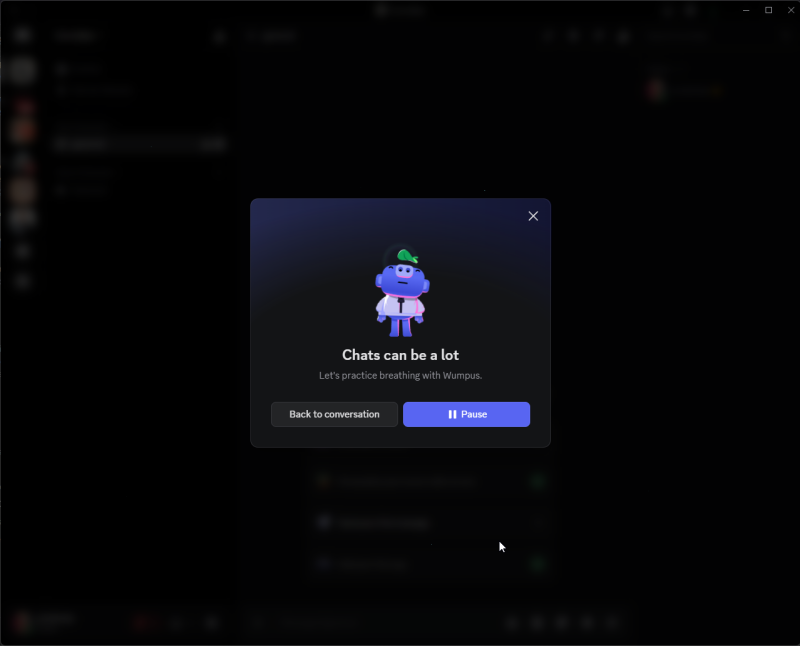
Discord oferuje zbiór ukrytych easter eggów, które warto poznać, jeśli cenisz sobie aplikacje oferujące rozrywkę . Znajdziesz tu wiele nawiązań do gier, więc jest to szczególnie interesujące dla graczy. Oto kilka moich ulubionych:
- Discord Discord RevolutionNaciśnij Ctrl-/, aby wyświetlić arkusz skrótów klawiaturowych. Naciśnij dowolny klawisz strzałki, Enter/Return lub spację, aby usłyszeć różne dźwięki. To nawiązanie do gry *Dance Dance Revolution*.
- Ruch animowany w Street Fighter: Po otwarciu Discorda na komputerze naciśnij Ctrl+/, aby otworzyć arkusz skrótów klawiaturowych. Teraz naciśnij kombinację klawiszy: H, H, strzałka w prawo, N, K. Zobaczysz animację Raging Demon postaci Akumy w Street Fighter.
- Dzwonki Lo-fi z WumpusNaciśnij **Ctrl-Alt-Shift-W**, aby posłuchać dźwięków lo-fi z maskotką Discorda Wumpus.
- Discordo: Kliknij ikonę aplikacji Discord w lewym górnym rogu 16 razy, aby usłyszeć klip audio z napisem „Discordo”.
- Struktura kopii: Kliknij swoją nazwę użytkownika w lewym dolnym rogu aplikacji Discord. W wyskakującym okienku kliknij przycisk Kopiuj obok nazwy użytkownika, a zobaczysz komunikat „Skopiowano!”. Powtórz to kilka razy, a za każdym razem zobaczysz nowy komunikat. Ostatni komunikat brzmi „Beyond Godlike”.
Więcej ukrytych pisanek na Discordzie znajdziesz na tej stronie Fandomu.
Możliwość dodawania komentarzy nie jest dostępna.