

Kupując nowy monitor, nie czuję się komfortowo, dopóki nie dostosuję jego ustawień. Często oświetlenie jest zbyt jasne, temperatura barw zbyt ciepła lub procesory obrazu są zbyt obciążone. Dlatego przed rozpoczęciem pracy lub zabawy należy koniecznie dostosować te podstawowe ustawienia, aby zapewnić optymalne wrażenia wizualne. Ustawienia te mogą obejmować regulację temperatury barw, częstotliwości odświeżania, jasności i kontrastu, a także dostosowanie HDR i FreeSync/G-Sync, jeśli są dostępne.

7. Dostosuj ustawienia obrazu
Zanim cokolwiek zacznę, zawsze dostosowuję jasność, kontrast, gamma i ostrość monitora. Te ustawienia zazwyczaj nie są dla mnie od razu satysfakcjonujące. Przede wszystkim pracuję w słabo oświetlonym biurze, więc ustawiam jasność na około 60-70%. Jeśli chodzi o gamma i kontrast, staram się je zrównoważyć, aby cienie były ciemne i atrakcyjne, ale nie całkowicie czarne. Kalibracja monitora jest niezbędna dla uzyskania najlepszych wrażeń wizualnych.
- Jasność kontroluje intensywność podświetlenia. Zwiększenie lub zmniejszenie tego ustawienia rozjaśnia lub przyciemnia ekran.
- Kontrast i poziomy czerni regulują różnicę między światłem a cieniem. Dostosowanie tych ustawień może pomóc w lepszym odczycie lub dostrzeżeniu niektórych funkcji podczas gry, ale przesada może skutkować utratą szczegółów.
- Gamma dostosowuje jasność obrazu. Nie reguluje jednak podświetlenia ekranu.Obniżenie wartości gamma sprawi, że obraz będzie jaśniejszy, ale w jasnych momentach w grach i filmach łatwo o utratę szczegółów.
- Ostrość bezpośrednio wpływa na krawędzie obiektów i tekstu na ekranie. Nieco większa ostrość może pomóc w uwydatnieniu szczegółów, ale zbyt wysokie ustawienie może spowodować ziarnistość i inne artefakty.
Osobiście preferuję ustawienie ostrości na poziomie 30-40. Dzięki temu detale są ostre i nie powodują zniekształceń. Dodatkowo, w grach ustawiam antyaliasing na bardzo niskim poziomie, ponieważ nie podoba mi się rozmycie, jakie powoduje. To ustawienie poprawia ogólną jakość obrazu.
6. Wyłącz tryb niebieskiego światła
Nie mam żadnych zastrzeżeń do trybu niebieskiego światła (może być bardzo pomocny w produktywności) i wcześniej korzystałem z niego do pisania, ale teraz korzystam z trybu nocnego. Jednym z powodów jest to, że nigdy nie lubiłem pomarańczowego odcienia, jaki nadaje ekranowi. Miałem wrażenie, jakbym ciągle patrzył na ekran przez okulary przeciwsłoneczne.

- W systemie Windows: Otwórz Ustawienia > Wyświetlacz. W obszarze Kolor upewnij się, że opcja Światło nocne jest wyłączona.
- W systemie macOS: Otwórz Menu Apple > Preferencje systemowe > Wyświetlacze > Tryb nocny. Można go całkowicie wyłączyć, dostosować jego intensywność lub ustalić harmonogram.
Dodatkowo może zaistnieć konieczność wyłączenia trybu światła niebieskiego w menu ekranowym (OSD) monitora, choć procedura ta różni się w zależności od monitora.
Gram na tym samym urządzeniu i tryb niebieskiego światła pogarsza jakość obrazu. Zamiast ciągle przełączać się między profilami lub wyłączać tryb niebieskiego światła w ustawieniach, wyłączyłem go całkowicie i zostałem przy trybie nocnym. To o wiele wygodniejsze.
5. Zmień temperaturę barwową
Bardzo zależy mi na temperaturze barw, nawet długo po rozpakowaniu nowego monitora. Ponieważ gram w wiele gier na PC, moim celem jest znalezienie odpowiedniej temperatury barw, która będzie pasować do jak największej liczby gier. Preferuję chłodniejszą temperaturę barw, około 5000 K i więcej, ponieważ zazwyczaj gram w gry z otwartym światem i RPG. Ta temperatura nadaje niebu przyjemny, błękitny odcień, sprawiając, że wygląda ono bardziej naturalnie. Temperatura barw ma ogromny wpływ na wrażenia z gry, a wybór odpowiedniej poprawia jakość obrazu i sprawia, że wygląda on bardziej realistycznie.
Na przykład, nie przepadam za żółto-czerwonym kolorem Horizon Forbidden West. Z pomocą chłodniejszej regulacji temperatury barwowej, nocne oświetlenie wygląda pięknie na tle błękitnego nieba. Nie jest też zbyt szare! Temperaturę barw można dostosować w ustawieniach monitora lub za pomocą dedykowanego oprogramowania, aby poprawić jakość obrazu.
4. Dostosuj częstotliwość odświeżania ekranu
Nowy monitor z częstotliwością odświeżania powyżej 60 Hz będzie domyślnie ustawiony na 60 Hz, dopóki nie zmienisz tego ręcznie. Dostosowanie częstotliwości odświeżania monitora zależy od specyfikacji komputera. Na przykład, jeśli masz procesor Intel Core i9 14900K i kartę graficzną Nvidia RTX 4070 Super , możesz grać w gry z prędkością ponad 60 klatek na sekundę, więc ustaw wyższą częstotliwość odświeżania monitora. Pamiętaj, że wybór odpowiedniej częstotliwości odświeżania poprawia wrażenia z gry i zmniejsza zmęczenie oczu.
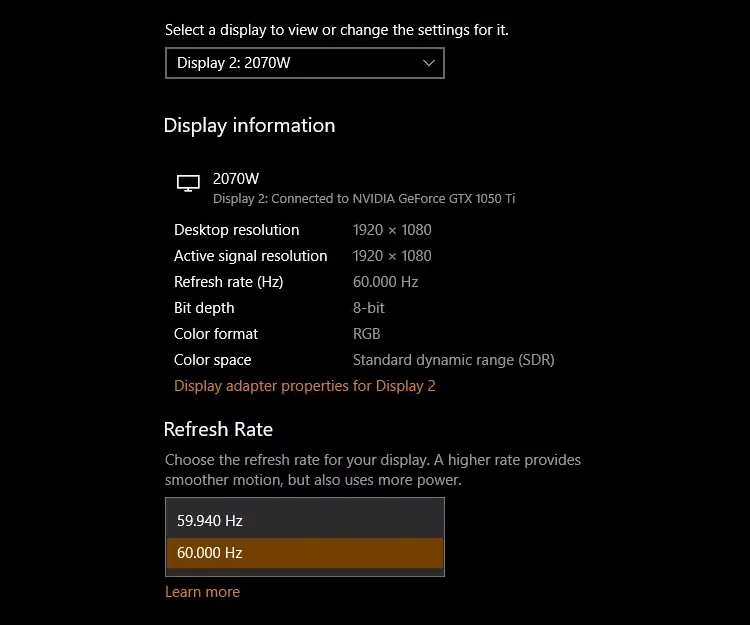
- w systemie Windows: Otwarty Ustawienia > System > Wyświetlacz > Zaawansowane ustawienia wyświetlania. W menu rozwijanym pod częstotliwość odświeżaniaZmień ją na wartość, która najlepiej odpowiada Twoim potrzebom. Dodatkowo, podczas grania, włączenie zmiennej częstotliwości odświeżania (VRR) pomoże zredukować rozrywanie obrazu, podobnie jak G-Sync firmy Nvidia i FreeSync firmy AMD.
- W systemie MacOS: Otwarty Menu Apple > Preferencje systemowe > Wyświetlacze > Częstotliwość odświeżaniaZobaczysz opcję „ProMotion”, która ustawia częstotliwość odświeżania na 120 Hz.
Możesz zmienić ustawienia wyświetlania w systemie Linux, ale efekty będą się różnić w zależności od używanej dystrybucji systemu Linux.
3. Zmień ustawienia oszczędzania energii
W pełni popieram oszczędzanie energii, ale nie jestem zwolennikiem monitorów z automatyczną regulacją jasności. Ustawiam jasność ekranu na odpowiedni poziom, nawet przy świetle naturalnym, gdy zasłony są odsłonięte, i nie potrzebuję żadnej dodatkowej regulacji z poziomu monitora. Skuteczność automatycznej regulacji jasności może nie być odpowiednia dla wszystkich użytkowników, a niektórzy wolą sterowanie ręczne.
Nie przepadam też za trybami oszczędzania energii, które redukują niebieskie światło, takimi jak funkcja LG Smart Energy Saving. Zawsze włączam automatyczny wyłącznik czasowy. Czasami zapominam wyłączyć ekran pod koniec dnia, więc timer pomaga mi automatycznie wyłączyć go po kilku minutach bezczynności, co wydłuża żywotność ekranu. To mój preferowany sposób oszczędzania energii zamiast polegania na funkcjach takich jak automatyczna regulacja jasności. Zaleca się wybór ustawień oszczędzania energii dostosowanych do indywidualnych potrzeb użytkownika.
2. Regulacja rozdzielczości i układu ekranów
W zależności od sposobu korzystania z monitora, konieczne może być sprawdzenie jego rozdzielczości. Większość monitorów domyślnie korzysta z najwyższej możliwej rozdzielczości, ale nie zawsze jest to najlepsze rozwiązanie i może powodować problemy z wyświetlaniem. Jeśli jesteś pisarzem, ustawienie rozdzielczości na 4K nie przyniesie większych korzyści. Jednak w przypadku gier ma to istotne znaczenie, pod warunkiem, że posiadasz urządzenie obsługujące dodatkowe piksele. Wybór odpowiedniej rozdzielczości ekranu jest zalecany dla optymalnej wydajności i komfortu użytkowania.
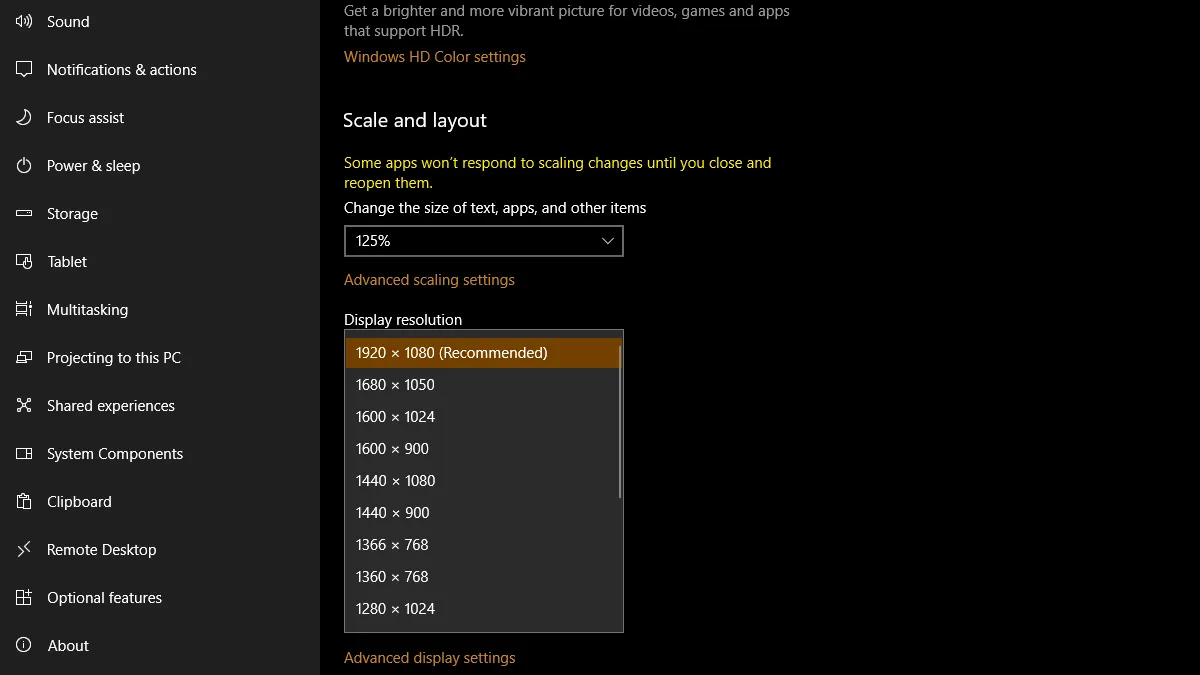
- W systemie Windows: otwórz Ustawienia > System > Ekran. Znajdziesz tę opcję w opcji Rozdzielczość wyświetlania. Jako osoba korzystająca z wielu monitorów, dbam także o ich prawidłowe ustawienie. Informacje na ten temat można znaleźć na górze strony z ustawieniami wyświetlacza.
- W systemie macOS: otwórz menu
Apple -> إعدادات النظام -> الشاشات -> الترتيب. Następnie możesz przeciągać połączone wyświetlacze w dowolnej kolejności. Kliknij „Gotowe” gdy będzie to dla Ciebie odpowiednie.
Upewnij się, że ustawienia rozdzielczości są zgodne z urządzeniem i odpowiednie dla konfiguracji wyświetlacza.
1. Aktywuj tryb gry
Ponieważ gram w różnorodne gry, zarówno te oparte na rywalizacji, jak i inne, włączenie trybu gry (Game Mode), aby zmniejszyć opóźnienie sygnału wejściowego, jest kluczowe. Jeśli jesteś fanem gier FPS (First Person Shooter), zmniejszenie opóźnienia sygnału wejściowego oznacza, że Twoje działania będą szybsze. Mój telewizor Vizio Smart TV automatycznie wykrywa, gdy kontroler jest włączony i natychmiast przełącza się w tryb gry. Ten tryb poprawia wrażenia z gry, szczególnie w grach wymagających szybkich i precyzyjnych reakcji.
Pomaga to również zmniejszyć rozmycie ruchu. Jest to już dość irytujące w grach, a monitory mogą nasilać jego efekt poprzez postprodukcję. Tryb gry wyeliminuje to zjawisko, ale warto rozważyć wyłączenie (lub zmniejszenie) rozmycia ruchu w samej grze, aby uzyskać optymalną wydajność.
To wszystko – po zmianie wszystkich tych ustawień na nowym monitorze wiem, że jest gotowy do grania we wszystkie gry, w które gram. Przyzwyczajenie się do nich zajmuje tydzień lub dwa, ale te ustawienia, w szczególności, przenoszą się z jednego monitora na drugi. To oszczędza czas i wysiłek za każdym razem, gdy kupuję nowy monitor.
Możliwość dodawania komentarzy nie jest dostępna.