

główne punkty
- Do głównych przyczyn, przez które zdjęcia z rolki aparatu mogą nie pojawiać się na Instagramie, należą problemy z uprawnieniami aplikacji, nieaktualne wersje aplikacji, niewystarczająca ilość miejsca w pamięci i problemy ze zgodnością formatów obrazów.
- Aby rozwiązać problem, upewnij się, że Instagram ma odpowiednie uprawnienia dostępu do Twoich zdjęć i aparatu. Jeśli uprawnienia są prawidłowe, spróbuj ponownie uruchomić aplikację i urządzenie, zaktualizować Instagram do najnowszej wersji, wyczyścić pamięć podręczną aplikacji lub udostępnić zdjęcia bezpośrednio z galerii.
- Regularnie aktualizuj Instagram i system operacyjny swojego urządzenia, aby zapobiegać podobnym problemom i korzystać z najnowszych poprawek i udoskonaleń.
Wyobraź sobie, że właśnie zrobiłeś idealne zdjęcie i chcesz je opublikować na Instagramie , ale nie pojawia się ono po próbie przesłania. Frustrujące, prawda? Ale nie martw się. Ten poradnik zawiera proste kroki, jak rozwiązać ten problem.
Wyjaśnimy, dlaczego Instagram nie wyświetla zdjęć z rolki aparatu, zaproponujemy proste rozwiązania, aby Twoje zdjęcia się wyświetlały, i podzielimy się wskazówkami, jak temu zapobiec. Naszym celem jest pomóc Ci bezproblemowo udostępniać zdjęcia.
Dlaczego Instagram nie wyświetla zdjęć z rolki aparatu?
Czasami Instagram może nie wyświetlać zdjęć z rolki aparatu. Przyczyn może być kilka. Znajomość tych przyczyn pomoże Ci szybko zidentyfikować problem i znaleźć sposób na jego rozwiązanie.
- Problem z uprawnieniamiNajczęstszym problemem jest to, że Instagram nie otrzymał uprawnień dostępu do rolki aparatu. Twój telefon wymaga zezwolenia aplikacjom na dostęp do niektórych rzeczy, takich jak zdjęcia. Jeśli nie zezwolisz Instagramowi na dostęp do swoich zdjęć, nie będzie mógł ich wyświetlić.
- Błędy aplikacjiCzasami na Instagramie mogą występować drobne błędy lub usterki, które uniemożliwiają prawidłowe wyświetlanie zdjęć. Problemy te często można rozwiązać, zamykając i ponownie otwierając aplikację lub restartując telefon.
- Stara wersja aplikacjiKorzystanie ze starszej wersji Instagrama może powodować problemy, ponieważ nie jest ona kompatybilna z najnowszymi ulepszeniami i poprawkami. Aktualizacja Instagrama może zapewnić jego prawidłowe działanie z systemem operacyjnym telefonu.
- Problemy z przechowywaniemJeśli pamięć Twojego telefonu jest prawie pełna, może to mieć wpływ na działanie aplikacji, w tym na możliwość wyszukiwania i wyświetlania zdjęć przez Instagram.
- Koordynacja i kompatybilnośćInstagram może nie być w stanie wyświetlać obrazów w formatach, których nie obsługuje, lub jeśli obrazy są uszkodzone. Upewnij się, że zapisujesz obrazy w standardowym formacie, takim jak JPEG أو PNG Instagram sobie z tym poradzi.
Jak naprawić problem braku wyświetlania zdjęć z rolki aparatu na Instagramie?
Problem braku wyświetlania zdjęć z rolki aparatu na Instagramie może być frustrujący, zwłaszcza gdy chcesz podzielić się ważnymi chwilami. Na szczęście istnieją proste rozwiązania tego problemu, takie jak przywrócenie zdjęć do pierwotnego wyglądu i umożliwienie publikowania tego, co chcesz.
1. Uruchom ponownie Instagram i swoje urządzenie.

Pierwszym i najłatwiejszym sposobem na rozwiązanie problemu braku zdjęć z rolki aparatu na Instagramie jest ponowne uruchomienie aplikacji Instagram i telefonu. Często rozwiązuje to wiele problemów, odświeżając funkcjonalność aplikacji i eliminując wszelkie drobne usterki, które mogą powodować jej nieprawidłowe działanie.
Wyłączenie i ponowne włączenie telefonu pozwala na ponowne uruchomienie całego systemu, co może rozwiązać problem braku wyświetlania zdjęć na Instagramie. Ta prosta procedura często rozwiązuje wszelkie problemy, dzięki czemu zdjęcia z rolki aparatu znów pojawiają się na Instagramie.
2. Pobierz starszą wersję Instagrama
Czasami nowe aktualizacje Instagrama mogą powodować drobne problemy, które uniemożliwiają wyświetlanie zdjęć w rolce aparatu. Powrót do poprzedniej wersji aplikacji może pomóc rozwiązać te problemy. To podejście jest szczególnie pomocne, jeśli zauważyłeś, że problem pojawił się po niedawnej aktualizacji Instagrama.
Uwaga : Jeśli używasz iPhone'a, Instagram nie pozwala na wyczyszczenie pamięci podręcznej aplikacji w ustawieniach ani pobieranie starszych wersji aplikacji, takich jak pliki APK. Dotyczy to tylko użytkowników Androida.
↪ Krok 1: Wyczyść dane z Instagrama
Przed próbą naprawy ważne jest wyczyszczenie zapisanych danych aplikacji Instagram, aby zapobiec wszelkim zakłóceniom. Oto, co należy zrobić:
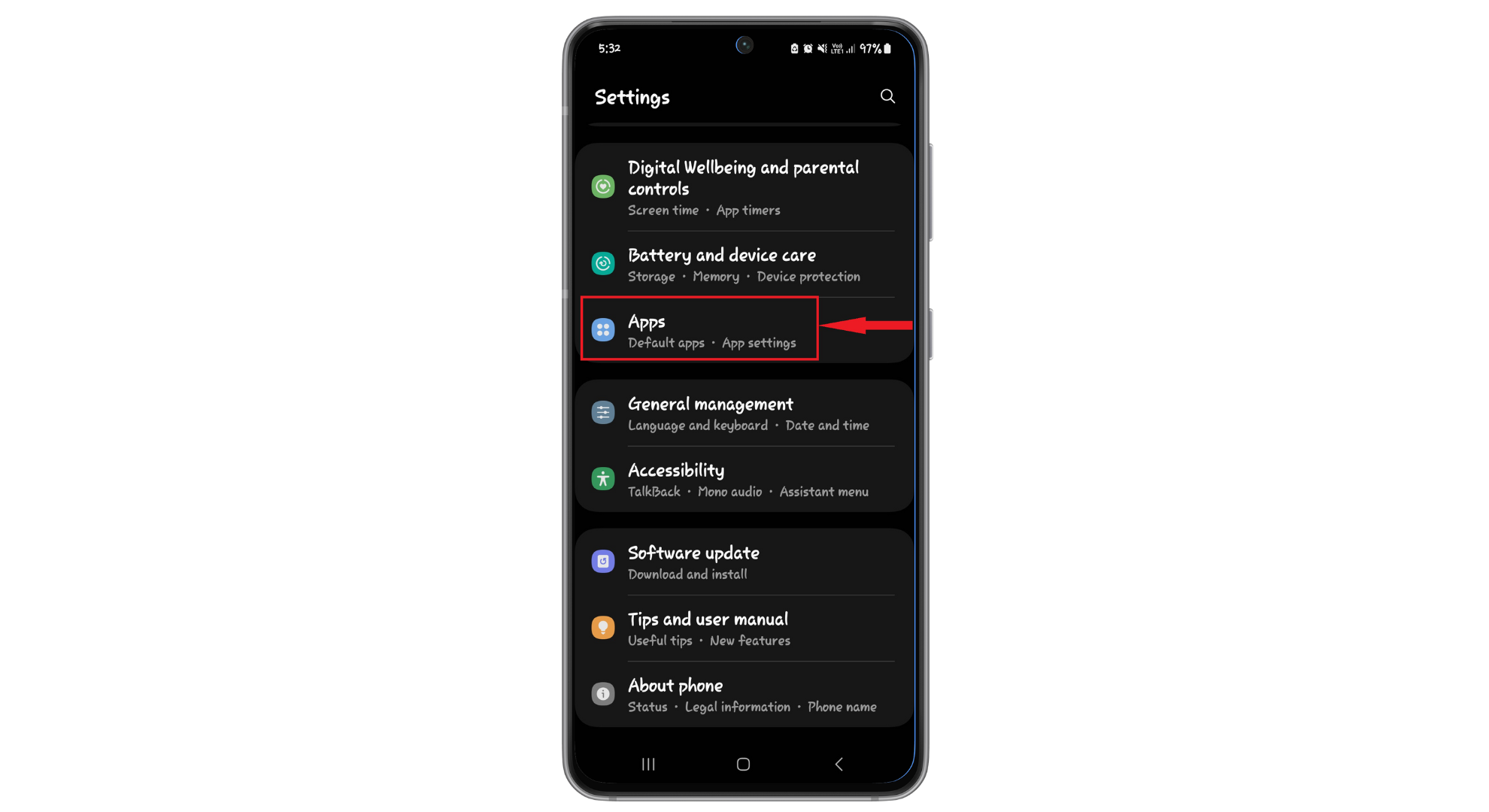
- Przejdź do ustawień telefonu. Kliknij „Aplikacje"Lub"Menedżer aplikacji(Nazwa może się różnić w zależności od modelu telefonu.)
![Przejdź do ustawień aplikacji]()
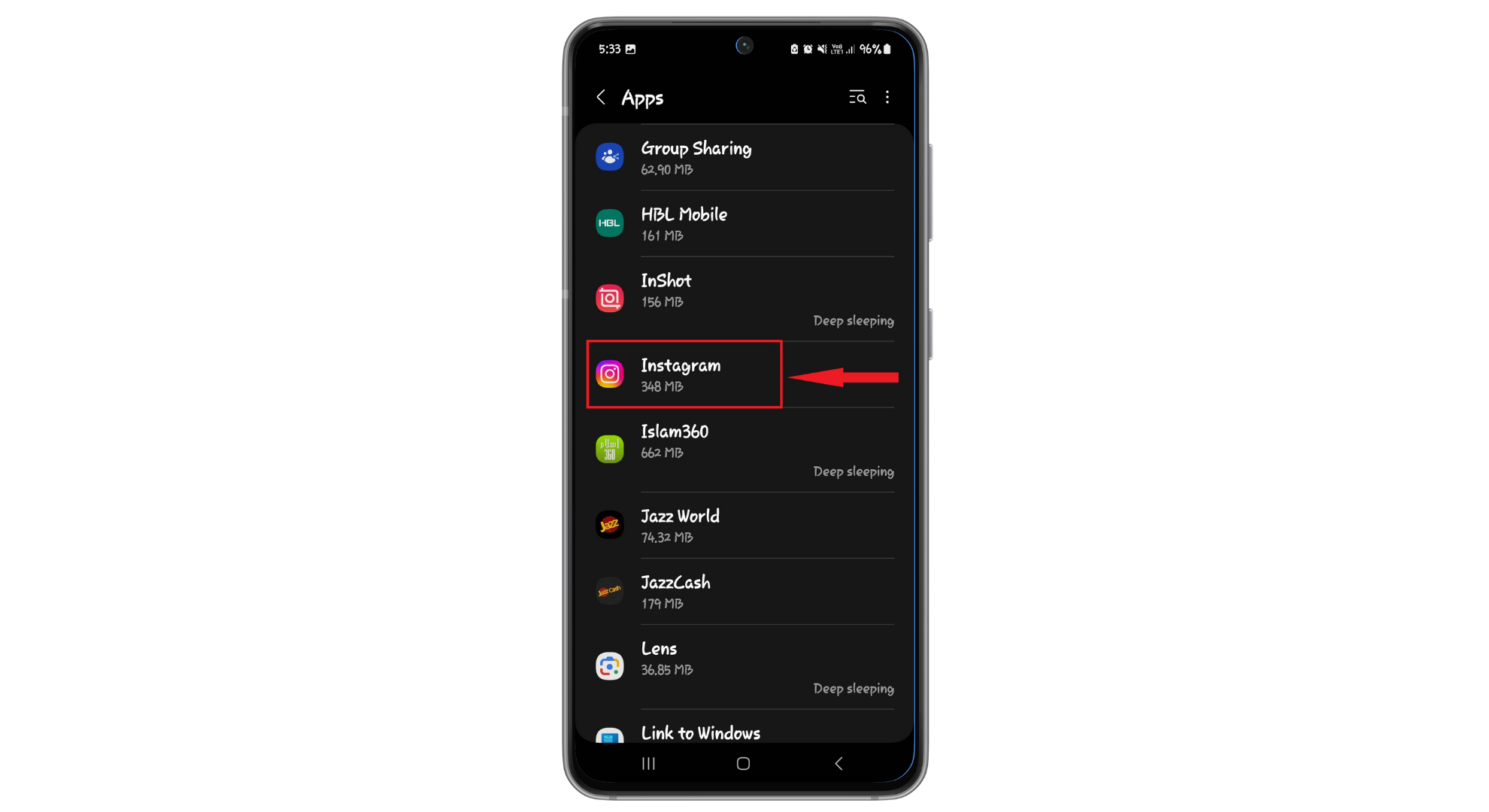
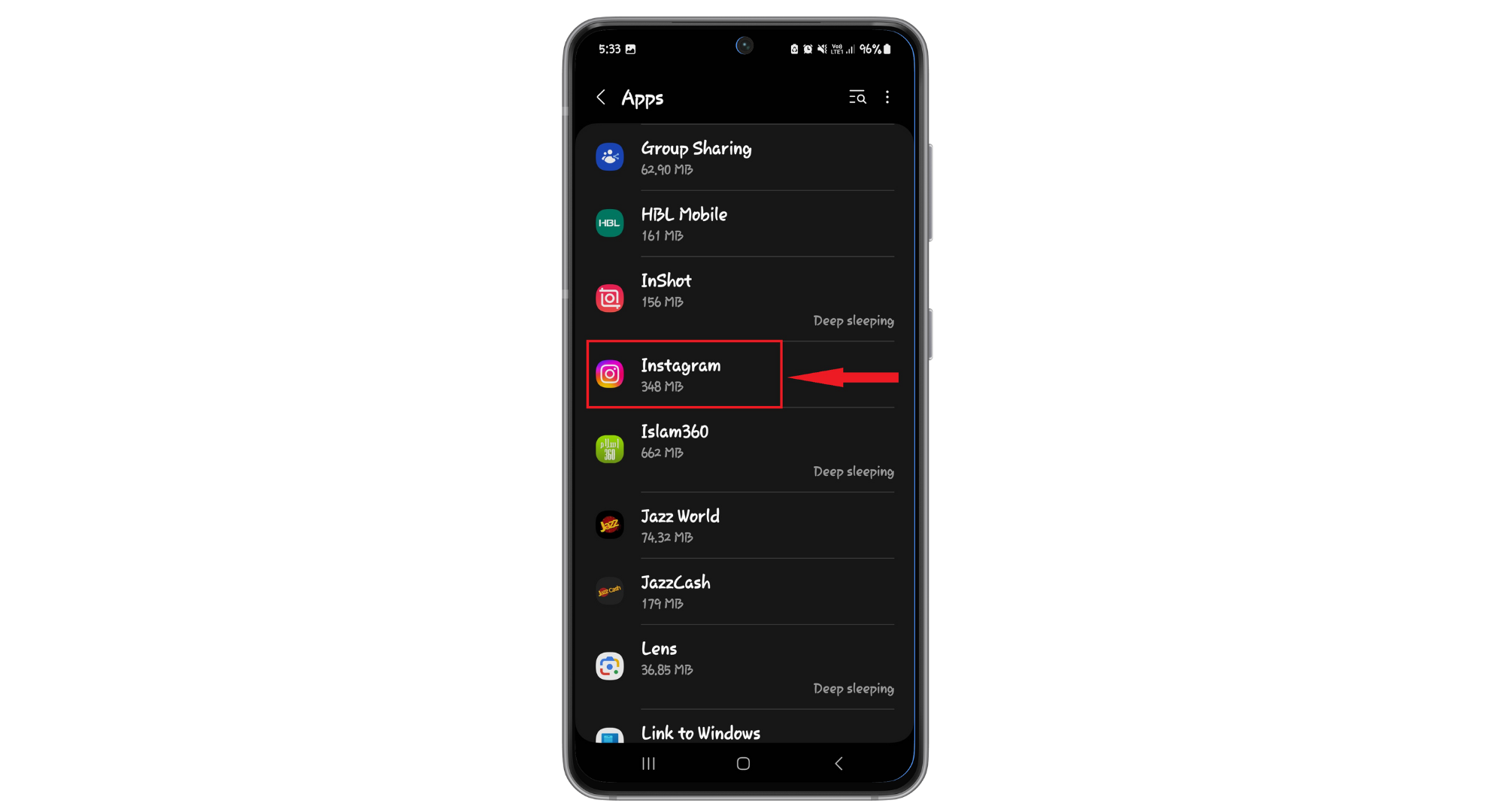
- Szukaj "Instagram"Na liście i wybierz ją."
![Wyszukaj Instagram na liście]()
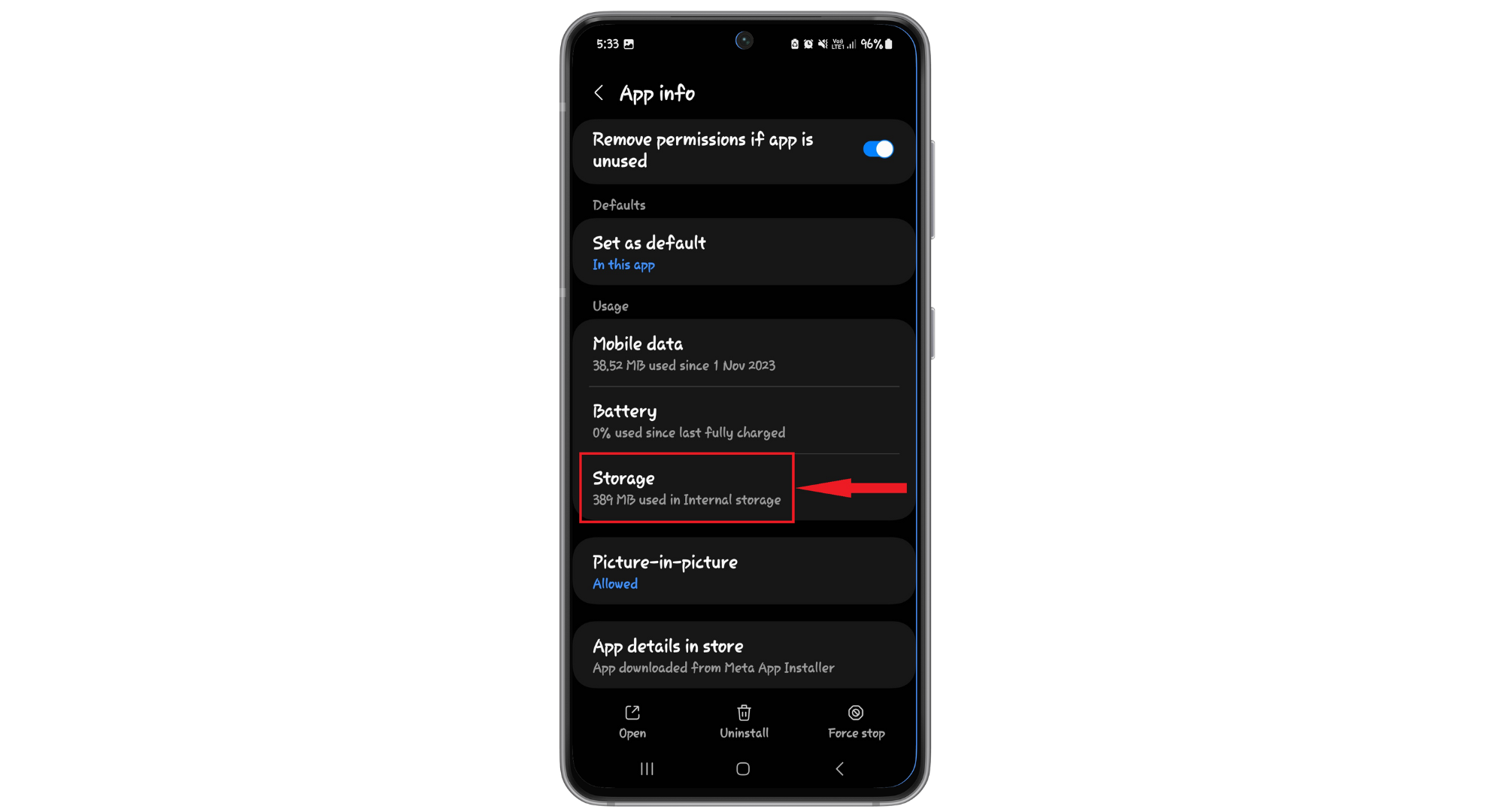
- Wybierać "Przechowywanie".
![Kliknij Przechowywanie]()
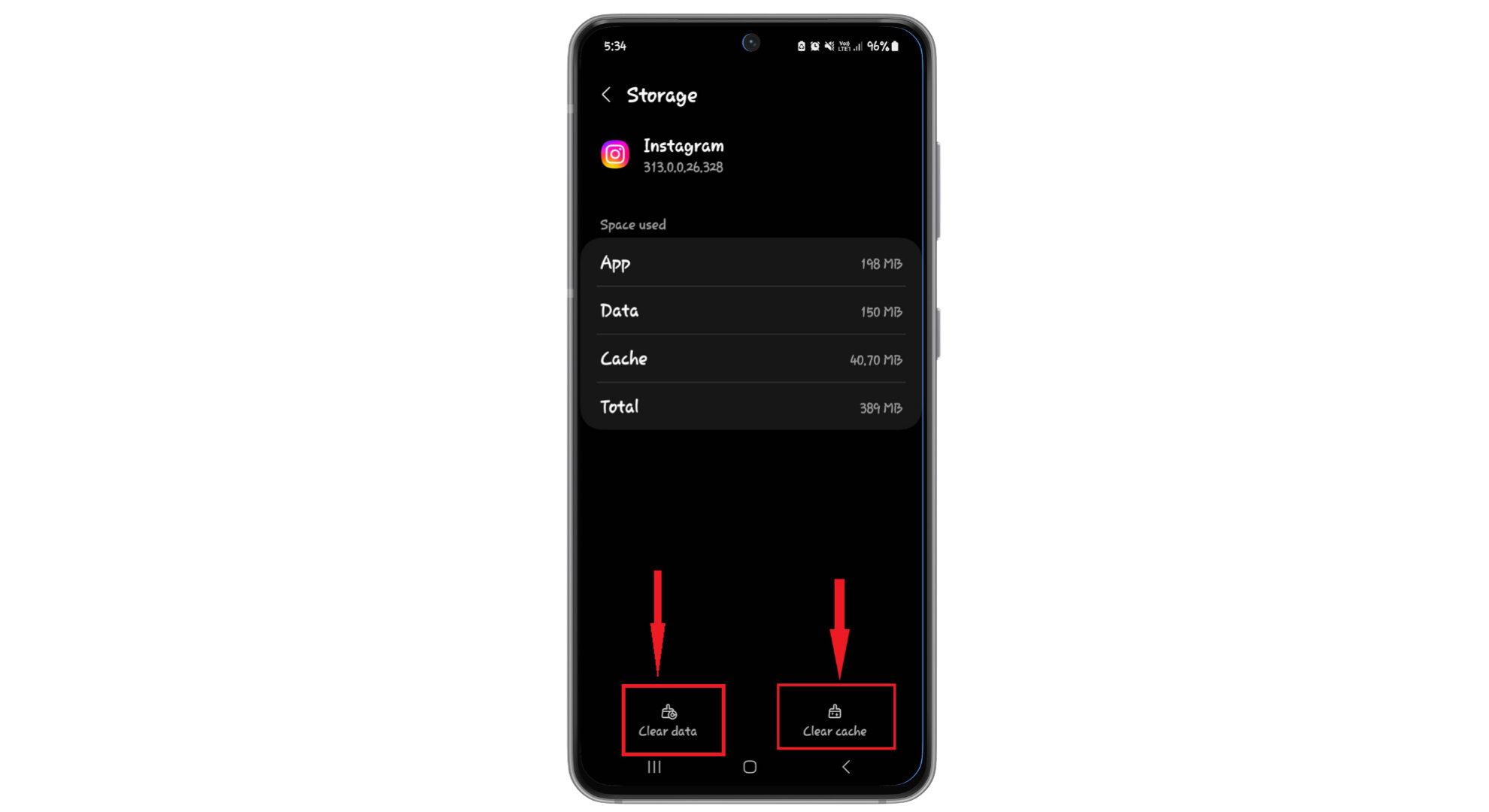
- Kliknij "Wyczyść dane„A”Wyczyść pamięć podręczną".
![Kliknij Wyczyść dane]()
↪ Krok 2: Odinstaluj aktualną wersję Instagrama:
- Powrót do sekcji „Aplikacje„Przejdź do ustawień i wyszukaj Instagram.”
![Wyszukaj Instagram na liście]()
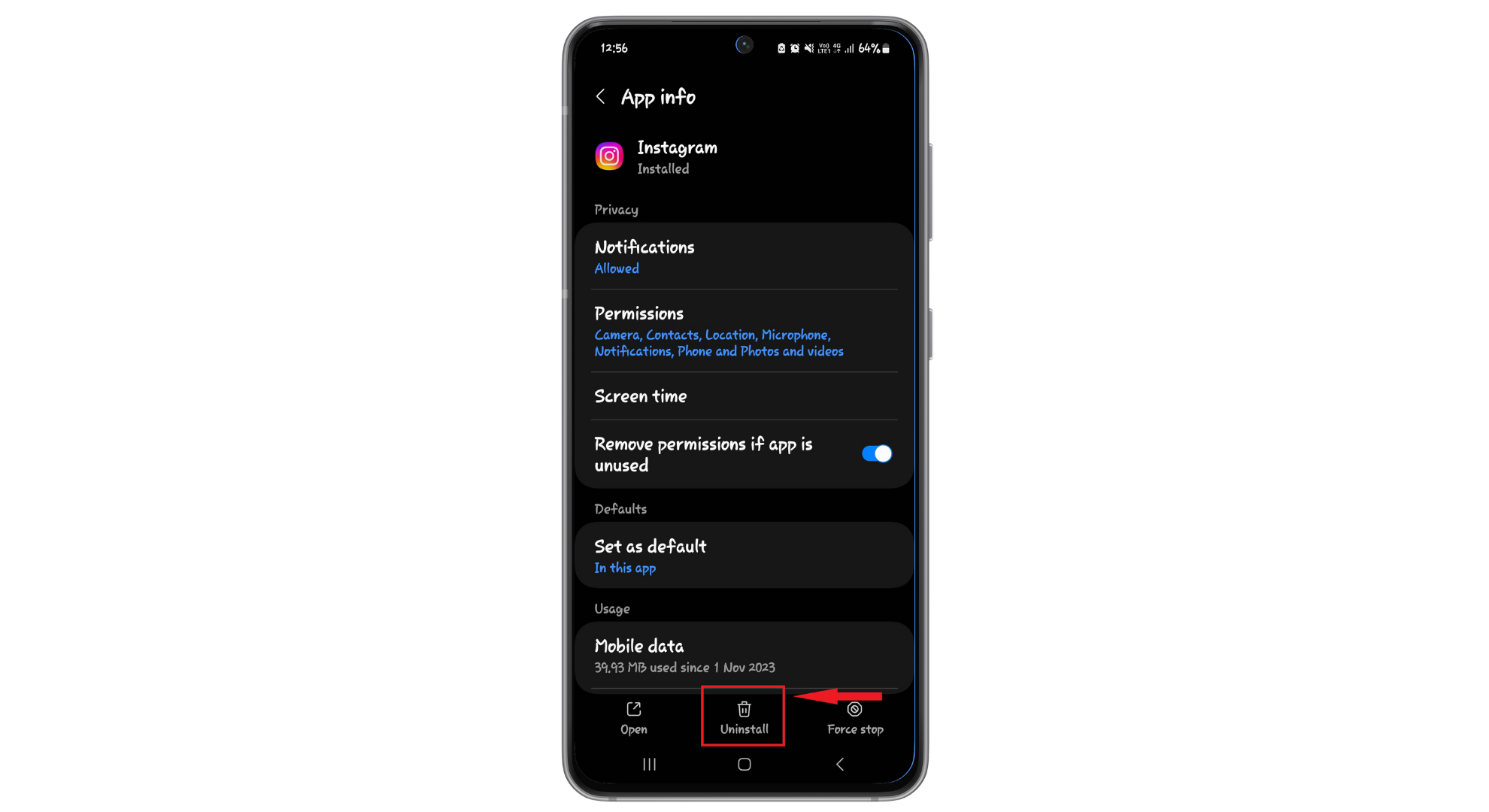
- Kliknij "odinstaluj".
![Kliknij Odinstaluj]()
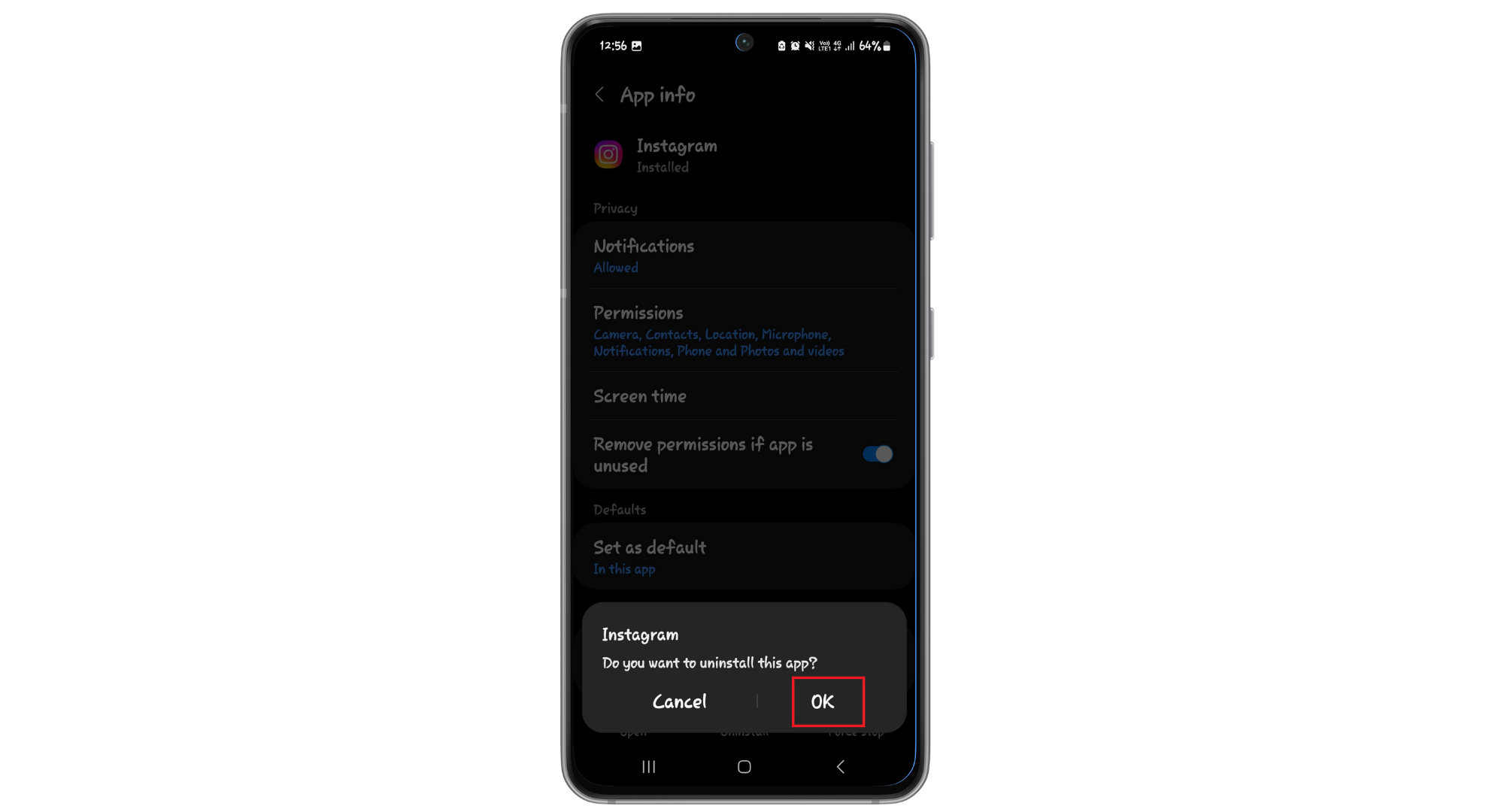
- Wybierać "dobrzeAby potwierdzić chęć odinstalowania.
![Naciśnij OK]()
↪ Krok 3: Pobierz i zainstaluj starszą wersję Instagrama:
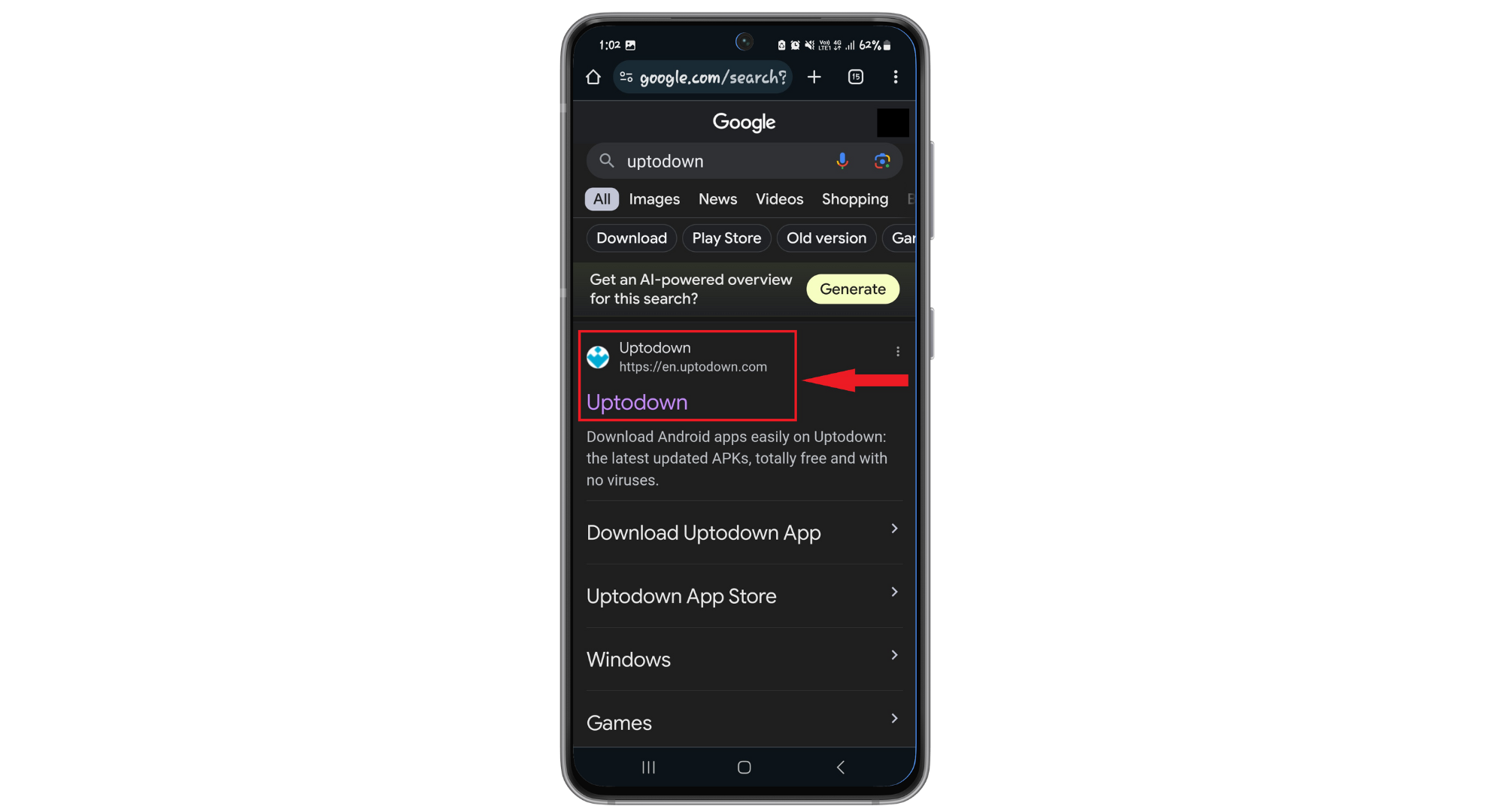
- Otwórz przeglądarkę internetową w telefonie i odwiedź bezpieczną witrynę, aby pobrać pliki APK, takie jak Uptodown.
![Przejdź do strony internetowej]()
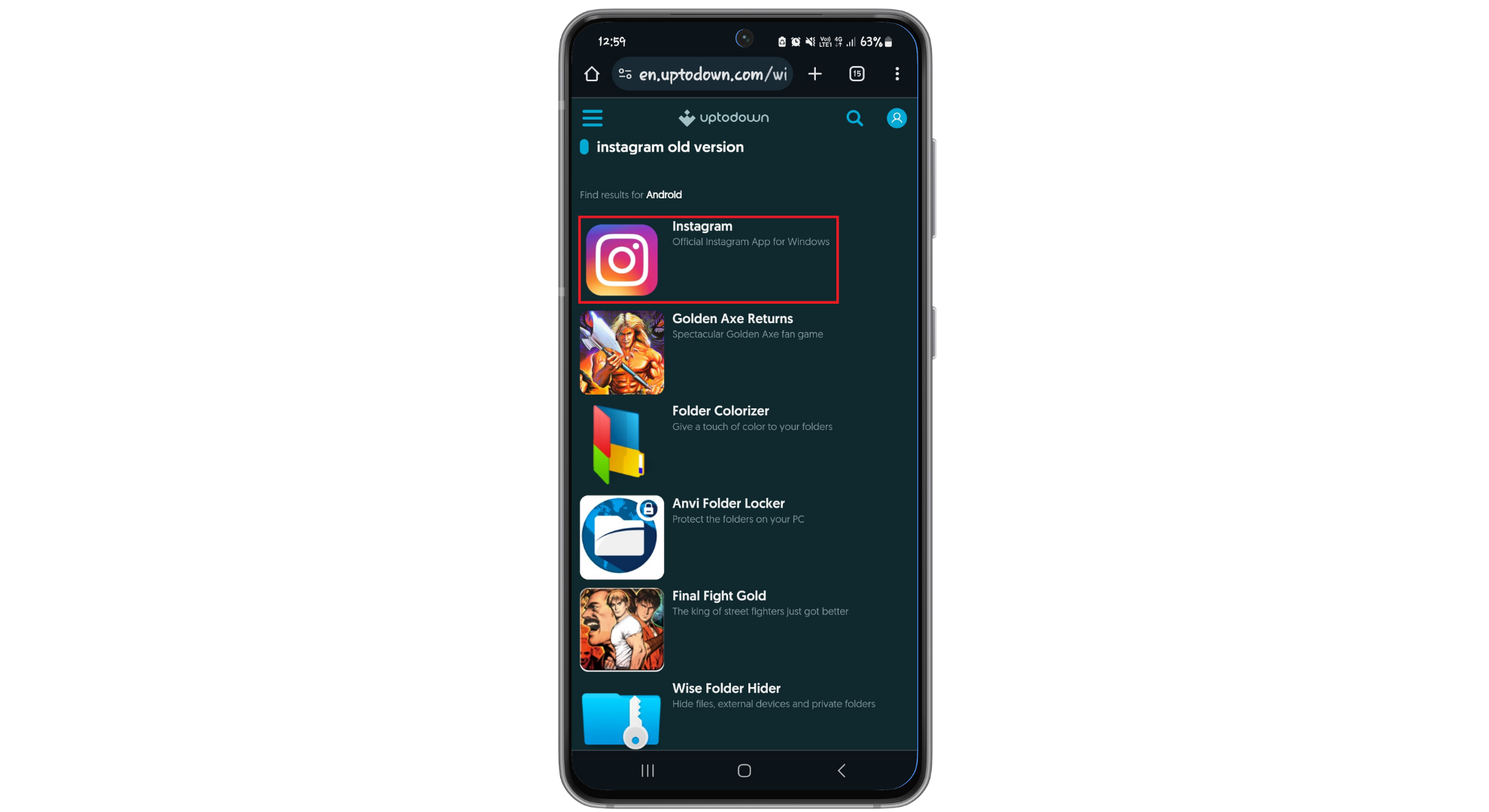
- pisać "Stara wersja InstagramaNa pasku wyszukiwania wybierz interesującą Cię wersję z dostępnych opcji.
![Wyszukaj na Instagramie]()
- kliknij przycisk "Ściągnij".
![Kliknij pobierz]()
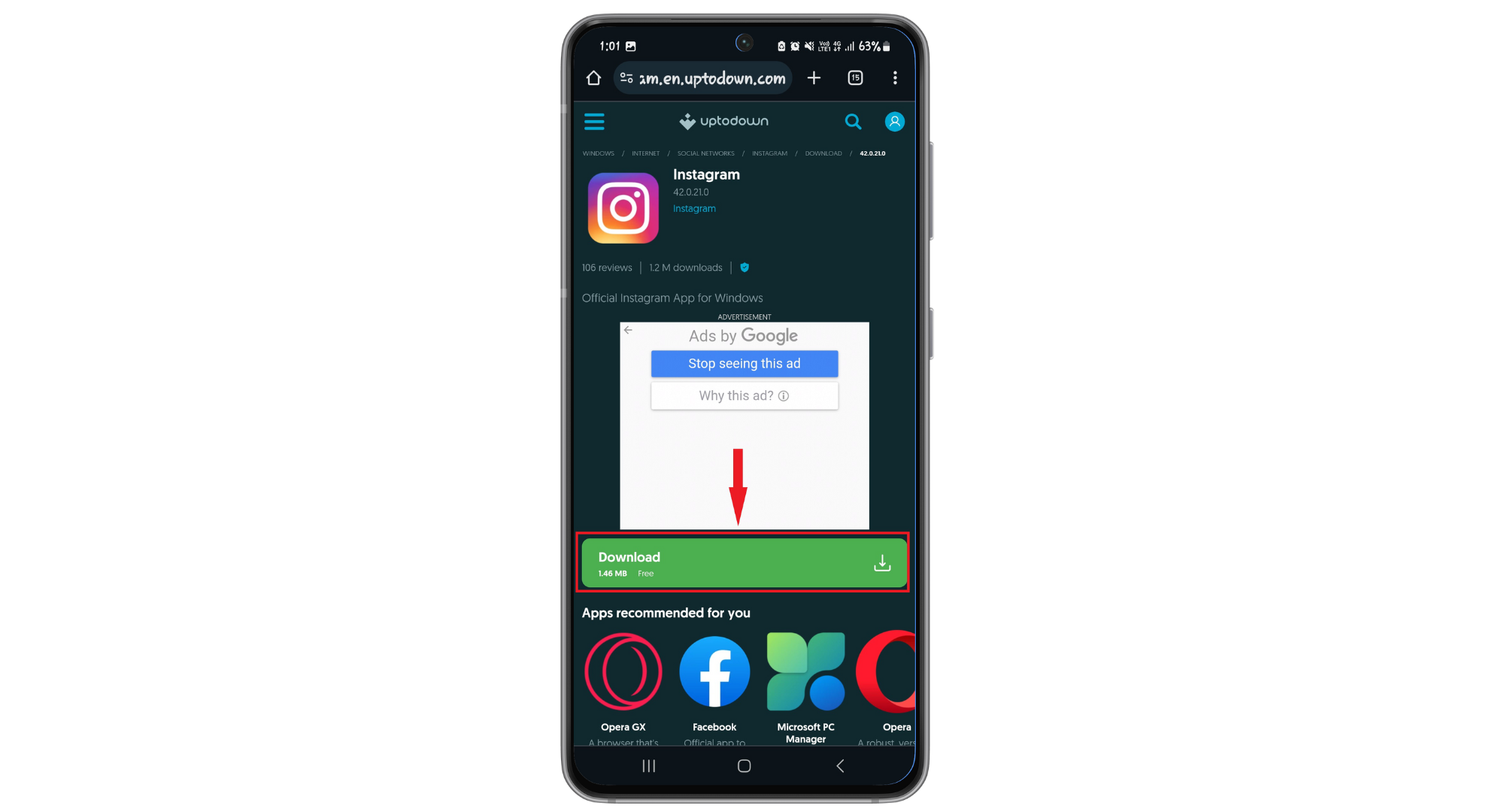
Aplikacja zostanie pobrana i zainstalowana na Twoim telefonie. Zaloguj się na swoje konto i sprawdź, czy Instagram wyświetla zdjęcia z rolki aparatu.
3. Udostępnianie zdjęć za pośrednictwem galerii
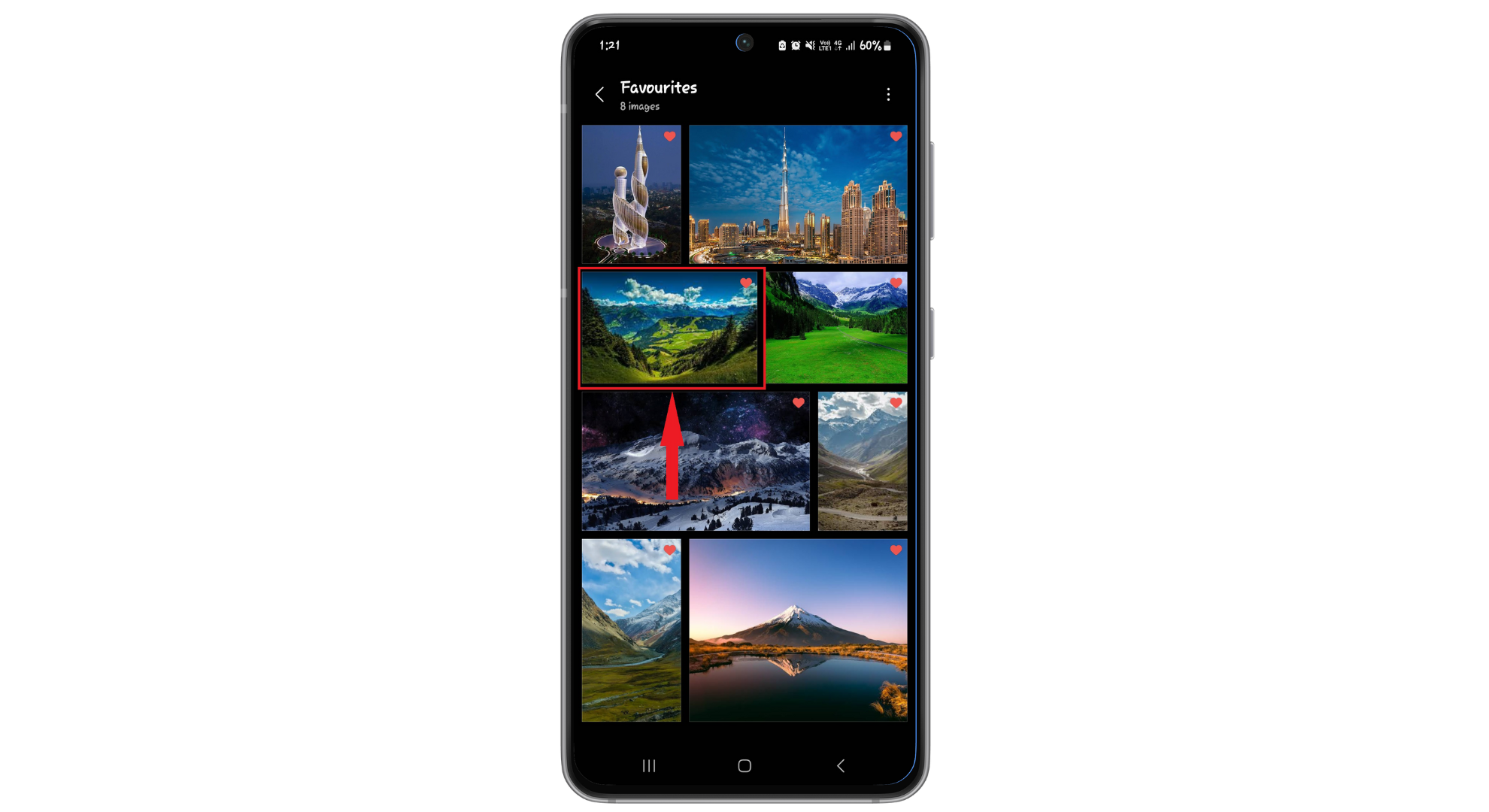
Jeśli Instagram nie wyświetla zdjęć z rolki aparatu, możesz udostępnić je bezpośrednio z galerii telefonu. W ten sposób skorzystasz z wbudowanej funkcji udostępniania w telefonie, unikając problemów ze znalezieniem zdjęć na Instagramie.
- Otwórz aplikacjęGaleria zdjęć„Użyj telefonu zamiast Instagrama i wyszukaj zdjęcie, którym chcesz się podzielić”.
![Wybierz obraz, którym chcesz się podzielić.]()
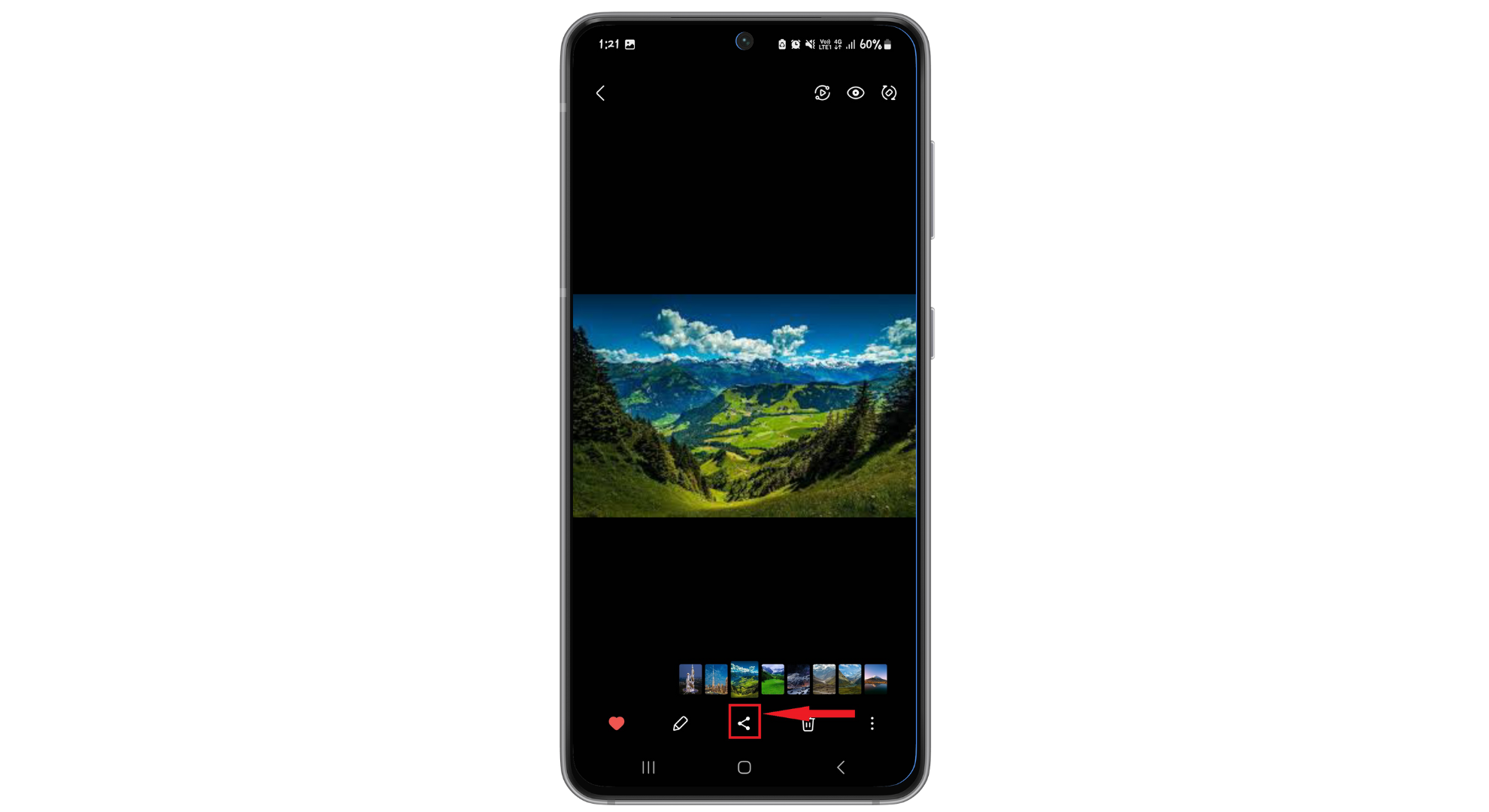
- kliknij przycisk "dzielić się" (Zazwyczaj wygląda to jak trzy połączone kropki lub strzałka skierowana w prawo).
![Kliknij ikonę udostępniania]()
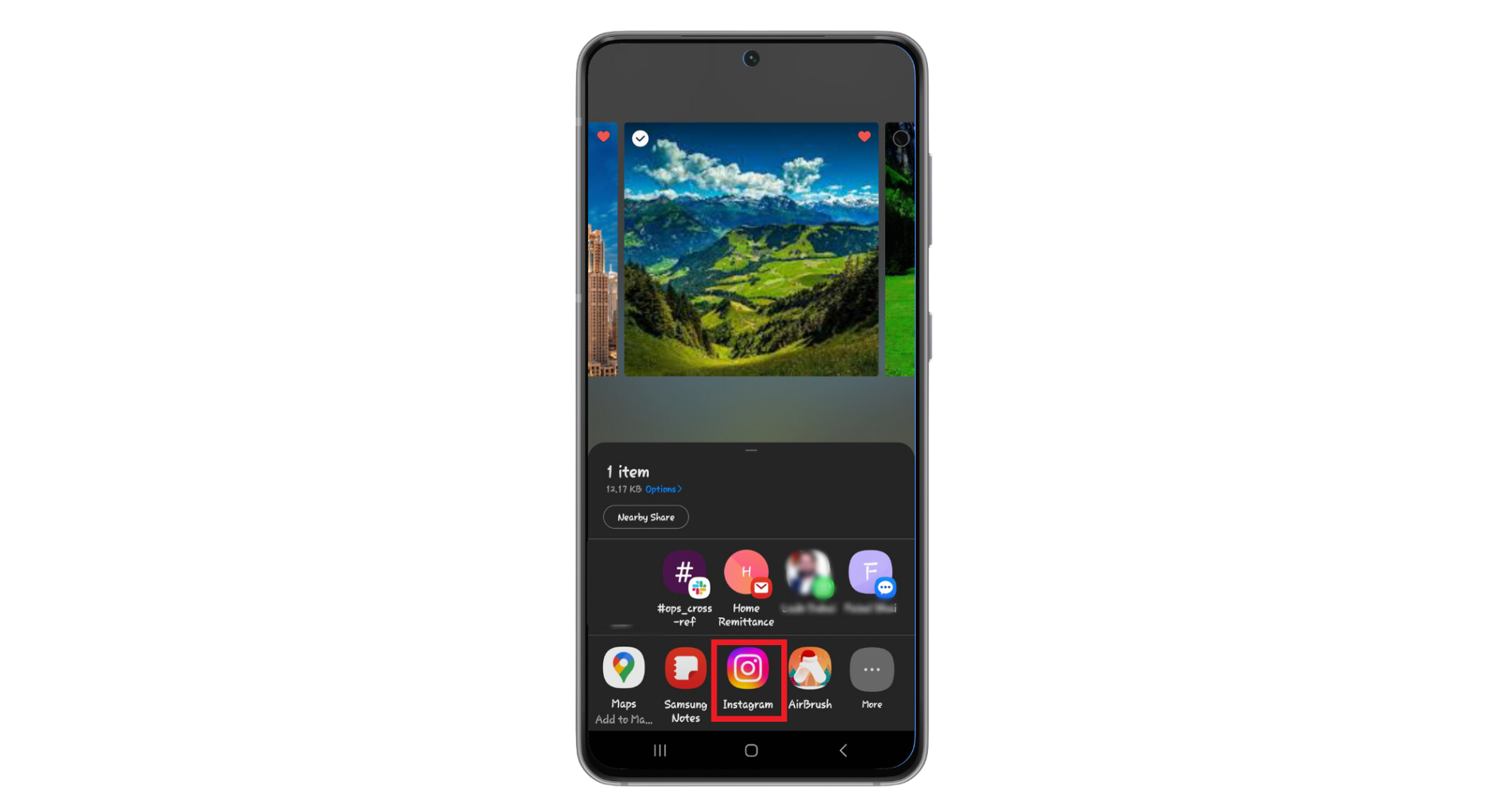
- Wybierać „Instagram” Z menu opcji udostępniania.
![Kliknij Instagram w menu]()
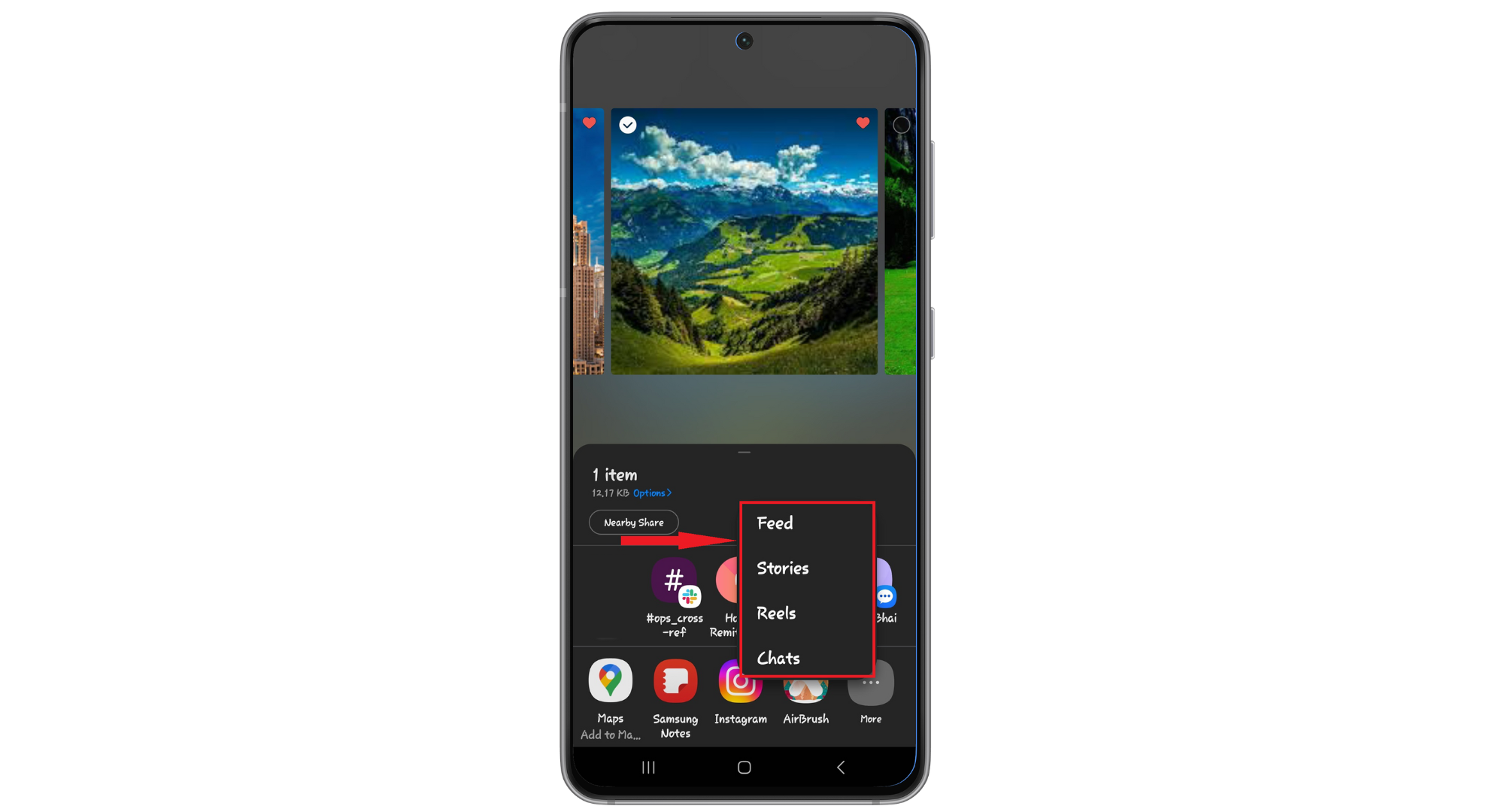
- Wybierz, czy chcesz opublikować na Podsumowując, W rozmowa, Albo jako Rolka.
![Wybierz miejsce, w którym chcesz udostępnić swoje zdjęcie]()
Następnie udostępnij zdjęcie w standardowy sposób.
4. Sprawdź uprawnienia na Instagramie
Jeśli Twoje zdjęcia z rolki aparatu nie wyświetlają się na Instagramie, przyczyną może być brak uprawnień aplikacji do dostępu do Twoich zdjęć lub filmów, a także do korzystania z aparatu. Ustawienia prywatności Twojego urządzenia określają, do czego aplikacja może uzyskać dostęp. Udzielenie Instagramowi niezbędnych uprawnień umożliwia mu łatwe wyszukiwanie i wyświetlanie Twoich zdjęć.
↪ Dla Androida:
- Przejdź do ustawień telefonu i poszukaj „Aplikacje"Lub"Menedżer aplikacji".
![Przejdź do ustawień aplikacji]()
- Przewiń, aby znaleźć „Instagram".
![Wyszukaj Instagram na liście]()
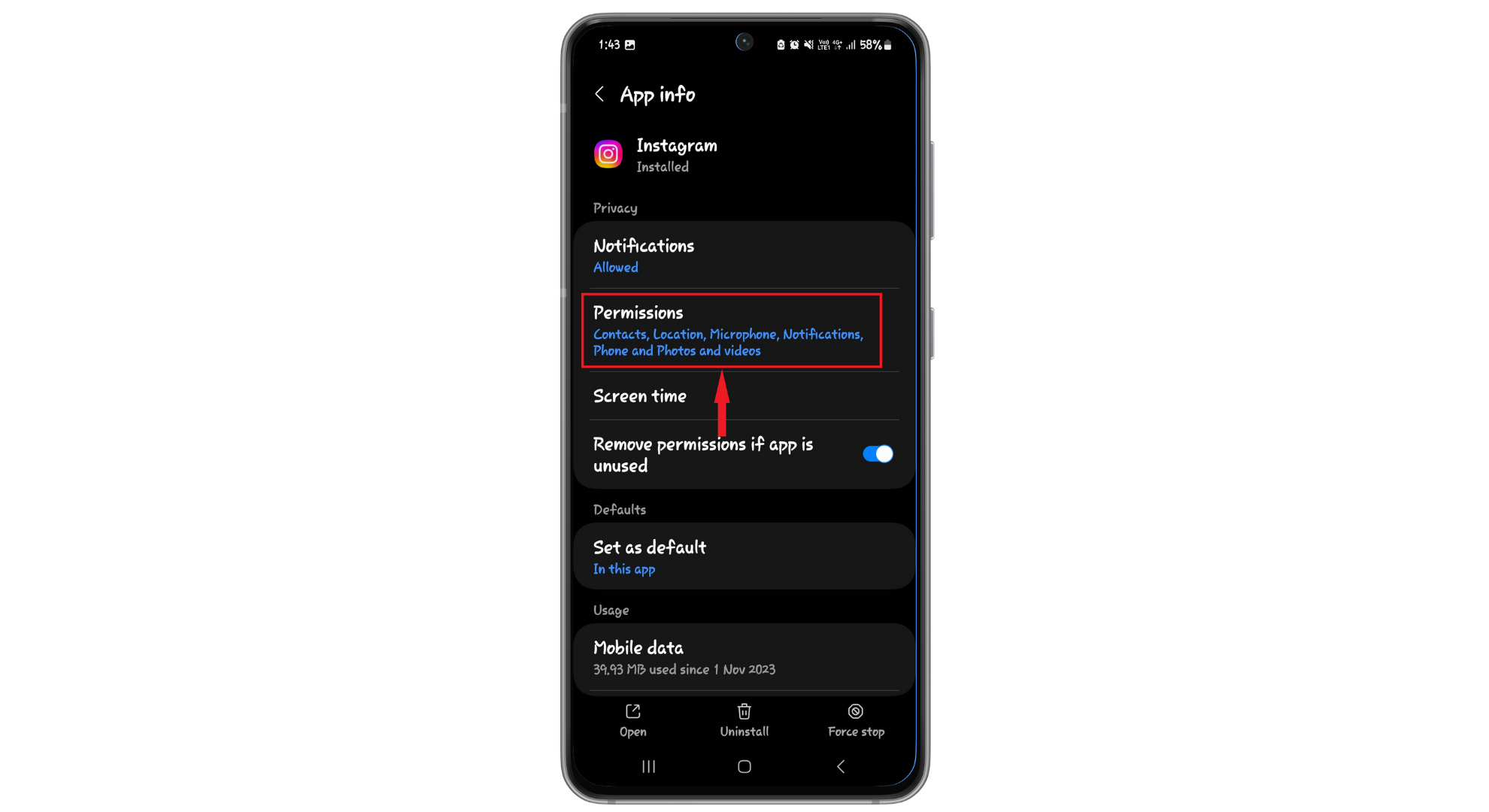
- Kliknij "UprawnieniaW ustawieniach Instagrama.
![Kliknij Uprawnienia]()
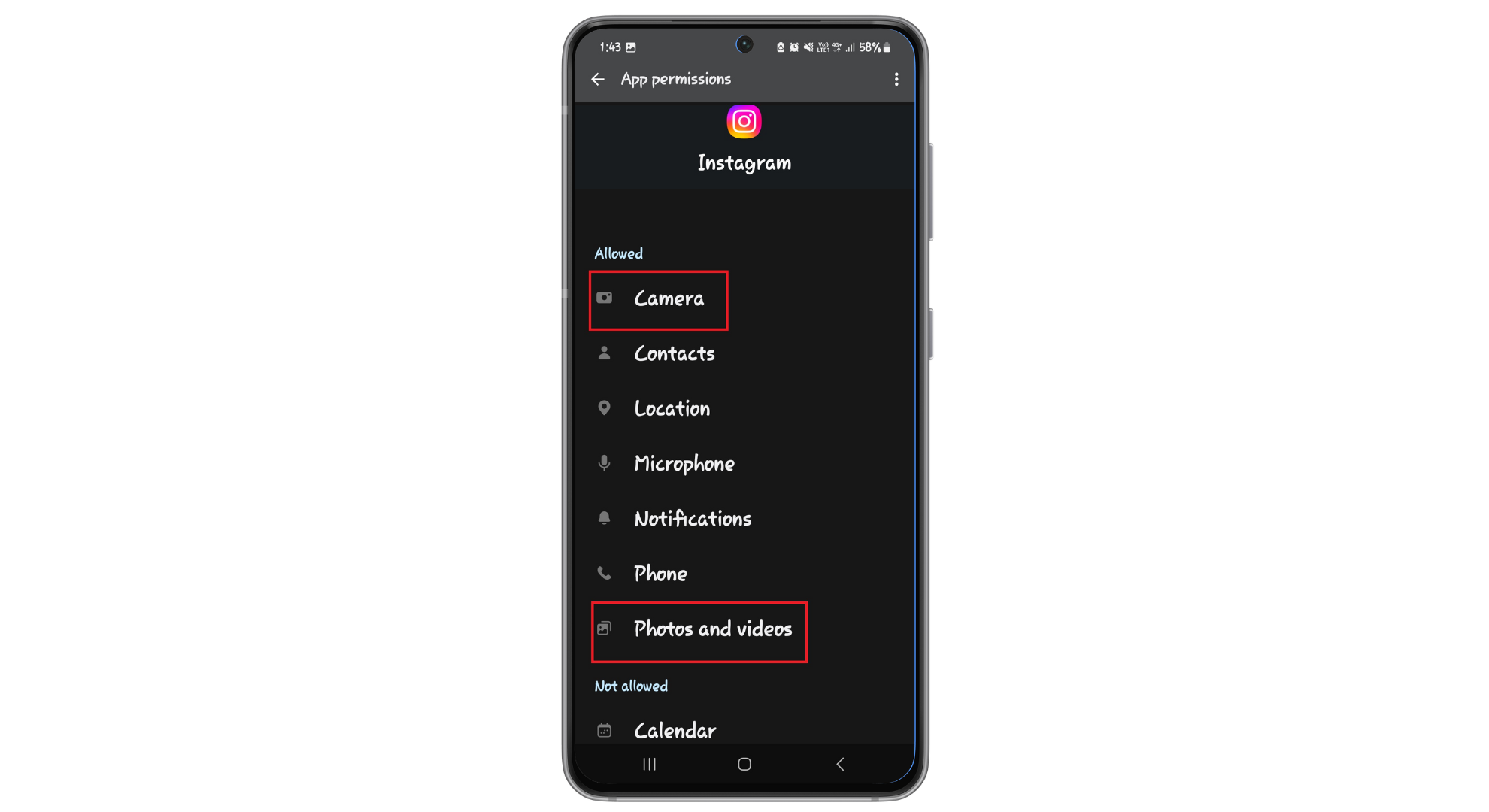
- Upewnij się, że uprawnienia są „Aparat fotograficzny„I”Zdjęcia i filmy"To jest dozwolone."
![Zezwól Instagramowi na korzystanie z aparatu]()
Otwórz Instagram, aby sprawdzić, czy Twoje zdjęcia są wyświetlane.
↪ Dla systemu iOS:
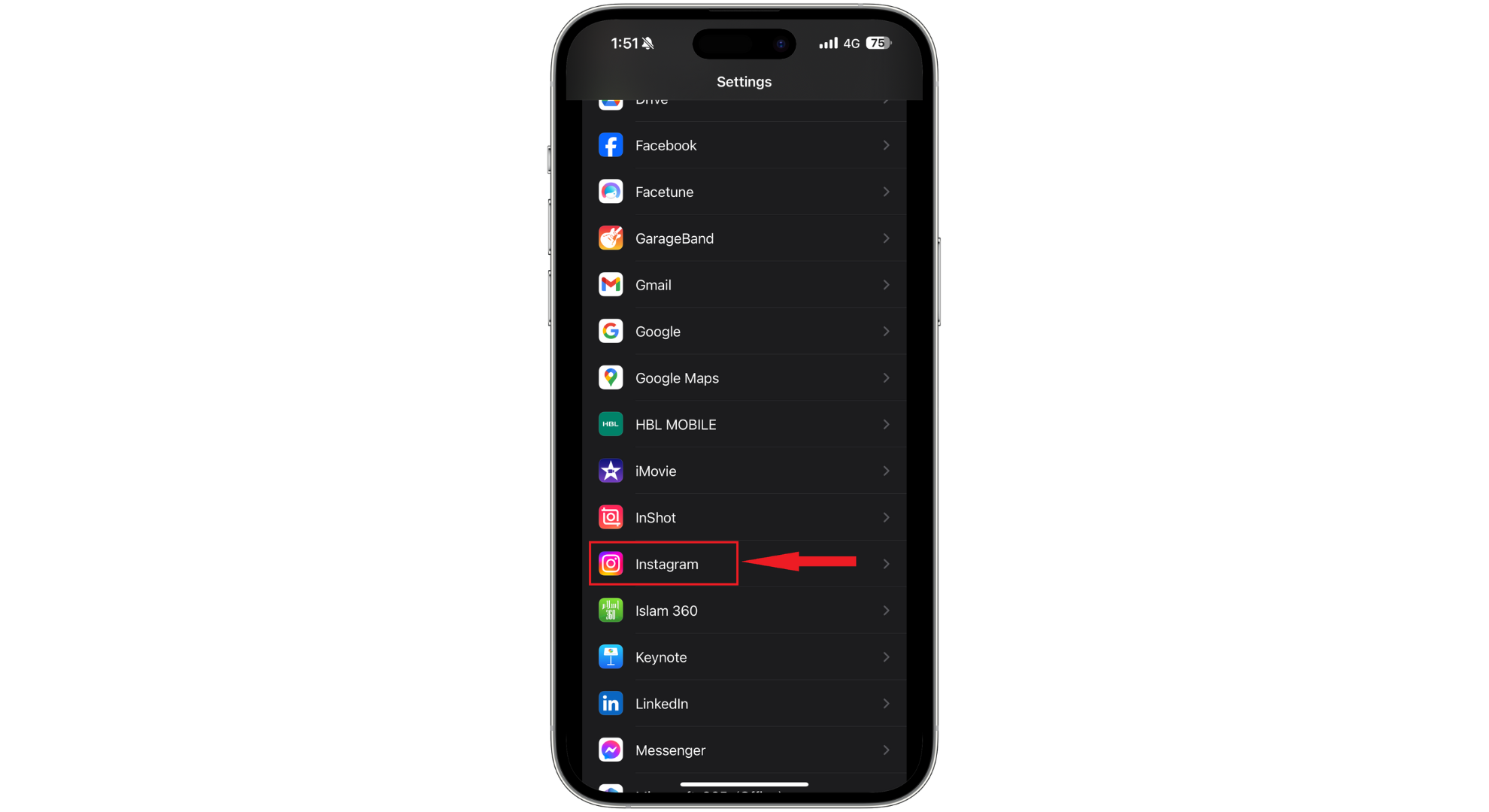
- Otwórz aplikacjęUstawieniaNa iPhonie lub iPadzie przewiń, aż znajdziesz „Instagram".
![Znajdź Instagram w ustawieniach]()
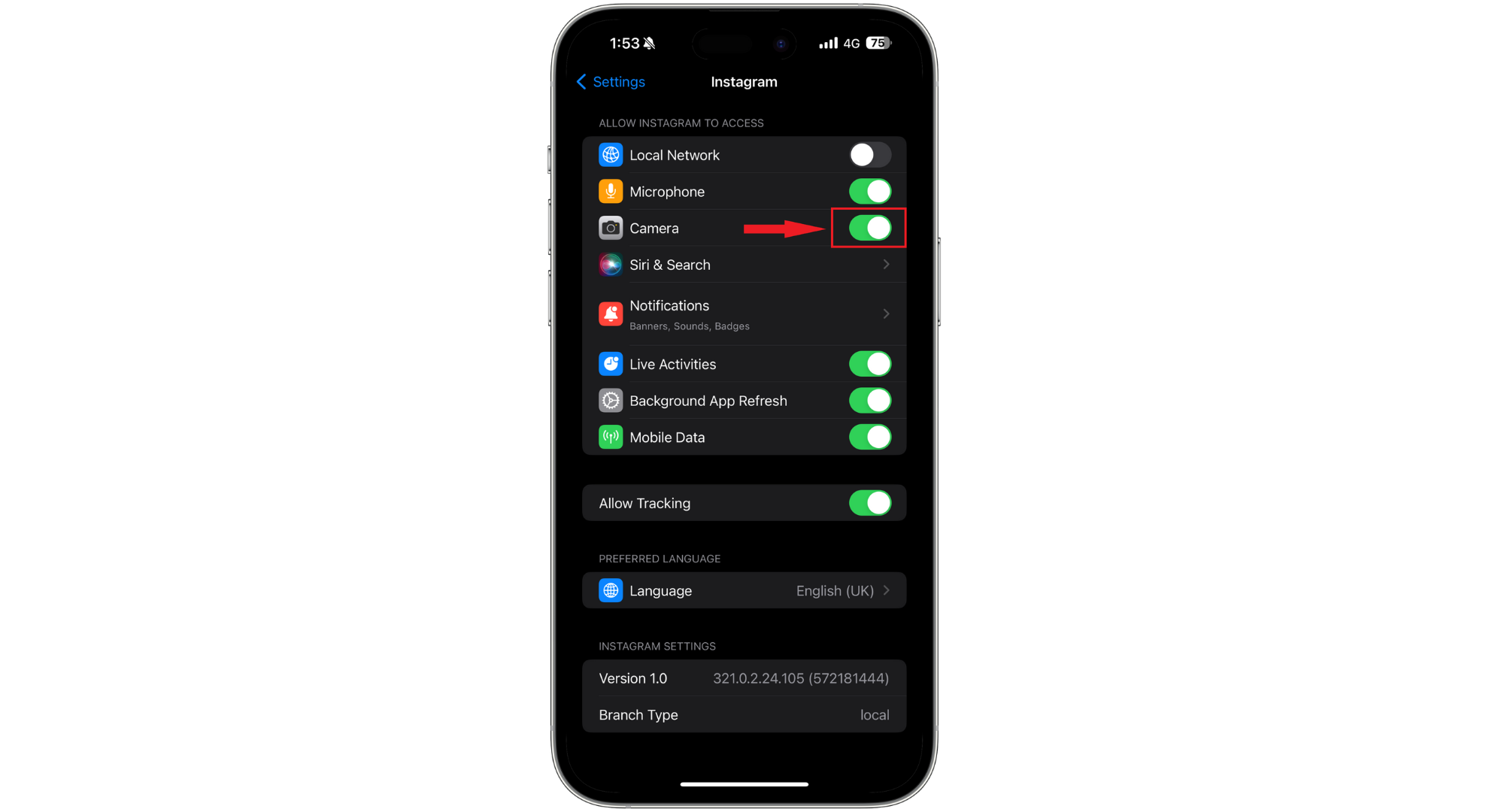
- Upewnij się, że opcja „” jest włączona.Aparat fotograficzny(Na zielono) w sekcji „Zezwól na dostęp do Instagrama".
![Umożliwić dostęp]()
5. Przenieś zdjęcia z karty SD do pamięci wewnętrznej (tylko Android)
Użytkownicy Instagrama mogą napotkać problemy z wyświetlaniem zdjęć zapisanych na karcie SD z powodu pewnych ograniczeń w działaniu aplikacji. Aby rozwiązać ten problem, możesz przenieść zdjęcia do pamięci wewnętrznej telefonu, co umożliwi Instagramowi łatwy dostęp. Dzięki temu możesz przesyłać zdjęcia w dowolnym momencie i bez żadnych problemów.
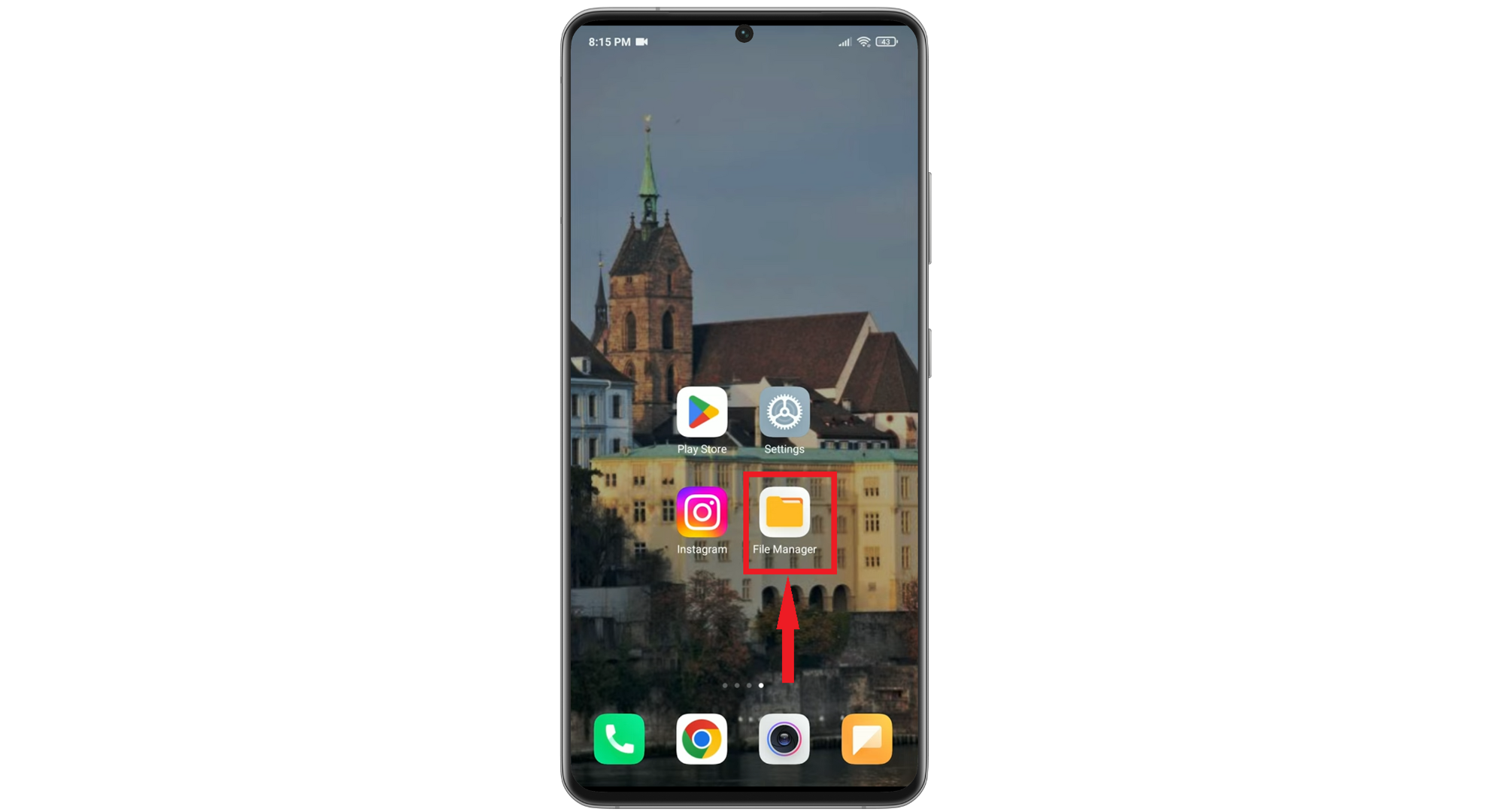
- Zacznij od otwarcia „Menedżer plikówna Twoim telefonie.
![Przejdź do Menedżera plików]()
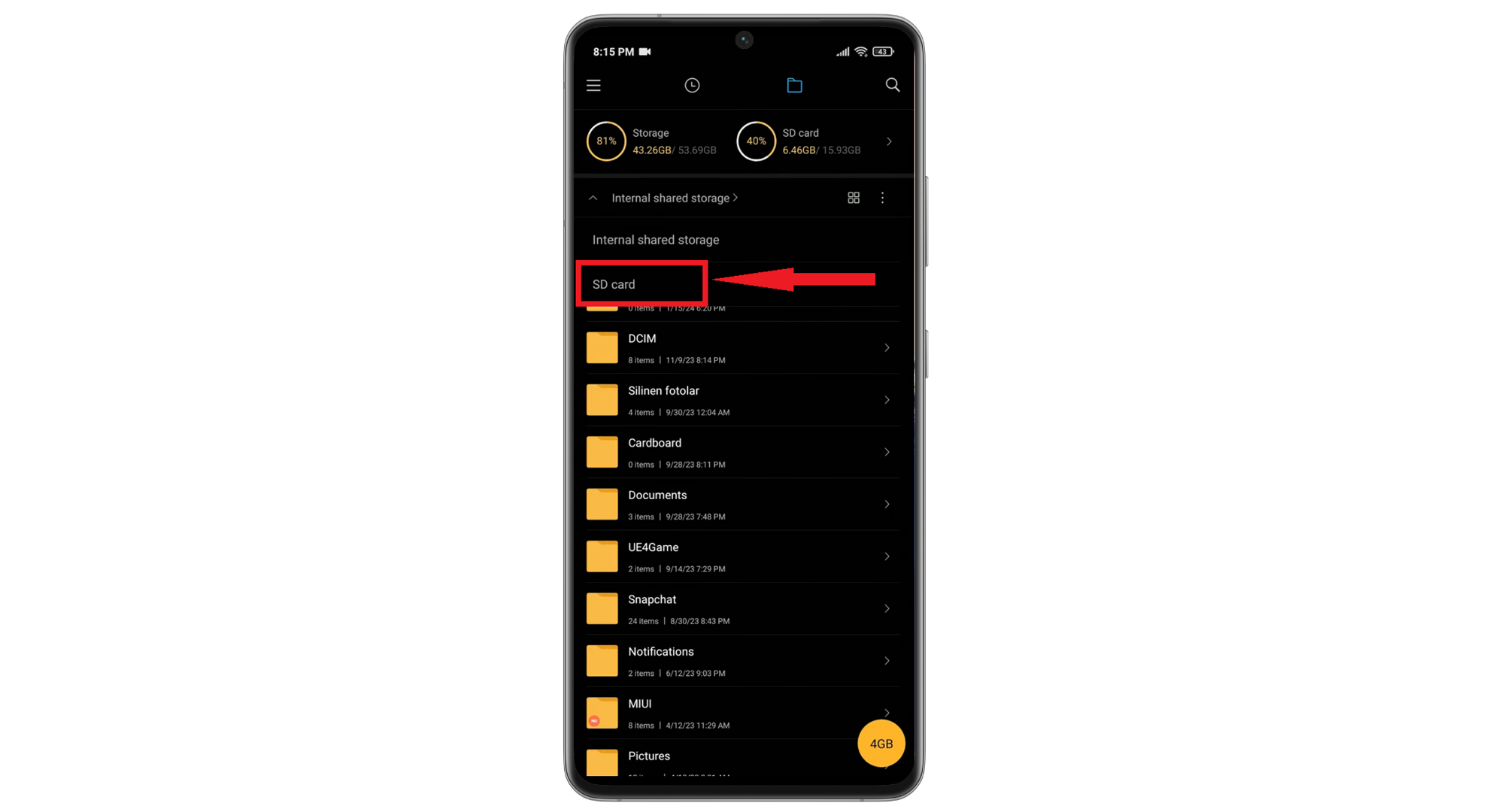
- Przejdź do sekcjikarta SD".
![Przejdź do karty SD]()
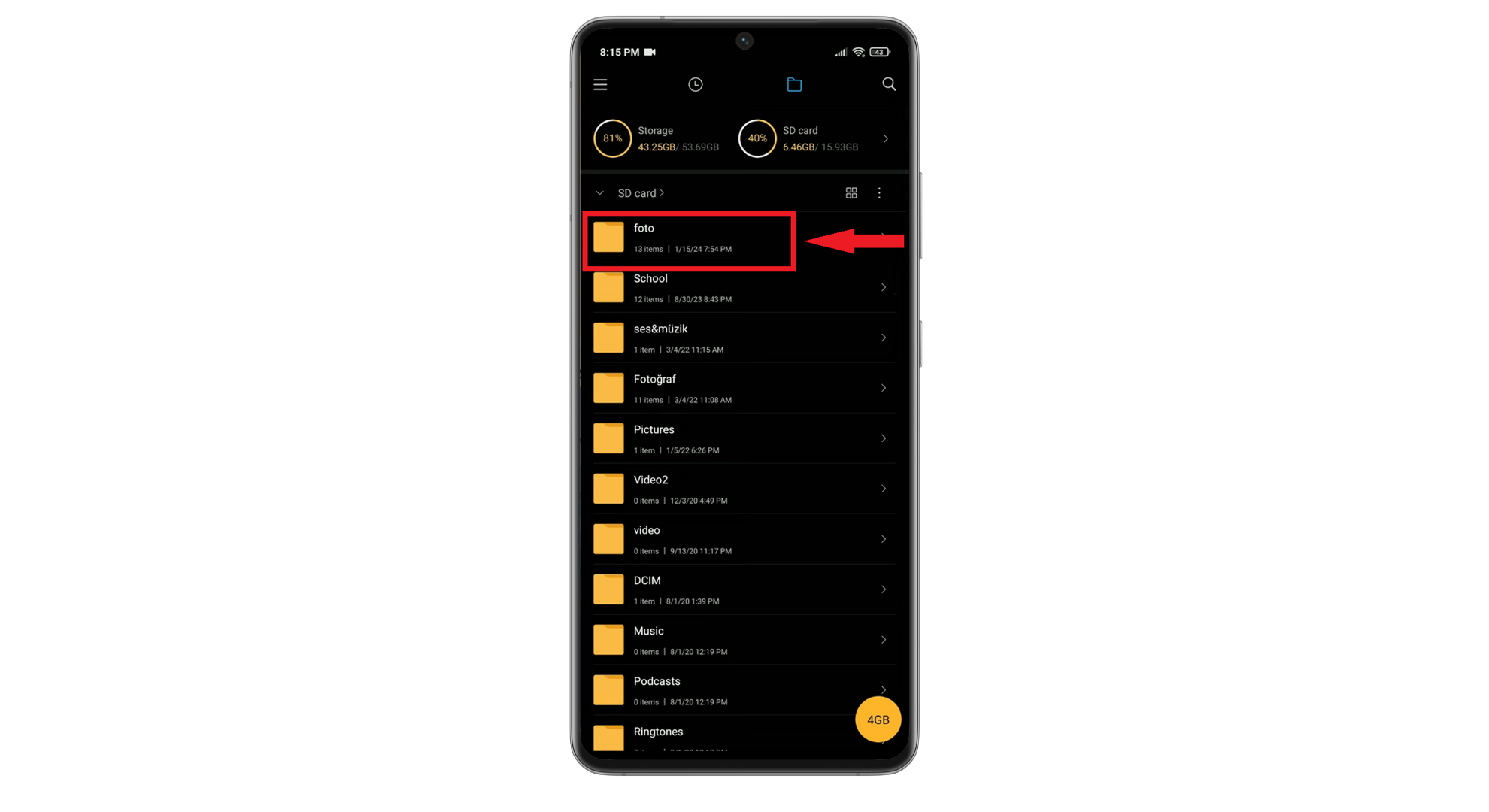
- Przeglądaj i znajdź folder zawierający zdjęcia, które chcesz przenieść. Znalezienie odpowiedniego folderu może zająć trochę czasu, w zależności od sposobu organizacji plików.
![Znajdź folder zawierający obrazy]()
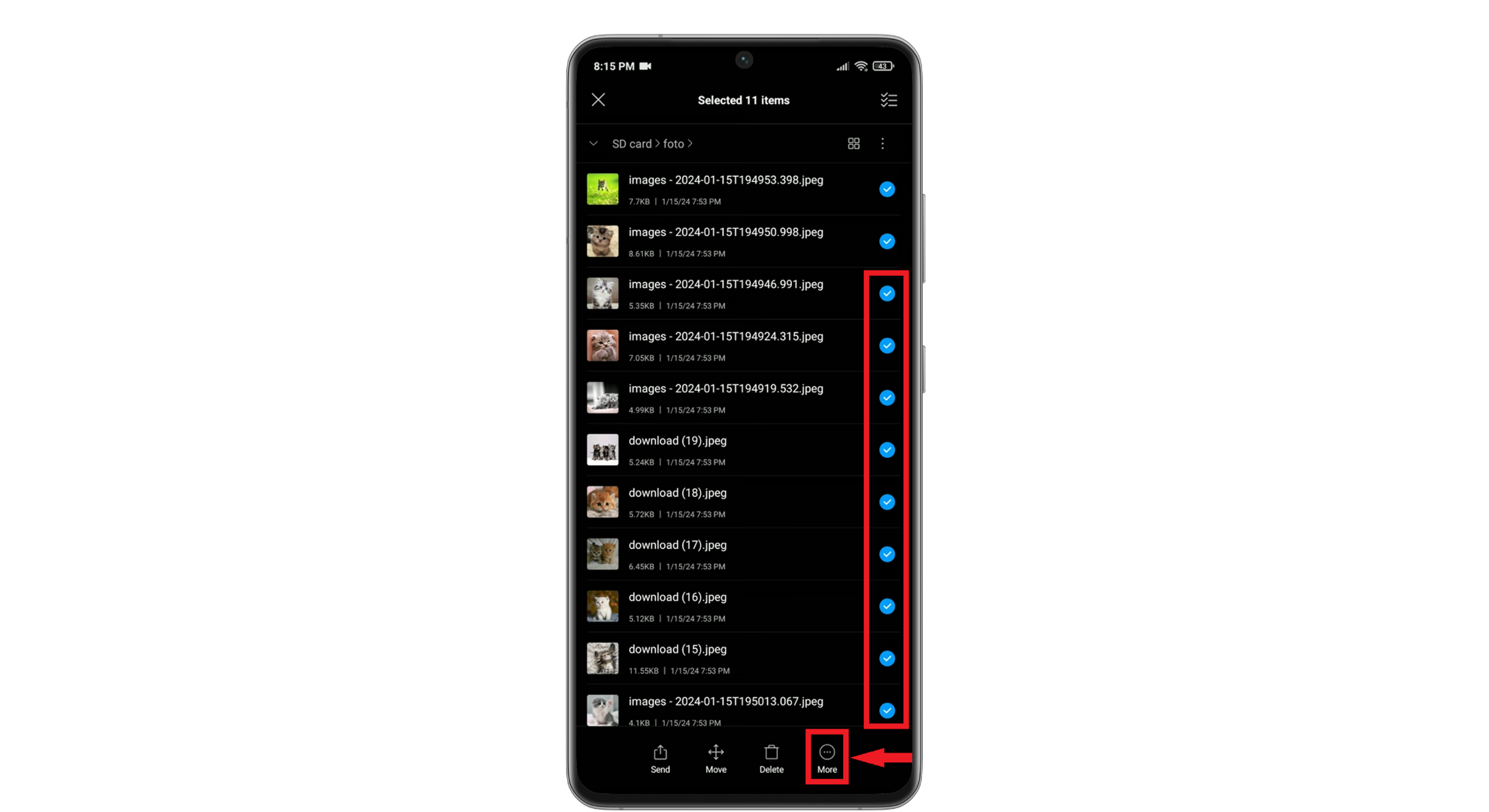
- Wybierz zdjęcia, które chcesz przenieść. Może pojawić się przycisk.تحديدLub musisz nacisnąć i przytrzymać obraz, aby zaznaczyć wiele obrazów. Po ich zaznaczeniu naciśnij „نقل(Opcję tę można znaleźć w menu lub w postaci ikony).
![Wybierz zdjęcia, które chcesz przesłać]()
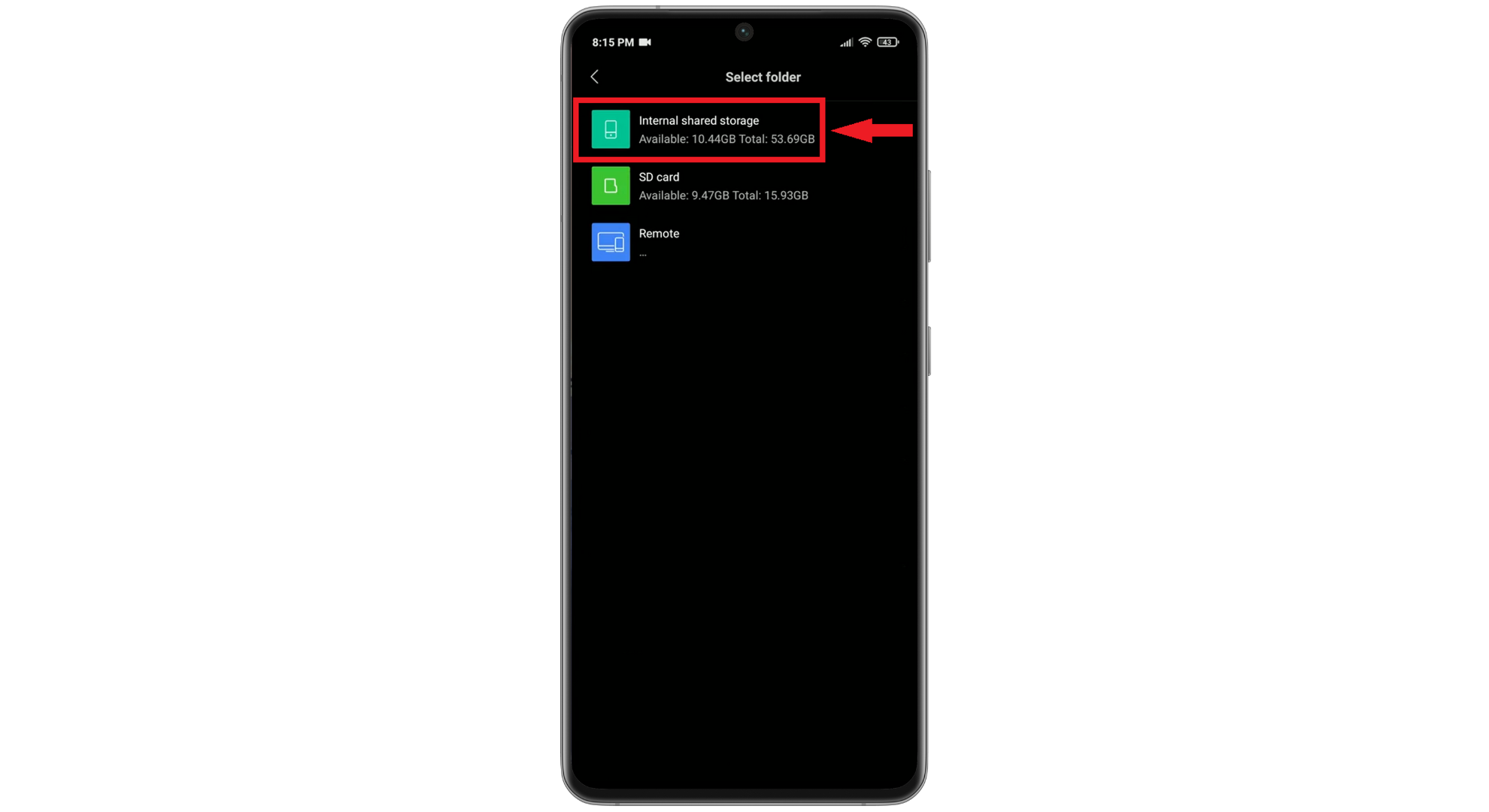
- Iść do "Wewnętrzna pamięć współdzielona„Określ, gdzie chcesz umieścić obrazy. Możesz utworzyć nowy folder lub użyć istniejącego.”
![Kliknij na Wewnętrzną pamięć współdzieloną]()
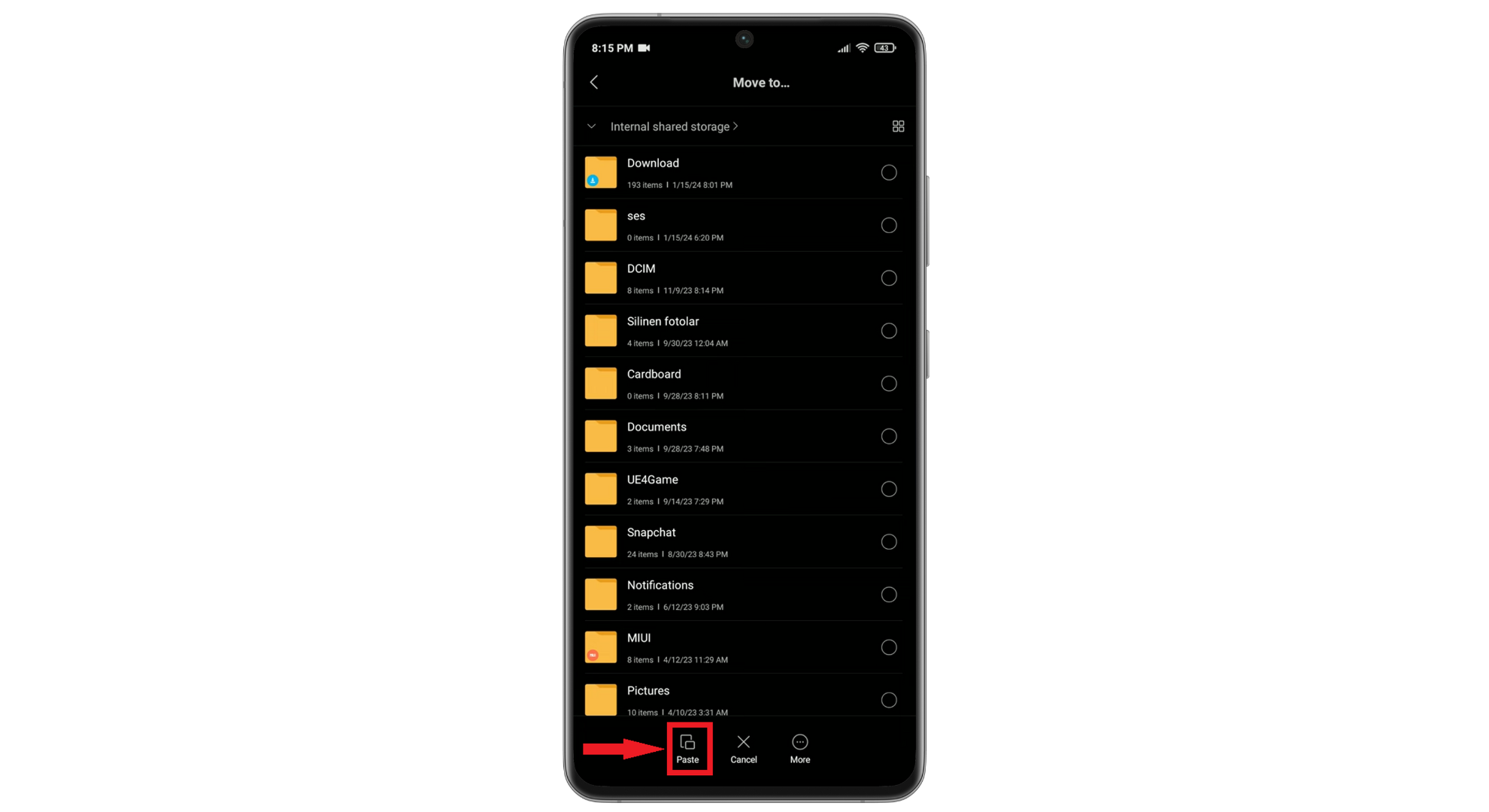
- Zakończ proces transferu naciskając „lepki"Lub"Przeniesiono tutaj".
![Kliknij tutaj]()
6. Zgłoś problem na Instagramie
Jeśli próbowałeś samodzielnie rozwiązać problem, a Instagram nadal nie wyświetla zdjęć z rolki aparatu, warto zgłosić to do Instagrama. Zgłoszenie problemu może pomóc zespołowi technicznemu zidentyfikować ewentualne błędy w aplikacji, które wymagają naprawy. Oto jak zgłosić problem:
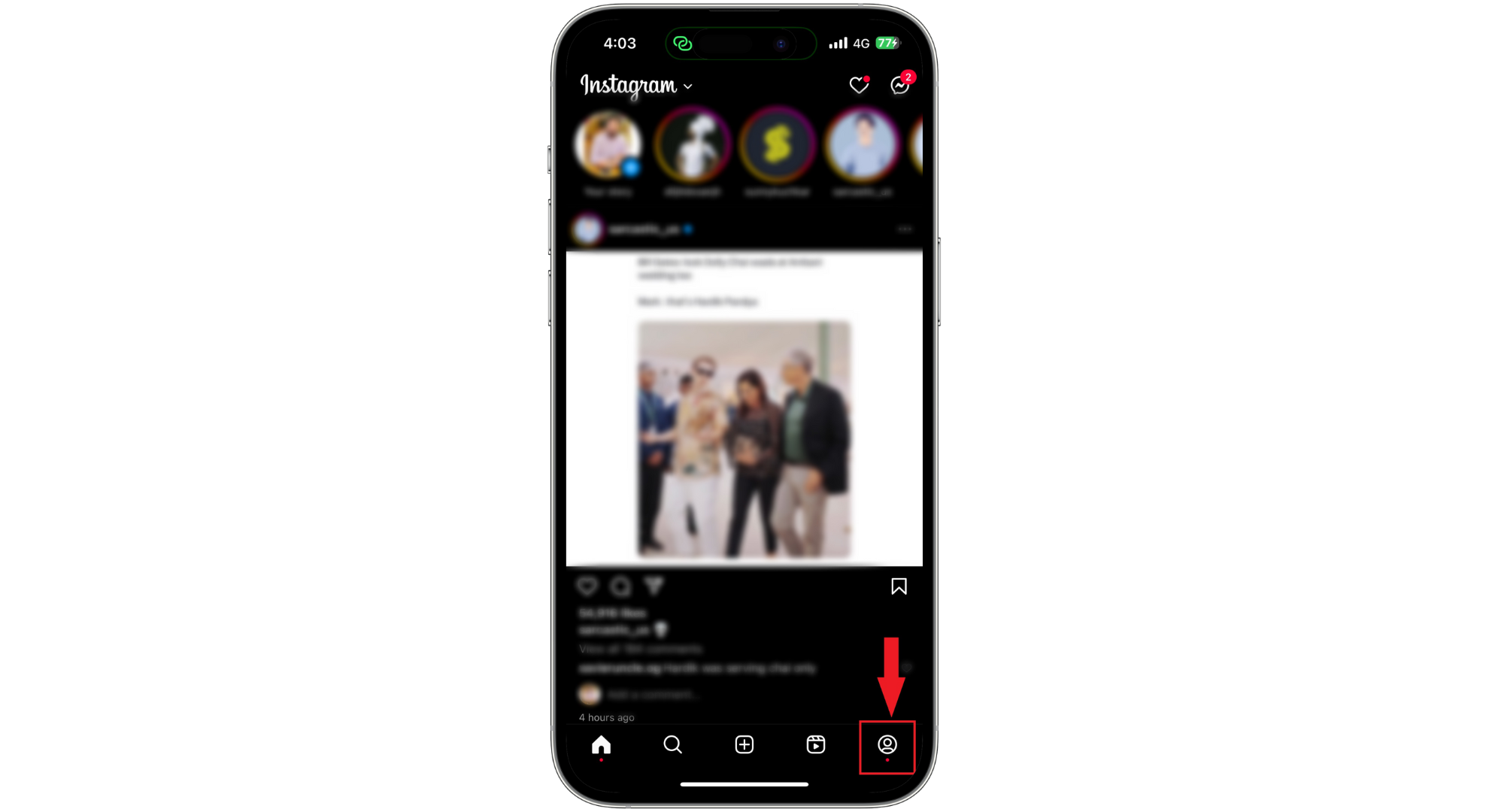
- Otwórz Instagram i kliknij na swoje zdjęcie profilowe w prawym dolnym rogu, aby przejść do swojego profilu.
![Otwórz swój profil na Instagramie]()
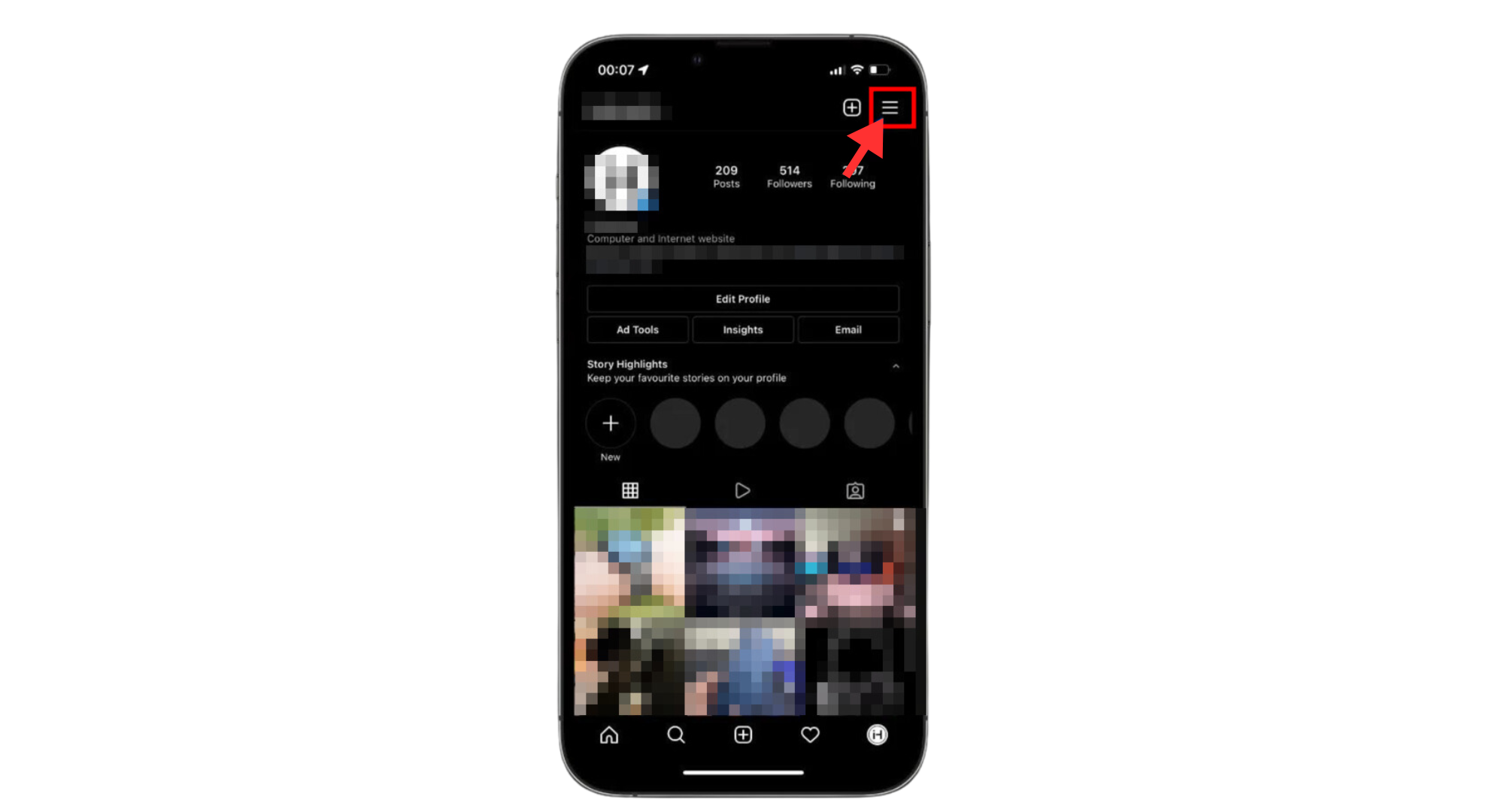
- Wybierz menu (trzy linie) w prawym górnym rogu.
![Kliknij na trzy pionowe linie]()
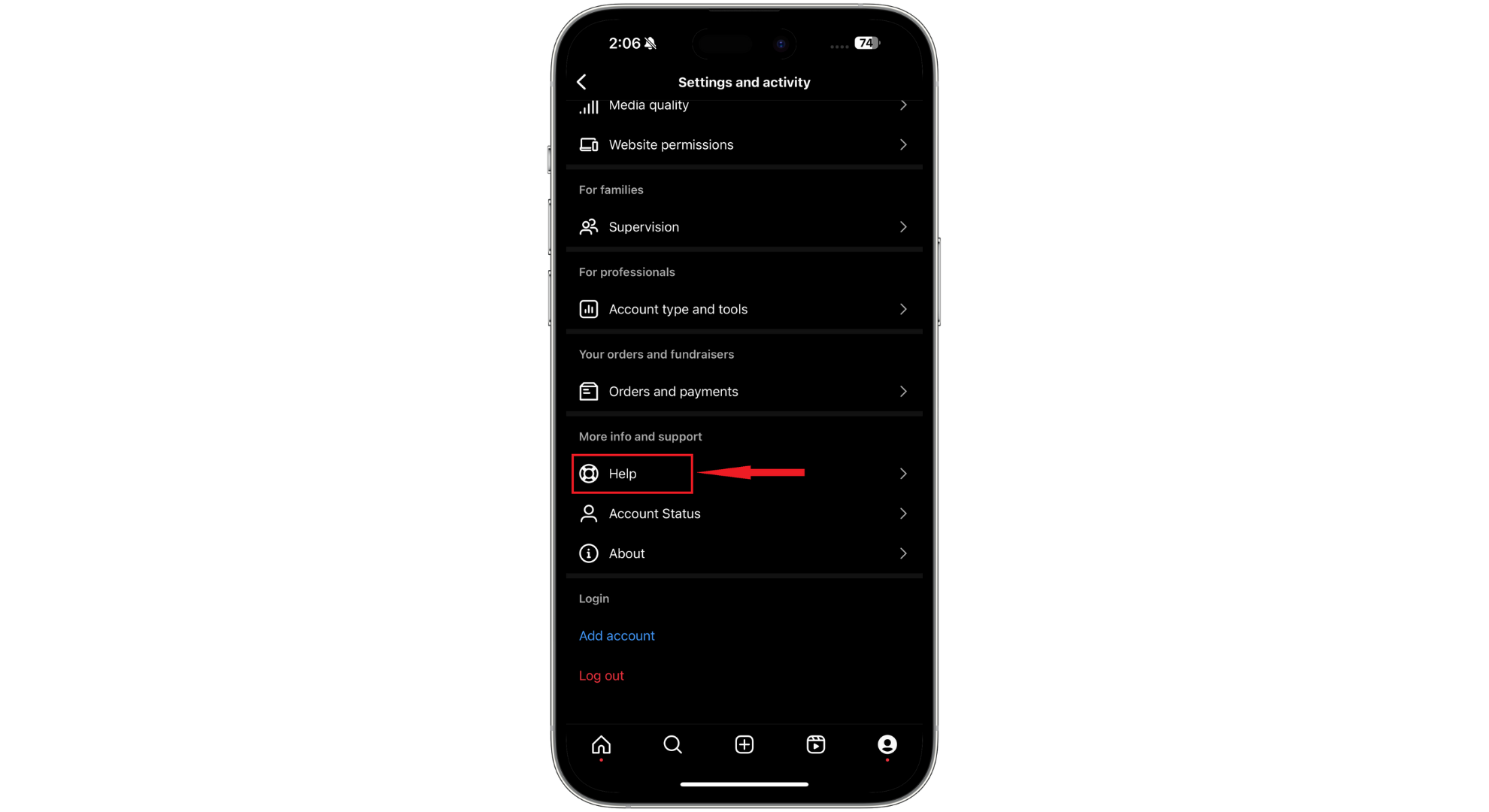
- Przewiń w dół do „Pomoc".
![Kliknij Pomoc]()
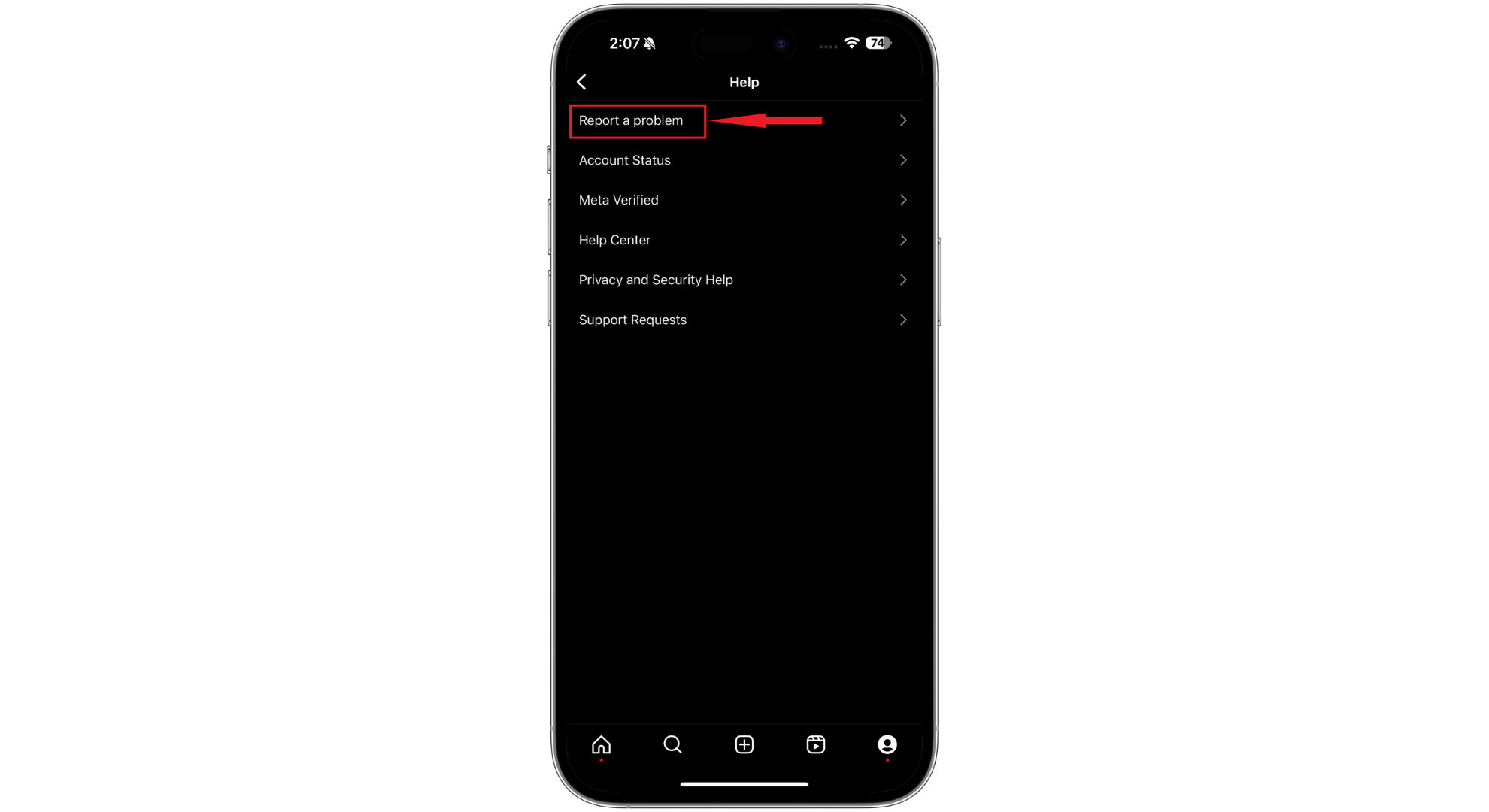
- Wybierać "Zgłoś problem".
![Kliknij Zgłoś problem]()
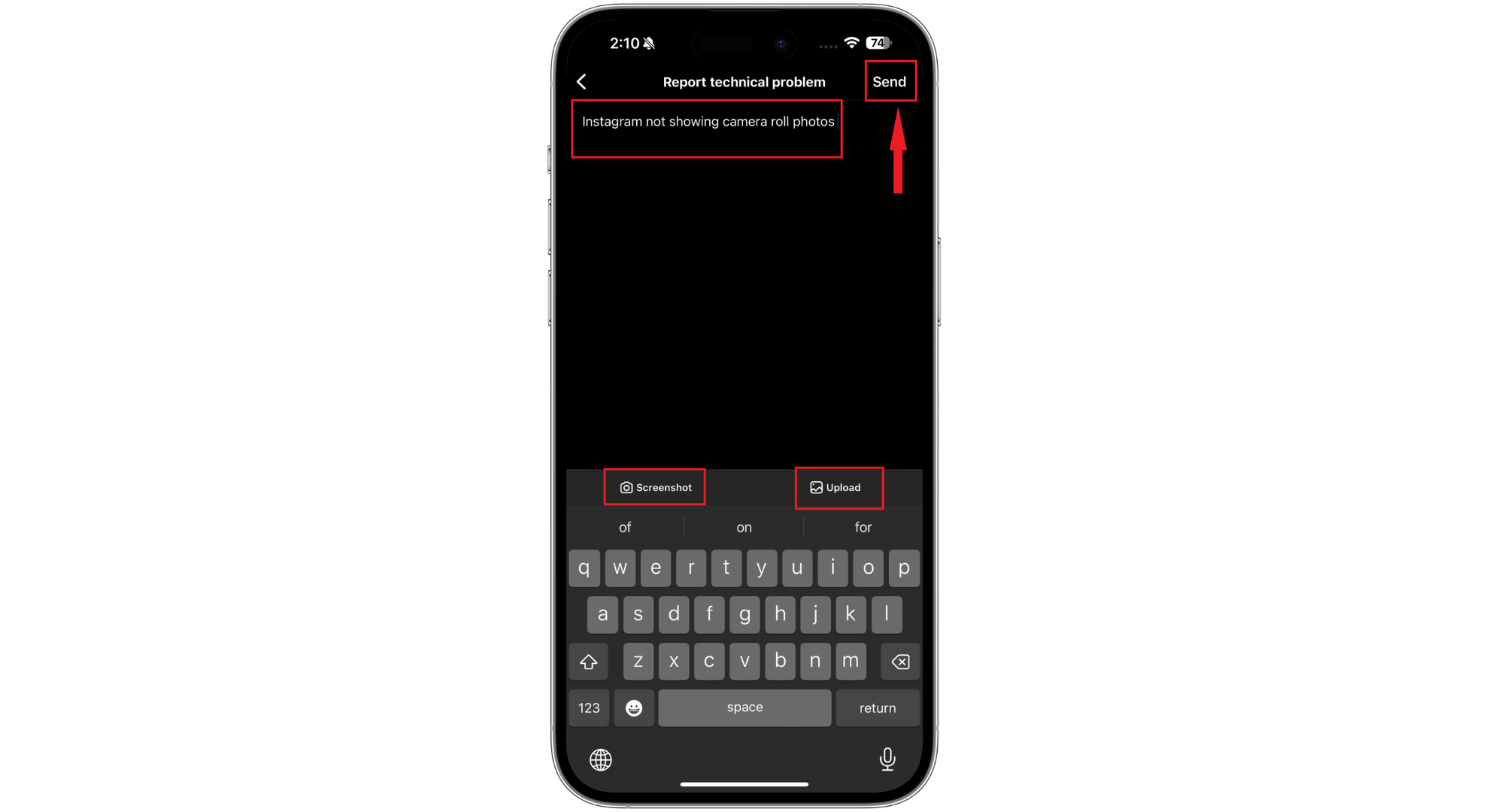
- Opisz swój problem, wspominając, że zdjęcia z rolki aparatu się nie wyświetlają i opisz, jakie próbowałeś rozwiązać problemy. Możesz również załączyć zrzuty ekranu ilustrujące problem. Następnie dotknij „wysłać".
![Podaj szczegóły i kliknij Prześlij]()
Jak można zapobiec ponownemu wystąpieniu takich problemów?
Aby uniknąć frustracji związanej z brakiem wyświetlania zdjęć z rolki aparatu na Instagramie, musisz wcześniej wykonać kilka kroków. Oto jak zapewnić płynne działanie Instagrama:
- Regularnie aktualizujUpewnij się, że zarówno Instagram, jak i oprogramowanie w Twoim telefonie są zawsze aktualne. Aktualizacje często zawierają poprawki błędów i usprawnienia, dzięki którym wszystko lepiej ze sobą współpracuje.
- Sprawdź uprawnienia aplikacjiZawsze upewnij się, że Instagram ma dostęp do Twoich zdjęć i aparatu. Bez tych uprawnień nie będzie mógł wyświetlać Twoich zdjęć.
- Sprawdź przestrzeń dyskowąMonitoruj ilość wolnego miejsca w telefonie. Zbyt mała ilość miejsca może powodować problemy z działaniem aplikacji.
- Regularnie restartuj telefonWyłączanie i ponowne włączanie telefonu od czasu do czasu może pomóc rozwiązać drobne problemy, zanim staną się poważniejsze.
Możliwość dodawania komentarzy nie jest dostępna.