
10 niezbędnych sztuczek dotyczących zrzutów ekranu dla użytkowników komputerów Mac
Dla użytkowników komputerów Mac: Odkryj 10 profesjonalnych trików dotyczących zrzutów ekranu, które warto znać. Opanuj efektywne przechwytywanie ekranu, oszczędzaj czas i zwiększ swoją produktywność już dziś!

Chociaż aplikacje do przechwytywania ekranu innych firm są doskonałe dla komputerów Mac , Apple stale pracuje nad ulepszaniem swoich wbudowanych narzędzi. Obecnie wbudowane narzędzie do przechwytywania ekranu w komputerach Mac skutecznie spełnia potrzeby większości użytkowników. Oczywiście można go używać do robienia zrzutów ekranu, ale jego możliwości wykraczają daleko poza to; pozwala nagrywać filmy z ekranu, a nawet tworzyć profesjonalne screencasty. Jeśli jesteś użytkownikiem Maca i regularnie robisz zrzuty ekranu, oto 10 najlepszych wskazówek, które powinieneś opanować.
Unikniesz bałaganu, zapisując zrzuty ekranu w schowku.
Zauważyłem, że muszę zapisać tylko około 10% zrzutów ekranu. Przy ustawieniach domyślnych mój Mac zapisuje pozostałe 90%, co tworzy niekończący się bałagan, z którym nigdy nie chciałbym mieć do czynienia. Dlatego zawsze zapisuję zrzuty ekranu w schowku Maca, aby móc je wkleić do wybranej aplikacji bez zapisywania obrazu. Żegnaj bałaganie! Na Macu możesz to zrobić za pomocą dwóch skrótów klawiaturowych. Naciśnij Command-Control-Shift-3 , aby zrobić zrzut całego ekranu, lub użyj Command-Control-Shift-4, aby zrobić zrzut określonego obszaru ekranu. Następnie możesz wkleić te zrzuty ekranu do dowolnej aplikacji lub serwisu społecznościowego.
Nie dość, że korzystam wyłącznie z tych skrótów, to jeszcze wyłączyłem skróty do zapisywania zrzutów ekranu na moim Macu, ponieważ prawie nigdy z nich nie korzystam. Jeśli chcesz zrobić to samo, kliknij logo Apple w lewym górnym rogu ekranu Maca, a następnie przejdź do Ustawień systemowych > Klawiatura > Skróty klawiaturowe > Zrzuty ekranu . Wyłącz tam opcje „Zapisz zrzut ekranu jako plik” i „Zapisz obraz zaznaczonego obszaru jako plik”.
Zmień domyślny folder zrzutów ekranu, aby uporządkować pulpit.
Jeśli planujesz zapisywać zrzuty ekranu na komputerze Mac, nie musisz trzymać się domyślnych ustawień Apple. Podczas robienia zrzutów ekranu na komputerze Mac, domyślną lokalizacją zapisu jest pulpit, co może szybko doprowadzić do bałaganu w kolekcji. Aby uniknąć tego bałaganu, naciśnij Command-Shift-5 , a następnie przejdź do Opcje > Inna lokalizacja… Możesz wybrać istniejący folder lub utworzyć nowy, przeznaczony specjalnie na zrzuty ekranu. Po utworzeniu folderu możesz otworzyć Findera i przeciągnąć go do Kosza w Docku, aby mieć do niego łatwy dostęp.
Usuń cienie, aby uzyskać wyraźniejsze zrzuty ekranu poszczególnych okien.
Twój Mac umożliwia robienie zrzutów ekranu pojedynczego okna. Po naciśnięciu Command-Shift-4 naciśnij spację. Kursor myszy zmieni się w ikonę aparatu, a Ty możesz kliknąć dowolną otwartą aplikację, aby zrobić zrzut ekranu aktywnego okna. Podczas przeglądania zrzutu ekranu zauważysz, że macOS dodaje efekt cienia wokół krawędzi oraz przezroczystą ramkę. Jeśli jednak chcesz uzyskać zrzut ekranu z czystszą, bardziej opływową ramką, możesz usunąć cień za pomocą ukrytego skrótu.
Aby to zrobić, naciśnij Command-Shift-4 , a następnie spację i przytrzymaj klawisz Option , klikając okno aplikacji. Będziesz jednak musiał nacisnąć Option za każdym razem, gdy będziesz chciał usunąć cień. Aby domyślnie ustawić zrzuty ekranu bez cienia, musisz uruchomić następujące polecenie w Terminalu:
defaults write com.apple.screencapture disable-shadow -bool true; killall SystemUIServer
Aby przywrócić ustawienia domyślne, wystarczy zamienić „true” na „false” w poleceniu Terminal i uruchomić je ponownie.
Dodaj aplikację Zrzut ekranu do Docka, aby mieć do niej łatwy dostęp
Skróty klawiaturowe są świetne, ale nie zawsze łatwo je zapamiętać, zwłaszcza biorąc pod uwagę ogromną liczbę opcji zrzutów ekranu w systemie macOS. Na szczęście Apple pozwala dodać widżet „Zrzut ekranu” do Docka na Macu. Aby go dodać, otwórz Findera na Macu, przejdź do folderu „Aplikacje” , przewiń w dół i otwórz folder „Narzędzia” . Teraz możesz przeciągnąć widżet „Zrzut ekranu” do Docka, aby uzyskać do niego dostęp jednym kliknięciem.
Za pomocą tego skrótu klawiaturowego uzyskasz dostęp do wszystkich narzędzi do tworzenia zrzutów ekranu w jednym miejscu.
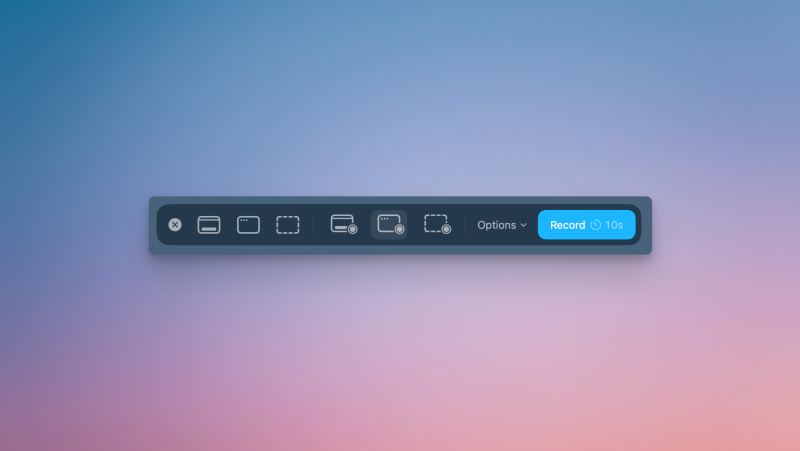
Jeśli istnieje jeden skrót klawiaturowy, który warto zapamiętać do robienia zrzutów ekranu, to bez wątpienia jest to Command-Shift-5 . Ta kombinacja klawiszy łączy wszystkie potrzebne opcje zrzutu ekranu, nie pozostawiając miejsca na zgadywanie, do czego służy narzędzie. Wyświetla ona ruchomy pasek narzędzi z narzędziami do przechwytywania ekranu, narzędziami do nagrywania ekranu oraz wieloma opcjami zarówno do przechwytywania, jak i nagrywania. Chociaż może to być wolniejsze niż korzystanie z różnych skrótów klawiaturowych udostępnianych przez Apple, nie mogę zaprzeczyć, że wszystkie opcje są dostępne w jednym oknie, dlatego zawsze polecam ten skrót użytkownikom komputerów Mac, którzy dopiero zaczynają korzystać z przechwytywania ekranu.
Dodaj timer do zrzutu ekranu, aby przygotować ekran przed wykonaniem zrzutu.
Próbując zrobić zrzut ekranu czegoś, co wymaga precyzyjnego lub szybkiego wyczucia czasu, łatwo przegapić idealny moment. Zamiast naciskać przycisk dokładnie w odpowiednim momencie, możesz ustawić opóźnienie od pięciu do dziesięciu sekund, aby przygotować zrzut ekranu lub nagranie, unikając w ten sposób konieczności ponawiania próby. Aby dostosować to ustawienie, naciśnij Command-Shift-5 , a następnie przejdź do Opcji . W sekcji Timer możesz wybrać żądany czas opóźnienia.
Pokaż kliknięcia myszką na nagraniach ekranu, aby zilustrować, co klikasz.
Zazwyczaj wolę ukryć kursor myszy na zrzutach ekranu i nagraniach ekranu, ale kiedy moi rodzice potrzebują pomocy z problemem na Macu, pokazywanie kliknięć myszą na nagraniach ekranu jest niezwykle pomocne. W ten sposób widzą mój kursor i wszystkie moje kliknięcia, co ułatwia im śledzenie. Możesz włączyć tę funkcję, naciskając Command-Shift-5 , a następnie klikając Opcje i wybierając opcję Pokaż kliknięcia myszą.
Nagrywaj dźwięk z mikrofonu, aby tworzyć profesjonalne samouczki wideo (screencasty).
Narzędzie do przechwytywania ekranu na komputerze Mac umożliwia nagrywanie ekranu z dźwiękiem z mikrofonu, a nawet obsługuje mikrofony zewnętrzne. Połącz tę funkcję z pięcio- lub dziesięciosekundowym opóźnieniem nagrywania, a możesz tworzyć kompletne adnotacje audiowizualne jednocześnie. Aby skorzystać z tej funkcji, naciśnij Command-Shift-5 , wybierz dowolną opcję nagrywania ekranu, kliknij Opcje i wybierz mikrofon w sekcji Mikrofon.
Użyj komputera Mac do nagrania ekranu swojego iPhone'a
Chociaż iPhone zawiera doskonałe narzędzie do nagrywania ekranu, iOS nakłada ograniczenia, które uniemożliwiają nagrywanie całej zawartości urządzenia, a niektóre aplikacje blokują zrzuty ekranu lub całkowicie je blokują. Aby ominąć te ograniczenia, możesz użyć Maca do nagrywania ekranu iPhone'a. Najprostszym sposobem jest skorzystanie z wbudowanej w Maca aplikacji iPhone Mirroring. Ta aplikacja umożliwia bezprzewodowe połączenie iPhone'a z komputerem Mac i korzystanie z narzędzia do tworzenia zrzutów ekranu dostępnego w systemie macOS.
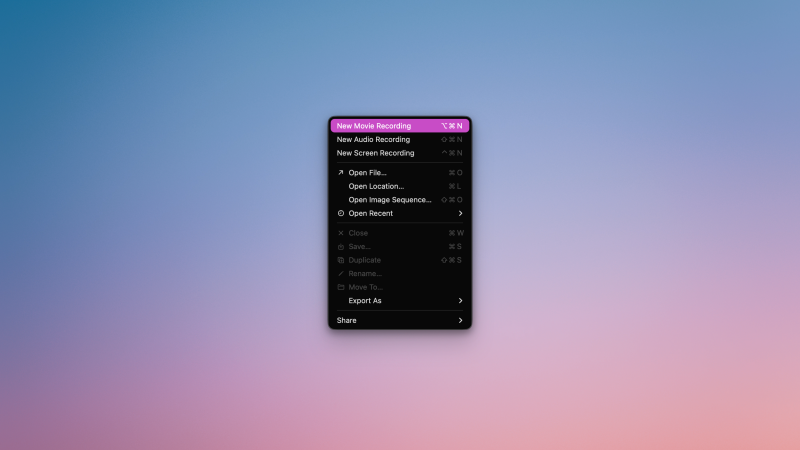
QuickTime Player oferuje alternatywę dla tego procesu, ale wymaga podłączenia iPhone'a do Maca kablem USB. Po podłączeniu otwórz QuickTime Player i przejdź do Plik > Nowe nagranie filmu , aby rozpocząć. Kliknij strzałkę w dół obok przycisku nagrywania, a następnie wybierz iPhone'a, aby rozpocząć nagrywanie.
Zaoszczędź miejsce zmieniając domyślny format zrzutu ekranu na JPG.
Komputery Mac domyślnie wykonują wysokiej jakości zrzuty ekranu, używając formatu PNG. Główną wadą jest jednak rozmiar pliku; zwłaszcza w przypadku nowoczesnych komputerów Mac i ich ekranów o wysokiej rozdzielczości, pojedynczy zrzut ekranu może mieć rozmiar kilkudziesięciu megabajtów. Jeśli te zrzuty ekranu zajmują zbyt dużo miejsca na komputerze Mac, możesz użyć poniższego polecenia w Terminalu, aby zmienić domyślny format zrzutów ekranu na JPG.
defaults write com.apple.screencapture type jpg; killall SystemUIServer
Należy pamiętać, że ta zmiana znacznie obniży jakość zrzutów ekranu, a w szczególności może sprawić, że tekst na niektórych obrazach stanie się nieczytelny. Aby przywrócić format PNG, wystarczy zastąpić „jpg” słowem „png” w powyższym poleceniu.
Możliwość dodawania komentarzy nie jest dostępna.