
10 trików do robienia zrzutów ekranu z iPhone'a
Odkryj 10 niesamowitych trików do robienia zrzutów ekranu z iPhone'a. Zwiększ wykorzystanie urządzenia i poznaj profesjonalne sekrety robienia zrzutów ekranu, o których mało kto wie. Stuknij, aby dowiedzieć się więcej!

Najważniejsze rzeczy, które musisz wiedzieć
- Rób zrzuty ekranu bez użycia fizycznych przycisków, aktywując i dostosowując funkcję AssistiveTouch lub korzystając z funkcji Back Tap poprzez dwukrotne lub trzykrotne stuknięcie w tylną część iPhone'a.
- Aby uniknąć gromadzenia niepotrzebnych zrzutów ekranu w bibliotece zdjęć, po ich zrobieniu użyj opcji „Kopiuj i usuń”, aby zapisać je w schowku, a następnie usunąć z urządzenia.
- Aby bezpiecznie ukryć poufne informacje na zrzucie ekranu, użyj wbudowanych, nieprzezroczystych kształtów zamiast bazgrołów. Dodaj je i pokoloruj tak, aby były nieprzezroczyste, co całkowicie zakryje tekst.
Chociaż komputery Mac oferują najlepsze narzędzia do przechwytywania ekranu spośród wszystkich urządzeń Apple, sytuacja na iPhone'ach wygląda nieco inaczej. Urządzenie z systemem iOS jest w większości ograniczone do wbudowanych narzędzi do robienia zrzutów ekranu i nagrywania ekranu, co utrudnia ominięcie aplikacji blokujących te funkcje. Jednak narzędzie do przechwytywania ekranu w iPhonie nie jest proste; obsługuje edycję, adnotacje, a nawet wyodrębnianie tekstu z obrazów. Jeśli chcesz robić lepsze zrzuty ekranu na iOS, te dziesięć wskazówek może Ci się przydać.
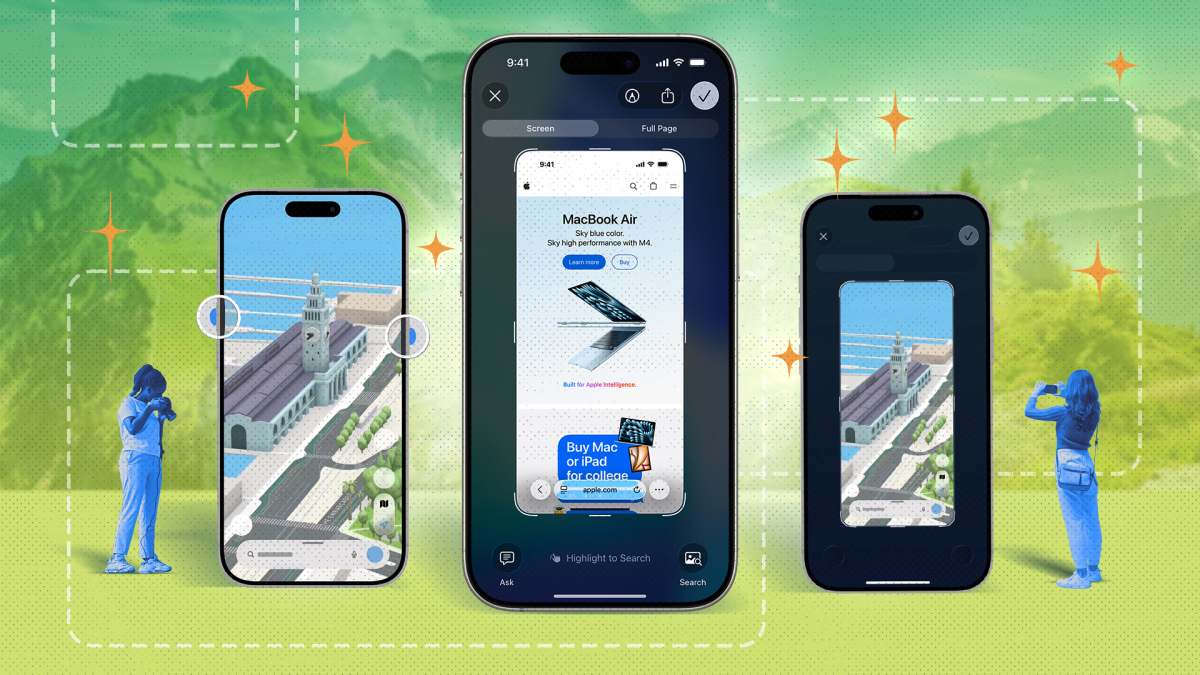
Użyj funkcji AssistiveTouch, aby wykonywać zrzuty ekranu bez naciskania przycisków.
Zawsze uważałem robienie zrzutów ekranu za pomocą fizycznych przycisków na urządzeniu z ekranem dotykowym za nieintuicyjne. Istnieją dwa proste sposoby, aby uniknąć naciskania tych przycisków w celu zrobienia zrzutu ekranu. Pierwsza metoda polega na użyciu wirtualnego przycisku Home, który można włączyć, przechodząc do Ustawienia > Ułatwienia dostępu > Dotyk > AssistiveTouch . W tym miejscu włącz AssistiveTouch , aby dodać wirtualny przycisk Home do swojego iPhone'a. Następnie dotknij Dostosuj menu najwyższego poziomu , a następnie, jeśli chcesz używać tej opcji tylko do robienia zrzutów ekranu, zmniejsz liczbę ikon z sześciu do jednej, dotykając przycisku minus. W tym miejscu dotknij pozostałej ikony na tej stronie ustawień. Przejdź do Urządzenie > Zrzut ekranu i dotknij niebieskiego znacznika wyboru w prawym górnym rogu. Następnym razem, gdy naciśniesz wirtualny przycisk Home, Twój iPhone natychmiast zrobi zrzut ekranu.
Druga metoda wykorzystuje funkcję Back Tap (Dotknięcie z tyłu), która uruchamia różne akcje po fizycznym dotknięciu tylnej części iPhone'a. Możesz włączyć tę funkcję, wybierając Ustawienia > Dostępność > Dotyk > Dotknięcie z tyłu . Wybierz opcję Double Tap (Dotknięcie dwukrotne) lub Triple Tap (Dotknięcie trzykrotne) , a następnie przejdź do Urządzenie > Zrzut ekranu . Polecam wybrać Triple Tap (Dotknięcie trzykrotne), aby uniknąć przypadkowych zrzutów ekranu. Po włączeniu tej funkcji, dotknij telefonu trzy razy, aby wykonać zrzut ekranu.
Użyj tego gestu, aby dodać wydarzenia w kalendarzu bezpośrednio ze zrzutu ekranu.
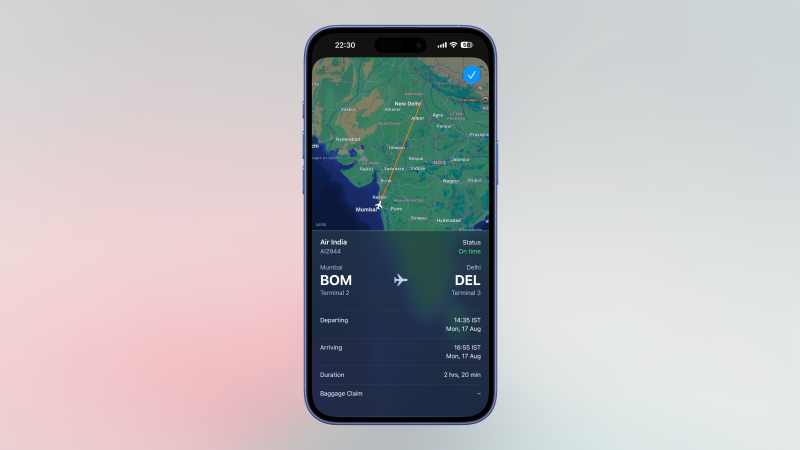
Gdy ktoś wyśle Ci zrzut ekranu biletu lub zapiszesz obraz zawierający datę lub godzinę, możesz dodać go do kalendarza za pomocą ukrytej funkcji iOS. Po otwarciu zrzutu ekranu dotknij małego przycisku „Live Text” w prawym dolnym rogu. (Ikona składa się z trzech poziomych linii otoczonych liniami przerywanymi). Spowoduje to wyświetlenie daty lub godziny w lewym dolnym rogu zrzutu ekranu. Dotknij tego przycisku, a zobaczysz nową stronę, na której możesz szybko dodać wydarzenie do kalendarza. Czasami obok wybranej daty lub godziny może pojawić się przycisk „Więcej”. Pojawia się on, gdy na zrzucie ekranu znajduje się wiele dat i możesz dotknąć „Więcej”, aby wybrać odpowiednią datę do wpisu w kalendarzu. Twój iPhone może również identyfikować numery lotów na zrzutach ekranu i wyświetlać ich aktualny status.
Użyj funkcji „Kopiuj i usuń”, aby udostępniać zrzuty ekranu bez zapisywania ich w Zdjęciach.
To jedna z najlepszych funkcji dla osób, które chcą uniknąć gromadzenia niepotrzebnych zrzutów ekranu w swoich bibliotekach zdjęć. Po zrobieniu zrzutu ekranu na iPhonie, dotknij miniatury, aby otworzyć edytor zrzutów ekranu, a następnie dotknij ikony znacznika wyboru w prawym górnym rogu. Tutaj możesz wybrać „Kopiuj i usuń”, aby zapisać zrzut ekranu w schowku i usunąć go z urządzenia. Następnie możesz go wkleić do innych aplikacji, takich jak Poczta, Wiadomości czy WhatsApp. Pożegnaj się z bałaganem.
Użyj narzędzia Tekst na żywo, aby wyodrębnić tekst ze zrzutów ekranu
Twój iPhone jest wyposażony w potężne narzędzie do ekstrakcji tekstu, które pozwala kopiować tekst z obrazów. Wystarczy zrobić zrzut ekranu, stuknąć miniaturę w lewym dolnym rogu, a następnie nacisnąć przycisk „Tekst na żywo” w prawym dolnym rogu. To narzędzie natychmiast rozpoznaje wszystkie rodzaje tekstu na obrazie, dzięki czemu możesz go łatwo zaznaczyć i skopiować.
Naciśnij i przytrzymaj ekran, aby narysować spójne kształty w adnotacjach
Podczas dodawania adnotacji do zrzutu ekranu często rysuję szybką, falistą linię, aby wyróżnić coś, co inni mogliby zobaczyć. Ponieważ nie jestem Picassem, moje próby narysowania koła (lub dowolnego innego kształtu) na elemencie zrzutu ekranu wyglądają zdecydowanie nieprofesjonalnie. Na szczęście iOS ma funkcję, która pozwala przekształcić faliste rysunki w regularne kształty. Spróbuj tego: narysuj na zrzucie ekranu jak najdokładniejszy kształt koła, prostokąta, kwadratu lub innego kształtu. Zaraz potem przytrzymaj ekran, a iOS przekształci rysunek w schludny, równy kształt.
Użyj nieprzezroczystych kształtów, aby bezpiecznie ukryć poufne informacje na zrzutach ekranu.
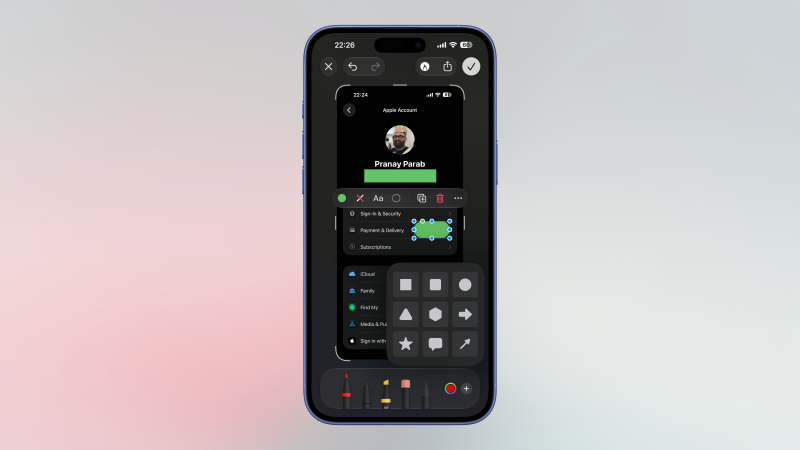
Widziałem zbyt wiele zrzutów ekranu z poufnymi informacjami, które były słabo ukryte. Kiedy ludzie robią zrzuty ekranu iPhone'em, często używają Apple Pencil lub nawet S Pen, aby ukryć adresy e-mail, numery telefonów lub nazwiska. Te metody są zaskakująco łatwe do ominięcia przez osoby poufne, przez co Twoje informacje są narażone. Jeśli próbujesz bezpiecznie ukryć informacje na obrazie, użyj zamiast tego Opaque Shapes. To wbudowane narzędzie iPhone'a, które całkowicie ukrywa informacje i jest setki razy szybsze niż bazgranie po tekście. Kiedy robisz zrzut ekranu, otwórz obraz za pomocą miniatury i dotknij ikony Apple Pencil u góry. Dotknij przycisku + w prawym dolnym rogu, a następnie dotknij Dodaj kształt . Wybierz dowolny kształt i dotknij pierwszego koła w menu podręcznym, aby dodać kolor. Spowoduje to, że kształt stanie się nieprzezroczysty. Teraz przeciągnij ten kształt nad poufne informacje i zapisz obraz.
Użyj tej automatyzacji, aby usunąć niechciane zrzuty ekranu
Ręczne usuwanie wielu zrzutów ekranu może być żmudne. Możesz jednak użyć aplikacji Skróty firmy Apple, aby utworzyć automatyzację, która zrobi to za Ciebie. Ta funkcja, podobnie jak wiele innych funkcji inteligentnych iPhone'ów , pomaga zaoszczędzić czas i wysiłek. Podstawową logiką tej automatyzacji jest znalezienie wszystkich zrzutów ekranu wykonanych w określonym przedziale czasowym i usunięcie ich wszystkich naraz. Dla większości osób będzie to działać jak narzędzie do okresowego czyszczenia, które usuwa ostatnio wykonane zrzuty ekranu. Na przykład, możesz go użyć, aby usunąć wszystkie zrzuty ekranu wykonane w ciągu ostatnich 30 dni. Stworzyłem przykładowy skrót, aby to śledzić . Możesz go dostosować do swoich potrzeb, ale jeśli użyjesz go w obecnej postaci, znajdzie i usunie wszystkie zrzuty ekranu z ostatniego miesiąca. Prosi o potwierdzenie przed usunięciem zrzutów ekranu, a nawet po zakończeniu nadal możesz odzyskać obrazy z folderu „Ostatnio usunięte”.
Wyłącz miniatury, aby zapobiec przypadkowym zrzutom ekranu
Prawdopodobnie tak działają zrzuty ekranu na iPhonie: robisz zrzut ekranu, a w lewym dolnym rogu pojawia się podgląd miniatury. Podgląd znika po kilku sekundach, a zrzut ekranu zostaje zapisany w bibliotece Zdjęć. Jeśli przypadkowo zrobisz zrzut ekranu i nie będziesz w stanie wystarczająco szybko dotknąć miniatury, będziesz musiał ręcznie usunąć zrzut ekranu z biblioteki. Jeśli Ci to przeszkadza, polecam włączenie podglądu zrzutów ekranu w trybie pełnoekranowym. W ten sposób w momencie zrobienia zrzutu ekranu (czy to celowo, czy przypadkowo), zobaczysz pełny podgląd i będziesz mógł zdecydować, czy zachować obraz, czy nie.
Firma Apple zmieniła to domyślne ustawienie, więc zrzuty ekranu prawdopodobnie będą teraz otwierać się w trybie pełnoekranowym. Jeśli jednak Twój iPhone nadal korzysta z opcji podglądu pełnoekranowego, możesz ją zmienić, przechodząc do Ustawienia > Ogólne > Zrzut ekranu i włączając opcję podglądu pełnoekranowego.
Włącz nagrywanie dźwięku z mikrofonu, aby tworzyć screencasty.
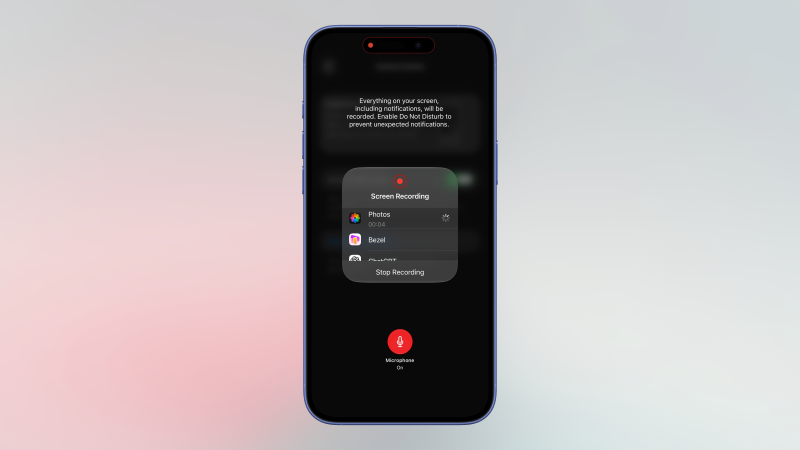
Oprócz zrzutów ekranu możesz również nagrywać ekran iPhone'a. Funkcja ta ma wiele zastosowań, ale jednym z najlepszych jest tworzenie screencastów. Często korzystam z niej, aby pomóc rodzicom w rozwiązywaniu problemów technicznych. Możesz również dodać dźwięk z mikrofonu do tych nagrań, aby były bardziej użyteczne i uniknąć nagrywania osobnego komentarza. Aby to zrobić, otwórz Centrum sterowania, przesuwając palcem w dół z prawego górnego rogu ekranu. Jeśli nie widzisz przycisku Nagrywanie ekranu, możesz go dodać, dotykając przycisku + w lewym górnym rogu i wybierając Dodaj element sterujący > Nagrywanie ekranu.
Naciśnij i przytrzymaj przycisk nagrywania ekranu, aż pojawi się menu podręczne. Dotknij przycisku „Wyłącz mikrofon”, a zmieni się on na „ Włącz mikrofon ”. Dotknij przycisku „ Rozpocznij nagrywanie ”, odczekaj trzy sekundy, a nagrywanie ekranu się rozpocznie. Możesz teraz zacząć mówić, a Twój głos będzie częścią nagrania ekranu.
Użyj tego skrótu, aby wyłączyć dźwięki i podglądy zrzutów ekranu.
Jeśli chcesz robić zrzuty ekranu z maksymalną wydajnością, wypróbuj skrót do zrzutu ekranu , skrót do zrzutu ekranu, który znalazłem na Reddicie . Ten skrót omija wszystkie podglądy zrzutów ekranu i dźwięki przechwytywania, zapisując zrzut ekranu natychmiast w wybranej bibliotece zdjęć. Po zainstalowaniu tego skrótu przejrzyj jego kroki i wybierz album dla swoich zrzutów ekranu. (Domyślnie zapisuje zrzuty ekranu w albumie Ostatnie, co może nie być idealne dla każdego). Stąd otwórz Centrum sterowania, kliknij przycisk + , a następnie wybierz Dodaj kontrolkę > Skrót . Teraz wybierz skrót do zrzutu ekranu i gotowe. Następnym razem, gdy będziesz chciał zrobić zrzut ekranu tak szybko, jak to możliwe, uruchom ten skrót z Centrum sterowania, a zauważysz, że jest to znacznie mniej inwazyjny obieg pracy ze zrzutami ekranu. Możesz nawet połączyć ten skrót z gestami Back Tap, aby uzyskać jeszcze szybszy dostęp.
Możliwość dodawania komentarzy nie jest dostępna.