

Problemy z robotem odkurzającym: Twój przewodnik po rozwiązywaniu typowych problemów

Najważniejsze rzeczy, które musisz wiedzieć
- Na początek sprawdź, czy stacja ładująca jest podłączona i czy światła świecą. Upewnij się również, że telefon i robot są połączone z tą samą siecią Wi-Fi 2.4 GHz, ponieważ większość odkurzaczy nie obsługuje częstotliwości 5 GHz.
- Wykonaj szybki restart lub zresetuj sieć Wi-Fi za pomocą fizycznych przycisków robota, a następnie pamiętaj o zaktualizowaniu aplikacji w telefonie i oprogramowania sprzętowego robota, aby rozwiązać problemy z łącznością.
- Popraw jakość połączenia Wi-Fi, przesuwając stację ładującą z dala od dużych, metalowych urządzeń i bliżej routera. Jeśli inne rozwiązania zawiodą, ostatecznością będzie przywrócenie ustawień fabrycznych, zgodnie z instrukcją producenta.
Częsta utrata połączenia to jedna z najbardziej irytujących usterek urządzeń inteligentnego domu, a dotyczy to w szczególności robotów odkurzających.
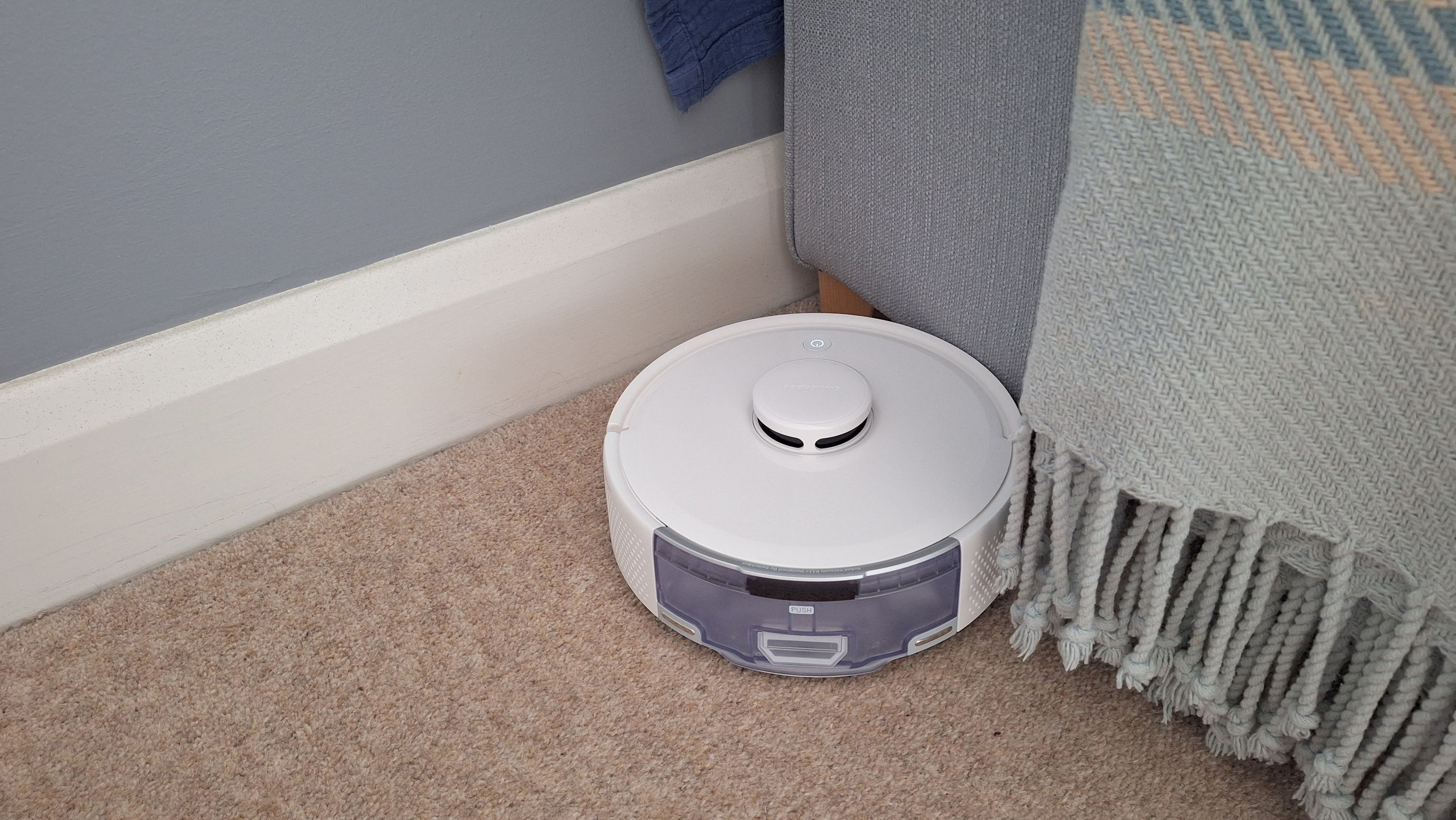
Bez połączenia z internetem, smartfona lub stacji ładującej, nawet najlepsze roboty odkurzające będą miały problemy z działaniem. Mogą nie przestrzegać ustalonego harmonogramu sprzątania, ignorować polecenia z telefonu, a nawet całkowicie przestać działać podczas sprzątania.
Na szczęście, jeśli Twój robot odkurzający ciągle traci połączenie, istnieje kilka prostych sposobów, aby go ponownie uruchomić. Ze względu na tak wiele modeli od różnych producentów, nie mogę podać szczegółowych instrukcji dla każdego robota. Jednak większość z nich działa w dość podobny sposób, więc ten artykuł powinien zapewnić Ci wszelkie potrzebne informacje dotyczące łączności.
1. Sprawdź podstawy
Zanim zagłębimy się w menu ustawień i dowiemy się wszystkiego na temat różnic pomiędzy dwoma typami częstotliwości Wi-Fi, omówmy podstawy.
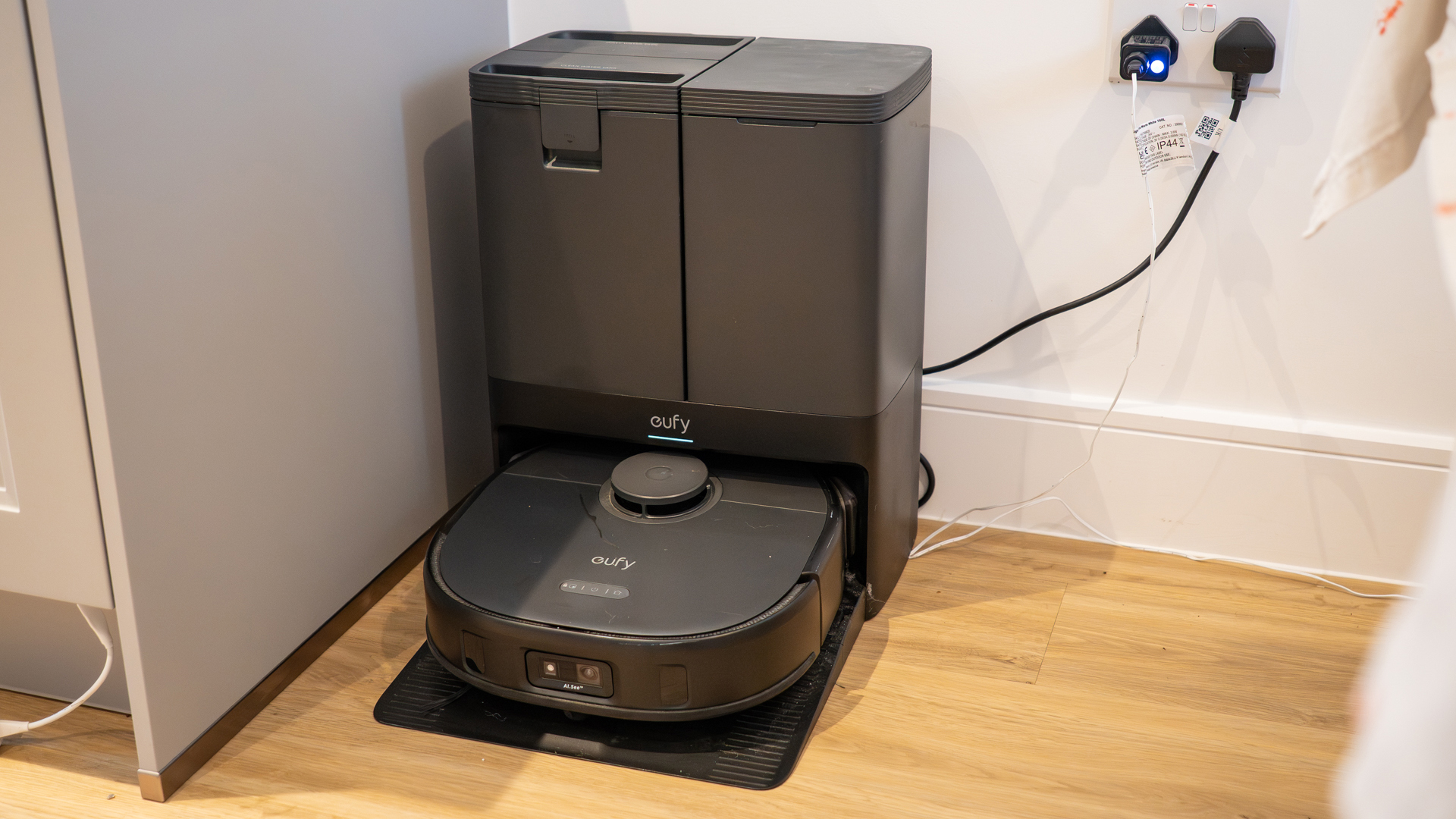
Może się to wydawać oczywiste, ale czy sprawdziłeś, czy stacja ładująca robota jest podłączona i działa? Powinieneś również sprawdzić, czy na stacji ładującej i samym robocie świecą się jakieś powiadomienia lub kontrolki stanu. Czy świecą na czerwono, sygnalizując problem, czy mają standardowy kolor (często zielony lub biały)? Mój odkurzacz Eufy X10 używa czerwonej kontrolki do sygnalizowania wszelkiego rodzaju problemów, od problemów z połączeniem, przez pełny pojemnik na kurz, po wyciek wody.
Czy Twój telefon jest połączony z tą samą siecią Wi-Fi, co urządzenie z Androidem? Czy ostatnio zmieniałeś ustawienia sieci Wi-Fi, kupiłeś nowy router lub zainstalowałeś sprzęt sieciowy, taki jak wzmacniacz Wi-Fi lub sieć mesh? Wszystkie te czynniki mogą być przyczyną problemów z łącznością w urządzeniu z Androidem.
2. Uruchom ponownie i zresetuj Wi-Fi
Roboty odkurzające zazwyczaj posiadają fizyczny mechanizm umożliwiający szybkie ponowne uruchomienie lub, w razie potrzeby, pełny reset. Często istnieje również możliwość szybkiego zresetowania połączenia Wi-Fi robota – zazwyczaj poprzez naciśnięcie i przytrzymanie dwóch przycisków na samym robocie przez kilka sekund. Są to zazwyczaj najbardziej widoczne przyciski na górze robota (lub jedyne dwa przyciski) i często są oznaczone jako Home , Start, Pause lub Wi-Fi.
W przypadku wielu modeli Eufy i Dreame konieczne jest naciśnięcie i przytrzymanie przycisków „Spot Clean” i „Recharge”. W przypadku modeli Roborock należy nacisnąć i przytrzymać przyciski „Self-Clean” i „Charge Mode”, natomiast w przypadku odkurzaczy Roomba resetowanie Wi-Fi odbywa się poprzez jednoczesne naciśnięcie przycisków „Home”, „Spot” i „Clean”.
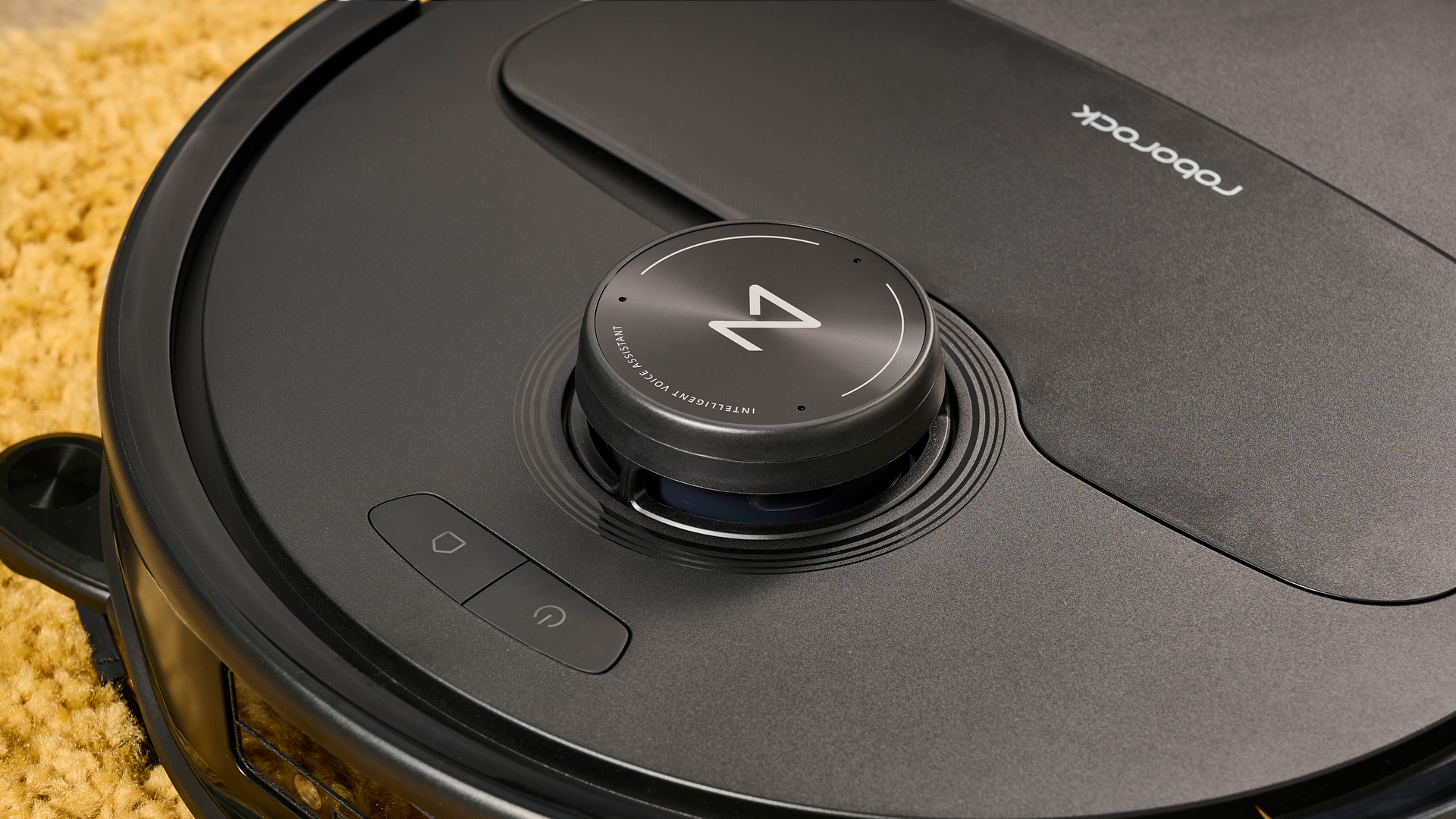
Naciśnij i przytrzymaj odpowiednie przyciski, aż usłyszysz sygnał dźwiękowy lub komunikat głosowy informujący o zresetowaniu połączenia Wi-Fi. Następnie otwórz aplikację na smartfonie i postępuj zgodnie z instrukcjami, aby ponownie połączyć robota z siecią Wi-Fi. Nie martw się utratą danych – po ponownym połączeniu wszystkie ustawienia robota, jego nazwa i mapa sprzątania pojawią się jak poprzednio.
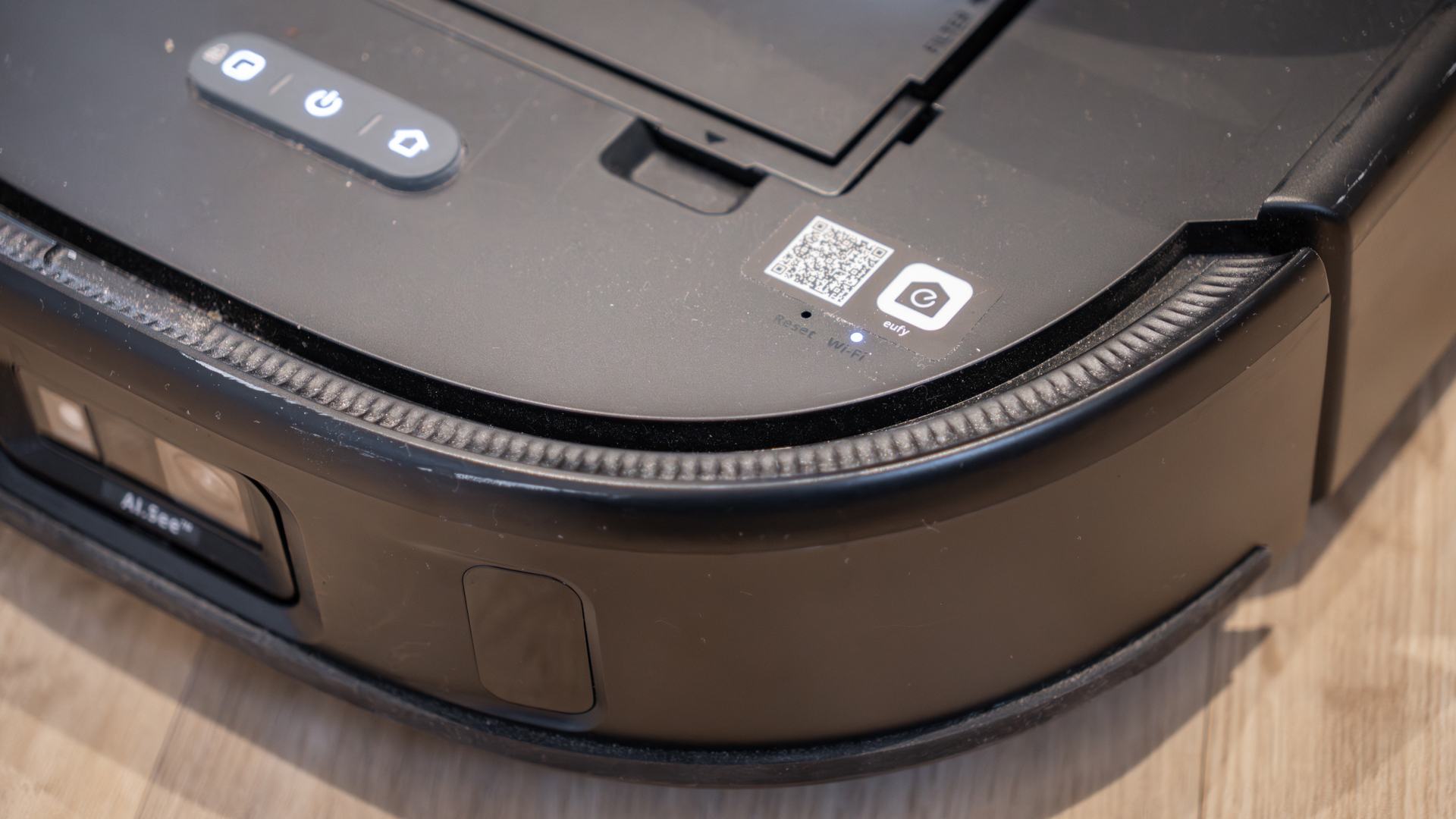
Niektóre inne roboty, takie jak mój Eufy X10, mają mały przycisk (otwór) pod górną pokrywą. Podnieś pokrywę, a następnie użyj odpowiedniego narzędzia, aby nacisnąć i przytrzymać przycisk przez kilka sekund. Powinno to wymusić ponowne uruchomienie robota bez utraty danych.
3. Upewnij się, że Twoje oprogramowanie jest aktualne.
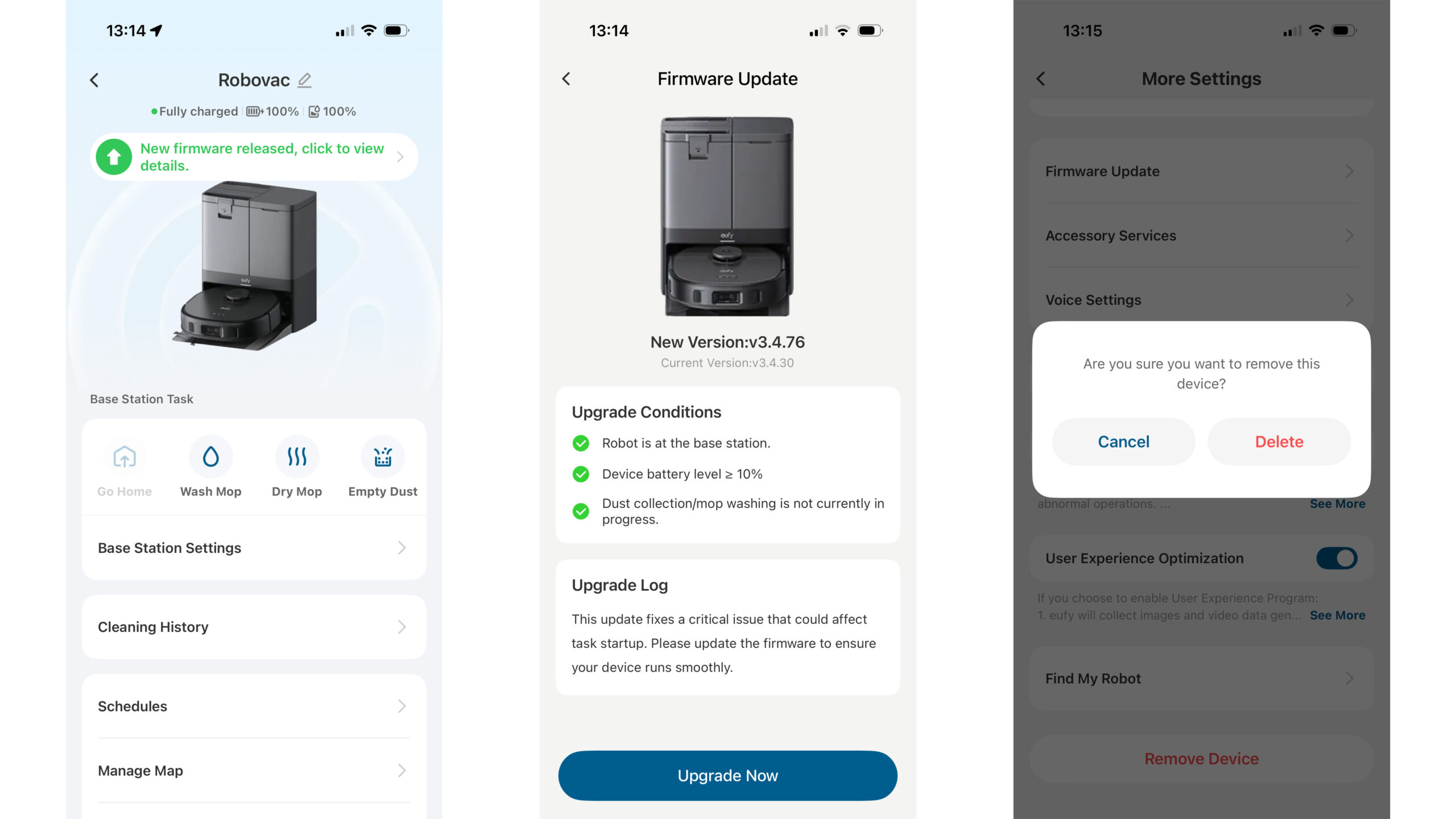
Twórcy aplikacji regularnie publikują aktualizacje oprogramowania, dlatego ważne jest, aby upewnić się, że Twoje urządzenie jest w pełni aktualne. Przejdź do sklepu z aplikacjami w telefonie, włącz wszystkie aktualizacje, a następnie sprawdź, czy aplikacja robota odkurzającego jest dostępna w aktualizacji oprogramowania.
Aktualizacje oprogramowania układowego są zazwyczaj rzadsze, ale często trwają dłużej niż szybka aktualizacja aplikacji. Oczywiście, jeśli występują problemy z łącznością, aktualizacja oprogramowania układowego Androida – a nawet sprawdzenie dostępności aktualizacji – może być niemożliwe. Spróbuj najpierw uruchomić ponownie urządzenie i/lub zresetować ustawienia Wi-Fi; jeśli to rozwiąże problem, możesz sprawdzić dostępność aktualizacji aplikacji i oprogramowania układowego.
Pomocne może być również wymuszone zamknięcie i ponowne otwarcie aplikacji, a także ponowne uruchomienie telefonu, usunięcie aplikacji i jej ponowna instalacja. Zasadniczo należy dać botowi szansę na nawiązanie nowego połączenia bez konieczności przywracania ustawień fabrycznych, chyba że jest to absolutnie konieczne.
4. Przenieś bazę ładującą w nowe miejsce
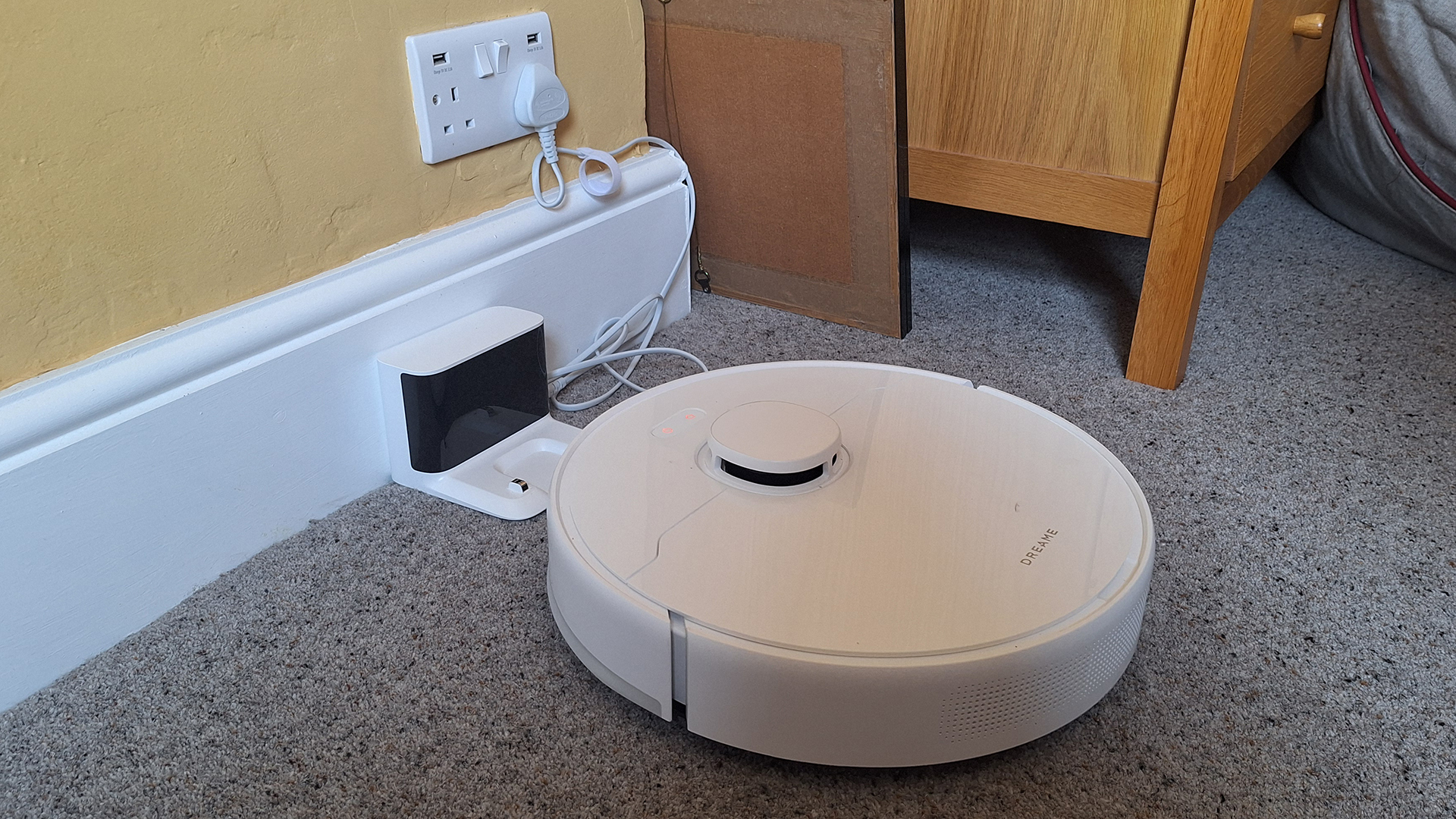
Stabilne połączenie zależy od dobrej widoczności między routerem Wi-Fi a stacją ładującą robota odkurzającego. Jeśli połączenie jest przerywane, spróbuj przenieść stację ładującą, aby uzyskać silniejszy i stabilniejszy sygnał bezprzewodowy.
Należy również uważać na duże metalowe przedmioty lub urządzenia gospodarstwa domowego, takie jak lodówki, podgrzewacze wody, pralki czy zmywarki, ponieważ mogą one zakłócać łączność Wi-Fi. Jeśli masz duży dom, spróbuj przeprowadzić początkową konfigurację (lub zresetować robota w celu rozwiązania problemu), gdy znajduje się on na tym samym piętrze co router.
Jeśli to nie jest odpowiednie rozwiązanie, spróbuj zwiększyć zasięg sieci Wi-Fi za pomocą sieci mesh lub wzmacniacza sygnału.
#5. Sprawdź zasięg Wi-Fi, z którego korzystasz
Większość robotów odkurzających łączy się z sieciami Wi-Fi działającymi na częstotliwości 2.4 GHz. Jeśli Twój router działa na częstotliwości 5 GHz, robot odkurzający po prostu nie będzie mógł działać.
Najlepiej skonfigurować router do pracy w dwupasmowej sieci Wi-Fi, w której urządzenia będą łączyć się z siecią 2.4 GHz lub 5 GHz, w zależności od ich kompatybilności. Jeśli występują problemy z łącznością, spróbuj tymczasowo wyłączyć pasmo 5 GHz, aby sprawdzić, czy to rozwiąże problem. Jeśli robot nawiąże połączenie, spróbuj utworzyć dwie oddzielne sieci, nadając im różne nazwy wskazujące na ich częstotliwości pracy, a następnie podłącz odkurzacz do sieci 2.4 GHz.
#6. Wykonaj reset fabryczny
Jeśli nic innego nie pomoże, ostatnią deską ratunku przed szukaniem pomocy na zewnątrz jest przywrócenie ustawień fabrycznych. Spowoduje to usunięcie mapy i harmonogramu sprzątania, przywracając robota do pierwotnego stanu. Po przywróceniu ustawień fabrycznych konieczne będzie ponowne skonfigurowanie robota , dodanie go do sieci Wi-Fi, utworzenie nowej mapy domu i ponowne skonfigurowanie preferencji.
Proces ten różni się nieznacznie w zależności od marki. Niektóre modele można przywrócić do ustawień fabrycznych, naciskając i przytrzymując przyciski Start i Home przez maksymalnie 15 sekund, aż do usłyszenia sygnału dźwiękowego lub potwierdzenia. Co ciekawe, procedura ta jest czasami taka sama jak resetowanie Wi-Fi, ale resetowanie do ustawień fabrycznych wymaga dłuższego przytrzymania przycisków.
Właściciele robotów Ecovacs Deebot mogą przywrócić ustawienia fabryczne, otwierając pokrywę robota, odnajdując przycisk z otworem (czasami pod gumową zatyczką) i naciskając go przez pięć sekund. W przypadku modeli Roborock, naciśnij i przytrzymaj przycisk Home, a następnie użyj narzędzia, aby jednocześnie nacisnąć przycisk resetowania z otworem.
Wiele robotów Roomba można przywrócić do ustawień fabrycznych za pomocą aplikacji. Jeśli jednak problemy z łącznością uniemożliwiają użycie tej metody, naciśnij i przytrzymaj przycisk Home przez pięć sekund. Zostaniesz poproszony o ponowne przywrócenie ustawień fabrycznych. W przypadku robotów Roomba serii J firmy iRobot naciśnij i przytrzymaj przyciski Home, Spot Clean i Clean przez siedem sekund, a następnie naciśnij dwukrotnie przycisk Clean, aby potwierdzić.
Nie mogę tutaj wymienić wszystkich procedur resetowania. Jeśli więc zdecydujesz, że jedynym rozwiązaniem jest pełny reset fabryczny, poszukaj instrukcji dołączonej do robota odkurzającego lub odwiedź stronę internetową producenta i znajdź wskazówki dotyczące dokładnej kombinacji przycisków. Alternatywnie , jeśli problem występuje sporadycznie i możesz połączyć się za pomocą aplikacji, przejdź do menu ustawień i usuń robota z systemu. Zazwyczaj działa to jak reset fabryczny, a robot jest teraz gotowy do ponownego dodania.

Możliwość dodawania komentarzy nie jest dostępna.