

Instalacja mostka Philips Hue: 4 proste kroki umożliwiające przeniesienie istniejących świateł

Najważniejsze rzeczy, które musisz wiedzieć
- Aby skonfigurować mostek Philips Hue, należy podłączyć go do prądu i sieci Wi-Fi za pomocą kabla Ethernet, a następnie dodać mostek za pomocą aplikacji Hue i połączyć go, naciskając jego środkowy przycisk po upewnieniu się, że świecą się trzy niebieskie diody.
- Po podłączeniu mostka Hue może być wymagana obowiązkowa aktualizacja, która potrwa do 10 minut. W tym czasie mostek będzie niedostępny.
- Użytkownicy, którzy połączyli żarówki Hue za pomocą technologii Bluetooth, mogą z łatwością przenieść swoje ustawienia i żarówki do nowego mostka, wykonując podstawowe kroki konfiguracji mostka, będąc w zasięgu technologii Bluetooth żarówek.
Jeśli konfigurujesz swój nowy inteligentny system oświetlenia i dotarłeś już do tego etapu, prawdopodobnie szukasz informacji o tym, jak skonfigurować mostek Philips Hue. Ten przewodnik może być również pomocny, jeśli właśnie wprowadziłeś się do nowego domu i potrzebujesz przypomnienia o krokach konfiguracji lub chcesz przenieść oświetlenie Hue z połączenia Bluetooth na mostek Hue. W obu przypadkach te informacje są niezbędne i przydatne.
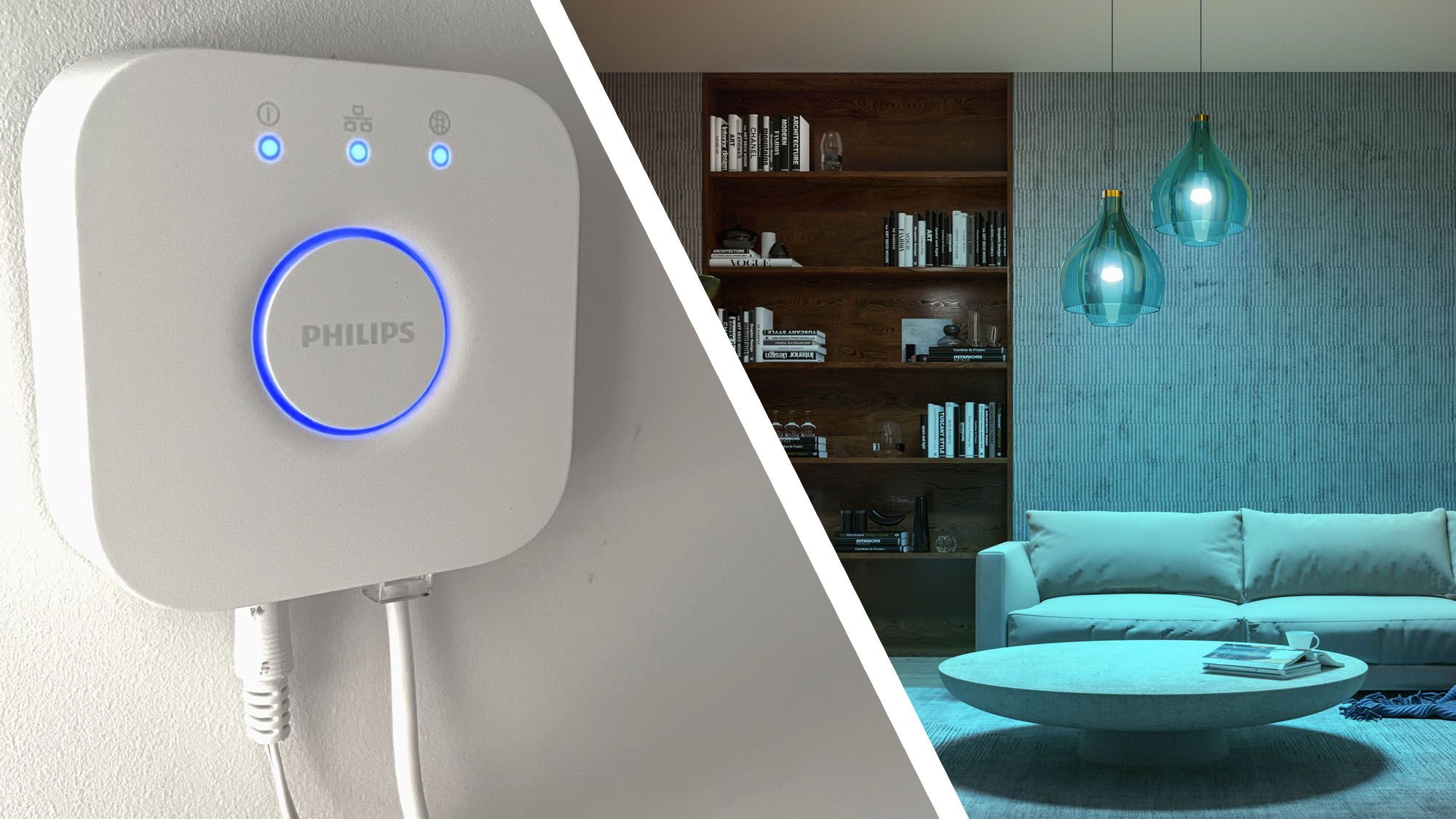
W tym artykule omówiono mostek Philips Hue Bridge V2, ale w połowie 2025 roku Signify (spółka macierzysta marki Philips Hue) wprowadziła również na rynek mostek Philips Hue Bridge Pro. To nowe urządzenie obsługuje znacznie większą liczbę lamp i przełączników niż oryginalny mostek Philips Hue Bridge.
Jeśli konfigurujesz system Philips Hue od podstaw, poniższa procedura zadziała dla obu urządzeń. Jeśli jednak aktualizujesz system do Hue Bridge Pro, musisz postępować zgodnie z oficjalną instrukcją Signify. Obecnie można przenieść ustawienia tylko z jednego urządzenia Bridge V2 do Bridge Pro, ale Signify pracuje nad aktualizacją oprogramowania, która umożliwi scalanie danych z wielu urządzeń Bridge V2.
Narzędzia i wymagania
Będziesz potrzebować:
Mostek Philips Hue
– Silna i niezawodna domowa sieć Wi-Fi
- Smartfon (z systemem iOS lub Android)
Lampy lub żarówki Hue
Żarówki Philips Hue należą do najlepszych inteligentnych systemów oświetleniowych, jakie widzieliśmy. Dają piękne kolory, są łatwe w obsłudze i bardzo proste w montażu. Skonfigurowaliśmy inteligentne oświetlenie za pomocą Bluetooth i odkryliśmy, że choć proste, możliwości żarówek Hue są ograniczone pod względem zasięgu i funkcjonalności, które można w pełni odblokować za pomocą mostka Hue.
Czytaj dalej, aby poznać szybkie kroki i szczegółowy przewodnik na temat konfiguracji mostka Philips Hue.
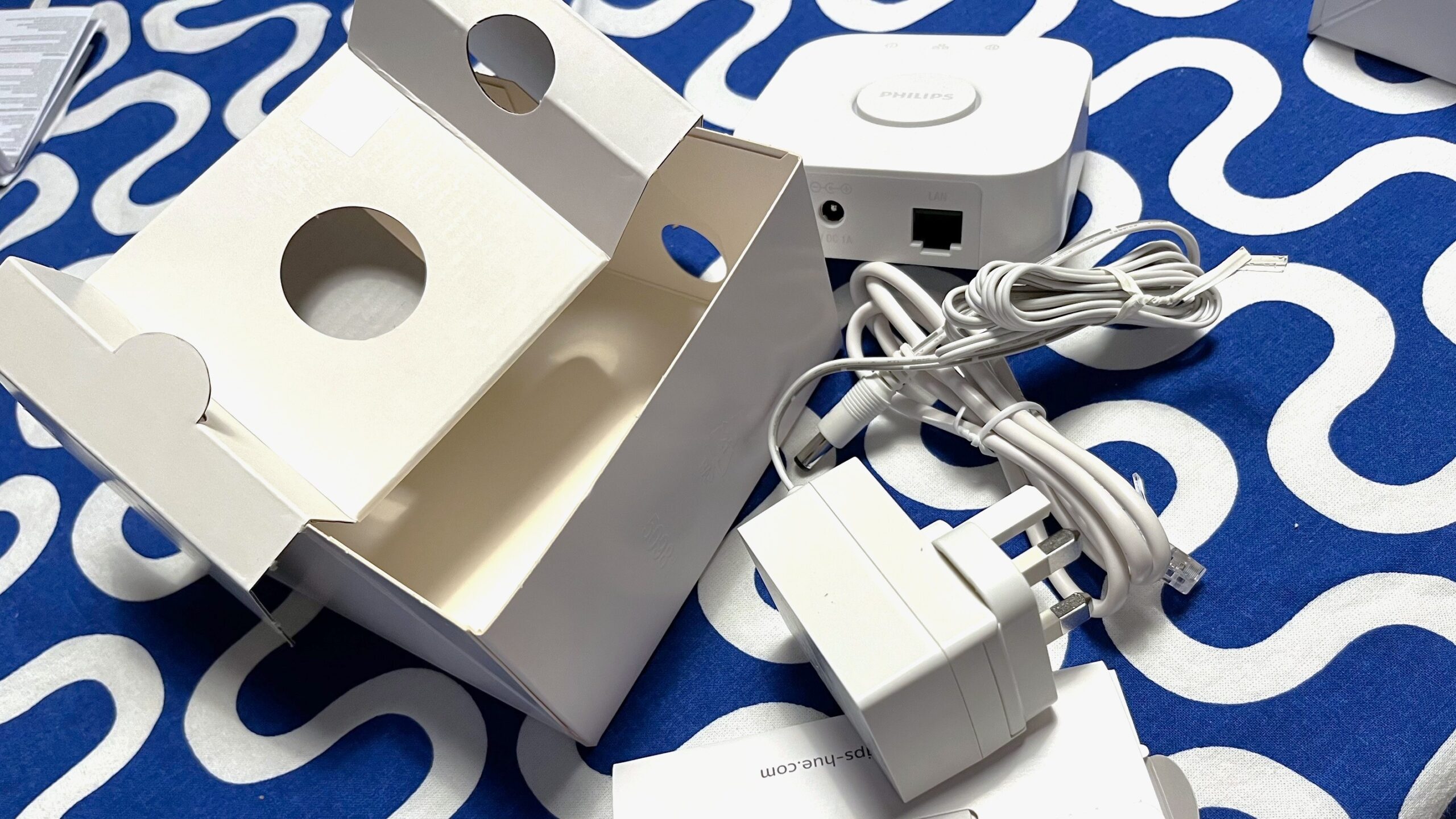
Kroki przygotowania mostka Philips Hue
- Podłącz mostek do gniazdka elektrycznego.
- Podłącz kabel Ethernet, aby połączyć most z siecią Wi-Fi.
- Otwórz aplikację Philips Hue i dodaj mostek Hue.
- Zaloguj się lub utwórz konto.
- Postępuj zgodnie z instrukcjami instalacji zawartymi w aplikacji.
Przewodnik krok po kroku: Jak skonfigurować mostek Philips Hue
1. Wyjmij urządzenie z pudełka i przygotuj zestaw.
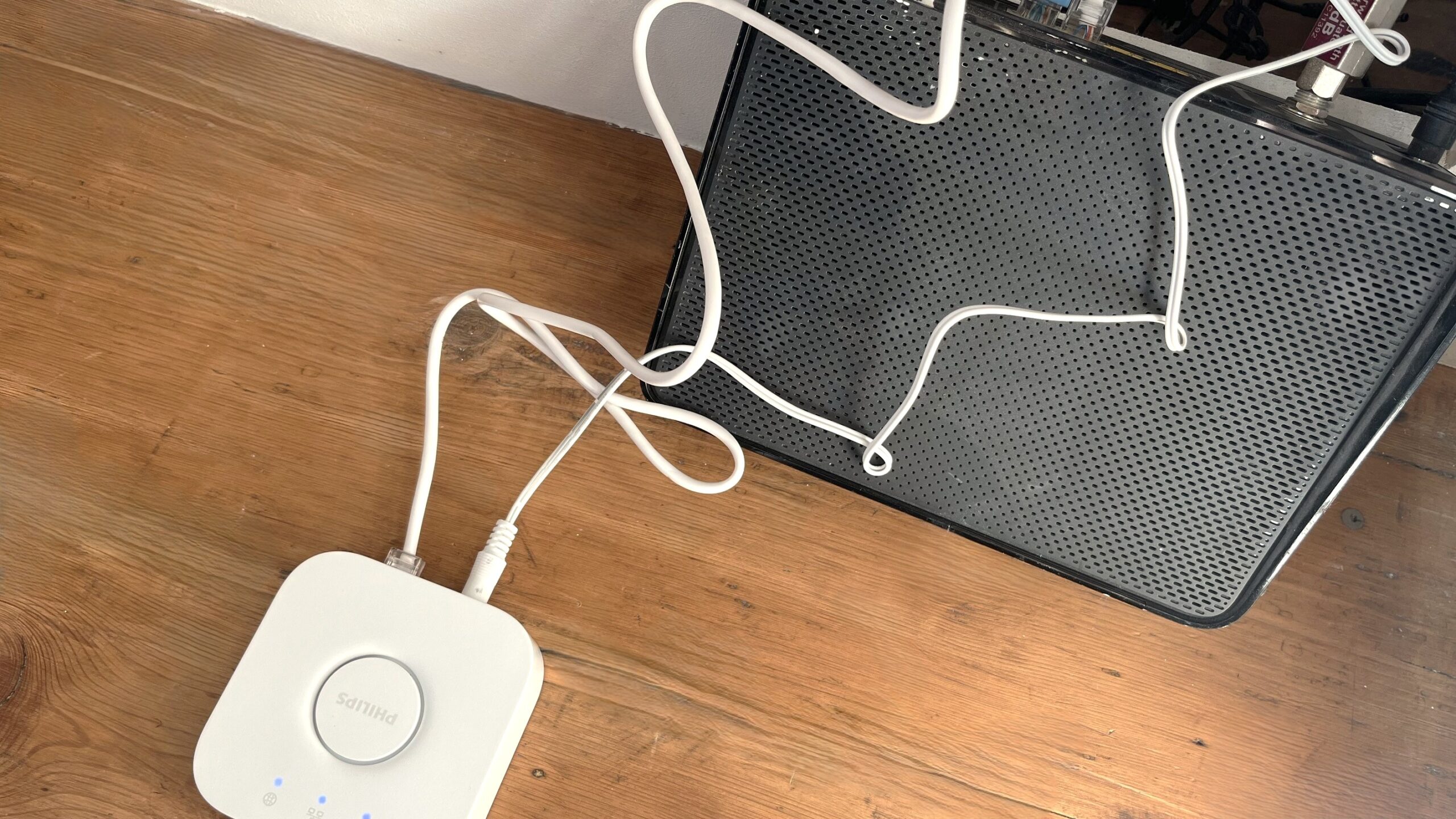
Otwórz opakowanie mostka Philips Hue. Znajdziesz w nim wszystko, czego potrzebujesz, aby podłączyć mostek do produktów Philips Hue. Aby odblokować pełen zakres funkcji inteligentnego oświetlenia, musisz podłączyć wszystkie kable . Jeśli dopiero zaczynasz korzystać z urządzeń inteligentnych, poniższe wskazówki mogą okazać się pomocne :
- Twój most Hue dotarł Z gniazdkiem elektrycznym.
- Podłącz mostek Hue do domowej sieci Wi-Fi Za pomocą dołączonego kabla Ethernet.
- Poczekaj, aż zapalą się trzy niebieskie światła.
2. Pobierz i otwórz aplikację Hue.
Jeśli jeszcze tego nie zrobiłeś/aś, przejdź do sklepu z aplikacjami na swoim telefonie i wyszukaj aplikację Hue. Po jej znalezieniu pobierz ją.
Upewnij się, że Twój telefon jest podłączony do tej samej sieci Wi-Fi co Hue Bridge.
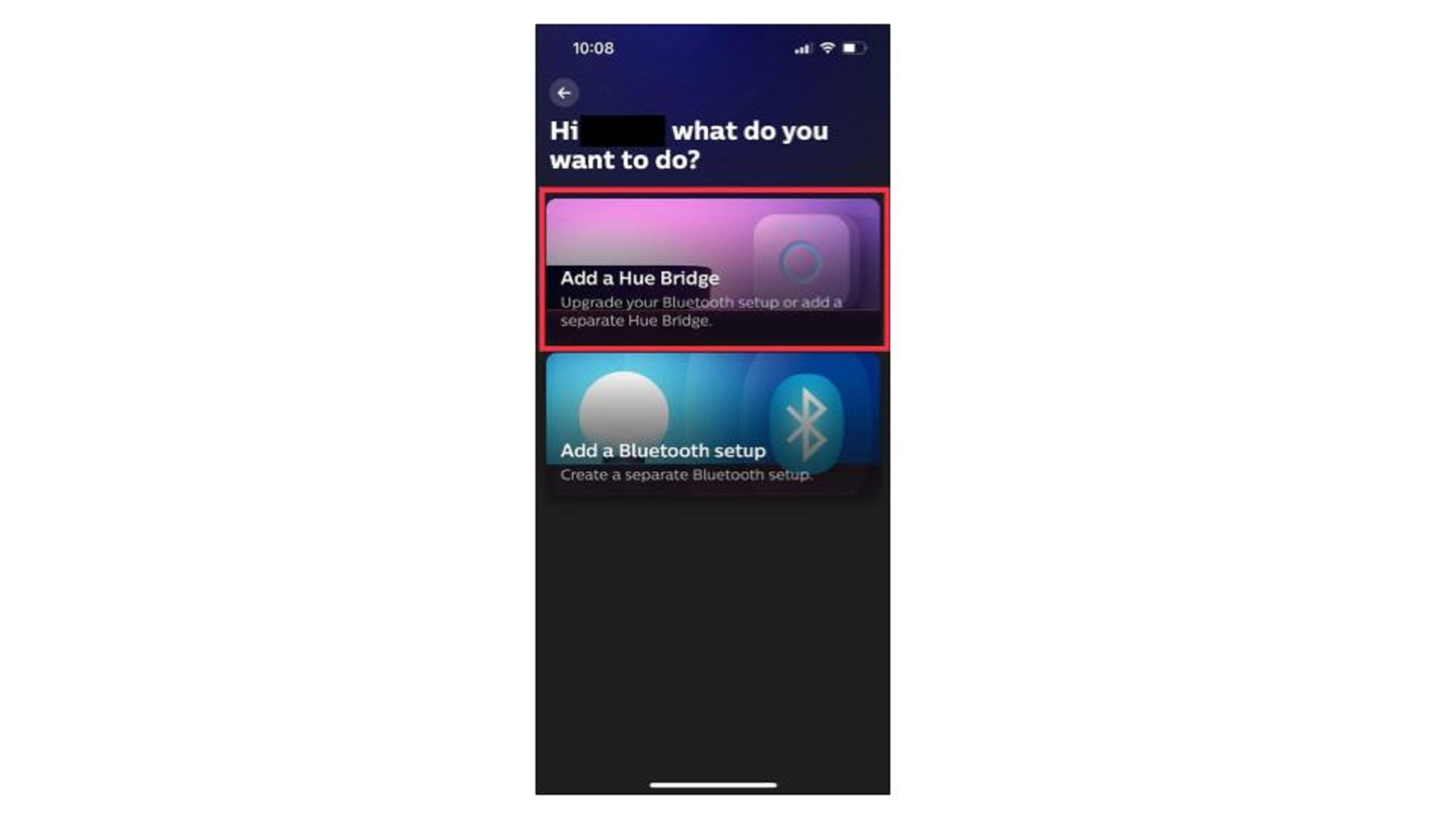
Zaloguj się lub utwórz konto, a po zalogowaniu przejdź do Ustawień, aby dodać mostek Hue.
3. Połącz mostek Hue z aplikacją
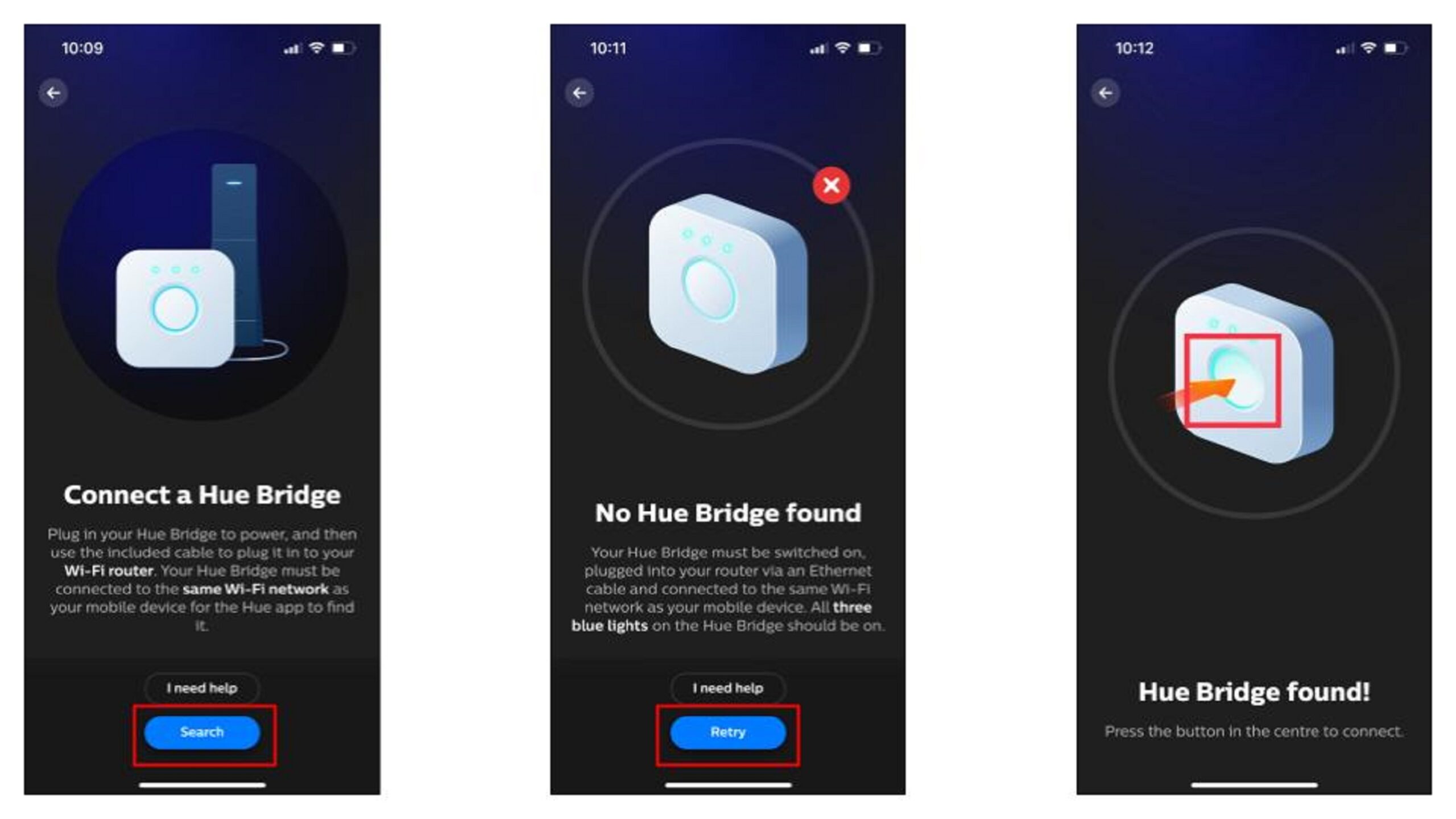
Postępuj zgodnie z instrukcjami na ekranie. Trzy niebieskie diody na Hue Bridge powinny się świecić.
Jeśli mostek Hue nie zostanie znaleziony, naciśnij przycisk „Ponów” . Po znalezieniu mostka naciśnij przycisk na środku mostka, aby nawiązać połączenie.
4. Zaktualizuj mostek Hue
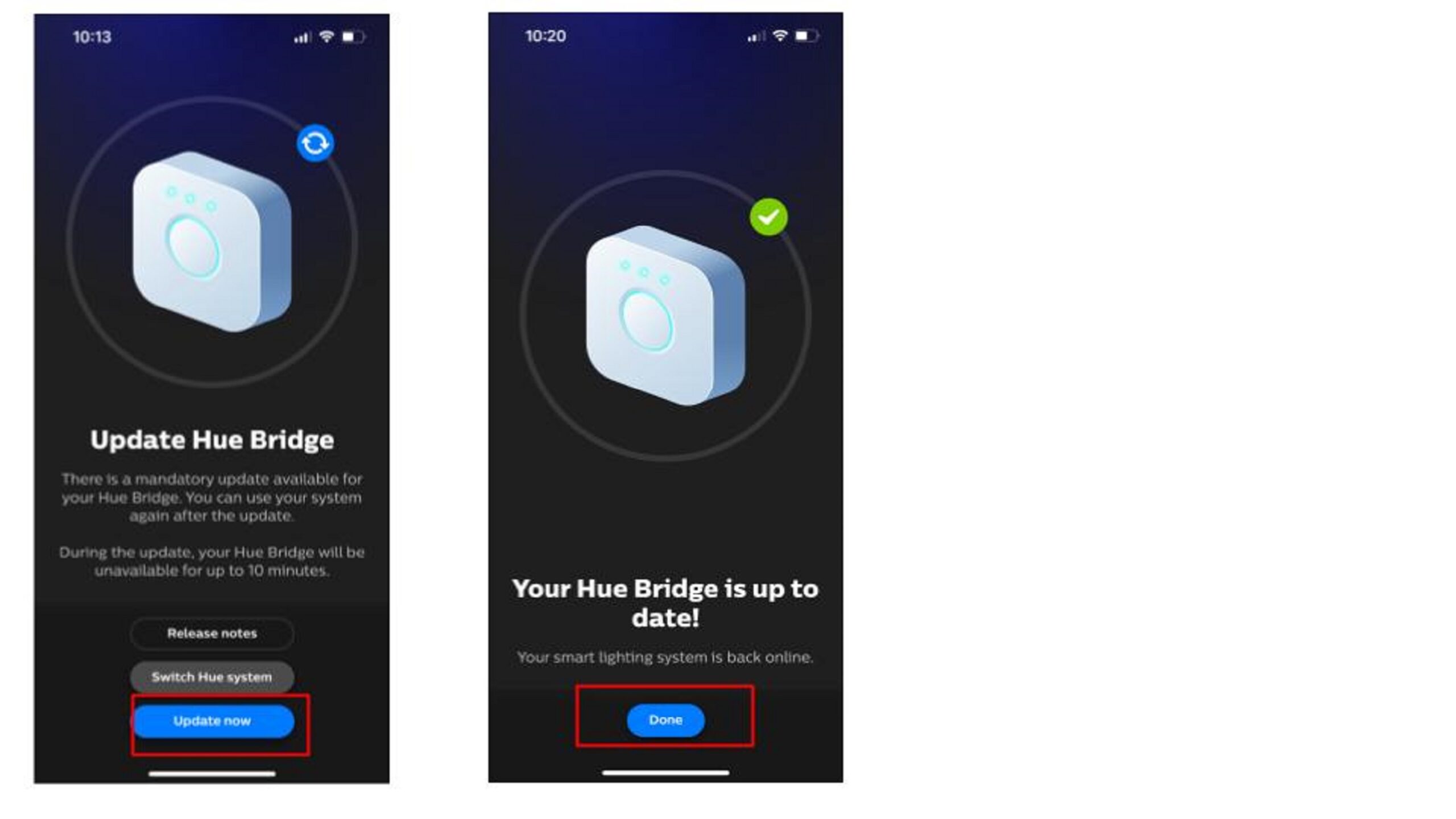
Po nawiązaniu połączenia może być dostępna obowiązkowa aktualizacja mostka Hue.
Kliknij „Aktualizuj teraz”. Mostek Hue będzie niedostępny przez maksymalnie 10 minut. Ekran zmieni się po zakończeniu aktualizacji.
Przewodnik krok po kroku dotyczący przenoszenia żarówek Philips Hue z Bluetooth do mostka
Jeśli łączysz oświetlenie Hue z aplikacją za pomocą technologii Bluetooth i nie masz jeszcze mostka Hue, nie martw się. Wszystkie ustawienia i oświetlenie możesz z łatwością przenieść.
1. Jeśli podłączysz oświetlenie Hue przez Bluetooth…
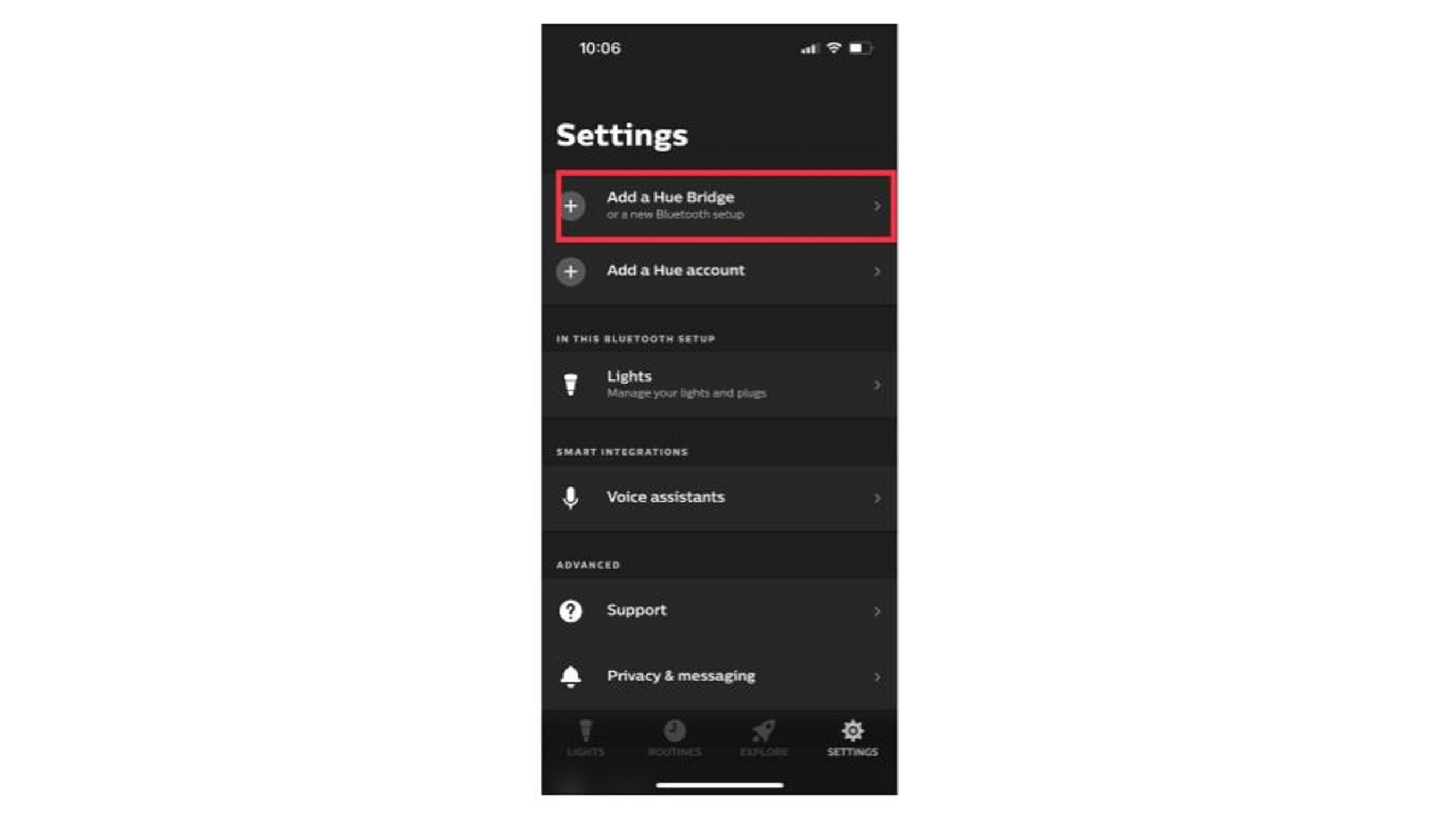
Zbliż się do lampy, żarówki lub akcesorium Hue, aby uzyskać zasięg Bluetooth, a następnie wykonaj kroki 1–3 z poprzedniej metody , aby skonfigurować mostek Philips Hue.
2. Przenoszenie lamp Bluetooth
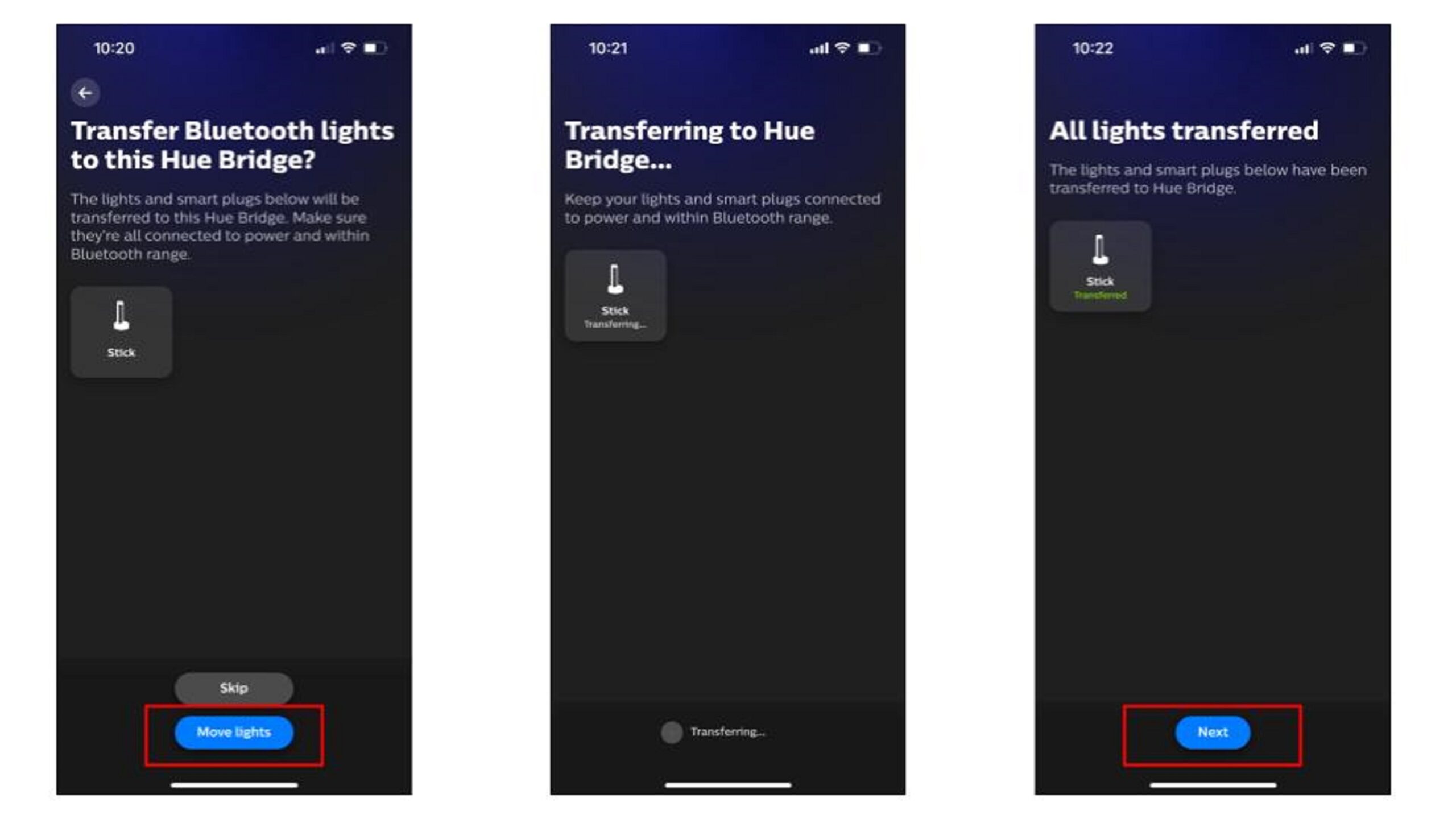
Po podłączeniu mostka Hue możesz przenieść inteligentne oświetlenie i wtyczki, dzięki czemu nie będą już sterowane za pomocą technologii Bluetooth.
Musisz być w zasięgu Bluetooth. Dotknij „Przenieś światła” lub „Pomiń”, jeśli nie chcesz się ruszać.
często zadawane pytania
Czy potrzebuję Hue Bridge z Alexą?
W obu przypadkach będziesz mógł sterować oświetleniem Hue za pomocą głosu. Będziesz mógł również połączyć oświetlenie Plus Hue, sterować oświetleniem wewnątrz i na zewnątrz domu oraz odblokowywać funkcje inteligentnego oświetlenia Plus za pomocą mostka Hue.
Pokaż więcej
Prawdą jest, że niekoniecznie potrzebujesz mostka Hue, aby połączyć się z oświetleniem, żarówkami lub inteligentnymi wtyczkami Hue, ale odblokuje on funkcje Plus i oznacza, że nie będziesz musiał pozostawać w określonej odległości, aby sterować czymkolwiek za pośrednictwem aplikacji.
Jeśli wiesz, jak skonfigurować mostek Philips Hue, będziesz w stanie dodać do 50 świateł Hue i tworzyć nowe pomieszczenia lub strefy w aplikacji Hue. Będziesz mógł również tworzyć własne automatyzacje i synchronizować oświetlenie z urządzeniami rozrywkowymi – co jest możliwe tylko dzięki temu połączeniu.

Możliwość dodawania komentarzy nie jest dostępna.