

Telefony Samsung, zwłaszcza te ze średniej półki, znane są z zauważalnego opóźnienia migawki. Długi czas otwarcia migawki może powodować rozmazane zdjęcia i utrudniać uchwycenie ruchomych obiektów. Na szczęście istnieje szereg sposobów na złagodzenie tego problemu.
7. Zamknij inne aplikacje i wyczyść pamięć
Aplikacja aparatu jest jedną z najbardziej zasobożernych aplikacji w telefonie, dlatego jej płynne działanie wymaga dużej ilości pamięci. Jeśli większość pamięci jest już zajęta przez aplikacje działające w tle i inne procesy systemowe, aplikacja aparatu często ulega awarii.
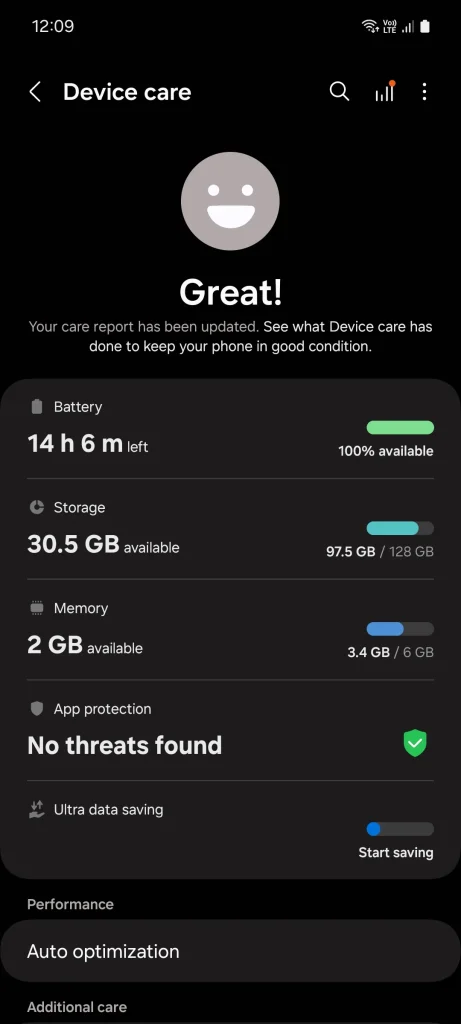
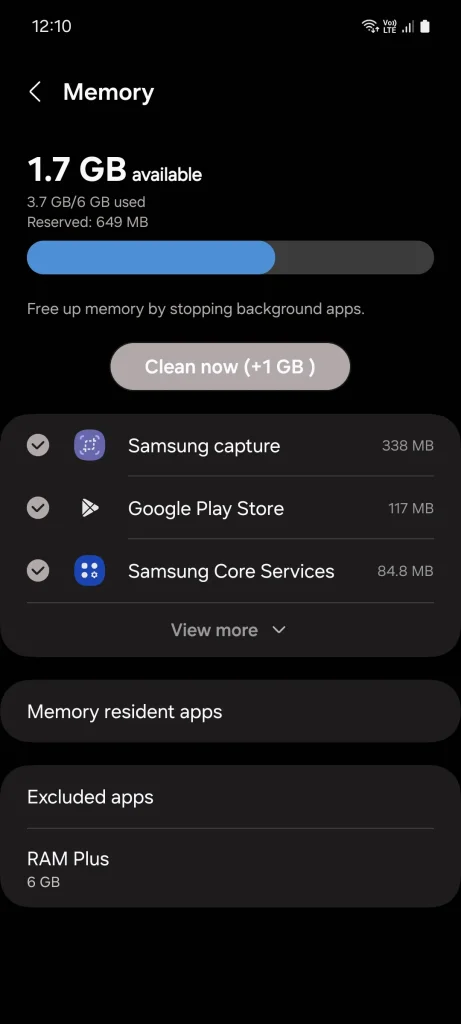
Brak wystarczającej ilości pamięci skutkuje wolniejszym przetwarzaniem obrazu, a w konsekwencji większym opóźnieniem migawki. Z tego powodu zaleca się wyczyszczenie pamięci telefonu przed użyciem aplikacji aparatu. Aby to zrobić, przejdź do Ustawienia > Pielęgnacja urządzenia > Pamięć, a następnie dotknij Wyczyść terazProces ten uwalnia dodatkową przestrzeń w pamięci, dzięki czemu aplikacja aparatu może działać wydajniej.
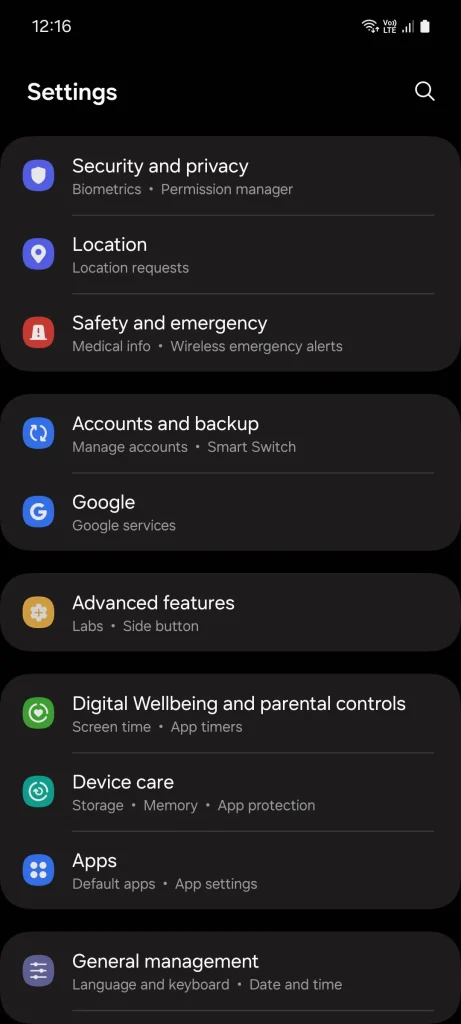
Możesz zauważyć, że niektóre aplikacje nadal uruchamiają się ponownie i działają w tle, nawet po usunięciu ich z pamięci, zużywając w ten sposób moc obliczeniową. Aby tego uniknąć, możesz wprowadzić je w tryb głębokiego uśpienia, przechodząc do… Ustawienia > Bateria > Limity użycia w tle > Aplikacje głębokiego snu Zidentyfikuj aplikacje powodujące problem. Tryb głębokiego uśpienia to skuteczne narzędzie do kontrolowania zużycia baterii i poprawy wydajności telefonu.
6. Kliknij na cel, aby ustawić ostrość.
Większość osób robi zdjęcia telefonem, po prostu otwierając aplikację aparatu i naciskając przycisk migawki. Ta metoda jest wygodna, ale może znacznie wydłużyć opóźnienie migawki.
Jeśli nie dotkniesz obiektu, aby ustawić ostrość przed zrobieniem zdjęcia, telefon będzie musiał poświęcić dodatkową sekundę lub dwie na odgadnięcie obiektu, ustawienie na nim ostrości i odpowiednie dostosowanie ustawień aparatu, takich jak czułość ISO, czas otwarcia migawki i balans bieli. To odgadnięcie nie zawsze jest trafne, więc aparat może ustawić ostrość na niewłaściwym obiekcie.
Jeśli dotkniesz, aby ręcznie ustawić ostrość, aparat rozpozna obiekt i będzie gotowy do zrobienia zdjęcia. Możesz również dotknąć ikony kłódki w wizjerze, aby zamrozić bieżące ustawienia aparatu, zapobiegając ich przypadkowej zmianie podczas fotografowania.
5. Zmniejsz rozdzielczość obrazu
Zdjęcia w wyższej rozdzielczości powodują większy rozmiar pliku, który można powiększyć bez utraty szczegółów, ale wymagają też od telefonu więcej przetwarzania obrazu, co zajmuje więcej czasu. Dotyczy to szczególnie tańszych urządzeń ze względu na ich słabsze procesory.
Fotografowanie w niższej rozdzielczości skraca czas przetwarzania, a tym samym pomaga zredukować opóźnienie migawki. Zdecydowanie zaleca się wybór niższej rozdzielczości podczas fotografowania w nocy, ponieważ fotografowanie w wyższych rozdzielczościach może powodować wzrost szumów obrazu w ciemnym otoczeniu.
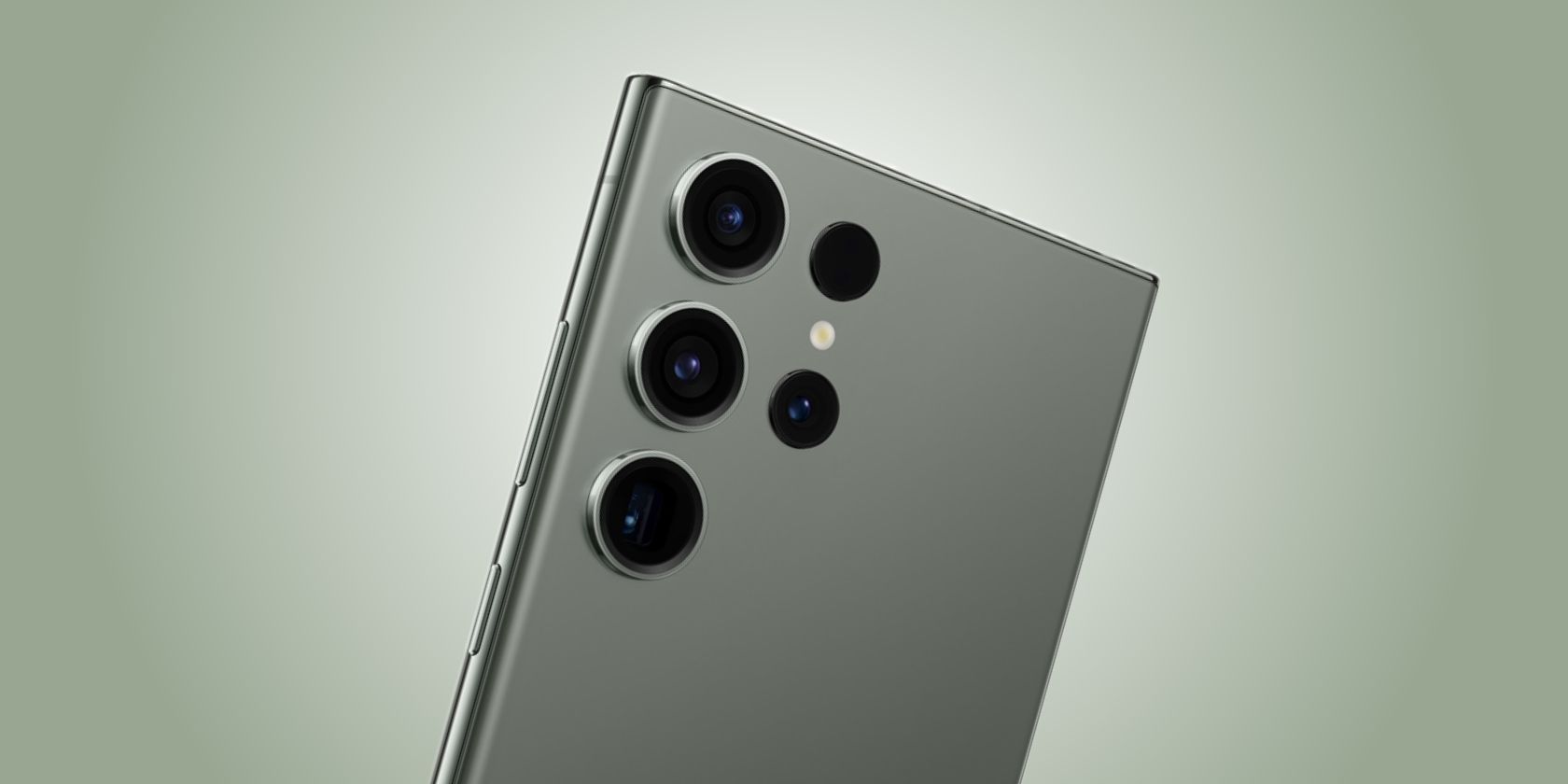
Flagowe telefony Samsunga mają ogromny aparat o rozdzielczości 200 megapikseli. Ale czy ktokolwiek naprawdę potrzebuje tylu pikseli?
4. Użyj trybu profesjonalnego, aby ręcznie dostosować prędkość migawki.
Tryb profesjonalny zapewnia precyzyjną kontrolę nad ustawieniami aparatu. Ręczne zwiększenie czasu otwarcia migawki pozwala znacznie zredukować opóźnienie. Należy jednak pamiętać, że zbytnie jego obniżenie może skutkować rozmyciem zdjęć, dlatego w celu uzyskania najlepszych rezultatów konieczne może być odpowiednie dostosowanie czułości ISO.
Aby skorzystać z trybu Pro, rozwiń wiersz trybów aparatu i przejdź do zakładki Plus. Przeciągnij pole z etykietą „Pro”, umieść je obok innych trybów aparatu i dotknij zapisaćW trybie profesjonalnym użyj suwaka, aby ręcznie dostosować prędkość migawki.
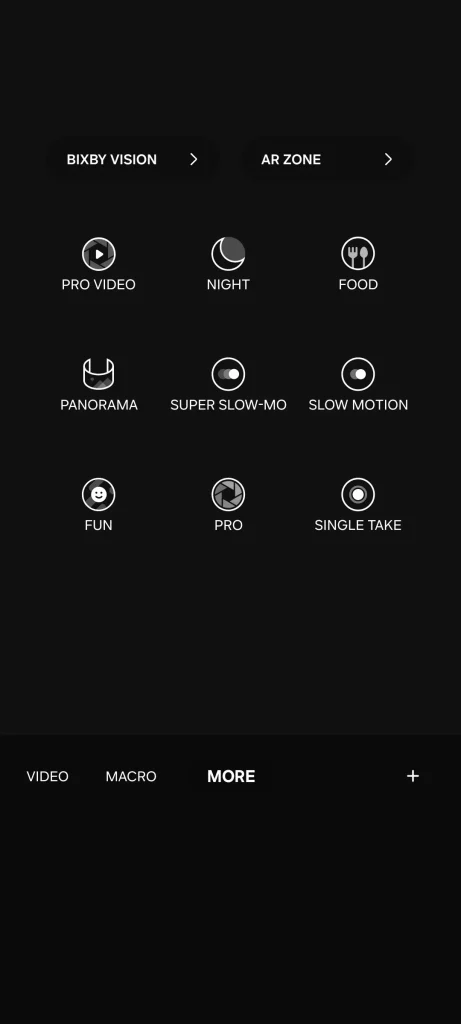
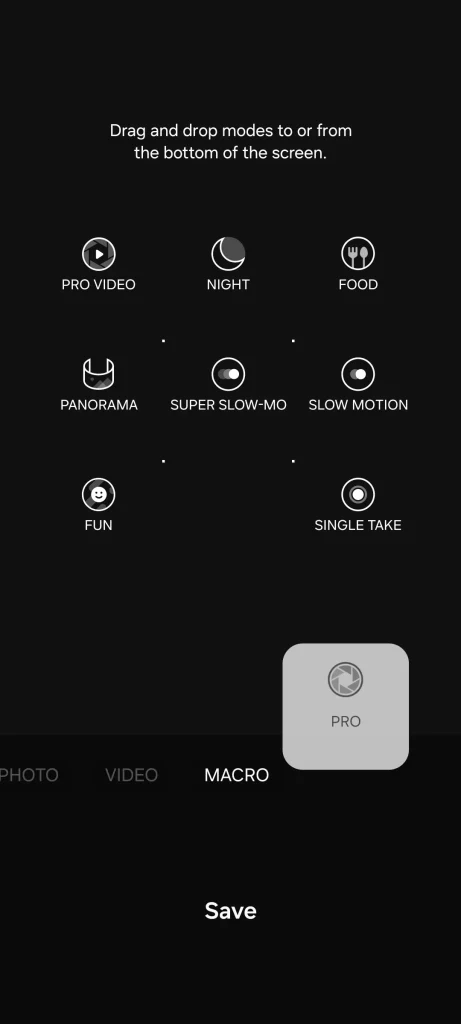
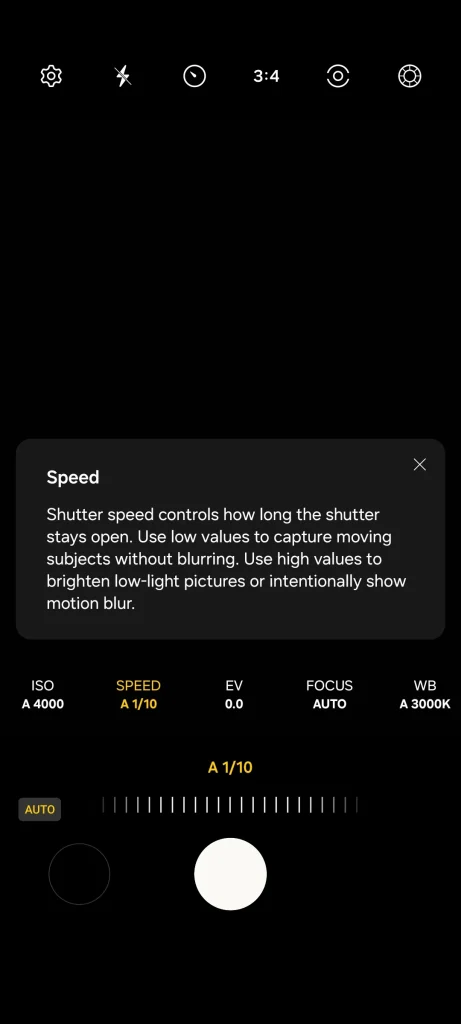
Nie zaleca się zwiększania czasu otwarcia migawki podczas fotografowania w ciemniejszych warunkach, ponieważ zbyt wczesne zamknięcie migawki sprawi, że telefon nie będzie w stanie uchwycić wystarczającej ilości światła, co spowoduje ziarnistość zdjęć. Jeśli fotografujesz krajobrazy w ciągu dnia lub obiekty w dobrze oświetlonym pomieszczeniu, możesz poeksperymentować z czasem otwarcia migawki.
3. Rób kolejne zdjęcia, aby uzyskać idealne ujęcia
Fotografując ruchome obiekty, użyj trybu zdjęć seryjnych, aby mieć pewność, że nigdy nie przegapisz decydującego momentu. Ten tryb idealnie nadaje się do szybkich zdjęć seryjnych, umożliwiając precyzyjny wybór najlepszego ujęcia bez konieczności perfekcyjnego wyczucia czasu.
Aby aktywować ten tryb, otwórz aplikację Aparat, przejdź do Ustawień, dotknij przycisku „Szybka migawka”, a następnie wybierz „Seria”. Teraz możesz przeciągnąć przycisk migawki w dół, aby zrobić serię zdjęć. Zdjęcia zrobione w trybie serii zostaną uporządkowane w jedną grupę, dzięki czemu Twoja galeria zdjęć nie będzie zaśmiecona.
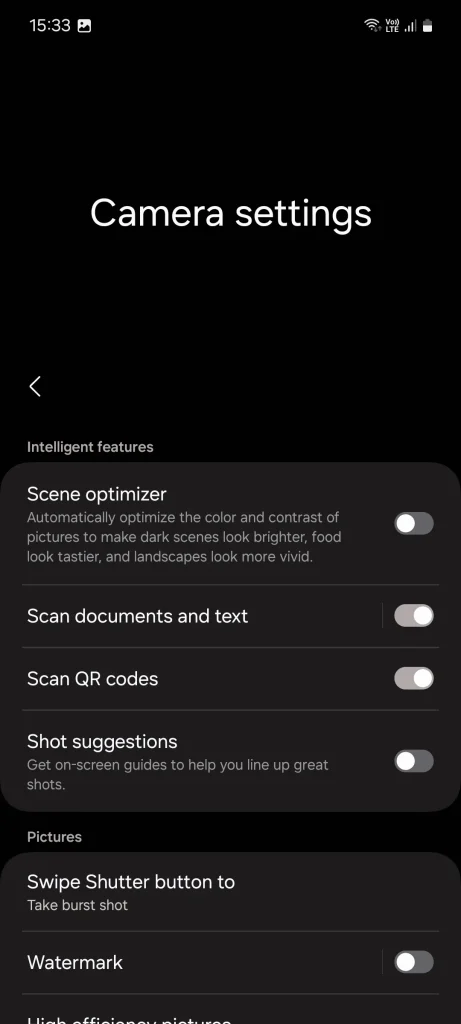
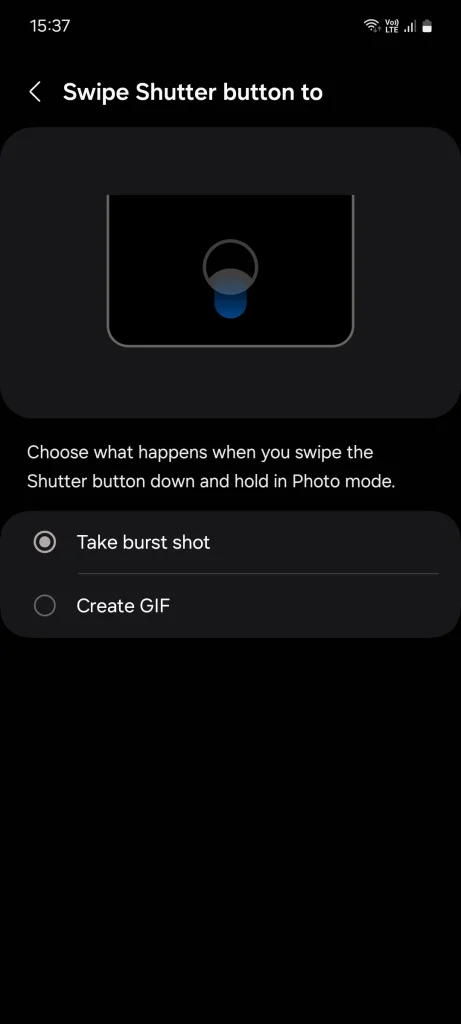
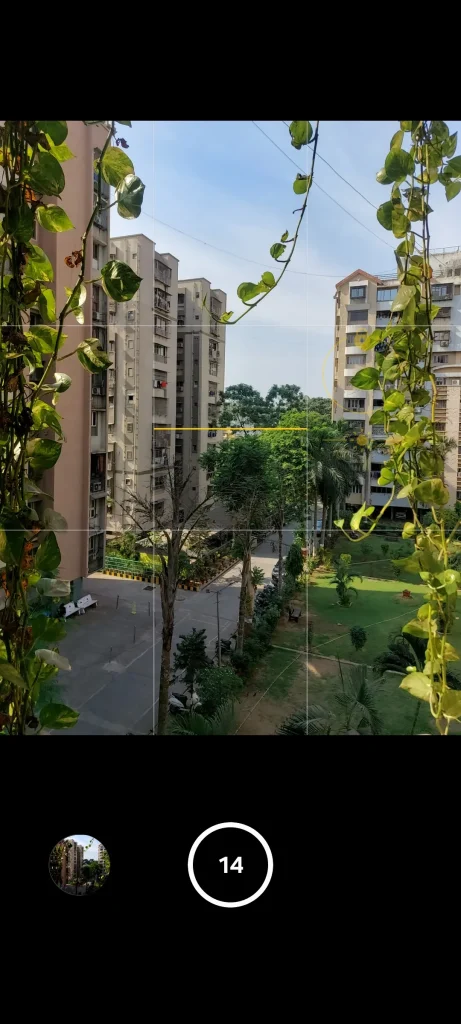
Warto pamiętać, że tryb zdjęć seryjnych nie działa przy słabym oświetleniu, dlatego należy upewnić się, że podczas korzystania z tej funkcji jest wystarczająco dużo światła.
2. Wyłącz funkcję Auto HDR, optymalizator sceny i filtry
Stosowanie filtrów, włączanie funkcji Auto HDR i korzystanie z funkcji aparatu Samsung, takich jak Optymalizator scen, wiąże się z dodatkowym obciążeniem podczas przetwarzania obrazu i może utrudniać sekwencyjne robienie zdjęć, dlatego należy spróbować wyłączyć te funkcje w ustawieniach aparatu.
Funkcja Auto HDR działa poprzez robienie wielu zdjęć z różnymi poziomami ekspozycji i łączenie ich w jeden obraz o większej szczegółowości. Choć jest to przydatne, proces ten jest czasochłonny i może czasami sprawić, że zdjęcie będzie wyglądać nienaturalnie.
Funkcja Scene Optimizer wykrywa, na co patrzysz, i odpowiednio poprawia kolory i kontrast, ale rezultaty nie zawsze są obiektywnie lepsze. Filtry można zastosować po zrobieniu zdjęcia za pomocą aplikacji Samsung Gallery lub aplikacji do edycji zdjęć innych firm.
1. Korzystanie z modułu Asystent kamery w Good Lock
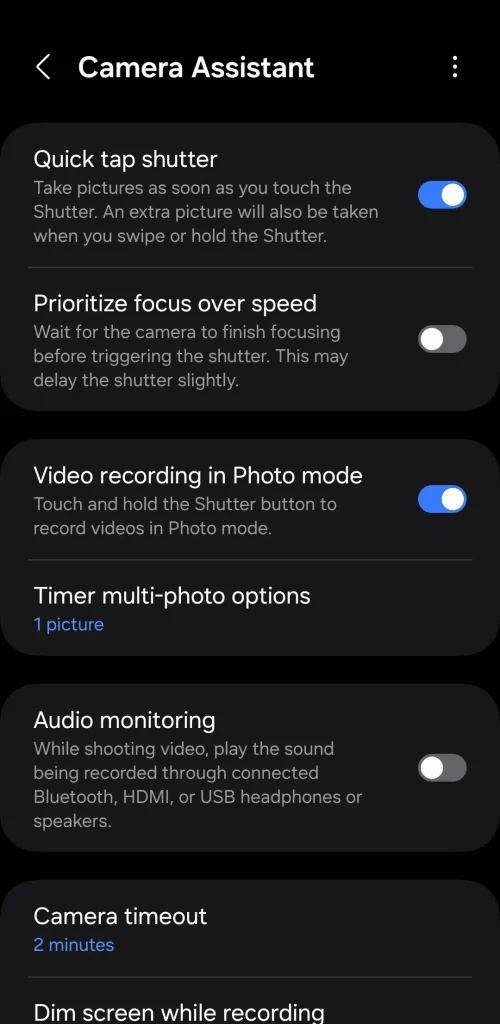
Pakiet personalizacji Samsunga, Good Lock, zawiera różnego rodzaju moduły, które pomogą Ci w pełni wykorzystać możliwości Twojego urządzenia. Jednym z nich jest Asystent Aparatu, który zawiera dedykowaną funkcję Quick Tap Shutter, redukującą opóźnienie migawki.
Jak widać, domyślnie aparat robi zdjęcie dopiero po zwolnieniu przycisku migawki. Ale po włączeniu funkcji Quick Tap Shutter zdjęcie zostanie zrobione natychmiast po naciśnięciu przycisku. To subtelna zmiana, ale może być pomocna w uchwyceniu chwil, które dzieją się w ułamku sekundy.
Ponieważ jest to aplikacja dostępna wyłącznie dla Samsunga, możesz z niej korzystać tylko Pobierz aplikację Asystent aparatu Ze sklepu Galaxy Store, Nie ze sklepu Google Play. Po zainstalowaniu uruchom aplikację Aparat i przejdź do Ustawienia > Asystent aparatui włącz przycisk przełączający. Szybka migawka.
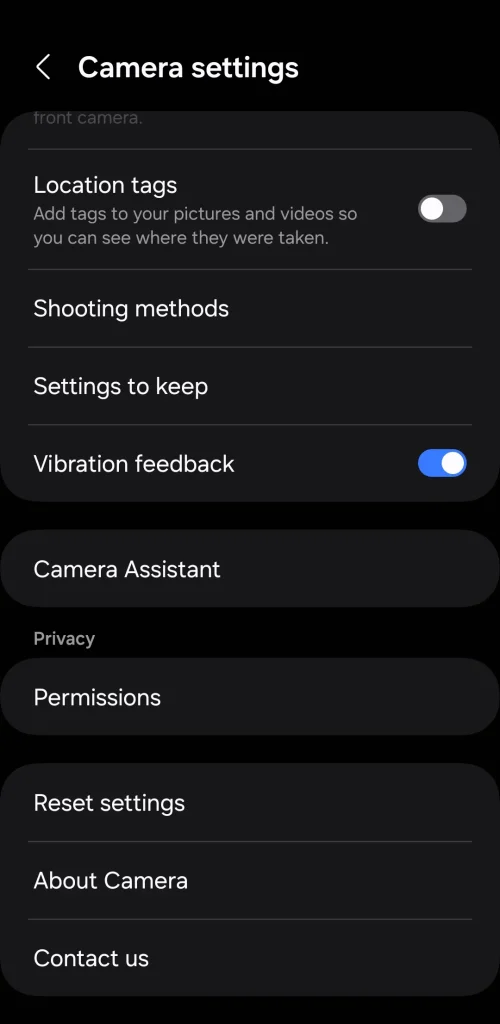
Zastosowanie tylko jednej lub dwóch z tych wskazówek prawdopodobnie nie przyniesie znaczącej różnicy, ale ich łączne stosowanie powinno już przynieść zauważalną poprawę. Oczywiście nie oczekuj elastyczności na miarę iPhone'a; jako użytkownik możesz zrobić tylko tyle, aby ulepszyć swój system aparatów.

Możliwość dodawania komentarzy nie jest dostępna.