
Canva to popularna i łatwa w obsłudze platforma do projektowania graficznego, która pozwala użytkownikom tworzyć atrakcyjne projekty na potrzeby mediów społecznościowych, grafik na strony internetowe, obrazów na Pinterest, logotypów, filmów, plakatów i wielu innych. Niedawno jednak Canva rozszerzyła swoje usługi o możliwość tworzenia kompletnych stron internetowych.
Przez lata Canva była dla mnie wybawieniem, zwłaszcza że nie jestem ekspertem od projektowania.
Dzięki profesjonalnym, gotowym szablonom udało mi się zaprojektować przyciągającą wzrok grafikę blogową, wyróżniające się zdjęcia w serwisie Pinterest oraz okładki książek, które są o wiele lepsze od tych, które mogłabym stworzyć samodzielnie!
Ale czy Canva jest naprawdę dobrym wyborem do tworzenia stron internetowych?
Przetestuję tę nową funkcję, aby się dowiedzieć.
Przyjrzyjmy się temu bliżej.
Czy jesteś gotowy zacząć projektowanie?
Utwórz bezpłatną witrynę internetową w serwisie Canva tutaj.
م
Strony internetowe Canva to dobry wybór dla początkujących lub osób poszukujących prostej, atrakcyjnej wizualnie witryny. Jednak ze względu na prostotę i ograniczone funkcje, użytkownicy o bardziej zaawansowanych potrzebach mogą potrzebować rozważyć inne opcje.
Zalety
- Łatwość użycia: Idealne dla początkujących dzięki zastosowaniu funkcji „przeciągnij i upuść”.
- Różnorodność szablonów: Tysiące opcji personalizacji.
- Biblioteka multimediów bogatych: Grafiki i obrazy w dużej skali.
- Współpraca w czasie rzeczywistym: Synchroniczna praca zespołowa nad projektami.
- Darmowy hosting: Zaoszczędź na kosztach hostingu.
Negatywy
- Ograniczone do prostych witryn: Nie nadaje się do skomplikowanych witryn internetowych.
- Główne cechy: Brak zaawansowanych narzędzi i integracji.
- Brak narzędzi SEO: Nie jest to idealne rozwiązanie pod kątem SEO.
Przegląd witryn Canva
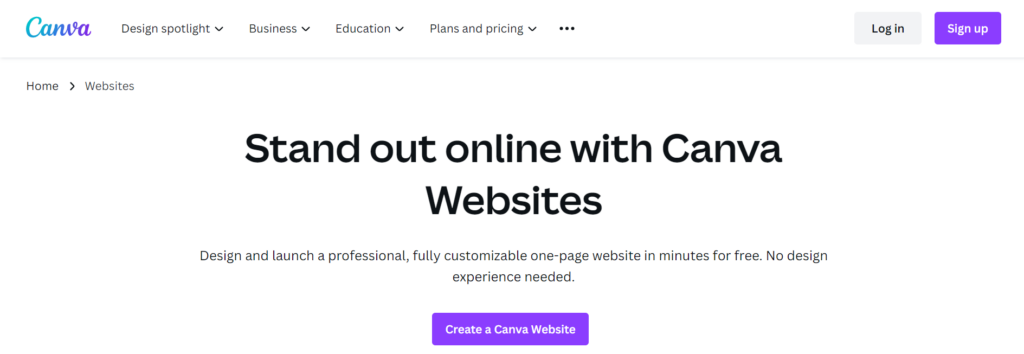
Canva Websites to łatwe w obsłudze narzędzie do projektowania stron internetowych, które pozwala z łatwością tworzyć atrakcyjne i profesjonalne witryny. Platforma oferuje tysiące darmowych, gotowych szablonów i projektów, a także rozbudowane opcje personalizacji, aby spełnić Twoje potrzeby.
Wystarczy, że wybierzesz szablon lub projekt, który Ci odpowiada, a następnie klikniesz na każdą sekcję, aby dodać własne logo, identyfikację wizualną oraz informacje osobiste lub firmowe.
Możesz łatwo modyfikować czcionki i style tekstu, w pełni dostosowywać kolory swojej witryny za pomocą palety kolorów Canva i edytować obrazy.
Wybierz spośród tysięcy obrazów, grafik i czcionek dostępnych w serwisie Canva, aby wykorzystać je na swojej stronie internetowej, lub prześlij własne obrazy, grafiki i czcionki.
Canva umożliwia dodanie wielu stron projektu do nowej witryny jednostronicowej. Po zakończeniu projektowania możesz:
- Opublikowanie witryny w serwisie Canva jest bezpłatne.
- Kup nową domenę za pośrednictwem serwisu Canva.
- Opublikuj w istniejącej domenie, którą już posiadasz.
Wygląda świetnie!
Przyjrzyjmy się bliżej funkcjom oferowanym przez Canva Websites.
Dowiedz się więcej o aplikacji Plus w naszej kompleksowej recenzji Canva.
Kluczowe funkcje i narzędzia
Jedną z najbardziej atrakcyjnych cech stron internetowych Canva jest łatwość obsługi. Każdy, kto nie ma doświadczenia w tworzeniu stron internetowych, może stworzyć profesjonalnie wyglądającą witrynę w niecałą godzinę.
Oznacza to, że jest to idealne rozwiązanie dla nowych firm lub niezależnych przedsiębiorców, którzy dopiero zaczynają. Oto niektóre z najlepszych dostępnych funkcji:
Ogromna kolekcja konfigurowalnych szablonów
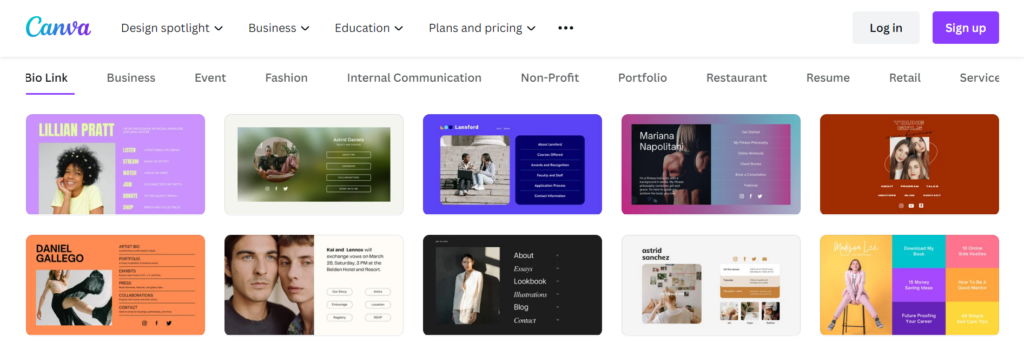
Jedną z najważniejszych funkcji kreatora stron internetowych Canva jest bogactwo gotowych, edytowalnych szablonów i projektów. Dzięki tej funkcji stworzenie profesjonalnej strony internetowej jest szybkie i łatwe, nawet dla początkujących.
Niezależnie od tego, czy szukasz szablonów na różne tematy, w różnych stylach bloga, czy do konkretnych celów biznesowych, z pewnością znajdziesz coś dla siebie. Możesz wybierać spośród szerokiej gamy szablonów zaprojektowanych specjalnie z myślą o Twoich potrzebach. A jeśli czujesz się kreatywny, zawsze możesz wybrać całkowicie pusty szablon i zacząć projektować wyjątkową stronę internetową od podstaw. Canva pozwala Ci uwolnić kreatywność i przekształcić wizję w namacalną rzeczywistość online.
Bogate elementy graficzne do wyboru
Spersonalizuj swoją witrynę internetową w serwisie Canva, korzystając z różnorodnych elementów graficznych, takich jak obrazy, filmy, ikony, grafiki wektorowe, animacje i tła, lub prześlij własne projekty.
Wiele z tych elementów można udoskonalić, dostosowując je do własnego stylu, korzystając z wbudowanego edytora obrazów. W serwisie Canva można nawet tworzyć logo i grafiki, by wykorzystać je w dowolnym miejscu.
Prosty edytor typu „przeciągnij i upuść”
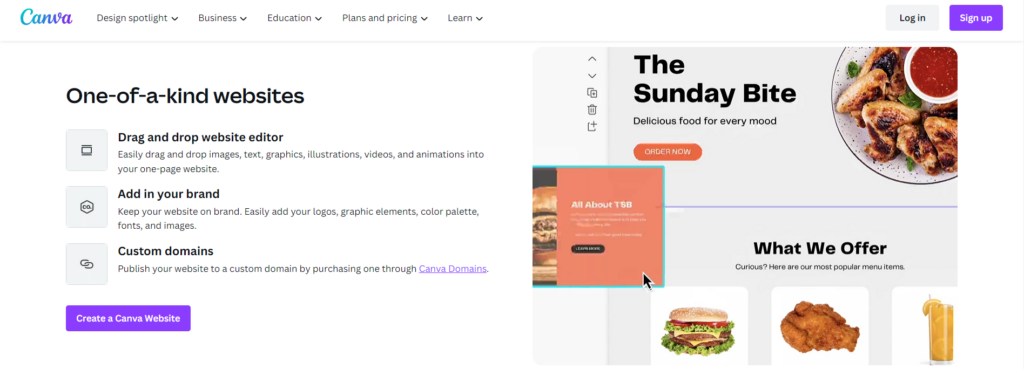
Canva powstała z myślą o umożliwieniu każdemu na świecie projektowania dowolnych projektów, niezależnie od wykształcenia czy doświadczenia. Canva dąży do tego, aby projektowanie było dostępne dla każdego.
Edytor „przeciągnij i upuść” to jedna z najważniejszych funkcji Canvy, dzięki której projektowanie dowolnego rodzaju grafiki jest niezwykle proste. To właśnie ta funkcja sprawiła, że Canva stała się tak popularna wśród użytkowników.
Dzięki temu edytorowi możesz po prostu klikać i przeciągać obrazy i bloki tekstu w dowolne miejsce na stronie, zastępować je innymi elementami lub przeciągać rogi, aby zmienić ich rozmiar. Ta łatwość obsługi sprawia, że Canva to potężne narzędzie zarówno dla profesjonalistów, jak i początkujących.
Podgląd zmian w czasie rzeczywistym
Upewnij się, że wszystko jest idealne, zanim klikniesz przycisk publikacji. Ten krok jest niezbędny, aby zapewnić płynne i profesjonalne doświadczenie użytkownika.
Kliknij zakładkę „ Podgląd ”, aby zobaczyć, jak Twoja strona będzie wyglądać w Canva w czasie rzeczywistym. Ta funkcja pozwala natychmiast zobaczyć zmiany.
Możesz również przełączać się między kartami „ Komputer ” i „ Urządzenia mobilne ” , aby zobaczyć, jak Twoja witryna będzie wyglądać na każdym urządzeniu. Ta elastyczność gwarantuje kompatybilność witryny z różnymi urządzeniami, co przekłada się na lepsze wrażenia użytkownika i lepszą pozycję w wynikach wyszukiwania.
Darmowy generator makiet stron internetowych
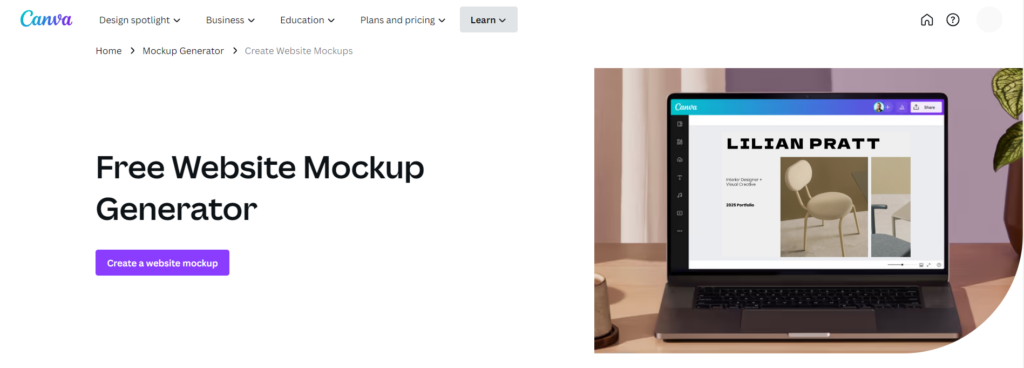
Niezależnie od tego, czy pracujesz w zespole, czy tworzysz stronę internetową dla klienta, wizualizacja ostatecznego wyglądu witryny przed rozpoczęciem faktycznej implementacji jest kluczowym krokiem.
Zanim zaczniesz tworzyć swoją witrynę internetową na platformie Canva, możesz skorzystać z darmowego generatora makiet witryn internetowych , aby utworzyć prototyp (mockup) i udostępnić go klientom i członkom zespołu, zebrać opinie i upewnić się, że projekt odpowiada ich wizji.
To narzędzie jest niezwykle przydatne do optymalizacji i przeglądania ostatecznego wyglądu nowej strony internetowej przed rozpoczęciem jej tworzenia, oszczędzając czas i wysiłek oraz gwarantując zadowalający efekt.
Natychmiastowa współpraca z Twoim zespołem
Jedną z najważniejszych cech stron internetowych tworzonych w serwisie Canva jest możliwość natychmiastowej współpracy zespołu nad ich projektowaniem.
Canva pozwala zaprosić innych do bezpośredniej współpracy nad projektem tej samej strony internetowej i otrzymywać natychmiastową informację zwrotną, bez konieczności czekania na odpowiedzi w wiadomościach. Ta funkcja znacznie zwiększa efektywność pracy zespołowej i zapewnia spójność projektu z wizją całego zespołu, przyczyniając się do tworzenia profesjonalnych i atrakcyjnych witryn internetowych.
Jak projektować witryny jednostronicowe za pomocą Canva
Po omówieniu podstawowych funkcji kreatora stron internetowych Canva, przetestuję go osobiście, aby ocenić jego łatwość obsługi. Celem tej recenzji jest jasne przedstawienie możliwości Canvy w projektowaniu prostych i efektywnych stron internetowych.
Zapraszam do zapoznania się ze mną, w jaki sposób poprowadzę Cię przez praktyczne kroki projektowania strony internetowej z wykorzystaniem Canvy (do projektowania wnętrz) . Podzielę się z Tobą moim szczegółowym doświadczeniem, od wyboru odpowiedniego szablonu po publikację strony, skupiając się na łatwości użytkowania i efektach końcowych.
Kliknij „Utwórz projekt”
Zacznij korzystać z Canvy, niezależnie od tego, czy masz już konto, czy kliknij, aby założyć bezpłatne konto. Canva to łatwa w obsłudze platforma do projektowania graficznego, która pozwala szybko i łatwo tworzyć profesjonalne projekty.
Kliknij fioletową zakładkę „ Utwórz projekt ”, a pojawi się menu rozwijane. W tym menu znajdziesz różne opcje rozmiarów i typów projektów, które możesz utworzyć – od postów do mediów społecznościowych po prezentacje i plakaty.
Wybór opcji projektowania strony internetowej
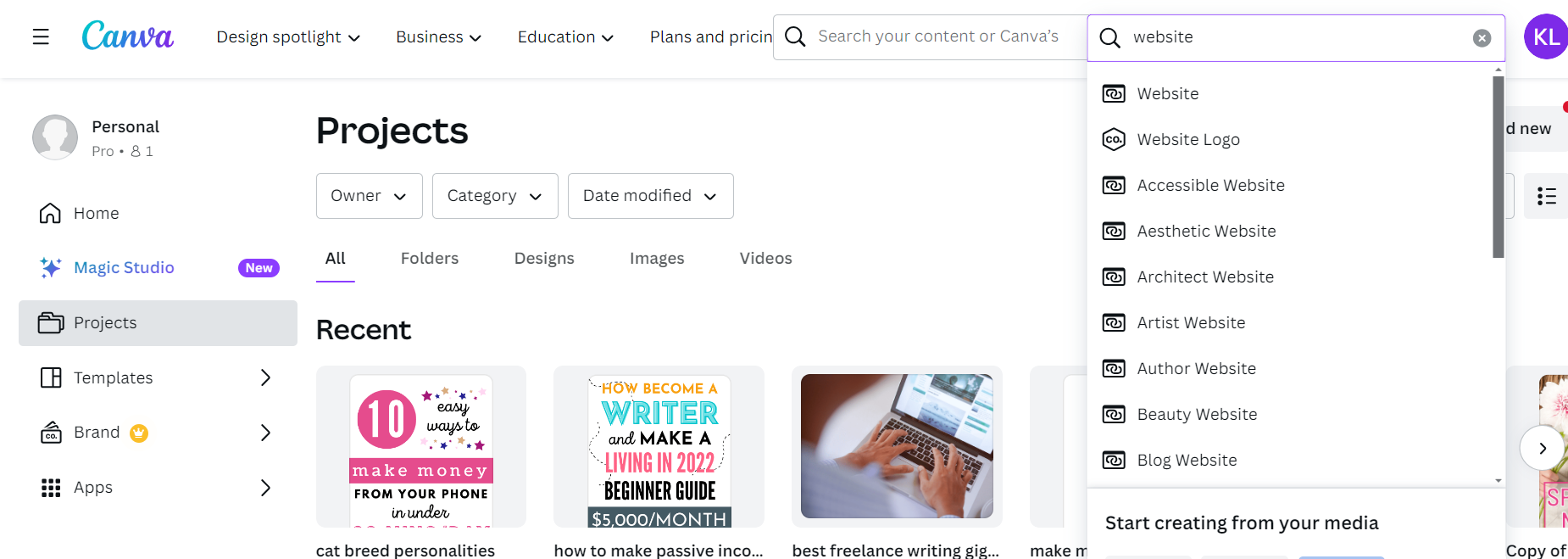
Aby utworzyć profesjonalną witrynę internetową za pomocą serwisu Canva, wpisz najpierw słowo „ Witryna internetowa ” w pasku wyszukiwania, a następnie je kliknij.
Otworzy się nowa strona, na której możesz rozpocząć projektowanie swojej witryny w Canva. Możesz wybrać jeden z gotowych szablonów lub zacząć od podstaw.
Nadaj projektowi strony internetowej jasną nazwę, aby łatwo go później znaleźć. To ważny krok w organizacji projektów w Canva.
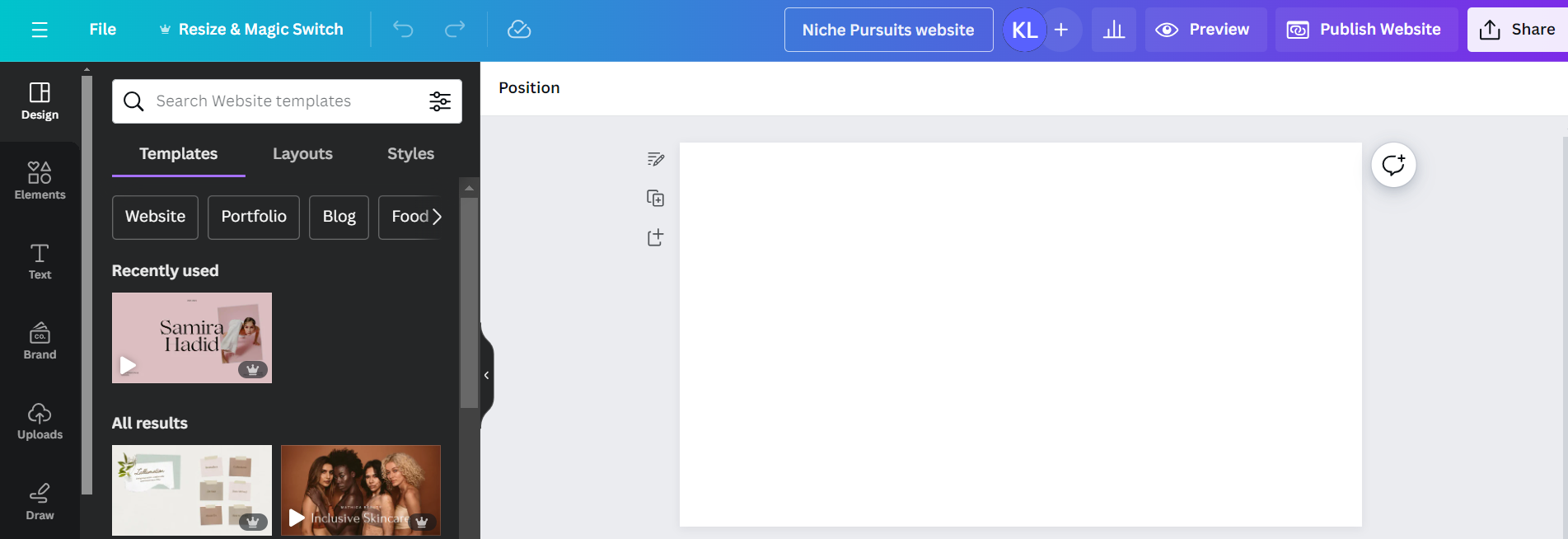
Wybór szablonu strony internetowej
Na pasku bocznym po lewej stronie znajdziesz opcje różnych szablonów, projektów i stylów.
Jeśli tworzysz bloga poświęconego konkretnej niszy, szablony możesz zawęzić tak, aby odpowiadały Twoim potrzebom. Dostępne są liczne opcje, takie jak:
- Portfolio
- Blog
- Kurs
- Wydawniczy
- Zarząd
- Marki kosmetyczne
- Jedzenie
- Usługi
- Podróże
- Strona docelowa
- Nieruchomość
- Ślub
- Business
- Plus…
Okazało się to dla mnie bardzo pomocne, ponieważ udało mi się znaleźć szablony odpowiadające mojej niszy i grupie docelowej.
Chociaż niektóre szablony są bezpłatne, w rogu wielu z nich zobaczysz etykietę „ Pro ”, co oznacza, że aby z nich korzystać, musisz wykupić płatne konto.
Kliknąłem „ Blog ” i wybrałem pierwszy szablon, który był darmowy.
Następnie kliknąłem „ Zastosuj wszystkie 7 stron ”, co dodało strony do edytora.
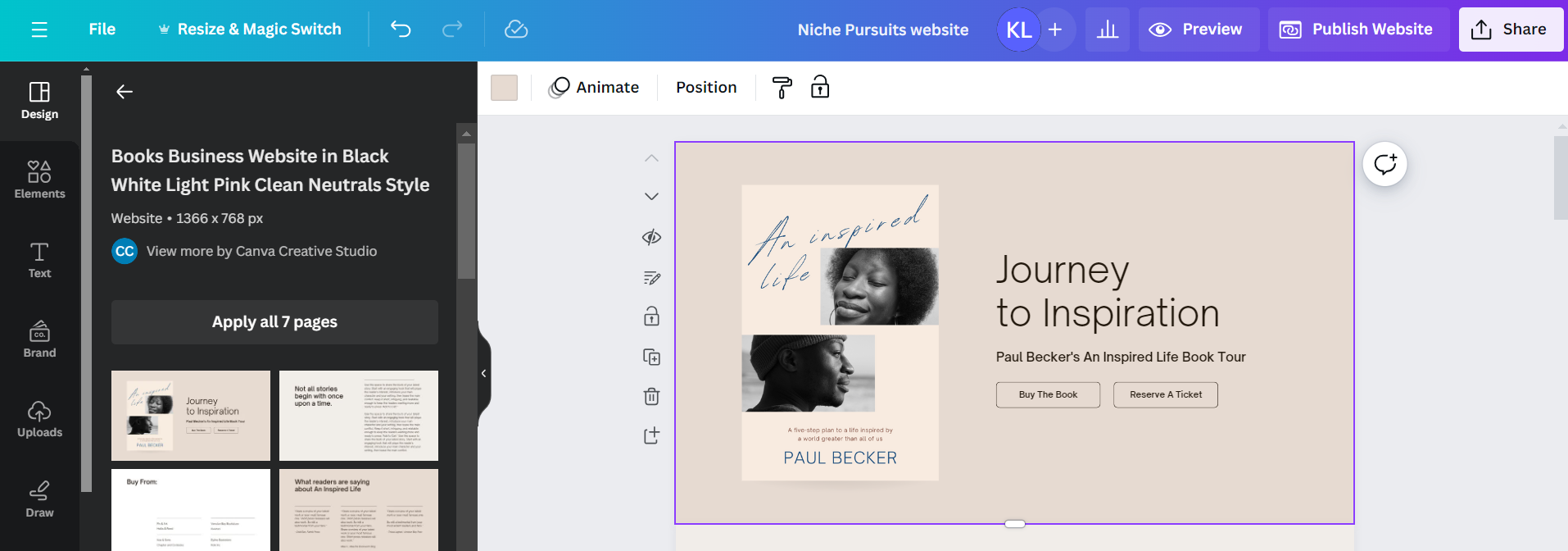
Pamiętaj – jeśli nie znajdziesz szablonu, który Ci odpowiada, możesz wybrać pusty szablon i samodzielnie stworzyć nowy projekt. Możesz skorzystać z platform takich jak Canva, WordPress lub Shopify, aby znaleźć profesjonalne szablony.
Edytuj teksty i układaj elementy
Teraz nadszedł czas, aby uporządkować swoją witrynę internetową i spersonalizować ją, dodając unikalne teksty wyrażające Twoją markę.
Kliknij każde pole tekstowe, dodaj swoją treść, a następnie dostosuj ją, wybierając różne czcionki i style tekstu. Ten krok jest niezbędny, aby Twoja witryna wyróżniała się i była atrakcyjna dla odwiedzających.
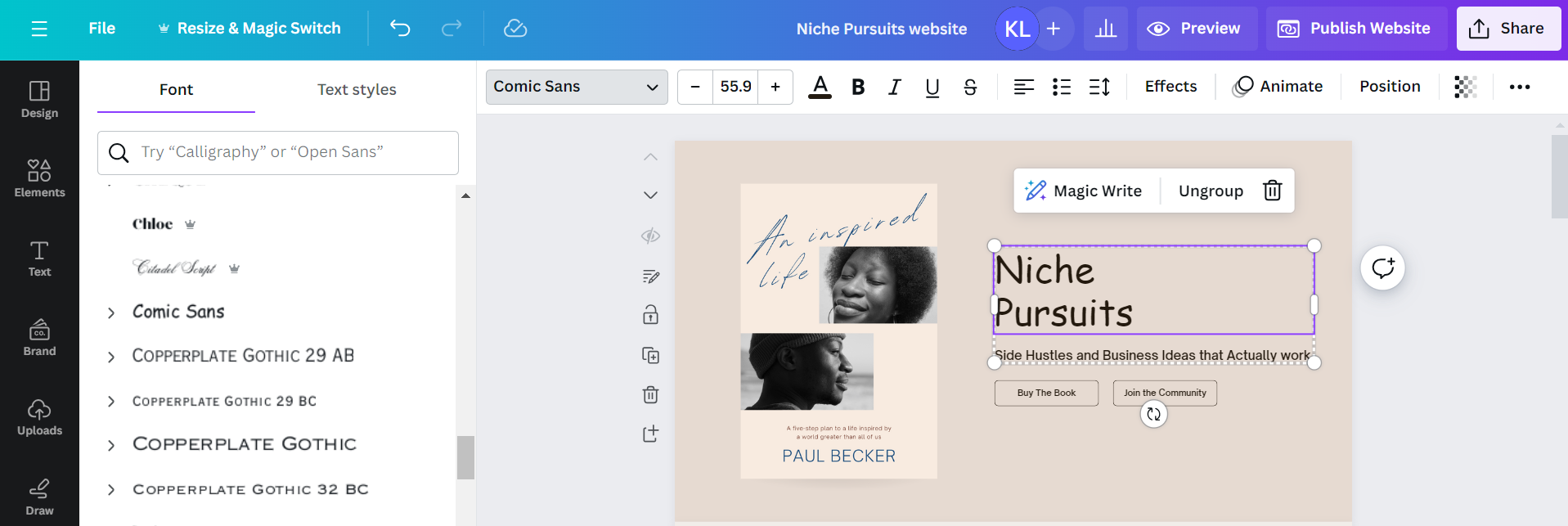
Wybierz różne kolory i tła, aby dopasować je do identyfikacji wizualnej Twojej marki. Jeśli nie możesz znaleźć dokładnie takiego koloru, jakiego szukasz, wyszukaj kod koloru i wpisz go w polu wyszukiwania kolorów w serwisie Canva.
Użyłem rozszerzenia ColorZilla , aby pobrać kolory marki Niche Pursuits ze strony internetowej i zaimportować je do Canvy. To narzędzie jest bardzo przydatne do zachowania spójności kolorów we wszystkich elementach projektu.
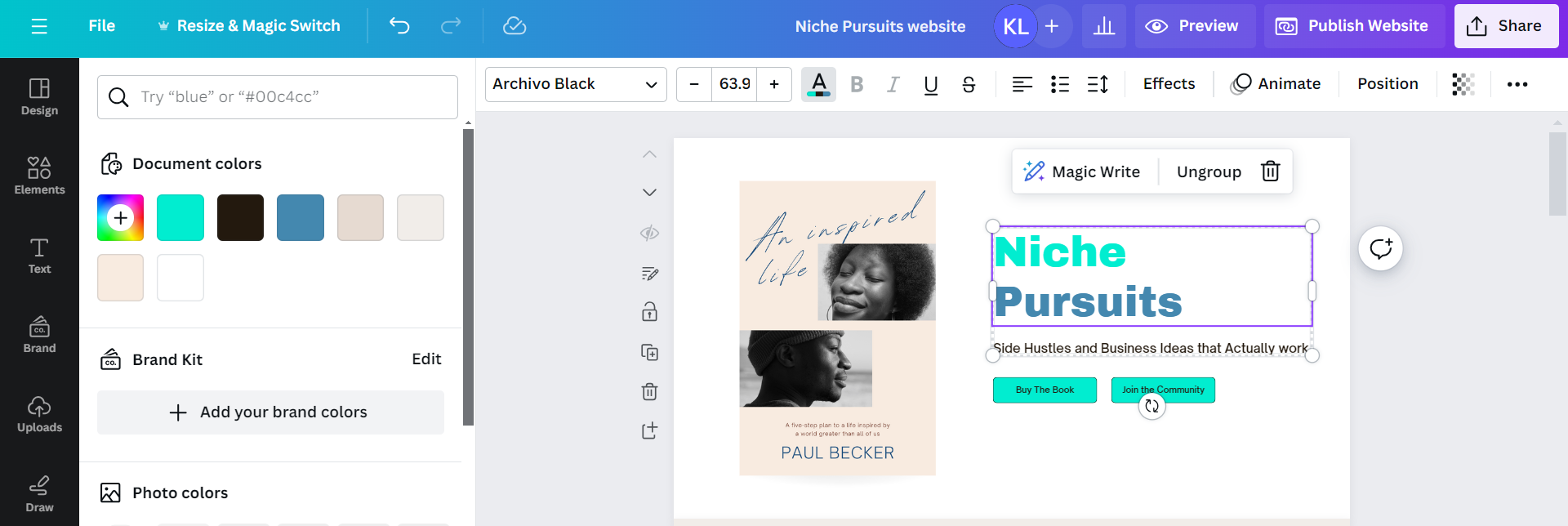
Wybrany szablon zawiera 7 stron, ale jeśli potrzebujesz więcej, po prostu kliknij ikonę „+”, aby dodać kolejną stronę. Możesz dodać tyle stron, ile potrzebujesz, aby uwzględnić wszystkie aspekty treści, które chcesz zaprezentować.
Personalizuj za pomocą zdjęć
Przeglądaj bogatą bibliotekę multimediów serwisu Canva i wzbogacaj swoją witrynę o atrakcyjne obrazy.
Kliknij „ Elementy ”, aby znaleźć różnorodne grafiki, wektory, naklejki, ikony i wykresy, które wzbogacą Twoją treść.
Możesz też skorzystać z naszego generatora obrazów opartego na sztucznej inteligencji, aby stworzyć zupełnie unikalny obraz. Wystarczy wpisać zdanie opisujące potrzebny obraz, na przykład:
„ Słodki kotek siedzący w lesie pośród kwiatów ” lub jakikolwiek inny opis, który odpowiada Twoim potrzebom i tematyce Twojej witryny.
Postanowiłem posłużyć się ilustracją i wpisałem „ praca z domu ” w pasku wyszukiwania, aby znaleźć ilustracje przedstawiające osoby pracujące w domu na laptopie.
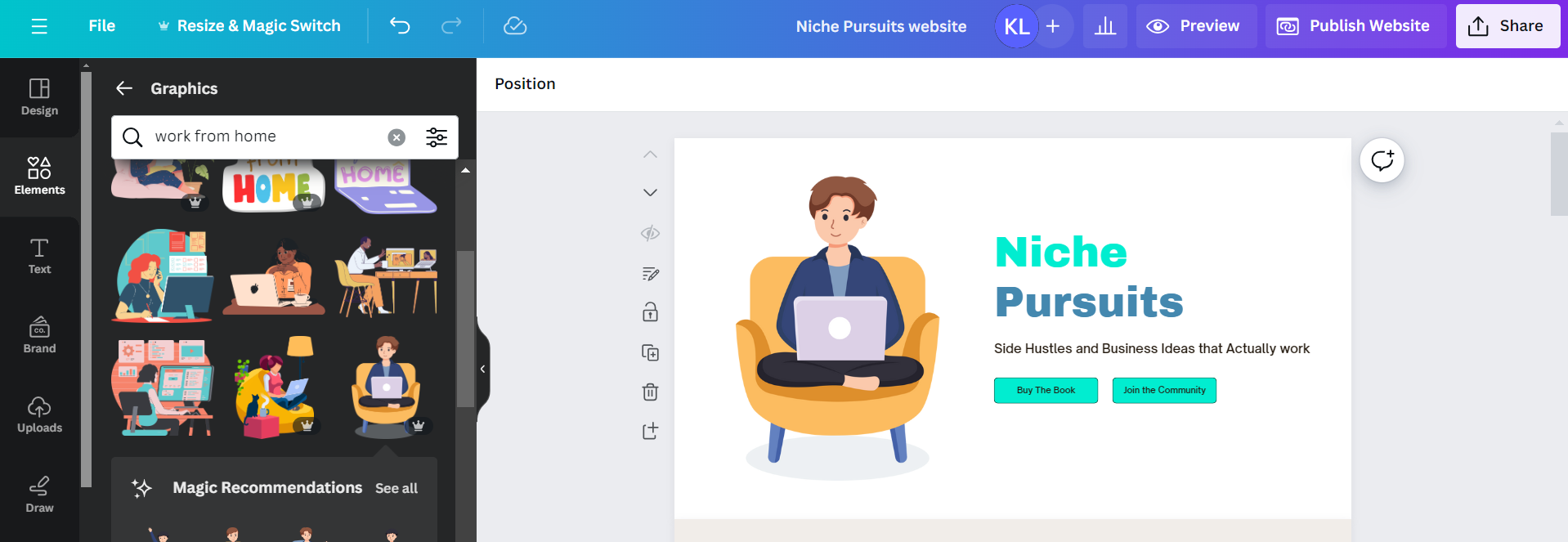
Pamiętaj, że możesz dodatkowo modyfikować obrazy, zmieniając ich rozmiar i przeciągając je w nowe miejsce na stronie, aby uzyskać pożądaną równowagę wizualną.
Podgląd witryny na komputerach stacjonarnych i urządzeniach mobilnych
Aby zapewnić optymalne korzystanie ze strony internetowej, niezwykle ważne jest sprawdzenie, jak będzie ona wyświetlana użytkownikom.
Aby to zrobić, kliknij zakładkę „ Podgląd ” . Zostaniesz przekierowany na stronę pokazującą, jak będzie wyglądała Twoja witryna po opublikowaniu.
Skorzystaj z opcji przełączania widoku na komputerze stacjonarnym i urządzeniu mobilnym, aby wyświetlić podgląd witryny na obu urządzeniach i upewnić się, że jest zgodna i responsywna.

Dokładnie przejrzyj wszystkie strony witryny, aby mieć pewność, że każda z nich wyświetla się dokładnie tak, jak chcesz. Zwróć uwagę na drobne szczegóły i upewnij się, że nie ma błędów ortograficznych ani formatowania.
Kliknij, aby opublikować swoją nową witrynę internetową
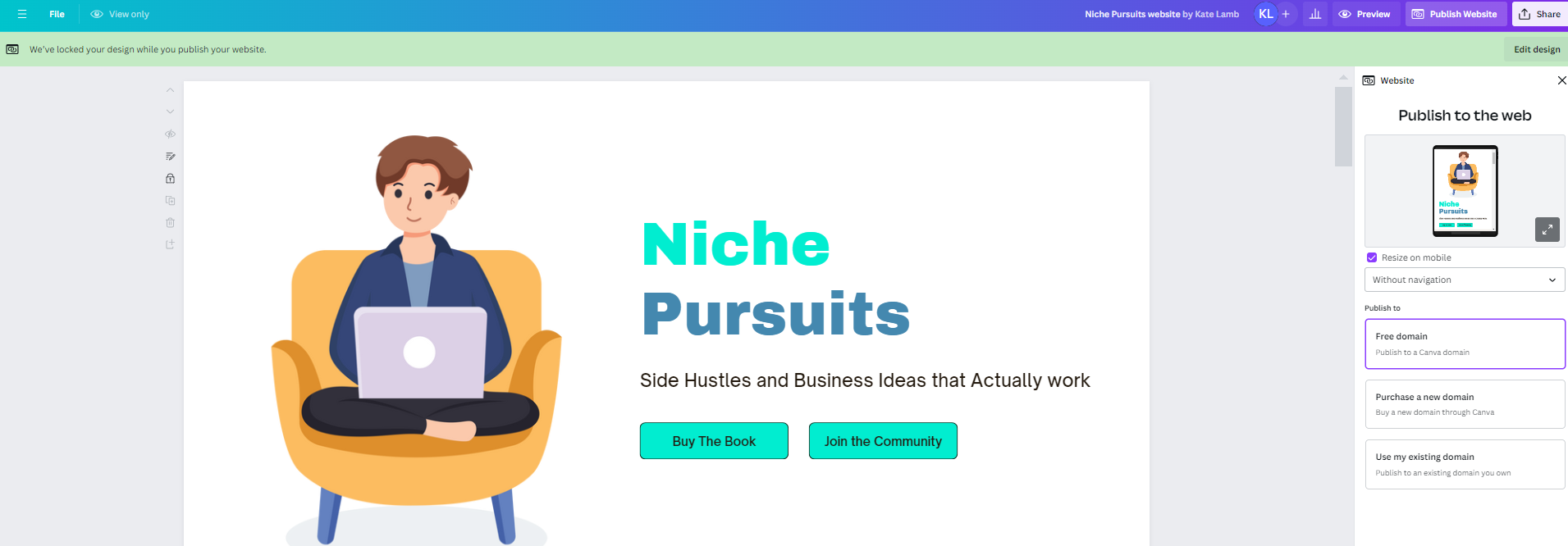
Gdy już będziesz pewien, że Twoja witryna jest gotowa, kliknij przycisk „ Publikuj witrynę ”, aby opublikować ją online.
Pamiętaj o zaznaczeniu pola wyboru, aby zoptymalizować witrynę pod kątem urządzeń mobilnych i zapewnić użytkownikom optymalne korzystanie z niej na różnych ekranach.
Na koniec wybierz sposób publikacji witryny. Dostępne opcje to:
- Opublikuj w bezpłatnej domenie Canva.
- Kup nową domenę za pośrednictwem serwisu Canva.
- Opublikuj w istniejącej domenie, którą już posiadasz.
Czy kreator stron internetowych Canva jest darmowy?
Platforma Canva pozwala na stworzenie i opublikowanie do 5 stron internetowych całkowicie za darmo. Ta funkcja sprawia, że Canva jest atrakcyjną opcją dla startupów i osób poszukujących ekonomicznych rozwiązań do budowania obecności cyfrowej.
Użytkownicy serwisu Canva Pro mogą publikować nieograniczoną liczbę witryn i stron docelowych, co zapewnia im większą elastyczność i możliwość rozszerzenia swojej obecności online.
Dodatkowo, darmowy hosting Canvy to kolejna świetna opcja dla tych, którzy chcą obniżyć koszty. Możesz teraz zrezygnować z drogich usług hostingowych i hostować swoje strony internetowe całkowicie za darmo w Canvie, oszczędzając pieniądze i wysiłek związany z zarządzaniem oddzielnym hostingiem.
Jakie są zalety i wady tworzenia stron internetowych za pomocą Canva?
Jak w przypadku każdego narzędzia online, istnieje szereg zalet i wad, które należy rozważyć przed podjęciem decyzji. Oto szczegółowe omówienie najważniejszych aspektów:
Zalety:
- Ogromna biblioteka atrakcyjnych szablonów: Canva oferuje szeroką gamę gotowych projektów dostosowanych do różnych gustów i potrzeb, oszczędzając Twój czas i wysiłek potrzebny na zaprojektowanie witryny od podstaw.
- Wiele opcji dostosowywania: Chociaż dostępne są gotowe szablony, Canva pozwala je modyfikować i dostosowywać, aby w wyjątkowy sposób pasowały do Twojej marki i identyfikacji wizualnej.
- Łatwość obsługi dla początkujących: Nie potrzebujesz żadnego doświadczenia w projektowaniu stron internetowych ani programowaniu, aby stworzyć witrynę internetową za pomocą Canvy. Interfejs użytkownika jest prosty i łatwy w obsłudze, dzięki czemu idealnie nadaje się dla początkujących.
- Szeroka gama obrazów i grafik: Możesz uzyskać dostęp do ogromnej biblioteki wysokiej jakości obrazów i grafik, które możesz wykorzystać na swojej stronie internetowej, czyniąc ją bardziej atrakcyjną i profesjonalną.
- Prosta funkcja „przeciągnij i upuść”: Edytor Canva pozwala na łatwe przeciąganie i upuszczanie elementów, dzięki czemu proces projektowania stron internetowych staje się szybki i intuicyjny.
- Utwórz 5 darmowych stron internetowych: Dzięki darmowemu planowi Canva możesz utworzyć maksymalnie 5 różnych stron internetowych, co czyni go atrakcyjną opcją dla osób prywatnych i małych firm z ograniczonym budżetem.
- Brak konieczności korzystania z drogiego hostingu: Nie musisz kupować oddzielnego hostingu dla swojej witryny, ponieważ jest ona hostowana na serwerach Canva, co pozwala Ci zaoszczędzić pieniądze i wysiłek związany z zarządzaniem hostingiem.
Wady:
- Witryny Canva nie są zoptymalizowane pod kątem wyszukiwarek (SEO): Witryny Canva mogą nie osiągać tak dobrych wyników wyszukiwania w porównaniu z innymi platformami, które koncentrują się na SEO. Oznacza to, że konieczne może być włożenie dodatkowego wysiłku w poprawę widoczności witryny w Google i innych wyszukiwarkach.
- Brak opcji edycji wersji mobilnej: Canva nie oferuje osobnej opcji edycji wersji mobilnej witryny, co może mieć wpływ na komfort korzystania z urządzeń mobilnych.
- Brak opcji dodawania formularzy, planowania i innych funkcji: Canva nie oferuje niektórych zaawansowanych funkcji dostępnych na innych platformach blogowych, takich jak możliwość dodawania formularzy kontaktowych, narzędzi do planowania spotkań lub funkcji e-commerce.
Jaka jest właściwa grupa docelowa dla stron internetowych Canva?
Chociaż strony internetowe Canva są łatwe w obsłudze, brak zaawansowanych funkcji i możliwości SEO może zniechęcać niektóre ugruntowane firmy do korzystania z nich. Innymi słowy, mogą nie być idealnym wyborem dla większych firm, które potrzebują bardziej złożonych i elastycznych rozwiązań.
Dlatego kreator stron internetowych Canva najlepiej nadaje się dla początkujących, którzy chcą stworzyć osobistego bloga lub prostą stronę internetową. To również doskonała opcja dla osób prywatnych i małych firm, które potrzebują prostej obecności w sieci bez konieczności znacznych inwestycji w projektowanie i rozwój strony internetowej. Canva może być używana do tworzenia prostych stron profilowych, osobistych portfolio, a nawet tymczasowych landing page'y do kampanii marketingowych.
Recenzje użytkowników witryn Canva: dogłębne spojrzenie
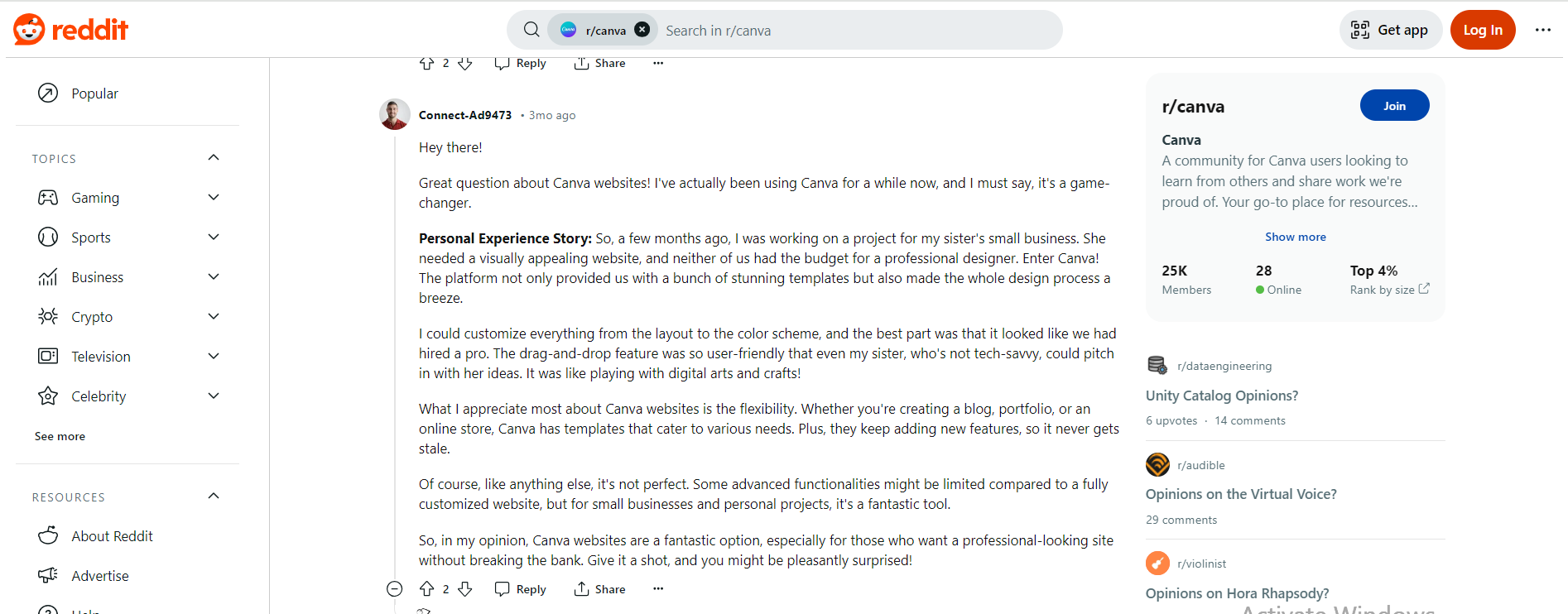
Przeprowadziłem ankietę wśród użytkowników serwisu Reddit na temat ich doświadczeń z narzędziem do tworzenia stron internetowych Canva .
Większość recenzji była pozytywna, a użytkownicy chwalili łatwość obsługi edytora „przeciągnij i upuść”, różnorodność animowanych grafik, możliwość darmowego startu oraz szybkość, z jaką można stworzyć kompletną stronę internetową. Te funkcje sprawiają, że Canva jest atrakcyjnym wyborem dla początkujących i małych firm poszukujących szybkich i ekonomicznych rozwiązań do budowania obecności cyfrowej.
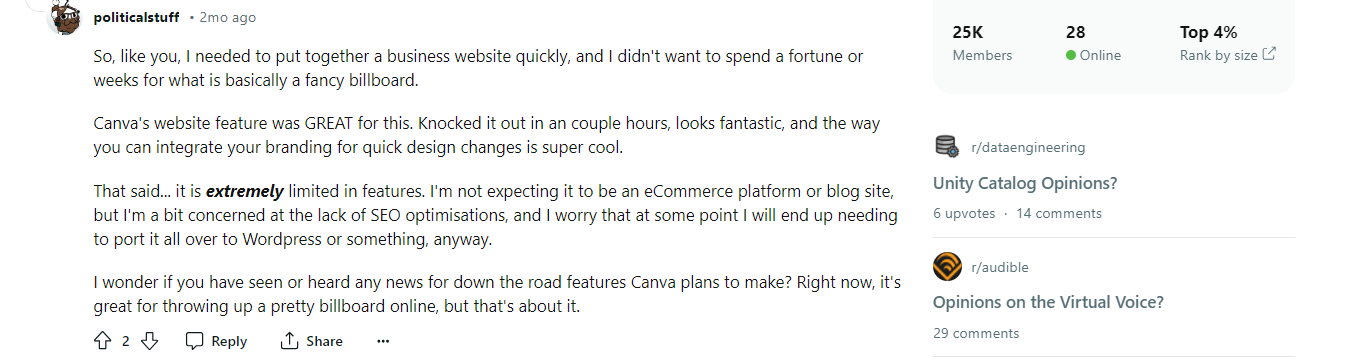
Choć niektórzy krytykowali brak możliwości łatwego tworzenia wielu stron i ograniczoną dostępność niektórych zaawansowanych funkcji, te ograniczenia mogą sprawić, że Canva będzie mniej odpowiednia dla dużych witryn internetowych lub witryn wymagających złożonych funkcji. Canva nadal oferuje jednak znaczącą wartość użytkownikom poszukującym prostego i skutecznego rozwiązania do tworzenia prostych witryn internetowych.
Najlepsze alternatywy dla witryn Canva
Oto szczegółowy przegląd najlepszych alternatyw dla narzędzia Canva do tworzenia witryn jednostronicowych, skupiający się na łatwości użytkowania, atrakcyjnych szablonach i optymalizacji SEO, aby zapewnić Twojej witrynie pierwsze miejsce w wynikach wyszukiwania:
Clickfunnels

Clickfunnels to doskonały wybór, jeśli chcesz tworzyć skuteczne witryny jednostronicowe i landing page’e dla swojej firmy. Pomagają one zwiększyć Twoją obecność cyfrową i zaangażowanie klientów.
Clickfunnels oferuje szeroką gamę szablonów stron internetowych zaprojektowanych specjalnie dla różnych branż, w tym kursów, szkoleń osobistych, firm B2B, branży nieruchomości i wielu innych. Dodatkowo, oferuje wiele opcji personalizacji, dzięki którym zaprojektujesz swoją stronę tak, aby pasowała do Twojej marki i wizji.
Narzędzia do edycji blogów są łatwe w użyciu, dzięki czemu idealnie nadają się dla początkujących w projektowaniu stron internetowych. ClickFunnels oferuje również zaawansowane funkcje, które pomogą Ci przyciągnąć ruch i zwiększyć sprzedaż, takie jak lejek sprzedażowy, kursy online, marketing e-mailowy, kompleksowe analizy oraz integracje z wieloma innymi narzędziami i platformami.
Chociaż Clickfunnels oferuje bardziej zaawansowane możliwości niż Canva, wiąże się z wyższą ceną, a dostępny jest jedynie 14-dniowy bezpłatny okres próbny.
Cena: Plany zaczynają się od 127 USD miesięcznie.
GetResponse
Chociaż platforma GetResponse znana jest przede wszystkim z marketingu e-mailowego, oferuje również bezpłatny kreator stron internetowych oparty na sztucznej inteligencji, który nie wymaga żadnego doświadczenia programistycznego.
Platforma oferuje dużą liczbę szablonów zaprojektowanych specjalnie dla różnych sektorów biznesu, które można łatwo modyfikować za pomocą intuicyjnego edytora typu „przeciągnij i upuść” oraz różnych narzędzi kreatywnych.
Jedną z godnych uwagi funkcji jest możliwość wykorzystania sztucznej inteligencji do stworzenia spersonalizowanej witryny internetowej w zaledwie kilka minut – wystarczy odpowiedzieć na kilka pytań dotyczących potrzeb Twojej firmy!
Cena: Możesz zacząć od bezpłatnego konta.
Weebly
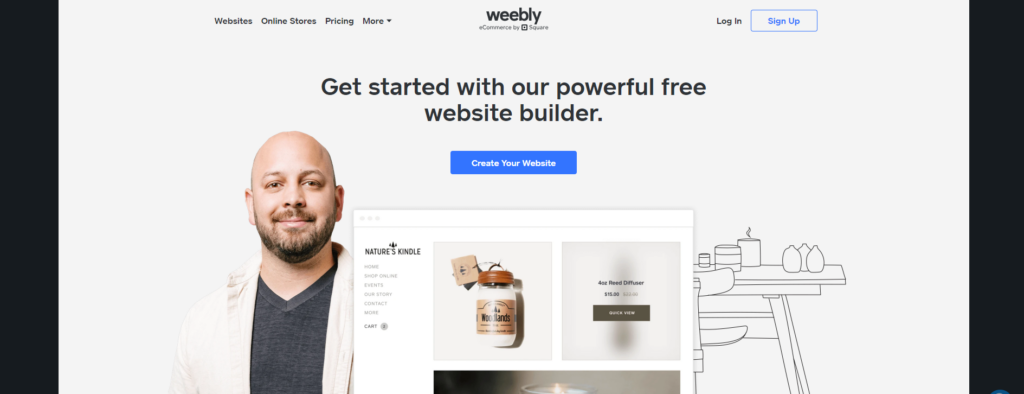
Weebly to popularna platforma do tworzenia stron internetowych. Jest łatwa w obsłudze i niedroga, co czyni ją atrakcyjną opcją zarówno dla początkujących, jak i małych firm.
Dzięki intuicyjnemu edytorowi „przeciągnij i upuść” oraz szerokiej gamie konfigurowalnych szablonów i czcionek Weebly umożliwia szybkie i łatwe tworzenie prostych witryn internetowych składających się z jednej strony.
Możesz nadać swojej witrynie profesjonalny charakter, dodając atrakcyjne tła wideo lub edytując obrazy za pomocą wbudowanego edytora obrazów Weebly. Dzięki temu będziesz mieć pełną kontrolę nad wyglądem i stylem witryny.
Ponadto Weebly umożliwia tworzenie w pełni zintegrowanych sklepów internetowych, w których możesz zaprezentować swoje produkty i rozwinąć swój biznes dzięki inteligentnym narzędziom marketingowym, które pomogą Ci dotrzeć do szerszego grona odbiorców i zwiększyć sprzedaż.
Cena: Podstawowe korzystanie jest bezpłatne. Plany płatne zaczynają się od 5 dolarów miesięcznie.
Ostateczna opinia na temat witryn Canva
Strony Canva to doskonała opcja dla początkujących, którzy chcą uruchomić profesjonalne, jednostronicowe witryny internetowe. Oferują przyjazny dla użytkownika interfejs, mnóstwo opcji personalizacji oraz możliwość darmowego hostowania witryny w Canva , jeśli zależy Ci na obniżeniu kosztów.
Właściciele firm i blogerzy poszukujący zaawansowanych funkcji, integracji i możliwości SEO mogą jednak odkryć, że kreator stron internetowych Canva nie oferuje tych możliwości.
Dlaczego nie wypróbujesz Canvy za darmo i nie sprawdzisz, co o niej myślisz?