


عند محاولة تثبيت أو فتح لعبة من Przełęcz w grze أو Microsoft Store على Windows 10 أو Windows 11، قد يغلق تطبيق Xbox فجأة ويعرض هذه الرسالة:
“حدث خطأ غير متوقع – الرمز: 0x87e00196”
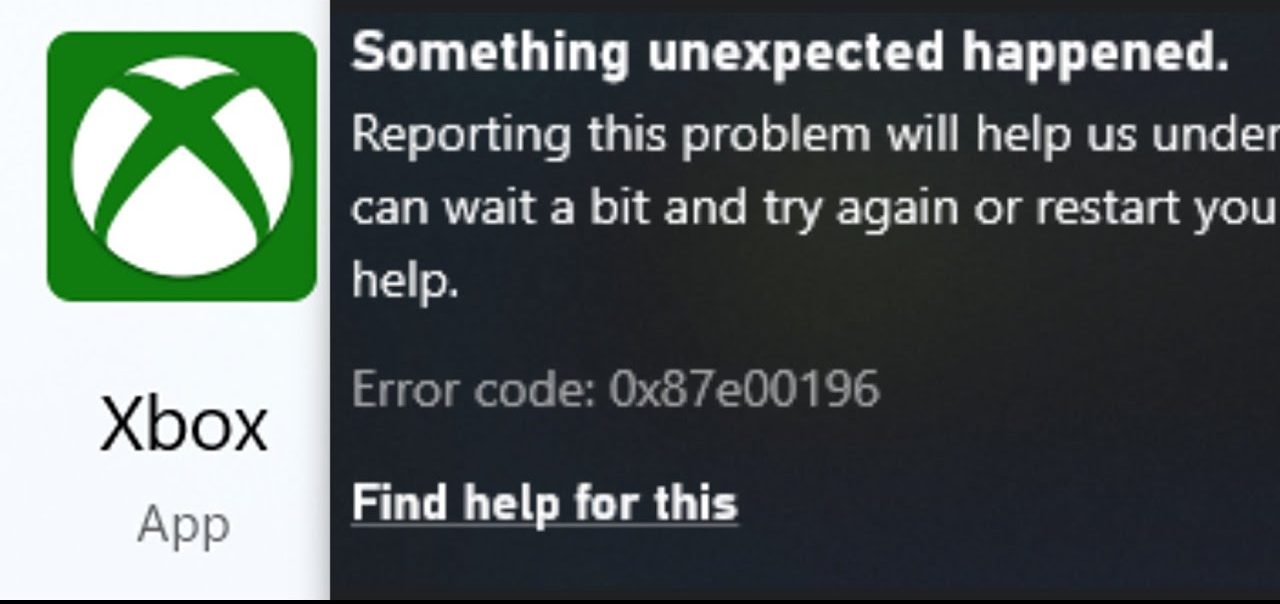
يعني هذا الخطأ أن Usługi gier أو Usługa instalacji Microsoft Store لم تبدأ المهام الخلفية التي تتعامل مع تنزيلات الألعاب، وفحوصات الترخيص، وتشغيلها.
في معظم الأحيان، تفشل الخدمة مباشرة بعد تحديث كبير لـ Windows يقوم بنقل ملفاتها أو إتلافها، أو يوقف Usługa instalacji Microsoft Store، أو يفسد مفاتيح السجل التي تسجل Usługi gier.
سبب آخر متكرر هو عدم تطابق تسجيل الدخول. قم بتسجيل الخروج من تطبيق Xbox و Microsoft Store، ثم سجل الدخول مرة أخرى باستخدام نفس حساب Microsoft وتأكد من أن الحساب لا يزال يظهر اشتراك Przełęcz w grze نشطًا قبل إعادة محاولة التثبيت. في حالات نادرة، قد يؤدي انقطاع شبكة Xbox أيضًا إلى منع إكمال فحص الترخيص.
قبل الانتقال إلى الحلول، افتح بسرعة الإعدادات (Settings) › الألعاب (Gaming) › شبكة Xbox (Xbox Networking) i naciśnij التحقق مرة أخرى (Check again) لاستبعاد انقطاع مؤقت لخدمة Xbox. إذا كانت الحالة تظهر أي شيء آخر غير متصل (Connected)، فانتظر حتى يتم استعادة الخدمات، ثم تابع.
1. إعادة تثبيت Gaming Services عبر PowerShell
Usługi gier هي الطبقة الخلفية التي تمكن تطبيق Xbox و Przełęcz w grze من التعامل مع عمليات التثبيت والتحديثات والتشغيل. عندما تتلف “Gaming Services”، فإنها تقطع هذا الارتباط مع Windows، وبالتالي لا يمكن تثبيت أو بدء تشغيل ألعاب Przełęcz w grze. تؤدي إعادة تثبيتها إلى إزالة أي ملفات تالفة وجلب نسخة جديدة من Microsoft Store.
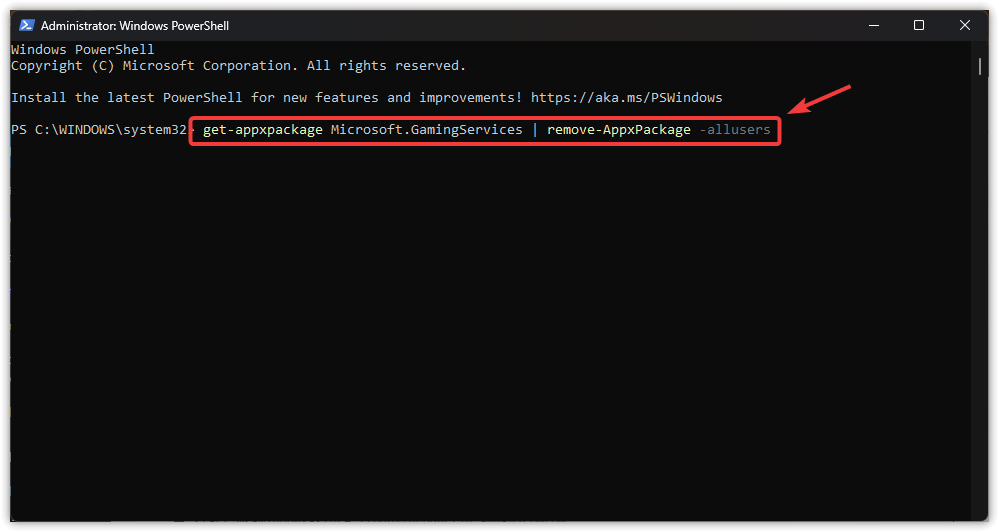
- انسخ الأمر أدناه، الصقه في نافذة PowerShell, I naciśnij Wchodzę لإزالة التثبيت الحالي.
get-appxpackage Microsoft.GamingServices | usuń-AppxPackage -allusers
![]()
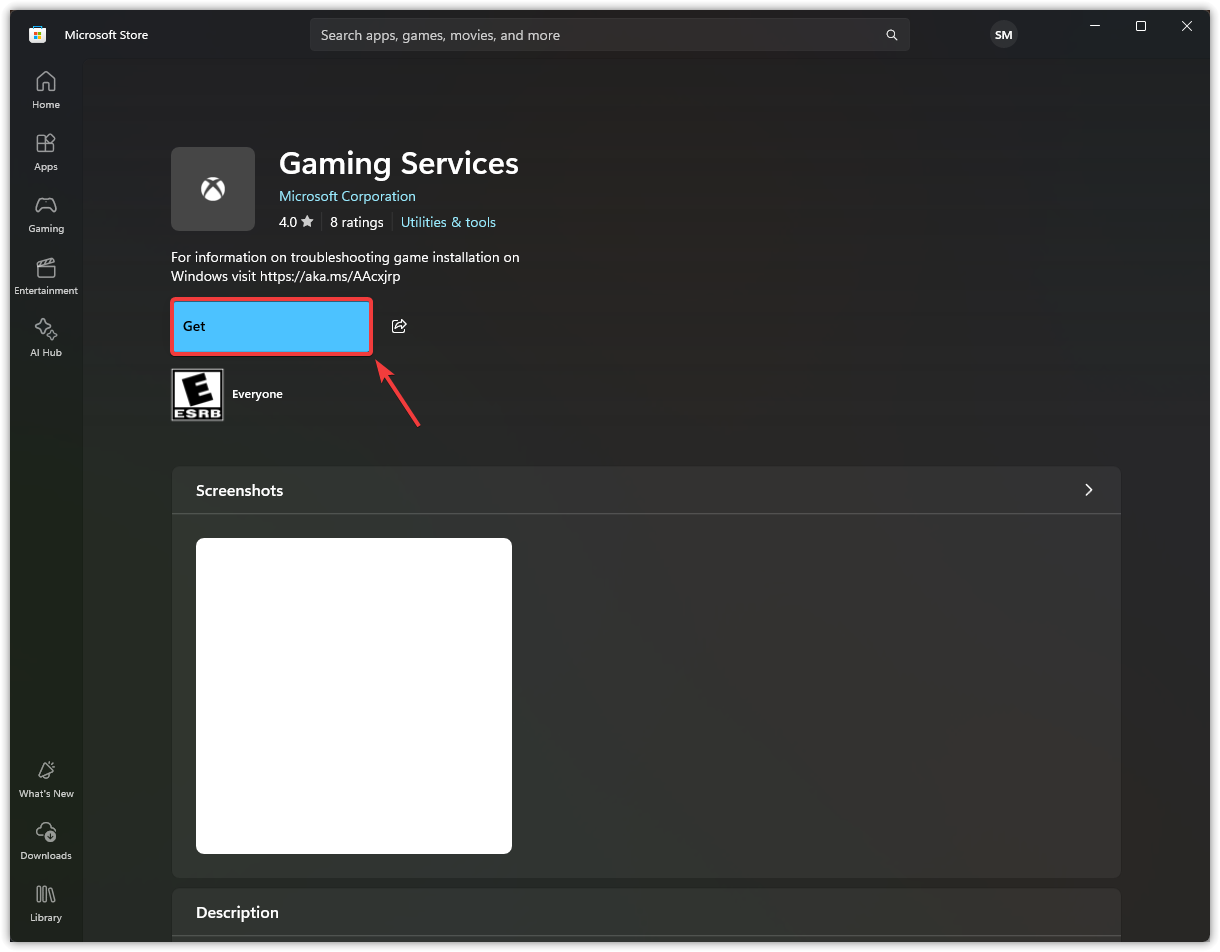
- بعد اكتمال الإزالة، قم بتشغيل هذا الأمر لفتح صفحة Microsoft Store ل Usługi gier.
uruchom ms-windows-store://pdp/?productid=9MWPM2CQNLHN
- عندما تظهر صفحة Store، انقر على dostać za swoje لإعادة تثبيت خدمات الألعاب.
![]()
2. إعادة تعيين ذاكرة التخزين المؤقت لـ Microsoft Store وإعادة تسجيل التطبيقات
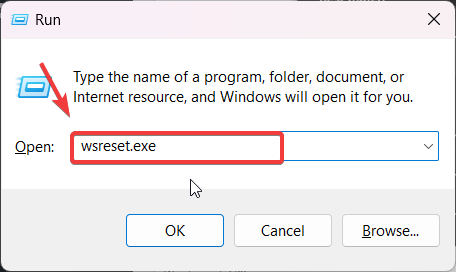
يخزن Microsoft Store ملفات مؤقتة لتسريع تحميل التطبيقات، ولكن هذه الملفات قد تصبح قديمة أو تالفة وتمنع تنزيلات Game Pass. تشغيل wsreset.exe يمسح ذاكرة التخزين المؤقت ويمنح Store بداية جديدة.
بالإضافة إلى ذلك، قد يتوقف تطبيق Microsoft Store أو Xbox عن العمل إذا كانت بيانات التسجيل الخاصة بهما تالفة. إعادة تسجيل التطبيقات المدمجة باستخدام PowerShell ينعش إدخالاتها ويعيد التشغيل الطبيعي.
- Kliknij Win + R, I wpisz wsreset.exei dotknij dobrze. ستظهر نافذة موجه الأوامر فارغة لبضع ثوانٍ ثم سيعاد فتح Store بعد مسح ذاكرة التخزين المؤقت.
![]()
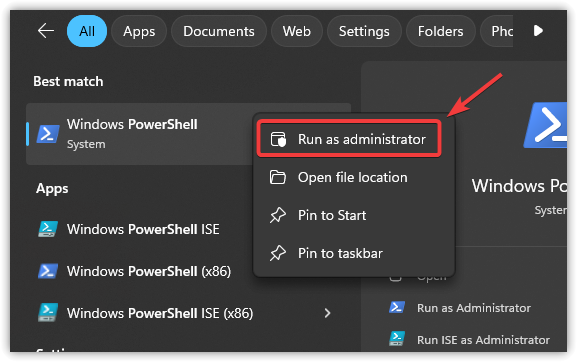
- Kliknij Wygraj + S, I wpisz PowerShell، وانقر بزر الماوس الأيمن عليه، واختر Uruchom jako administrator.
![]()
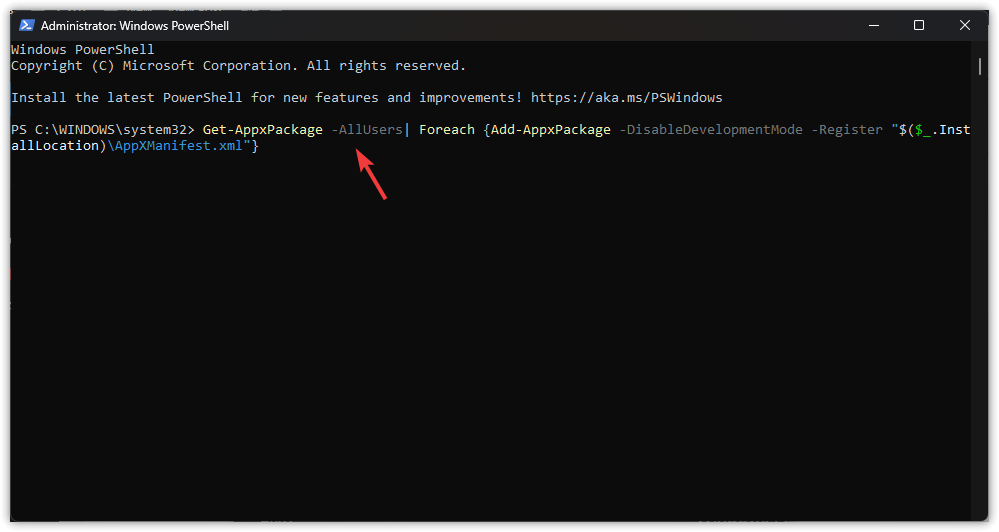
- انسخ الأمر أدناه، الصقه في PowerShell، واضغط على Wchodzę لإعادة تسجيل جميع تطبيقات Store:
Get-AppxPackage -AllUsers | Foreach {Add-AppxPackage -DisableDevelopmentMode -Register "$($_.InstallLocation)AppXManifest.xml"}![]()
- عندما ينتهي السكريبت، Uruchom ponownie Twój komputer.
3. تغيير محرك التثبيت الافتراضي
يُعد تغيير محرك التثبيت الافتراضي طريقة سريعة لتحديث المكان الذي يخزن فيه Windows التطبيقات الجديدة. يمكن أن يزيل المشكلات الناتجة عن القطاعات التالفة، أو قيود الأذونات، أو مسارات المجلدات المعطلة على محرك الأقراص الحالي. إذا كان محرك الأقراص الأصلي يحتوي على أخطاء مخفية تمنع تطبيق Xbox، فإن اختيار محرك أقراص مختلف يمنح المثبت بداية نظيفة وغالبًا ما يحل المشكلة.
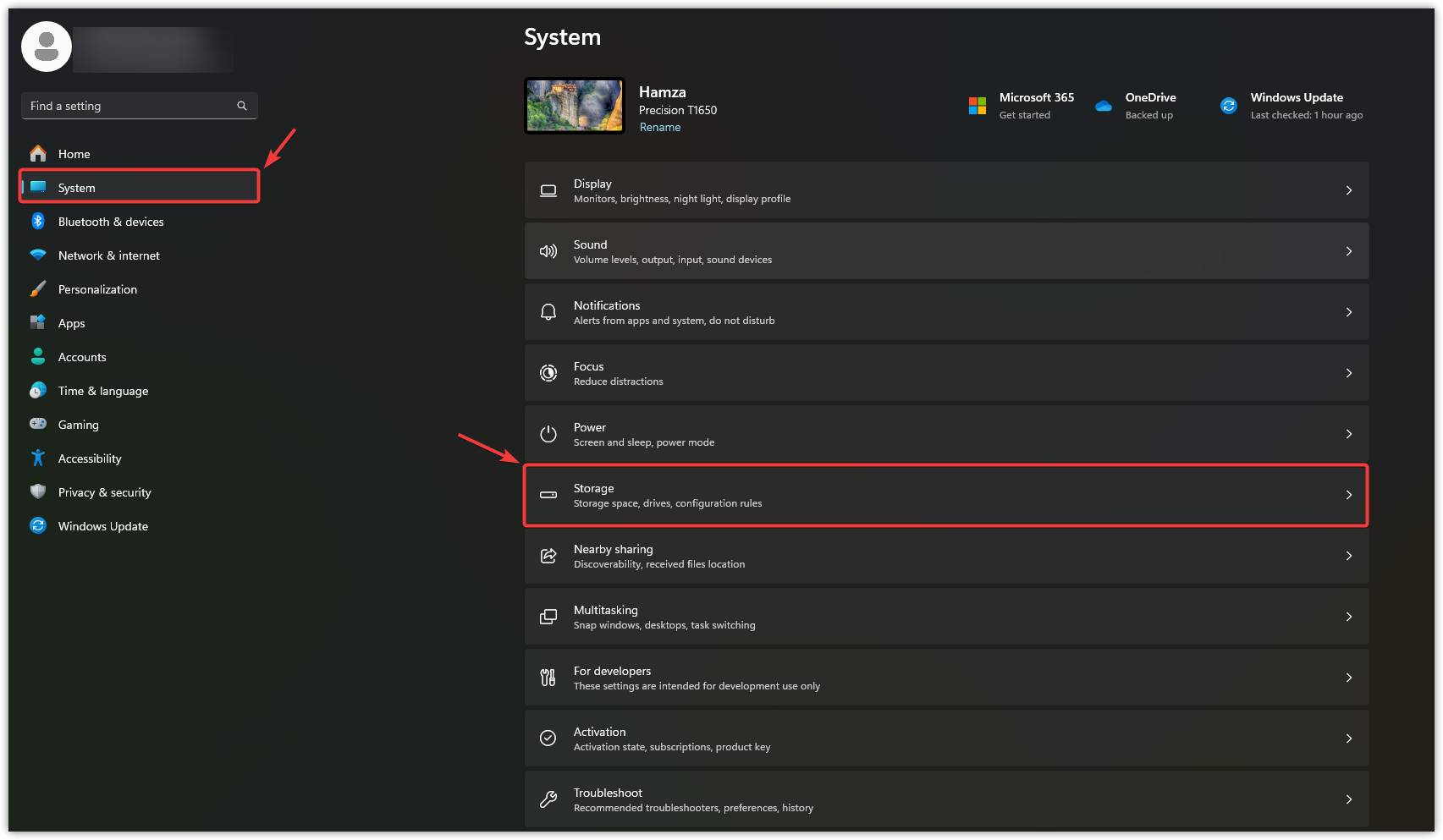
- Kliknij Wygraj + I Otworzyć Ustawienia.
- Znajdź Konfiguracja, a następnie dotknij Magazynowanie.
![]()
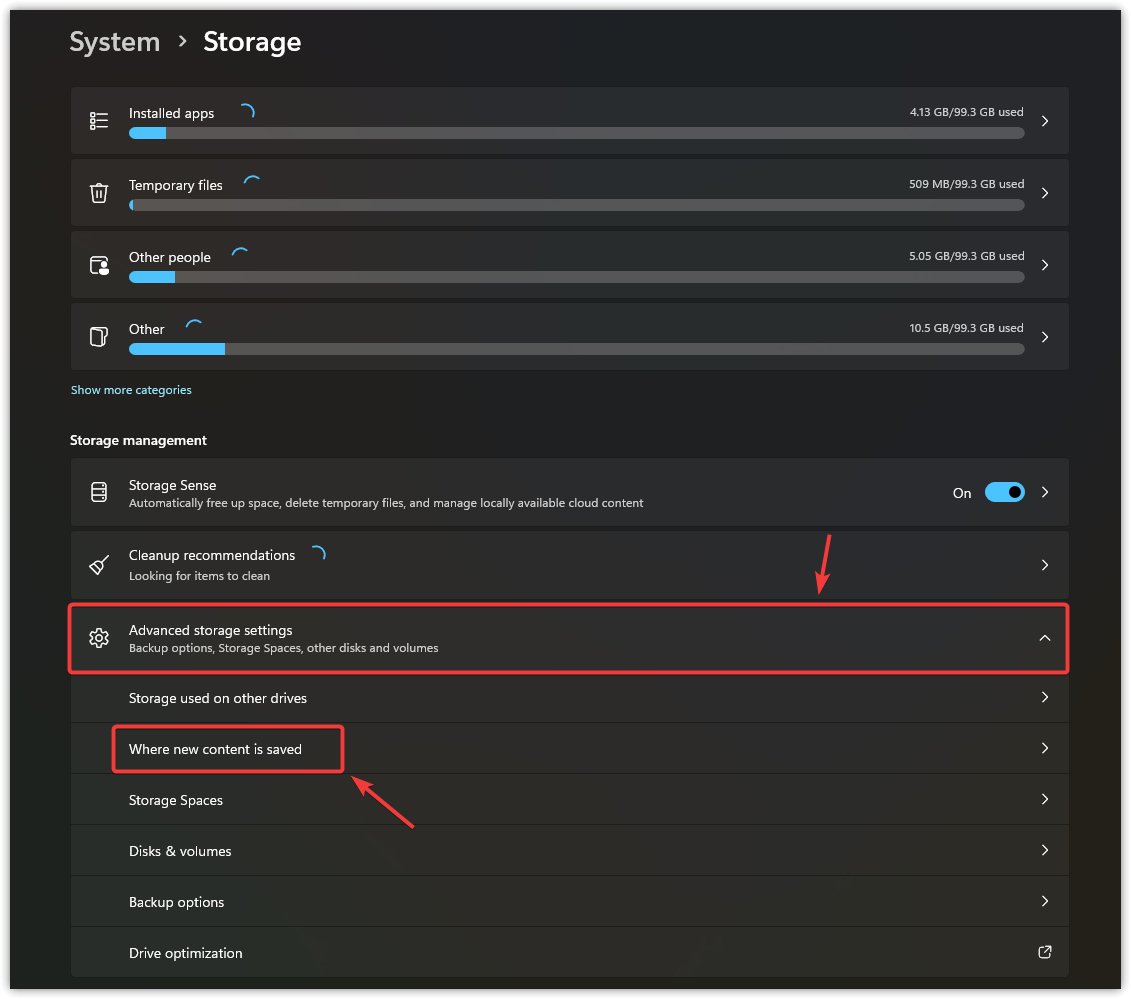
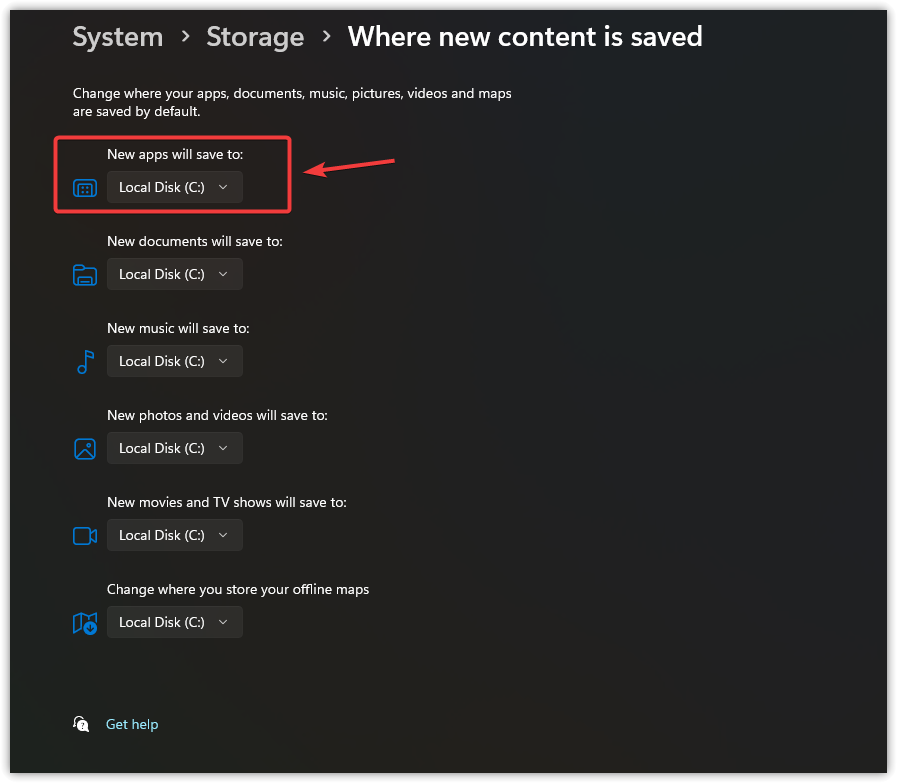
- Wybierać Advanced storage settings i kliknij Where new content is saved.
![]()
- w ciągu New apps will save to: اختر محرك أقراص مختلفًا من القائمة.
![]()
- Kliknij Aplikuj لتأكيد الموقع الجديد.
4. إعادة تعيين Gaming Services وتطبيق Xbox
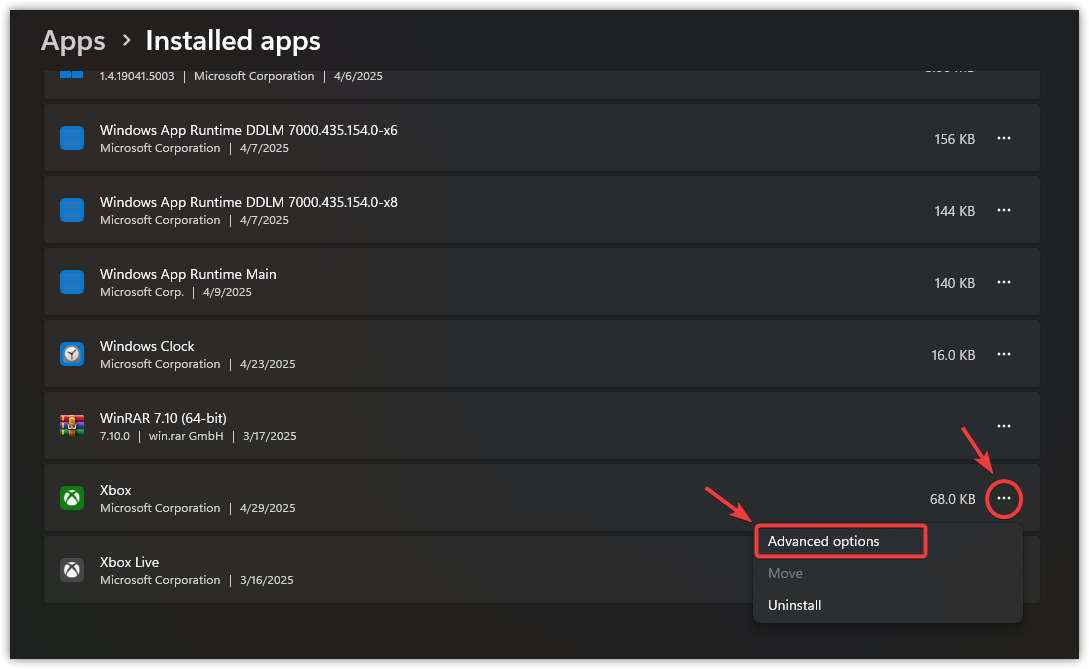
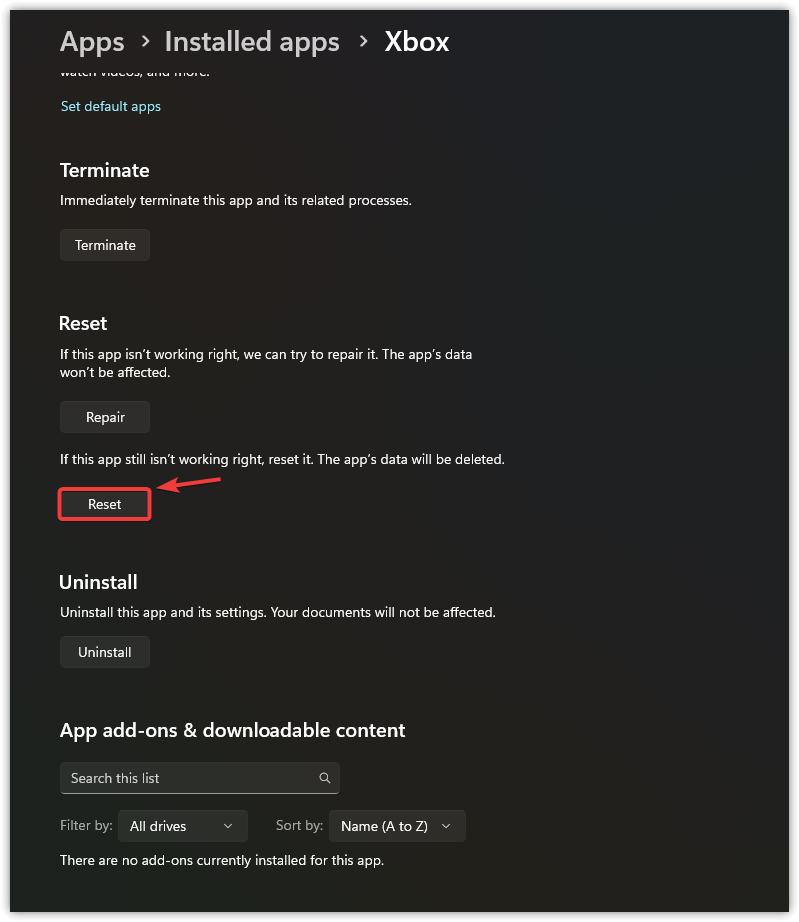
إعادة تعيين تطبيق Xbox و Gaming Services يزيل الإعدادات التالفة والملفات المؤقتة والمهام الخلفية العالقة التي قد تمنع تثبيتات Game Pass. استخدم لاح أولاً؛ إذا استمر الخطأ، فاختر Resetowanie، والتي تمحو البيانات المخزنة مؤقتًا ولكنها تحتفظ بالألعاب وحفظ التقدم.
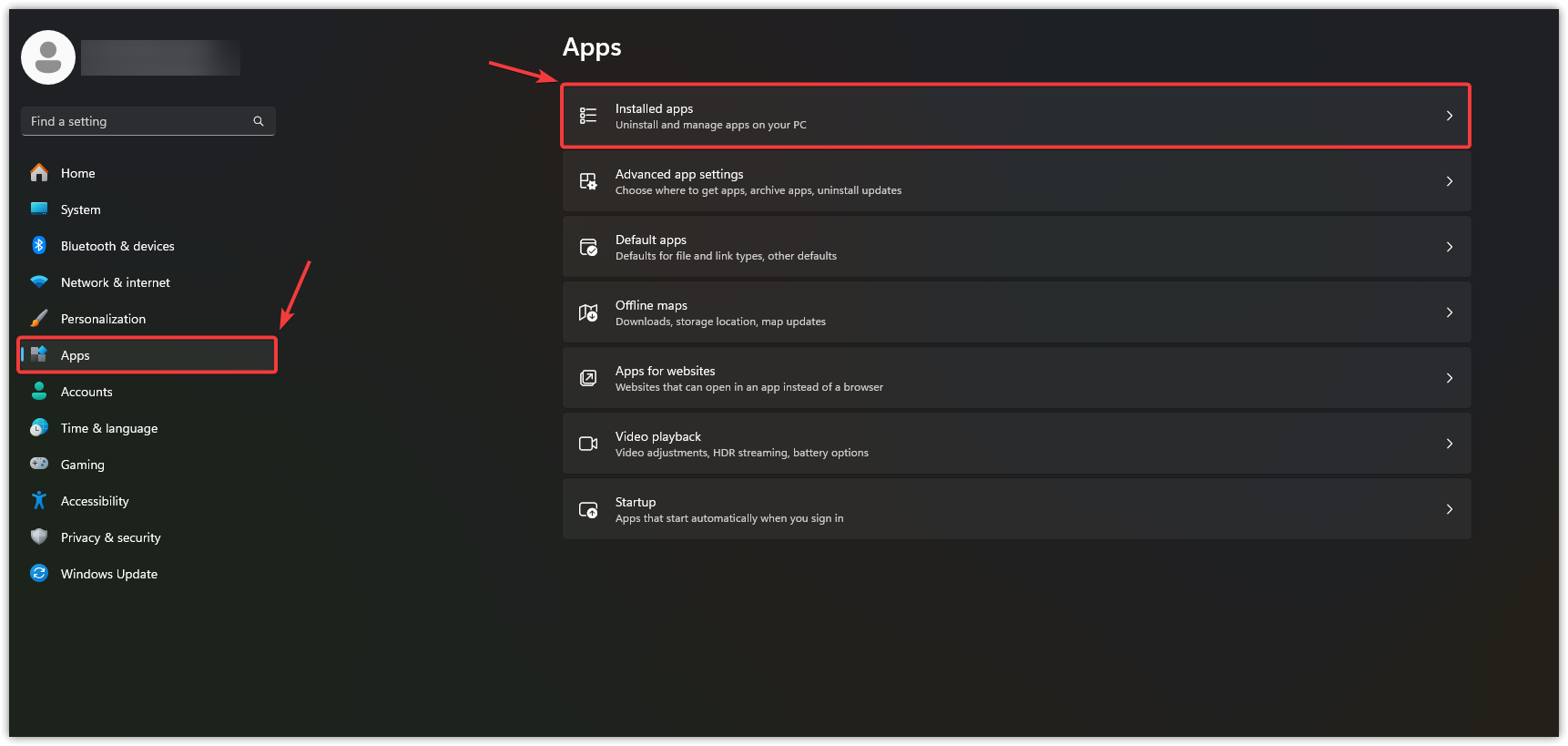
- Kliknij Wygraj + I Otworzyć Ustawienia.
- Wybierać Apps في الجزء الأيسر، ثم انقر فوق Zainstalowane aplikacje.
![]()
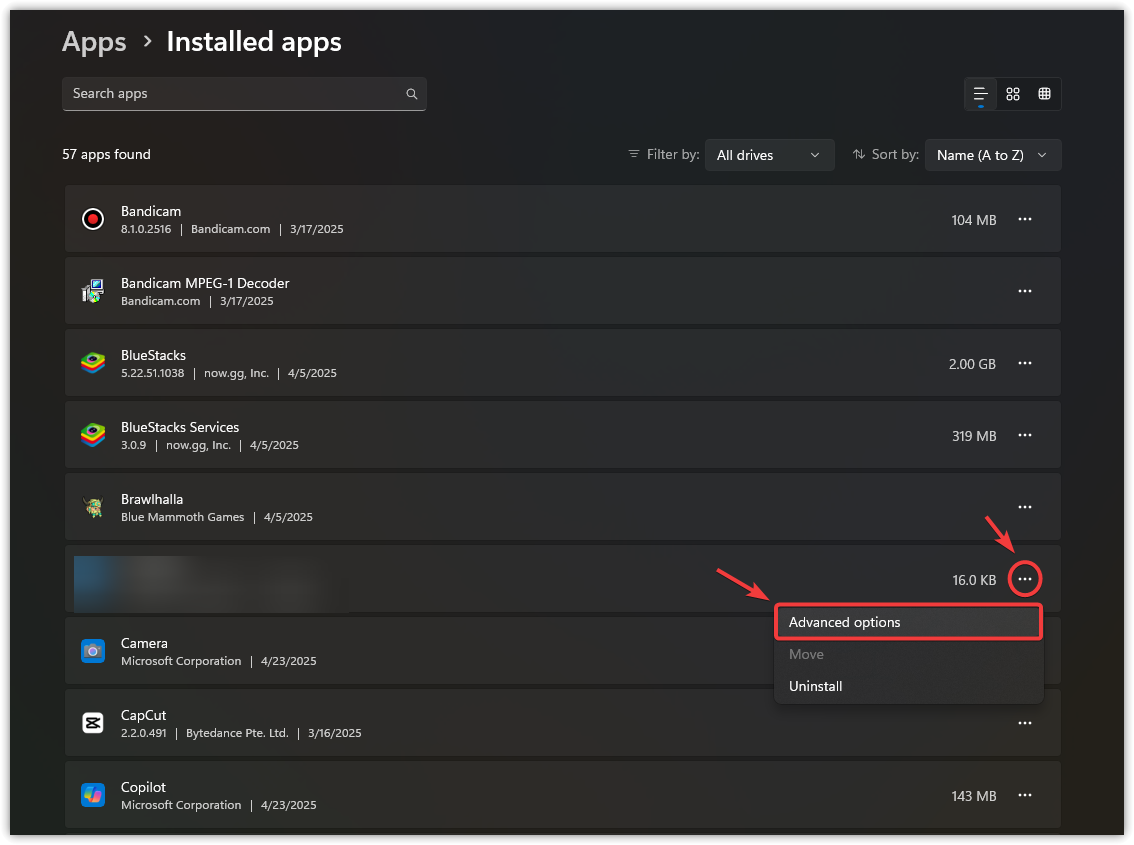
- Iść do Usługi gier, dotknij Trzy punktyi wybierz Opcje zaawansowane.
![]()
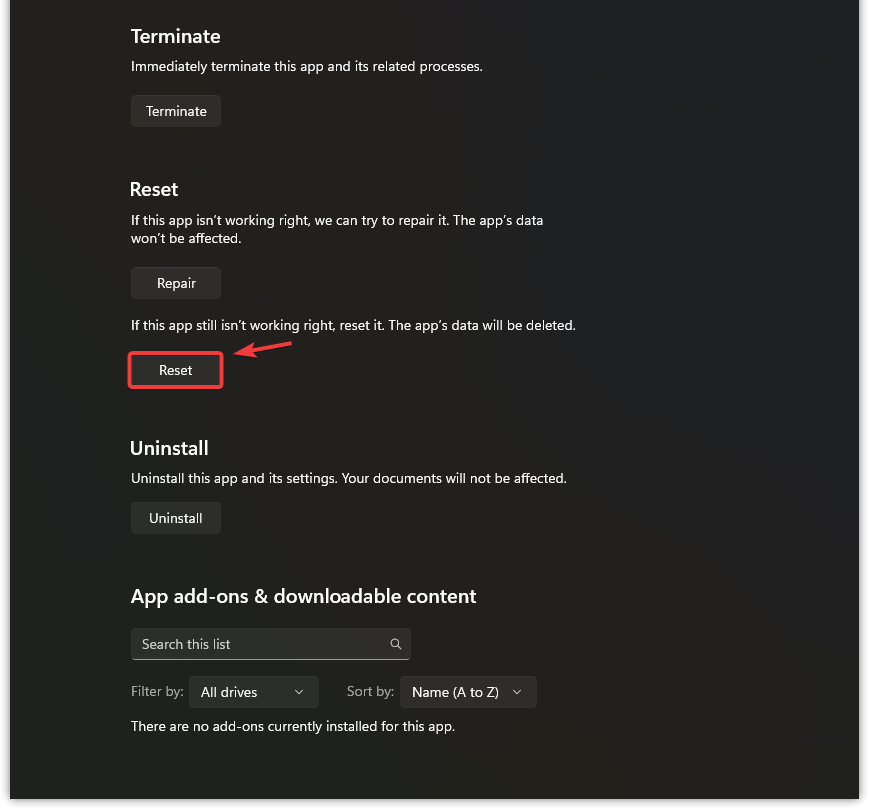
- Przewiń w dół i wybierz Zresetuj.
![]()
- عد إلى القائمة، ابحث عن تطبيق Xbox, dotknij Trzy punktyi wybierz Opcje zaawansowane.
![]()
- Przewiń w dół i dotknij Zresetuj jeszcze raz.
![]()
- بعد إعادة تعيين كلا التطبيقين، Uruchom ponownie جهاز الـ PC الخاص بك واختبر التثبيت.
إذا استمر ظهور الخطأ، أعد تثبيت تطبيق Xbox بالكامل؛ فقد يؤدي التثبيت النظيف أحيانًا إلى حل المشكلات المستعصية.

Możliwość dodawania komentarzy nie jest dostępna.