


Kod błędu 0 może pojawiać się losowo w Valorant, niezależnie od tego, czy czekasz w kolejce na mecz, czy jesteś w trakcie kluczowej rundy . Ten błąd jednoznacznie wskazuje na awarię połączenia między grą a serwerami Riot. Innymi słowy, nie udało się nawiązać stabilnego lub poprawnego połączenia.
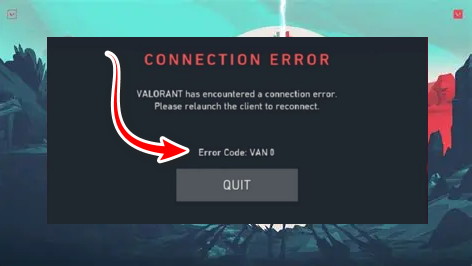
Najczęstszymi przyczynami tego błędu są uszkodzone pliki Vanguard , brak automatycznego uruchomienia Vanguard , ograniczenia zapory sieciowej lub zakłócenia ze strony usługi raportowania błędów systemu Windows . W niektórych przypadkach przyczyną może być nawet wadliwe uruchomienie klienta Valorant.
Teraz, gdy znamy już możliwe przyczyny, możemy przejść do kilku sprawdzonych rozwiązań , które pomogły wielu graczom uporać się z tym problemem.
1. Uruchom ponownie klienta Riot i swój komputer.
Czasami Riot Client lub Vanguard nie uruchamiają się poprawnie z powodu zablokowanego procesu lub błędu uruchamiania usługi. Ponowne uruchomienie Riot Client i komputera może rozwiązać te problemy, w tym te wpływające na usługi Vanguard, takie jak vgc lub vgtray.
Ponowne uruchomienie systemu nie tylko wymusza prawidłowe załadowanie tych usług, ale również stosuje oczekujące aktualizacje systemu Windows i nawiązuje czyste połączenie z serwerami Riot.
2. Wyłącz usługę raportowania błędów systemu Windows
Usługa raportowania błędów systemu Windows stale monitoruje procesy na komputerze. Może jednak zakłócać działanie usług niskiego poziomu Riot Vanguard, opóźniając lub nawet uniemożliwiając ich uruchomienie. Wyłączenie tej usługi eliminuje te zakłócenia i umożliwia płynne uruchomienie programu Vanguard.
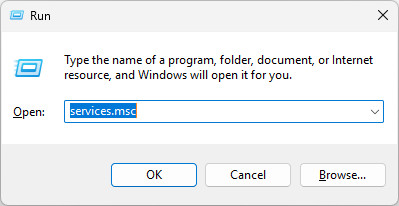
- Kliknij Win + RNastępnie napisz:
services.msc
![]()
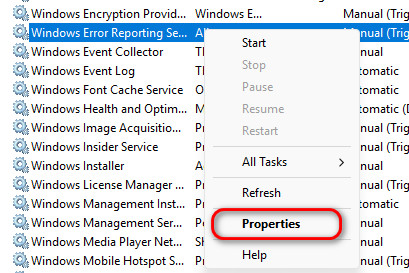
- W oknie Usługi zlokalizuj Usługa raportowania błędów systemu Windows.
- Kliknij prawym przyciskiem myszy i wybierz ا.
![]()
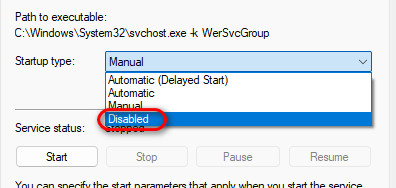
- w ciągu Typ uruchomienia, Znajdź złamany.
![]()
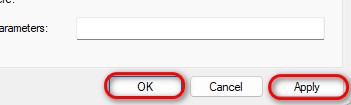
- Kliknij تطبيق Następnie dobrze.
![]()
- Uruchom ponownie komputer i spróbuj uruchomić Valorant jeszcze raz.
3. Zaktualizuj wszystkie sterowniki komponentów
Nieaktualne lub uszkodzone sterowniki są częstą przyczyną kodu błędu 0. Aktualizacja sterowników karty graficznej , chipsetu i płyty głównej wyeliminuje konflikty uniemożliwiające uruchomienie programu Vanguard. Po aktualizacji sterowników, ponowna instalacja programu Vanguard zapewni nową instalację oprogramowania anty-cheat.
Aktualizowanie sterowników jednostki przetwarzania grafiki (GPU)
- Użytkownicy NVIDIA powinni przejść do Oficjalna strona internetowa firmy NVIDIA Pobierz najnowsze sterowniki.
![]()
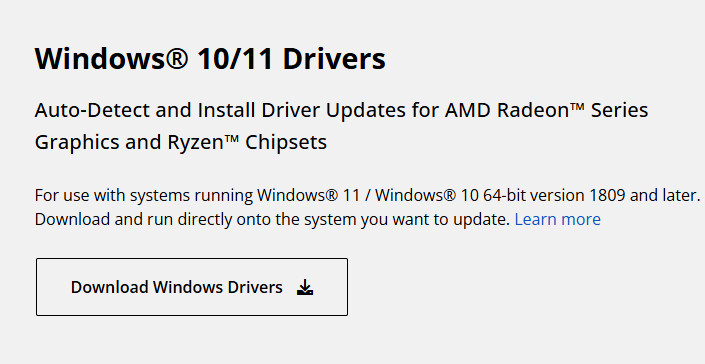
- Użytkownicy AMD powinni przejść do Oficjalna strona internetowa AMD Pobierz najnowsze sterowniki.
![]()

Zaktualizuj sterowniki chipsetu i płyty głównej
- Odwiedź oficjalną stronę internetową producenta płyty głównej (ASUS، MSI، Gigabyte(itp.).
- Pobierz i zainstaluj najnowsze sterowniki chipsetu, BIOS-u i sterowników sieci lokalnej (LAN).
4. Zainstaluj ponownie Valorant i Vanguard, a następnie dodaj wyjątek zapory.
Jeśli żadna z poprzednich poprawek nie zadziała, czysta reinstalacja Valorant i Vanguard jest często najpewniejszym rozwiązaniem. Pojedynczy uszkodzony plik gry może spowodować awarię gry, a jego ręczne zlokalizowanie jest praktycznie niemożliwe. Ponowna instalacja gwarantuje otrzymanie zupełnie nowych plików. Późniejsze dodanie wyjątków zapory sieciowej zapewnia płynne połączenie z serwerami Riot.
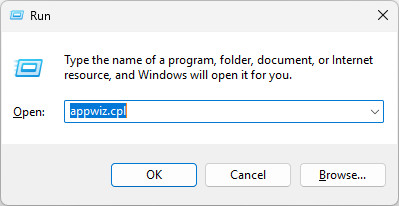
- Kliknij Win + RNastępnie napisz:
appwiz.cpl
![]()
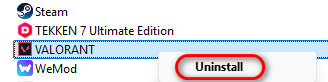
- Znajdź Valorant
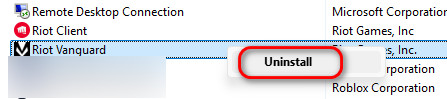
Kliknij prawym przyciskiem myszy i wybierz odinstaluj.
![]()
- Odinstaluj Straż Przednia Zamieszek Również.
![]()
- Usuń pozostałe pliki z:
C:Pliki programówValorant C:Pliki programówRiot Vanguard
![]()
- Uruchom ponownie komputer, aby usunąć wszystkie ślady.
- Zainstaluj Valorant ponownie normalnie.

Dodaj wyjątek zapory
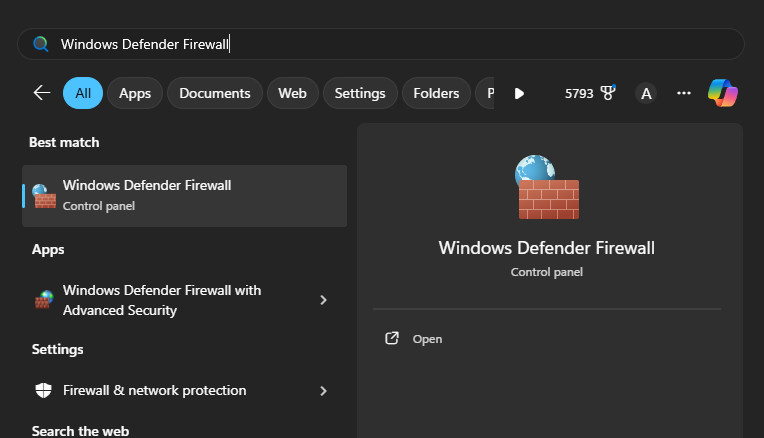
- Szukać Zapora sieciowa Windows Defender Przejdź do menu Start i otwórz je.
![]()
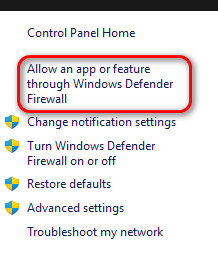
- Znajdź Zezwalaj aplikacji lub funkcji na dostęp przez Zaporę systemu Windows Defender.
![]()
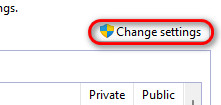
- Kliknij Zmień ustawienia.
![]()
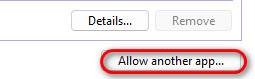
- Kliknij Zezwól innej aplikacji….
![]()
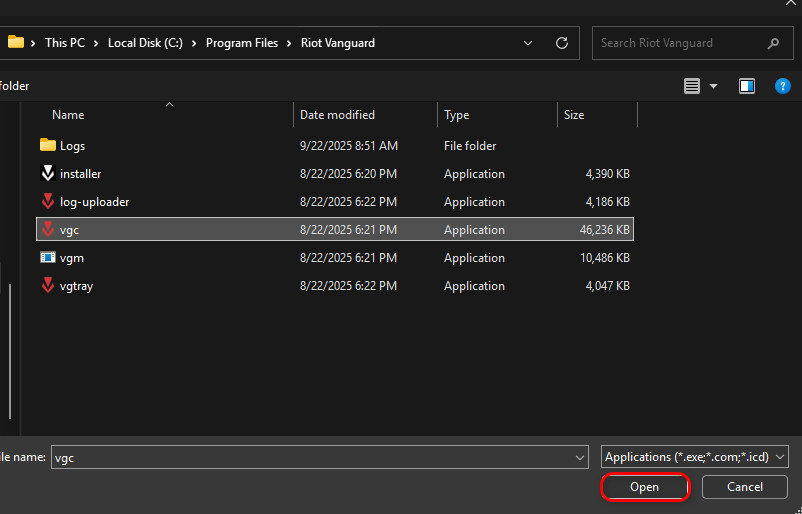
- Kliknij recenzja… Dodaj następujące aplikacje jedną po drugiej:
- C:Riot GamesKlient Riot ← Dodaj RiotClientServices
- [Litera dysku]:Riot GamesVALORANTlive ← Dodaj WARTOŚCIOWY
- C:\Pliki programów\Riot Vanguard ← Dodaj VGC
![]()
- Uruchom ponownie komputer i przetestuj Valorant jeszcze raz.

Możliwość dodawania komentarzy nie jest dostępna.