


Pojawia się kod błędu UE-FA-3 W programie uruchamiającym Epic Games ten błąd zazwyczaj występuje, gdy klient nie może połączyć się z serwerami uwierzytelniającymi Epic. Zamiast zalogować się lub załadować bibliotekę, program rozłącza się i wyświetla ten błąd.
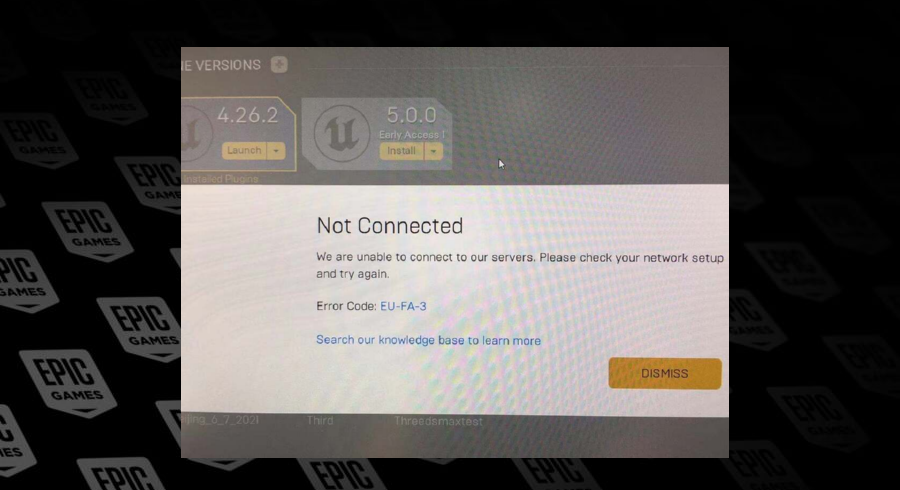
Ten problem często pojawia się, ponieważ Niestandardowe konfiguracje DNS, أو Problemy z trasowaniem u dostawcy usług internetowych (ISP), أو Starsze wersje odtwarzaczaA czasami może to prowadzić do Zakłócenia w świadczeniu usług przez Epic Games Tymczasowo pojawia się również ten błąd.
Teraz, gdy znane są już możliwe przyczyny, przyjrzyjmy się kilku sprawdzonym rozwiązaniom, które pozwolą Ci przywrócić połączenie z programem uruchamiającym Epic Games.
Zanim wprowadzisz jakiekolwiek zmiany w systemie, sprawdź, czy Epic nie ma przestoju.
- Wizyta Strona ze statusem Epic Games.
- Szukać Przerwy w usłudze logowania أو operator Obecny.
Jeśli serwery są wyłączone, poczekaj, aż Epic rozwiąże problem.
1. Zaktualizuj program uruchamiający Epic Games
Jeśli Twój program uruchamiający Epic Games jest nieaktualny, może korzystać ze starszych punktów usług, takich jak nieaktualne protokoły uwierzytelniania lub pliki, których systemy Epic już nie obsługują. Aktualizacja programu uruchamiającego zapewnia dostęp do najnowszych poprawek, błędów i aktualizacji usług, pomagając w przywróceniu stabilnego połączenia.
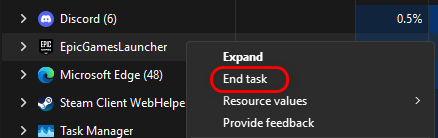
- Zamknij odtwarzacz za pomocą Task Manager.

- Uruchom ponownie odtwarzacz i poczekaj, aż zostanie automatycznie zaktualizowany.
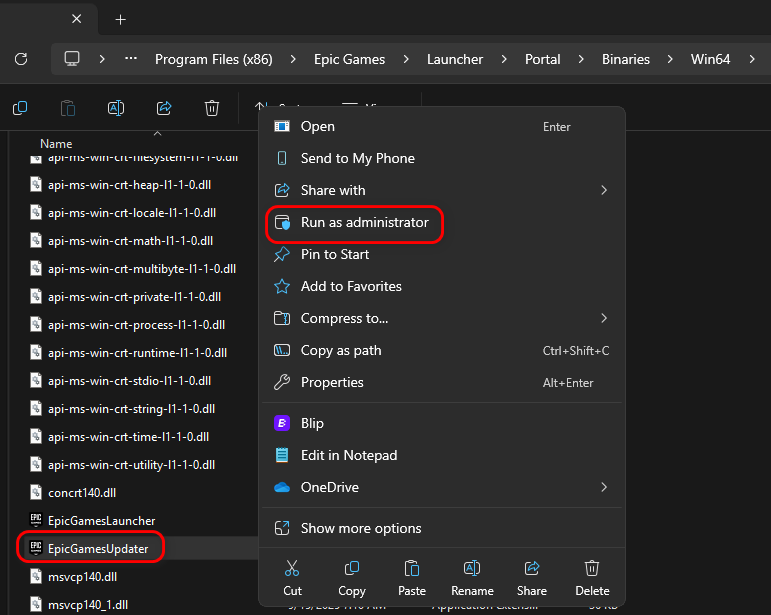
- Aby wymusić aktualizację przejdź do:
C:Pliki programów (x86)Epic GamesLauncherPortalBinariesWin64 Kliknij prawym przyciskiem myszy Aktualizator EpicGames ← Uruchom jako administrator.
2. Przełączanie sieci (mobilny punkt dostępowy / alternatywne Wi-Fi)
Ponieważ błąd ten często wynika z problemów z routingiem sieciowym po stronie Twojego dostawcy usług internetowych, połączenie za pośrednictwem mobilnego punktu dostępowego lub innej sieci zapewnia nową ścieżkę do serwerów Epic Games.
Omija to wszelkie problematyczne trasy DNS lub ograniczenia narzucone przez dostawcę usług internetowych, umożliwiając nawiązanie połączenia. Po nawiązaniu sesji i zakończeniu pobierania możesz bezpiecznie powrócić do swojej pierwotnej sieci, gdzie połączenie z serwerami zostanie utrzymane.
- Włącz mobilny punkt dostępowy i podłącz swój komputer.
- Jeśli pobieranie przebiegnie pomyślnie, problem leży po stronie Twojego dostawcy usług internetowych (ISP).
Po zakończeniu pobierania możesz powrócić do głównej sieci bez rozłączania się z Epic.
3. Użyj VPN
Jeśli nie masz dostępu do żadnej alternatywnej sieci, użyj VPN.
- Sieć VPN omija trasy zablokowane przez dostawcę usług internetowych (ISP) poprzez kierowanie ruchu przez tunel.
- Połącz się za pośrednictwem pobliskiego obszaru (unikaj zdalnych serwerów, aby uzyskać lepszą prędkość).
- Gdy operator nawiąże połączenie, możesz wyłączyć sieć VPN.
4. Przeskanuj i ponownie skonfiguruj DNS
Wyczyszczenie pamięci podręcznej DNS i przełączenie się na automatyczne mapowanie lub na publiczny serwer DNS (taki jak Google lub Cloudflare) usunie nieprawidłowe ścieżki i przywróci połączenie.
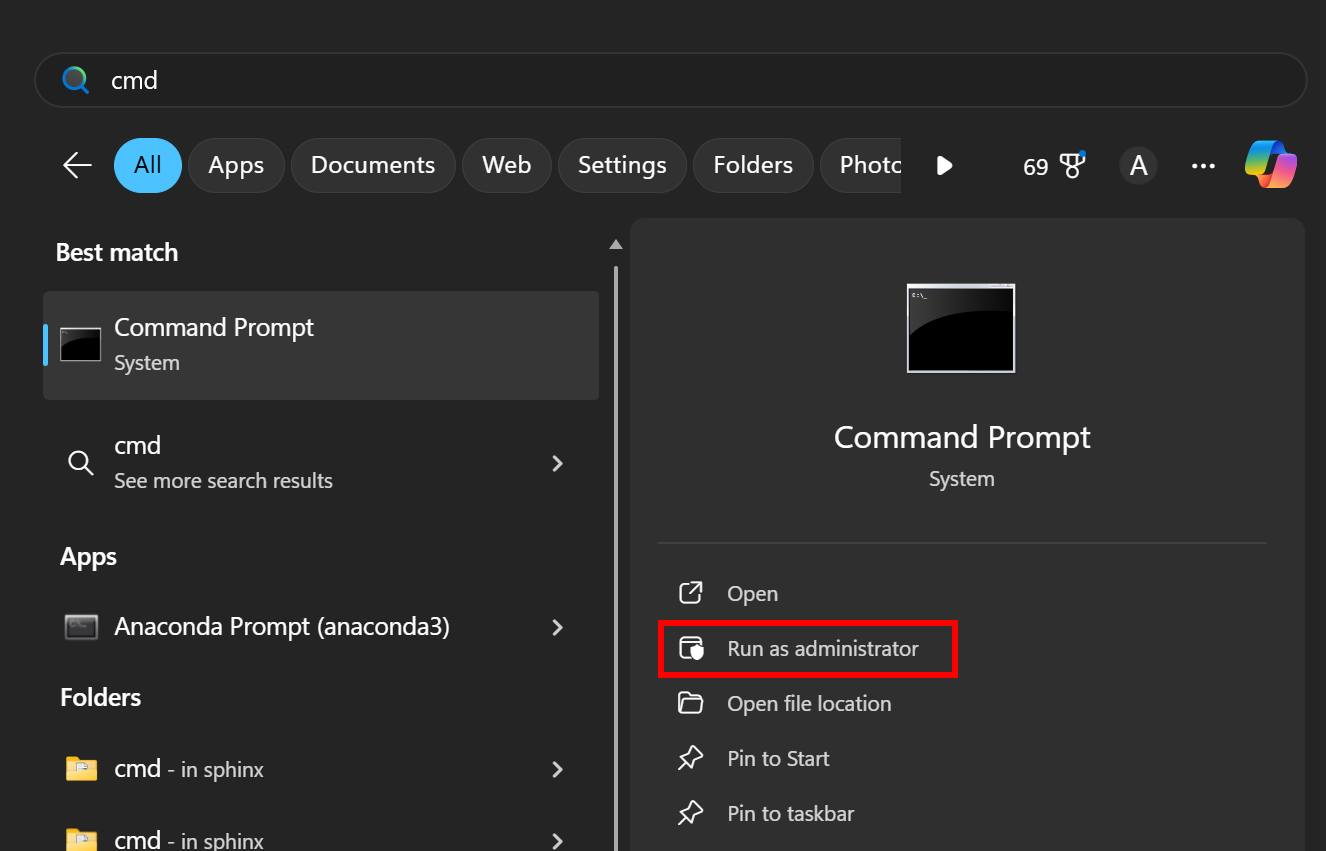
- otwarty Wiersz polecenia (administrator).

- Uruchom te polecenia jedno po drugim:
ipconfig /flushdns ipconfig /release ipconfig /renew netsh int ip reset netsh winsock reset
- Zrestartuj swój komputer.
Przełącz się na publiczny DNS:
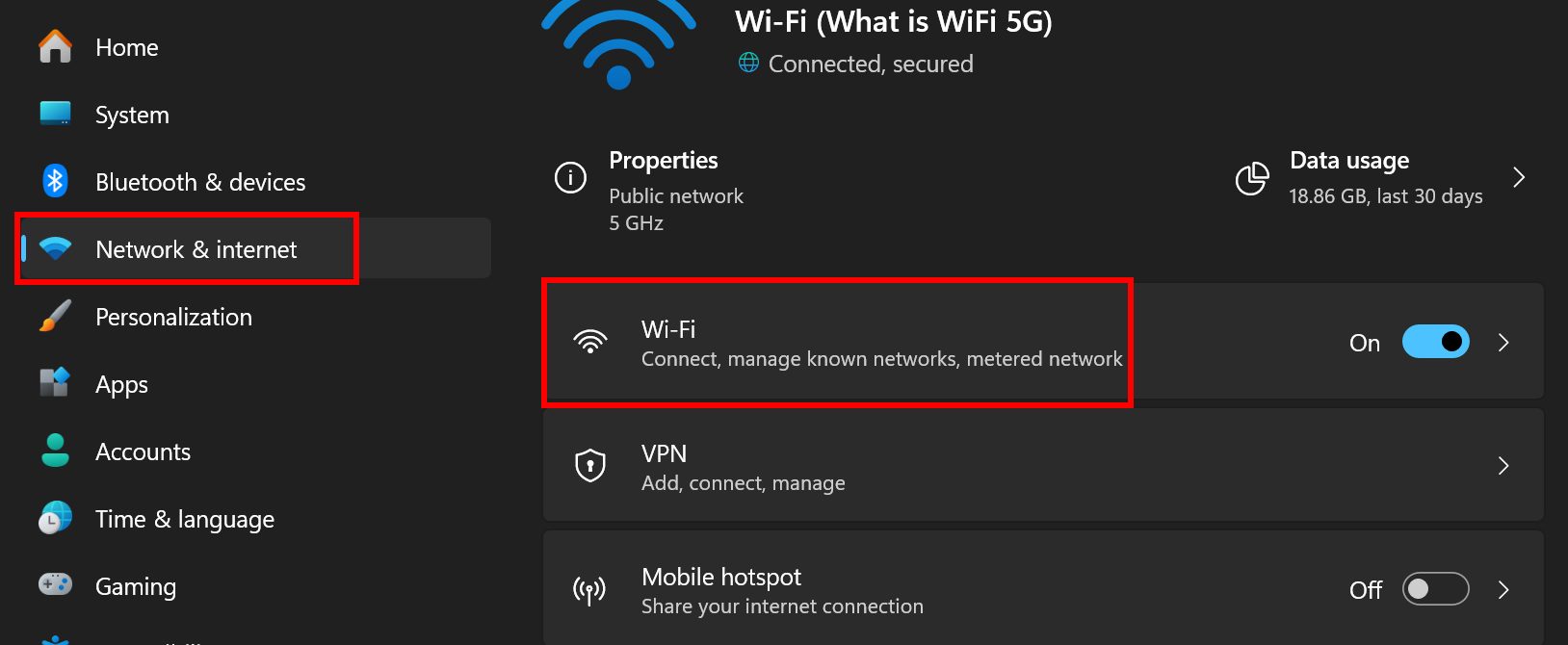
- Iść do Ustawienia → Sieć i Internet → Wi-Fi.

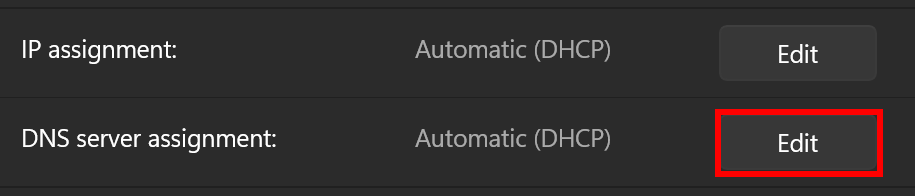
- Wybierz swoją połączoną sieć ← Edytuj przypisanie serwera DNS.

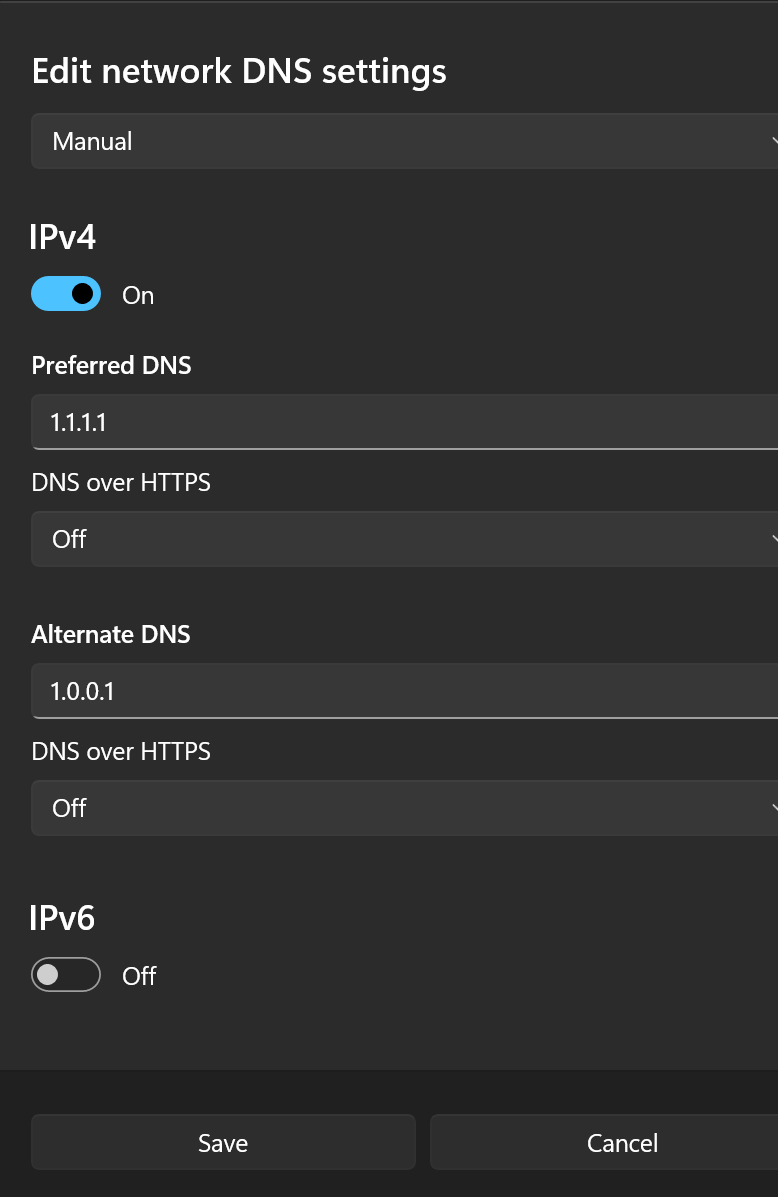
- Wybierz: Google ← 8.8.8.8 / 8.8.4.4 Cloudflare ← 1.1.1.1 / 1.0.0.1

Jeśli żadne z powyższych rozwiązań nie pomoże:
- Odinstaluj Epic Games Launcher.
- Usuń pozostałe foldery z C:Pliki programów (x86)Epic Games.
- Zainstaluj ponownie najnowszą wersję Oficjalna strona internetowa.

Możliwość dodawania komentarzy nie jest dostępna.