

Jak naprawić problem z zawieszaniem się gry Umamusume Pretty Derby na ekranie ładowania
Jeśli Umamusume Pretty Derby nie ładuje się lub zawiesza się na niekończącym się ekranie ładowania na komputerze, problem zazwyczaj wynika z konfliktów systemowych lub brakujących komponentów, a nie z samej gry. W większości przypadków gra nie konfiguruje się poprawnie z powodu uszkodzonych plików konfiguracyjnych , braku obsługi multimediów lub problemów z obsługą zasobów gry przez system Windows.
 Te problemy mogą uniemożliwić prawidłowe uruchomienie gry, powodując częste wyświetlanie ekranów ładowania lub zawieszanie się gry. Na szczęście istnieje kilka sprawdzonych rozwiązań, które mogą pomóc. Odbuduj ważne pliki, przywróć utracone funkcje i napraw wszelkie uszkodzone dane.Dzięki temu gra załaduje się normalnie.
zanim zaczniesz
- Zamknij niepotrzebne aplikacje: Aplikacje działające w tle mogą zakłócać działanie zasobów gry.
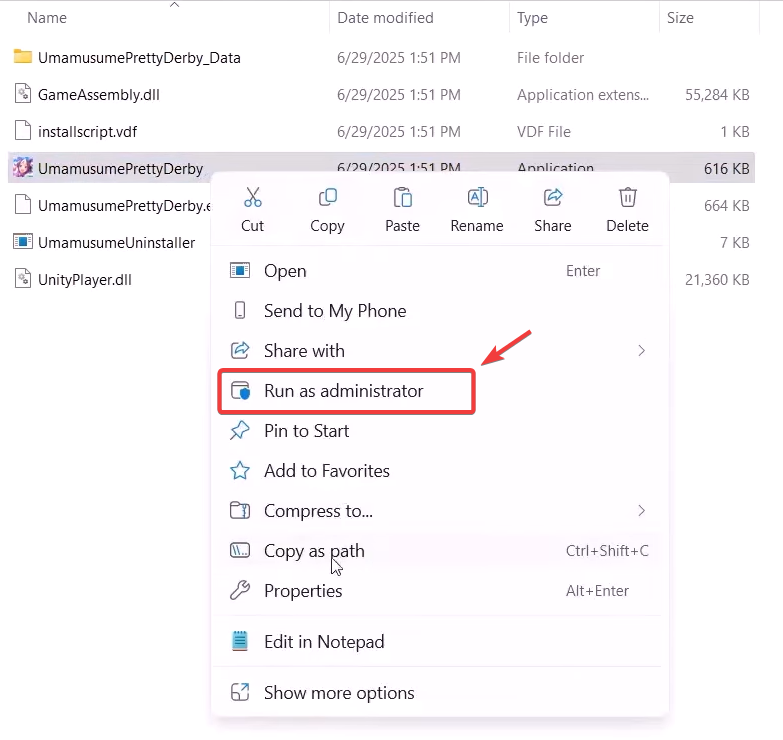
- Uruchom grę jako administrator: Kliknij prawym przyciskiem myszy odtwarzacz lub plik wykonywalny i wybierz Uruchom jako administrator.
- Aktualizacja systemu Windows: Upewnij się, że w systemie zainstalowane są najnowsze aktualizacje.
1. Uruchom Umamusume bezpośrednio z folderu instalacyjnego.
Uruchamianie gry z jej własnego katalogu instalacyjnego zapewnia , że korzysta ona z właściwych plików i zasobów , omijając problemy spowodowane uszkodzonymi skrótami, błędnie skonfigurowanymi programami uruchamiającymi lub nakładkami innych firm, np. nakładką Steam.
Jeżeli gra działa w ten sposób, oznacza to, że problem leży w ustawieniach skrótu lub programu uruchamiającego.
- upewnić się, że Umamusume Ładne Derby i powiązanych operatorów Całkowicie zamknięte.
- Kliknij Windows + E Otworzyć مستكشف الملفات.
- Przejdź do folderu instalacyjnego. Domyślnie:
C:Pliki programów (x86)DMMUmamusume
- Znajdź plik wykonywalny gry (zwykle umamusume.exe).
- Kliknij prawym przyciskiem myszy i wybierz Uruchom jako administrator.

- Jeśli wszystko przebiegnie pomyślnie, utwórz ponownie czysty skrót na pulpicie, klikając prawym przyciskiem myszy plik wykonywalny i wybierając Wyślij do → Pulpit (Utwórz skrót).
2. Zmień nazwę folderu ustawień Umamusume
Folder „Umamusume” zawiera pliki ustawień , zasoby pamięci podręcznej i dane tymczasowe, których gra używa do szybkiego działania i stosowania spersonalizowanych ustawień . Uszkodzenie tych plików może powodować niekończący się ekran ładowania.
Zmieniając nazwę tego folderu , wymuszasz na grze utworzenie nowego zestawu ustawień domyślnych przy następnym uruchomieniu.
Ostrzeżenie: Postęp w grze jest przechowywany na serwerze, ale lokalne preferencje (ustawienia grafiki, mapowania klawiszy) mogą zostać zresetowane . Zawsze wykonuj kopię zapasową swoich postępów przed zmianą nazwy lub usunięciem tego folderu.
- Kliknij Windows + E Otworzyć مستكشف الملفات.
- Przejdź do folderu, w którym zainstalowano Umamusume. Domyślnie:
C:Pliki programów (x86)DMMUmamusume
- Kliknij prawym przyciskiem myszy na folder o nazwie Umamusumei wybierz PrzemianowaćZmień nazwę (na przykład, Umamusume_Backup).

- Uruchom grę ponownie. Zostanie utworzona. nowy folder automatycznie.
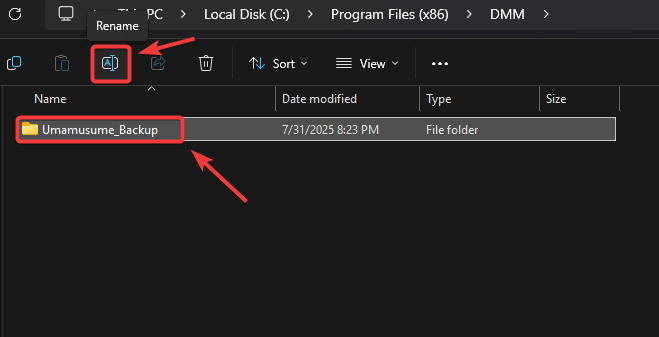
Aby przywrócić: Jeśli to nie pomoże, usuń nowy folder i zmień nazwę kopii zapasowej na Umamusume.
3. Zainstaluj pakiet Windows Media Feature Pack (dla wersji Windows N)
Pakiet funkcji multimedialnych zawiera niezbędne komponenty wideo i audio wymagane do uruchomienia gier takich jak Umamusume. Bez niego gra może nie uruchomić się lub zawiesić po uruchomieniu.
Ostrzeżenie: Instalacja funkcji opcjonalnych wymaga ponownego uruchomienia systemu . Zapisz swoją pracę przed kontynuowaniem.
- Kliknij Windows + I Otworzyć Ustawienia.
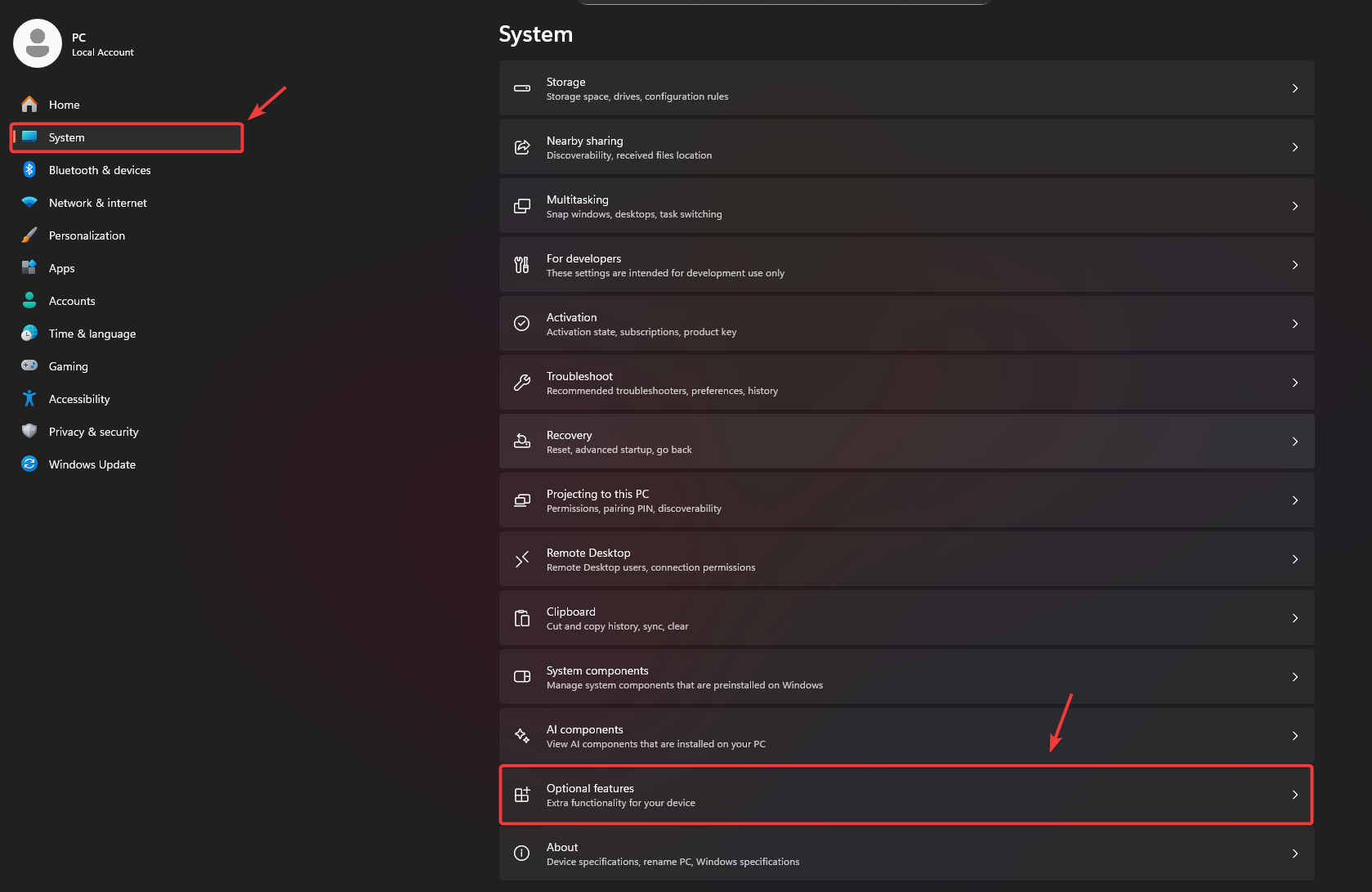
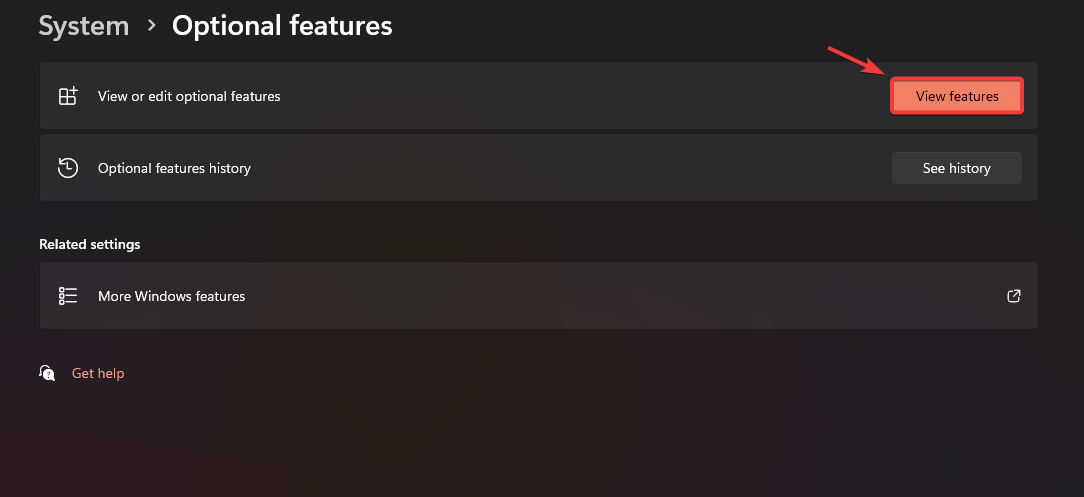
- przejdź do System > Funkcje opcjonalne.

- dotknij Wyświetl funkcje.

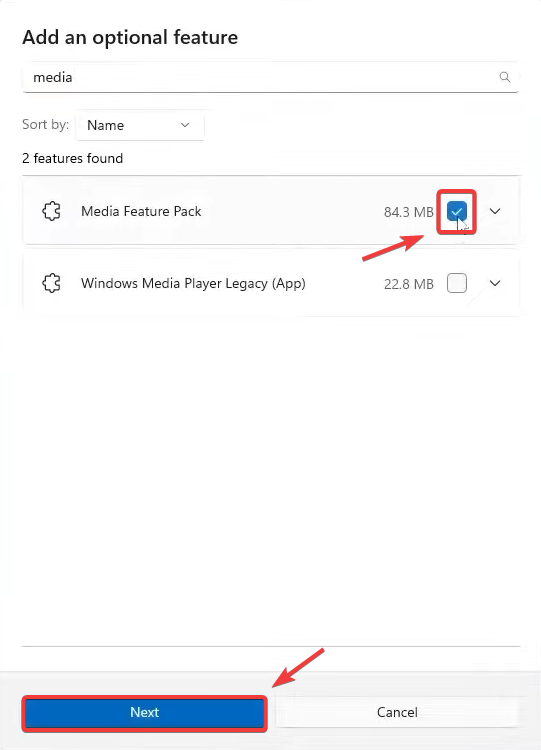
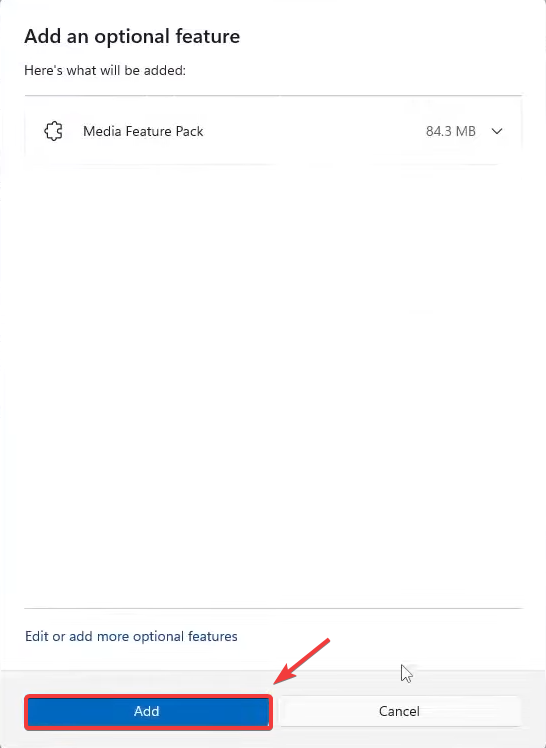
- Szukać Pakiet funkcji multimedialnychNastępnie wybierz go i kliknij Następna, a następnie dotknij dodanie.


- Po zakończeniu instalacji uruchom ponownie komputer.
4. Napraw lub sprawdź pliki gry
Jeśli pliki są brakujące lub uszkodzone, naprawa gry może przywrócić ją do pierwotnego stanu . Zapobiega to błędom ładowania spowodowanym przez niekompletne lub uszkodzone pliki.
Ostrzeżenie: Proces ten może potrwać kilka minut i wykorzystać dużą przepustowość łącza, jeśli konieczne jest ponowne pobranie dużych plików.
Informacje na temat programu uruchamiającego DMM:
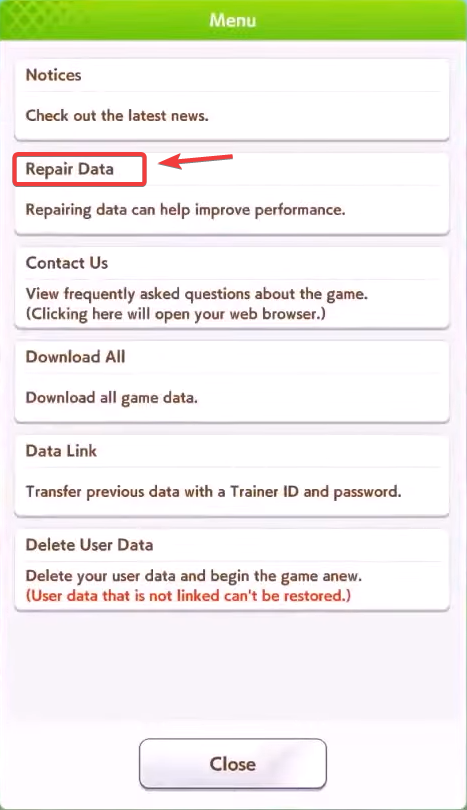
- Uruchom Umamusume z poziomu klienta DMM.
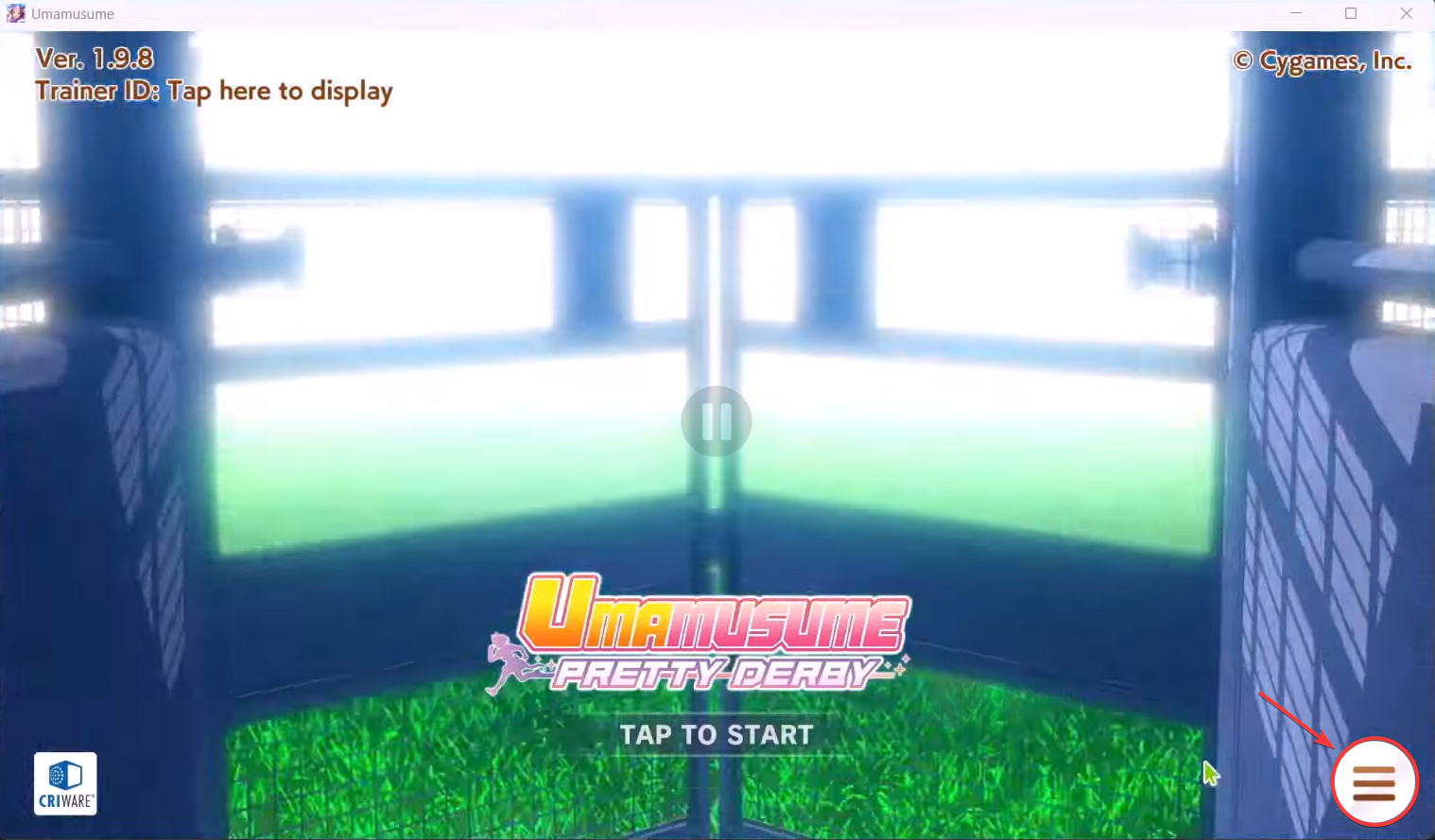
- Kliknij ikonę Lista W prawym dolnym rogu ekranu.

- Wybierać Naprawa danych.

- Poczekaj, aż naprawa się zakończy, a następnie uruchom grę ponownie.
Dla użytkowników Steam:
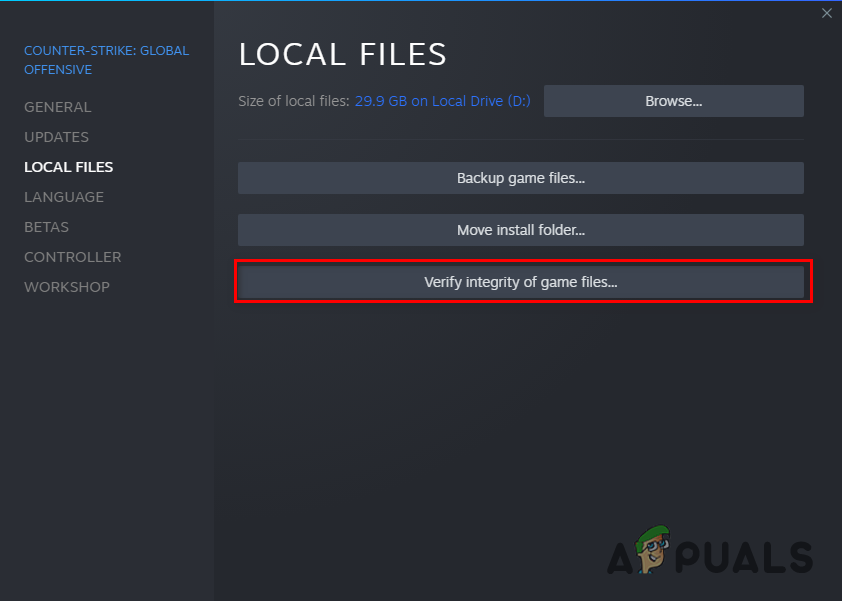
- Otwórz Steam i przejdź do Biblioteka Twój własny.
- Kliknij prawym przyciskiem myszy na Umamusume ← ا ← Zainstalowane pliki.
- dotknij Sprawdź spójność plików gry.

Jeśli żadne z powyższych rozwiązań nie rozwiązało problemu:
- Skontaktuj się z pomocą techniczną DMM: Odwiedź oficjalną stronę pomocy technicznej i podaj szczegółowe informacje o swoim systemie i problemie.
- Zainstaluj ponownie na innym dysku: Jeśli posiadasz inny dysk, czysta instalacja na nim może rozwiązać uporczywe problemy.
Możliwość dodawania komentarzy nie jest dostępna.