

Naprawiono: Nie udało się załadować biblioteki DLL nakładki Steam (kod błędu 126) w systemie Windows

Zwykle występuje błąd „Nie udało się załadować biblioteki DLL nakładki Steam. Kod błędu: 126” Problem ten często pojawia się, gdy gra próbuje uzyskać dostęp do interfejsu Steam, ale nie udaje jej się załadować niezbędnych plików biblioteki DLL (Dynamic Link Library). Zmodyfikowane lub zewnętrzne biblioteki Steam Aby uruchomić poza standardowym środowiskiem Steam.
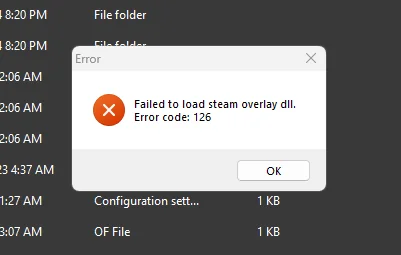
Ten błąd pojawia się zwykle z powodu jednej lub kilku z następujących przyczyn:
- Brak zmodyfikowanych plików DLL Steam lub są one uszkodzone.
- Programy antywirusowe oznaczają biblioteki związane z nakładkami jako podejrzane i blokują je.
- Nakładka Steam jest wyłączona lub nieprawidłowo skonfigurowana.
Jeśli napotkasz ten problem, wykonaj poniższe czynności, aby go skutecznie rozwiązać.
zanim zaczniesz
- Zrozumienie kontekstu: Ten problem często występuje w grach, które korzystają z Niestandardowe biblioteki lub pliki wykonywalne dla SteamMoże to spowodować wyświetlenie ostrzeżeń o niezgodności lub bezpieczeństwie.
- Tymczasowo wyłącz oprogramowanie antywirusowe. Jeśli blokuje ważne pliki. Po zakończeniu rozwiązywania problemów włącz je ponownie.
- Zrób kopię zapasową plików gry Przed wprowadzeniem jakichkolwiek zmian należy upewnić się, że dane nie ulegną utracie.
1. Przywróć zablokowane pliki DLL z rejestru ochrony antywirusowej
Oprogramowanie zabezpieczające może omyłkowo zablokować lub poddać kwarantannie pliki DLL związane z nakładką, powodując ten błąd. Przywrócenie tych plików może pomóc, jeśli zostały oznaczone jako błędne.
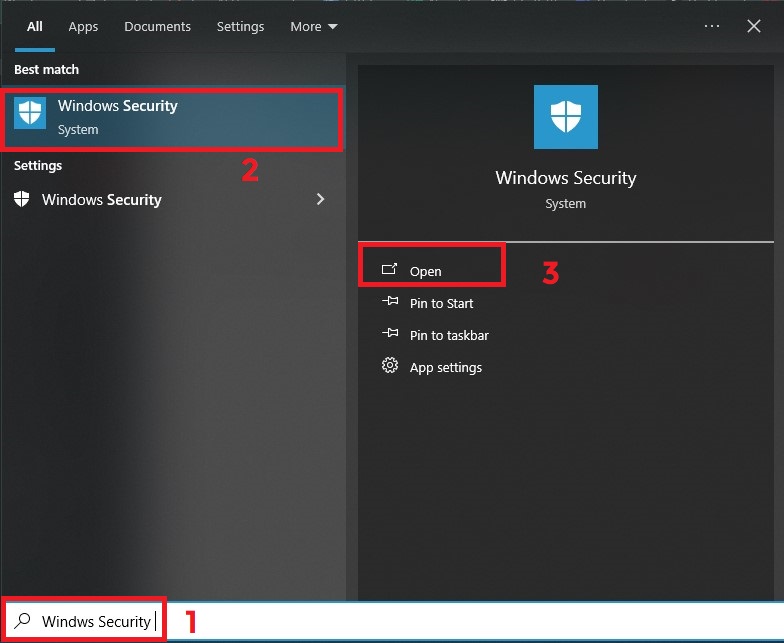
- Kliknij Wygraj + S, I wpisz „Zabezpieczenia systemu Windows”, a następnie otwórz ją.
![]()
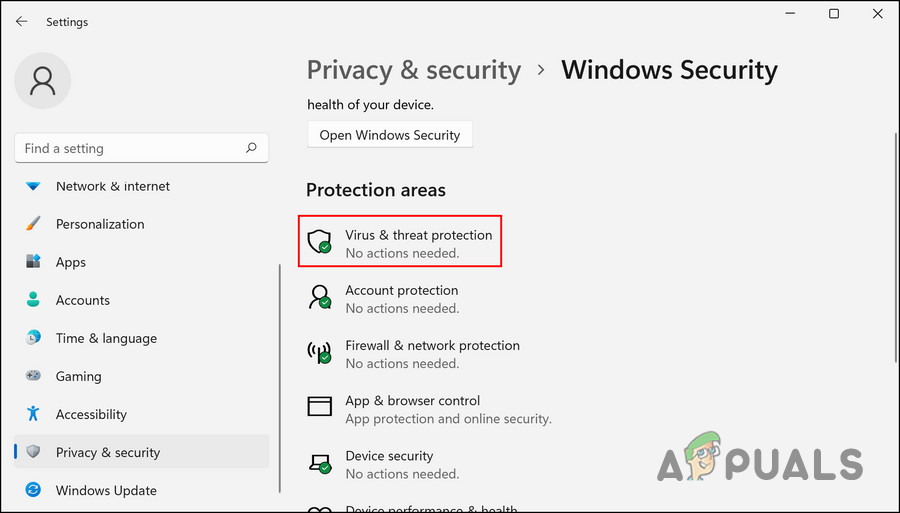
- dotknij „Ochrona przed wirusami i zagrożeniami” (Ochrona przed wirusami i zagrożeniami).
![]()
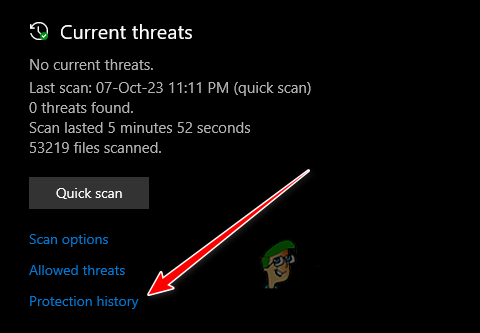
- Przewiń w dół i otwórz „Historia ochrony” (Rekord ochrony).
![]()
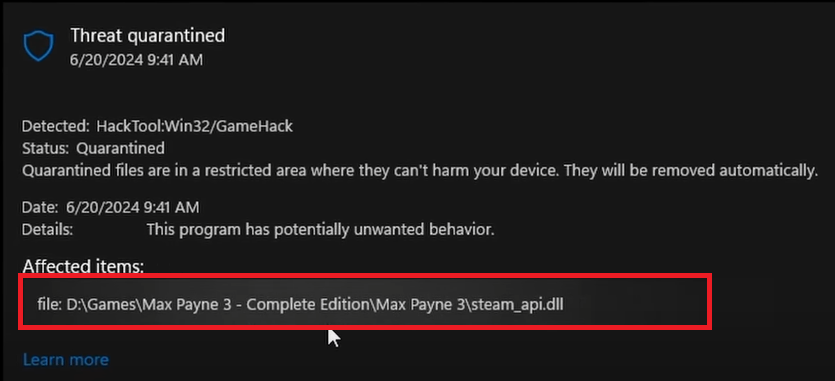
- Wyszukaj pliki, które zostały niedawno zablokowane, takie jak steamoverlayv.dll أو SteamOverlay64.dll أو steam_api.dll.
![]()
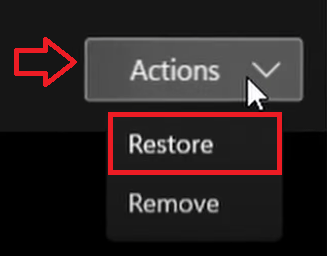
- Jeśli znaleziono, zidentyfikuj Akcje (Procedury) > Przywracać (przywrócenie).
![]()
- Uruchom ponownie Steam i uruchom grę.
2. Zainstaluj Steam i włącz nakładki
Niektóre gry korzystające z bibliotek niestandardowych mogą wymagać uruchomienia usług Steam w tle. Jeśli Steam nie jest zainstalowany lub nakładka jest wyłączona, mogą wystąpić błędy ładowania bibliotek DLL.
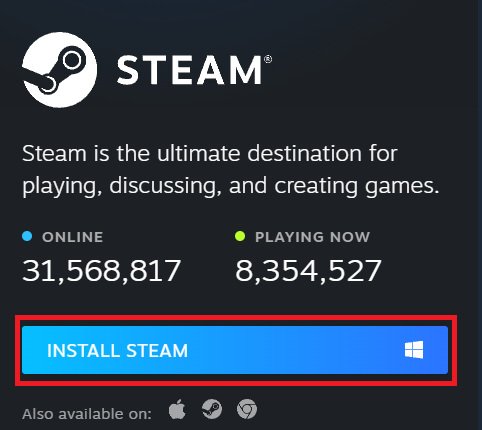
- Ściągnij i zainstaluj Steam w Twoim komputerze.
![]()
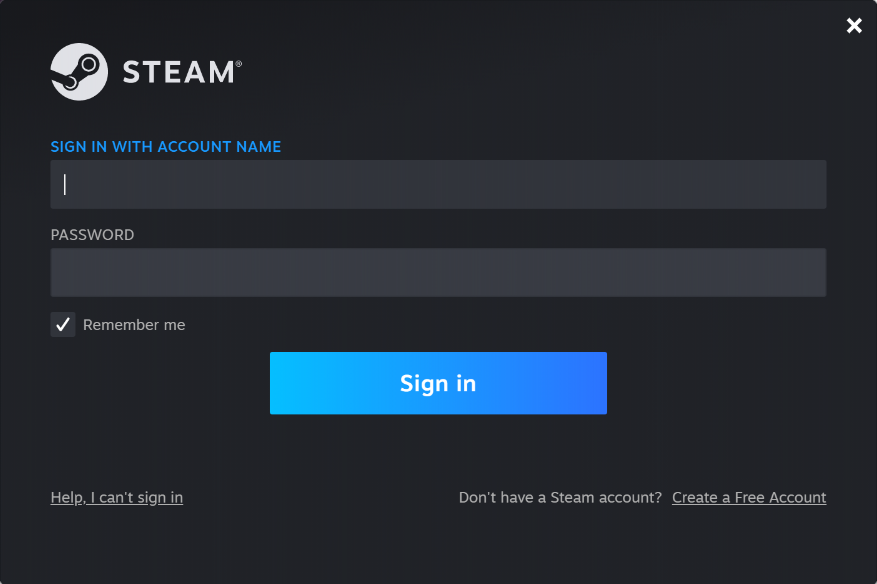
- Zaloguj się na swoje konto Steam.
![]()
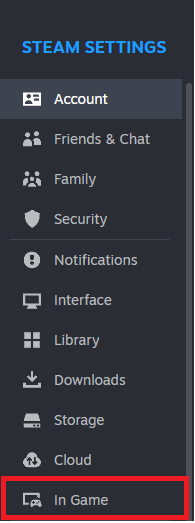
- Iść do Steam > Ustawienia > W grze.
![]()
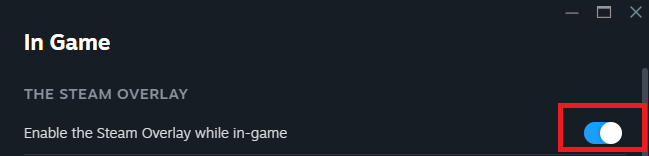
- Upewnij się, że opcja jest włączona „Włącz nakładkę Steam podczas gry”.
![]()
- Uruchom ponownie Steam i uruchom grę za pomocą klienta Steam.
3. Zainstaluj ponownie lub zamień pliki gry
Jeśli problem będzie się powtarzał, pliki gry mogą być niekompletne lub uszkodzone. Ponowna instalacja gry może upewnić się, że wszystkie wymagane biblioteki są obecne.
- Odinstaluj grę.
- Zainstaluj go ponownie, używając zweryfikowanego instalatora.
- Uruchom ponownie komputer i sprawdź, czy problem został rozwiązany.

Możliwość dodawania komentarzy nie jest dostępna.