


Błąd logowania w Fragpunk występuje zazwyczaj , gdy gra nie może połączyć się ze swoimi serwerami uwierzytelniającymi. Może to być spowodowane kilkoma czynnikami, takimi jak ograniczenia bezpieczeństwa na poziomie routera (zwłaszcza w przypadku routerów Eero ), blokady nałożone przez dostawcę usług internetowych lub regionalne , uszkodzone lub brakujące pliki gry , a także nadmierne ustawienia zapory sieciowej i filtrowania treści . W niektórych przypadkach ograniczenia te mogą blokować porty lub usługi wymagane do pomyślnego uwierzytelnienia w Fragpunk.
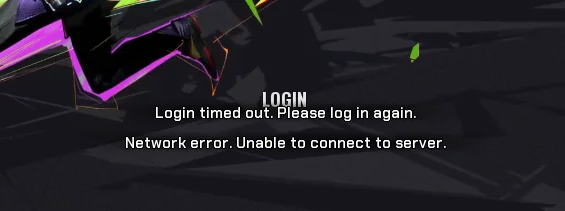
Przed przystąpieniem do rozwiązywania problemów sprawdź stan serwera gry . Jeśli serwery są w trakcie konserwacji lub przestoju, te poprawki nie będą działać. Po upewnieniu się, że serwery działają prawidłowo, wykonaj poniższe kroki, aby rozwiązać problem z logowaniem.
zanim zaczniesz
Najpierw wykonaj poniższe szybkie sprawdzenia, ponieważ często rozwiązują one tymczasowe problemy z logowaniem:
- Uruchom ponownie router A Twój komputer zostanie przeskanowany w celu wykrycia tymczasowych błędów sieciowych.
- Uruchom Steam jako administrator Aby uniknąć konfliktów uprawnień.
- Wyczyść pamięć podręczną systemu nazw domen (DNS). Otwierając wiersz poleceń i wpisując:
ipconfig /flushdns. - Sprawdź zaporę sieciową i oprogramowanie antywirusowe. Zmień swoje ustawienia i tymczasowo je wyłącz, aby sprawdzić, czy zablokują Fragpunka. (Włącz je ponownie po przetestowaniu.)
1. Wyłącz zaawansowane funkcje bezpieczeństwa (tylko dla routerów Eero)
Jeśli używasz routera Eero (lub innego routera z podobnymi zaawansowanymi funkcjami bezpieczeństwa), te ustawienia mogą blokować ruch uwierzytelniający grę. Funkcje takie jak filtry złośliwych witryn , systemy wykrywania zagrożeń i narzędzia automatycznego blokowania mogą uniemożliwić Fragpunkowi nawiązanie stabilnego połączenia. Tymczasowe wyłączenie tych funkcji może pomóc ustalić, czy to one są przyczyną problemu z logowaniem.
2. Użyj wirtualnej sieci prywatnej (VPN) (w przypadku ograniczeń regionalnych)
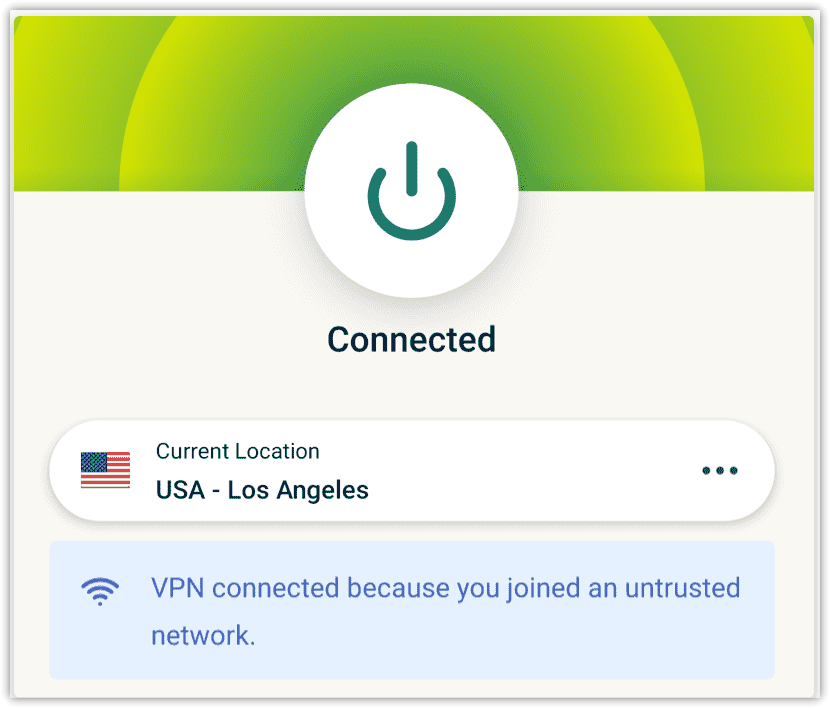
Jeśli błąd jest związany z ograniczeniami regionalnymi lub blokowaniem na poziomie dostawcy usług internetowych (ISP) , skorzystanie z wirtualnej sieci prywatnej (VPN) może pomóc poprzez przekierowanie połączenia przez inną lokalizację. Dzięki temu będzie wyglądało, jakbyś uzyskiwał dostęp do gry z innego regionu.
- Wybierać Niezawodna wirtualna sieć prywatna Jak na przykład NordVPN أو ExpressVPN أو ProtonVPN، ĆPobierz podanie.
- Włącz wirtualną sieć prywatną iال W przypadku serwera w regionie stabilnym (takim jak Stany Zjednoczone Ameryki أو Europa).
![]()
- Spróbuj zalogować się do Fragpunka. Jeśli proces się powiedzie, możesz rozłączyć VPN po uwierzytelnieniu, aby zmniejszyć opóźnienie.
3. Dodaj Fragpunka do białej listy w zaporze sieciowej i oprogramowaniu antywirusowym.
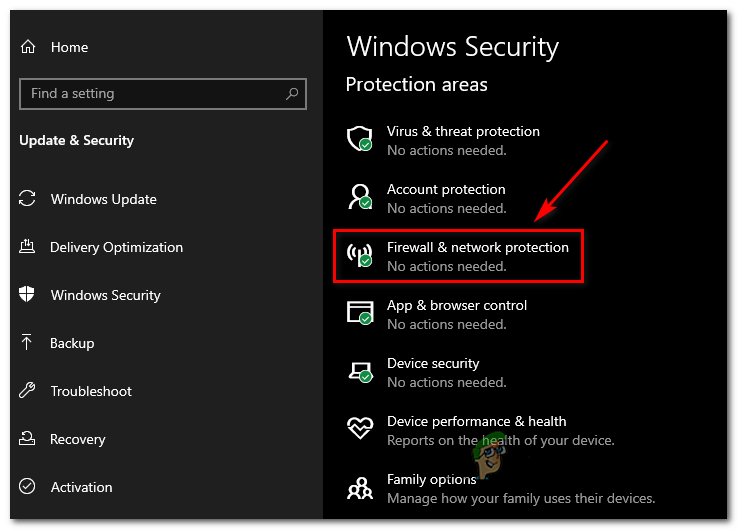
Czasami Zapora systemu Windows lub oprogramowanie antywirusowe innej firmy może blokować Fragpunkowi dostęp do internetu. Dodanie gry jako wyjątku może pomóc rozwiązać ten problem.
- otwarty Bezpieczeństwo systemu Windows ← Zapora sieciowa i ochrona sieci.
![]()
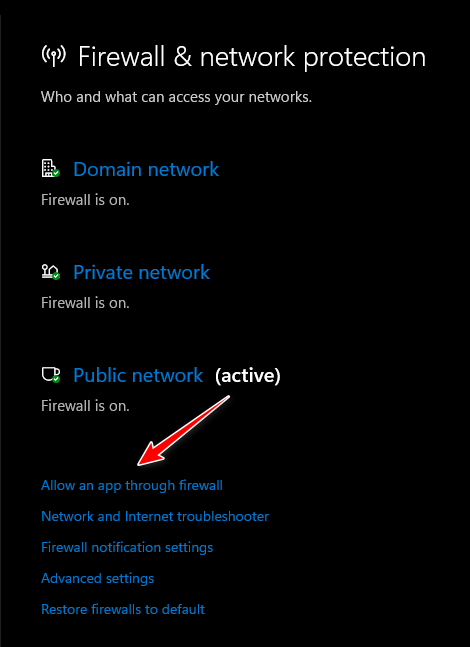
- Kliknij Zezwól aplikacji na przejście przez zaporę sieciową.
![]()
- Dodać Fragpunk.exe I pozwól mu pracować nad każdym z nich Sieci prywatne وpubliczność.
- Jeśli używasz oprogramowania antywirusowego, dodaj folder instalacyjny gry do programu antywirusowego. Lista wyjątków jego własny.
4. Sprawdź i napraw pliki gry.
Uszkodzone lub brakujące pliki gry mogą powodować problemy z logowaniem. Steam umożliwia sprawdzenie tych plików i zastąpienie ich oficjalnymi wersjami.
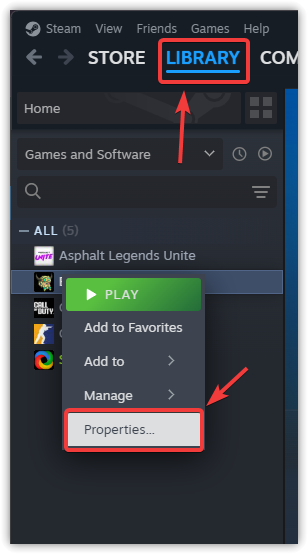
- otwarty Steam i idź do Biblioteka Twój własny.
- Kliknij prawym przyciskiem myszy Fragpunk I wybierz ا.
![]()
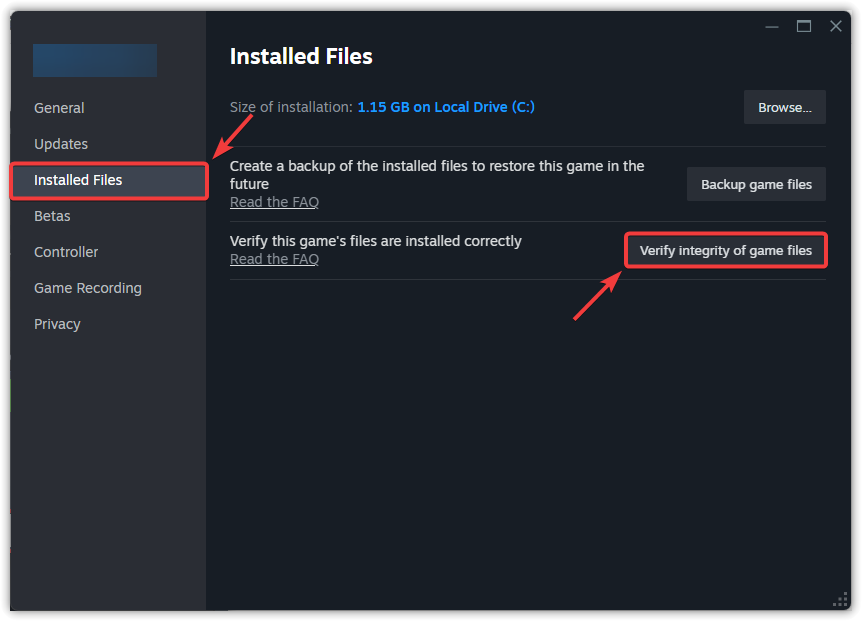
- Przejdź do zakładki Zainstalowane pliki i kliknij Sprawdź spójność plików gry.
![]()
- Po zakończeniu, Uruchom ponownie Steam Zaczął grę od nowa.
5. Zaktualizuj sterowniki sieciowe
Nieaktualne lub uszkodzone sterowniki sieciowe mogą powodować problemy z łącznością. Ich aktualizacja poprawia stabilność sieci i szybkość połączenia.
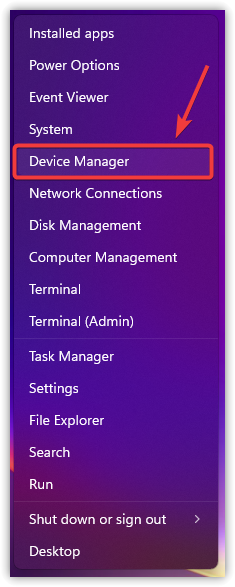
- Kliknij prawym przyciskiem myszy ikonę Początek i wybierz Menadżer urządzeń.
![]()
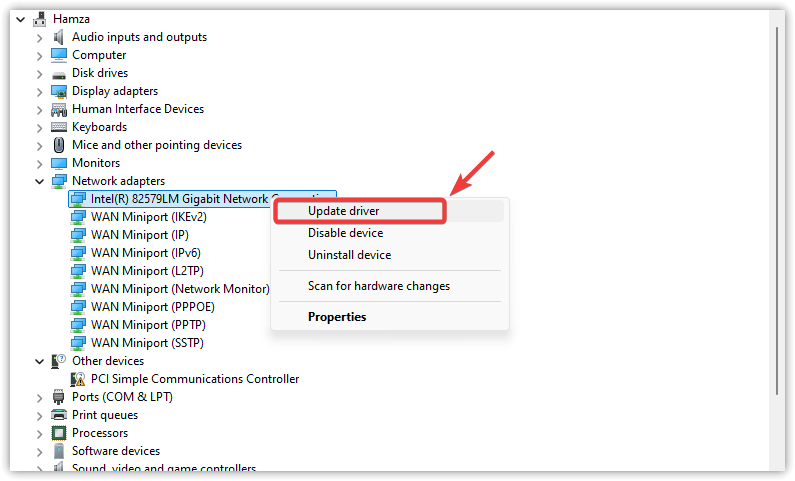
- Rozwiń sekcję karty sieciowe.
- Kliknij prawym przyciskiem myszy Przejdź do aktywnej karty sieciowej i wybierz Aktualizacja sterownika.
![]()
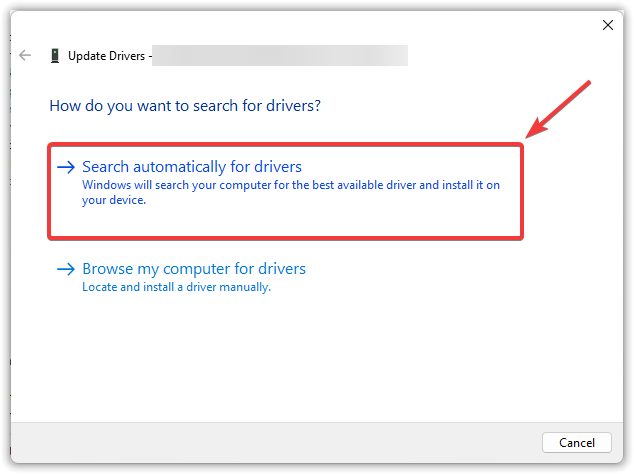
- Kliknij Automatyczne wyszukiwanie sterowników.
![]()
- Zezwól systemowi Windows na zainstalowanie najnowszych sterowników, a następnie Zrestartuj swój komputer.
Jeśli żaden z powyższych kroków nie zadziała, ponowna instalacja gry może wyeliminować poważnie uszkodzone pliki lub błędne konfiguracje, które uniemożliwiają pomyślne logowanie. Przed odinstalowaniem gry należy wykonać kopię zapasową wszelkich danych osobistych (takich jak zrzuty ekranu lub pliki konfiguracyjne).

Możliwość dodawania komentarzy nie jest dostępna.