


Jeśli nie uda się uruchomić Załącznika 1 , Steam może wyświetlić komunikat „ Nie udało się uruchomić”, gra może zamknąć się natychmiast po wyświetleniu słowa „Uruchomiona”, nic się nie dzieje po kliknięciu „Graj” lub może na krótko wyświetlić się czarny ekran, a następnie gra może zostać zamknięta.
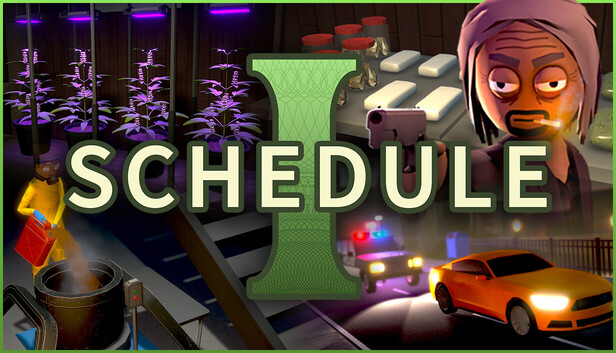
Zwykle oznacza to, że gra nie uruchomiła się podczas inicjalizacji uruchomienia, ponieważ brakuje elementu, od którego jest zależna (plików, uprawnień, sterowników lub środowiska wykonawczego), jest on zablokowany lub powoduje konflikt.
Najczęstszymi przyczynami są uszkodzone pliki gry , błąd klienta Steam , blokowanie przez oprogramowanie antywirusowe/zabezpieczające , narzędzia nakładkowe/monitorujące zakłócające działanie, problemy ze sterownikiem GPU lub uszkodzone/brakujące komponenty Visual C++ lub DirectX.
Zazwyczaj zaczyna się to po aktualizacji gry, okresowym pobieraniu plików, aktualizacji systemu Windows, zmianie sterownika lub aktualizacji oprogramowania antywirusowego.
1. Sprawdź i napraw pliki gry (Steam)
Jeśli aktualizacja lub pobranie spowoduje brak lub uszkodzenie plików, gra może się natychmiast wyłączyć, ponieważ nie może załadować niezbędnych plików startowych. Weryfikacja plików gry pozwala Steamowi porównać instalację z oficjalną wersją i ponownie pobrać wszelkie nieprawidłowe pliki.
- otwarty Steam.
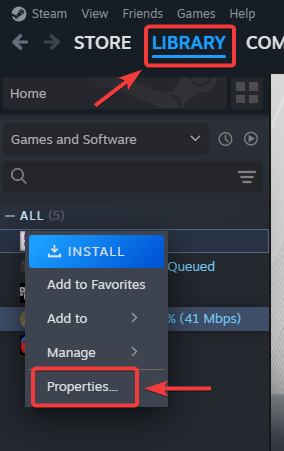
- przejdź do Biblioteka (Biblioteka).
- Kliknij prawym przyciskiem myszy Zaplanuj 1 ← Właściwości (cechy).
![]()
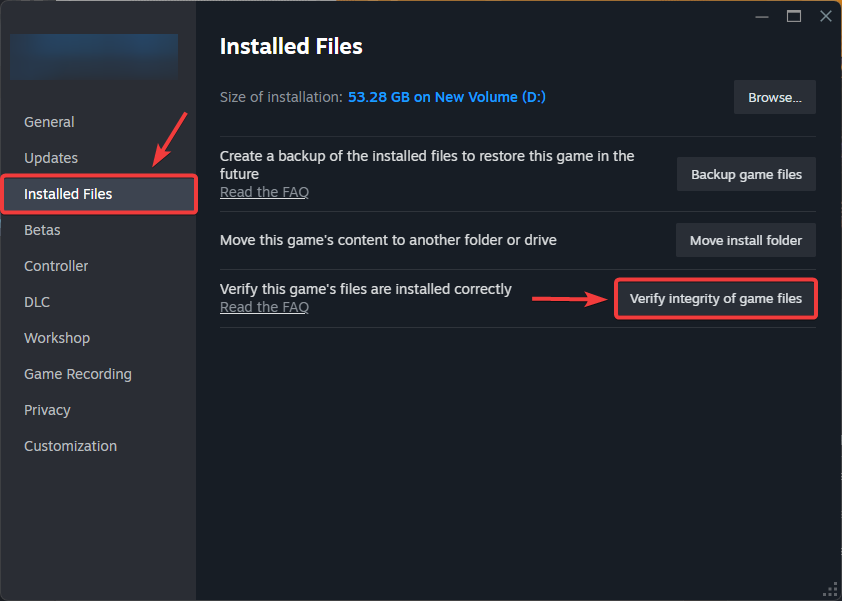
- otwarty Zainstalowane pliki (Zainstalowane pliki).
- Kliknij Sprawdź integralność plików gry (Sprawdzanie integralności plików gry).
![]()
- Po zakończeniu uruchom ponownie Steam i spróbuj jeszcze raz.
2. Sprawdź ograniczenia zabezpieczeń systemu Windows
Narzędzia bezpieczeństwa mogą poddać kwarantannie pliki gry lub zablokować określone zachowania. Przed wyłączeniem ochrony sprawdź, czy Zabezpieczenia systemu Windows zablokowały już jakieś pliki i zezwoliły na nie (tylko jeśli pochodzą one ze ścieżki gry/Steam). Sprawdź również rejestr/kwarantannę swojego oprogramowania antywirusowego innej firmy, jeśli go używasz.
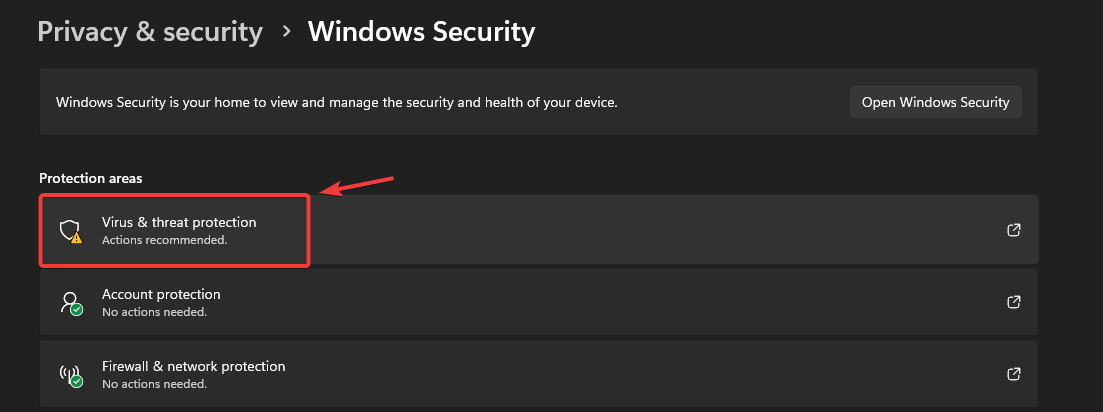
- otwarty Zabezpieczenia systemu Windows.
- przejdź do Ochrona przed wirusami i zagrożeniami.
![]()
- otwarty Historia ochrony Szukaj elementów związanych ze Steam lub grą.
- Jeśli znajdziesz element w ścieżce instalacyjnej gry, wybierz go. Zezwól na urządzeniu.
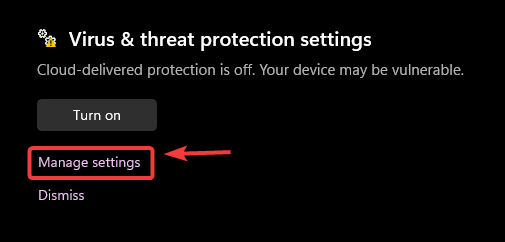
- Kliknij Zarządzaj ustawieniami.
![]()
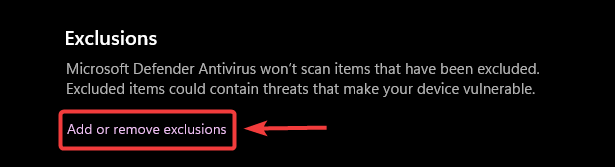
- w ciągu Wyłączenia ← Dodaj lub usuń wykluczeniaDodać:
- Teczka Biblioteka Steam Twój
- Folder z grą Zaplanuj 1
![]()
- Uruchom grę ponownie.
3. Naprawa/instalacja komponentów środowiska wykonawczego DirectX
Niektóre gry nadal korzystają ze starszych komponentów DirectX, które mogą nie być domyślnie zainstalowane. Jeśli gra zostanie wydana w trybie cichym, instalacja dołączonego środowiska uruchomieniowego DirectX może przywrócić brakujące komponenty.
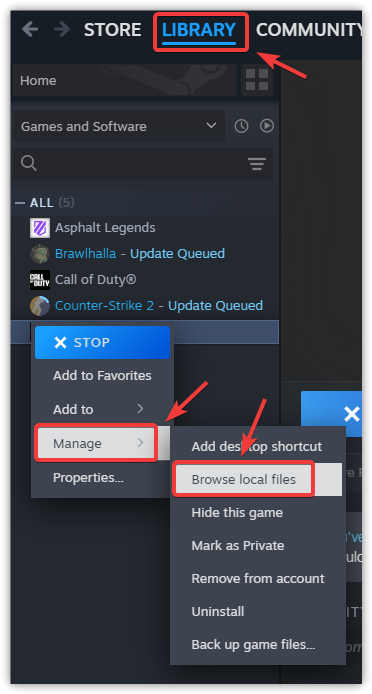
- Steam ← Kliknij prawym przyciskiem myszy Zaplanuj 1 ← zarządzanie ← Przeglądaj lokalne pliki.
![]()
- Szukać _CommonRedist ← DirectXNastępnie uruchom instalator DirectX znajdujący się wewnątrz.
- Uruchom ponownie komputer i spróbuj ponownie.
4. Uruchom grę jako administrator
Jeśli gra nie może zapisywać plików, uzyskiwać dostępu do folderów ani konfigurować się przy ograniczonych uprawnieniach, tryb administratora może potwierdzić, że wystąpił problem z uprawnieniami.
- Steam ← Kliknij prawym przyciskiem myszy Zaplanuj 1 ← zarządzanie ← Przeglądaj lokalne pliki.
![]()
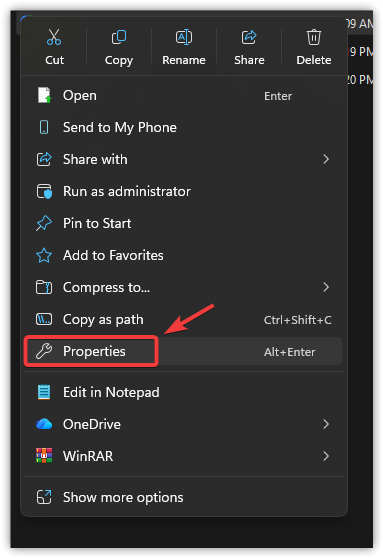
- Kliknij plik prawym przyciskiem myszy .exe Informacje związane z grą ← Właściwości ← zgodność.
- Włączyć Uruchom ten program jako administrator ← Aplikuj ← OK.
- Rozpocznij grę.
5. Włącz tryb zgodności
Może to pomóc na niektórych komputerach, jeśli funkcja systemu Windows zakłóca działanie. Używaj tego tylko wtedy, gdy poprzednie kroki nie powiodły się.
- Para ← zarządzanie ← Przeglądaj lokalne pliki.
![]()
- Kliknij plik prawym przyciskiem myszy .exe Informacje związane z grą ← Właściwości.
![]()
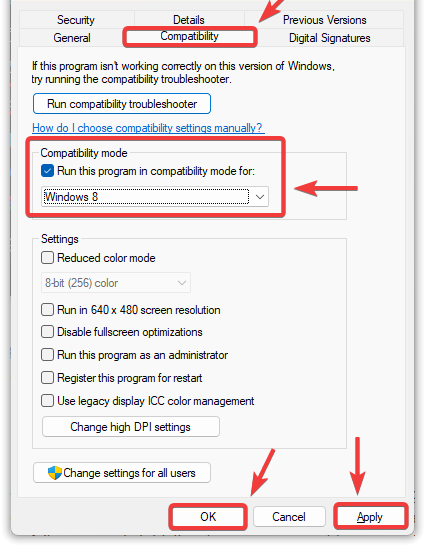
- otwarty zgodność.
- Włączyć Uruchom ten program w trybie zgodności i wybierz Windows 8 (próbować Windows 7 (Tylko w przypadku awarii systemu Windows 8).
- Kliknij Aplikuj ← OK.
![]()
- Uruchom grę i przetestuj ją.
6. Zainstaluj ponownie Steam (bez utraty gier)
Jeśli pliki rdzenia Steama są uszkodzone, gra może nie zostać poprawnie zainicjowana. Odbudowa Steama może rozwiązać problemy z uruchamianiem bez usuwania zainstalowanych gier, o ile zachowasz folder steamapps.
- blisko Steam (I zakończ proces w Task Manager Również).
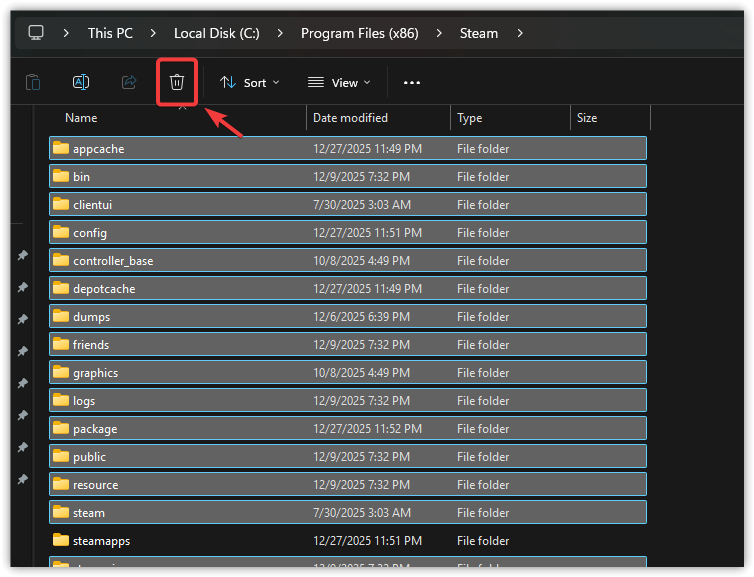
- Otwórz folder instalacyjny Steam (zwykle C:Pliki programów (x86) Steam).
- Usuń wszystko z wyjątkiem:
- aplikacje parowe (Zainstalowane gry)
- dane użytkownika (Dane użytkownika, zalecane)
- steam.exe
![]()
- Napełnić steam.exe Aby odbudować Steam.
- Po zaktualizowaniu Steam sprawdź ponownie pliki gry (Krok 1) i spróbuj.
7. Zainstaluj ponownie grę
Jeśli instalacja okaże się zbyt uszkodzona, aby ją naprawić, ponowna instalacja zastąpi wszystkie dane gry czystą kopią.
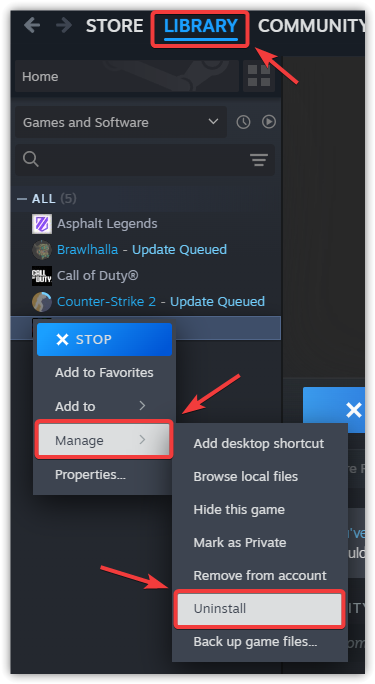
- Para ← Biblioteka ← Kliknij prawym przyciskiem myszy Zaplanuj 1 ← Odinstaluj.
![]()
- Zrestartuj komputer.
- Zainstaluj grę ponownie.
- Po zainstalowaniu uruchom grę, aby ją przetestować.

Możliwość dodawania komentarzy nie jest dostępna.