


Jeśli w Grach Google Play pojawia się komunikat „Aby zainstalować i grać w gry, włącz dodatkowe ustawienia ”, oznacza to, że system operacyjny Windows nie może uruchomić niezbędnego środowiska wirtualnego Androida. Zazwyczaj jest to spowodowane wyłączeniem wirtualizacji , wyłączeniem funkcji wirtualizacji systemu Windows , uszkodzeniem komponentów systemu Windows lub ograniczeniami komputera wynikającymi z zasad obowiązujących w firmie lub szkole.
Gry Google Play opierają się na:
- Wirtualizacja jednostki centralnej (CPU) Aktywowane w BIOS-ie/UEFI (Intel VT-x lub AMD-V, często nazywane SVM)
- Funkcje wirtualizacji systemu Windows Aktywowany (Platforma maszyny wirtualneji często Platforma Windows Hypervisor)
- Pliki systemowe Windows są nienaruszone i zaktualizowane komponenty
- Brak ograniczeń regulacyjnych Wirtualizacja jest zabroniona
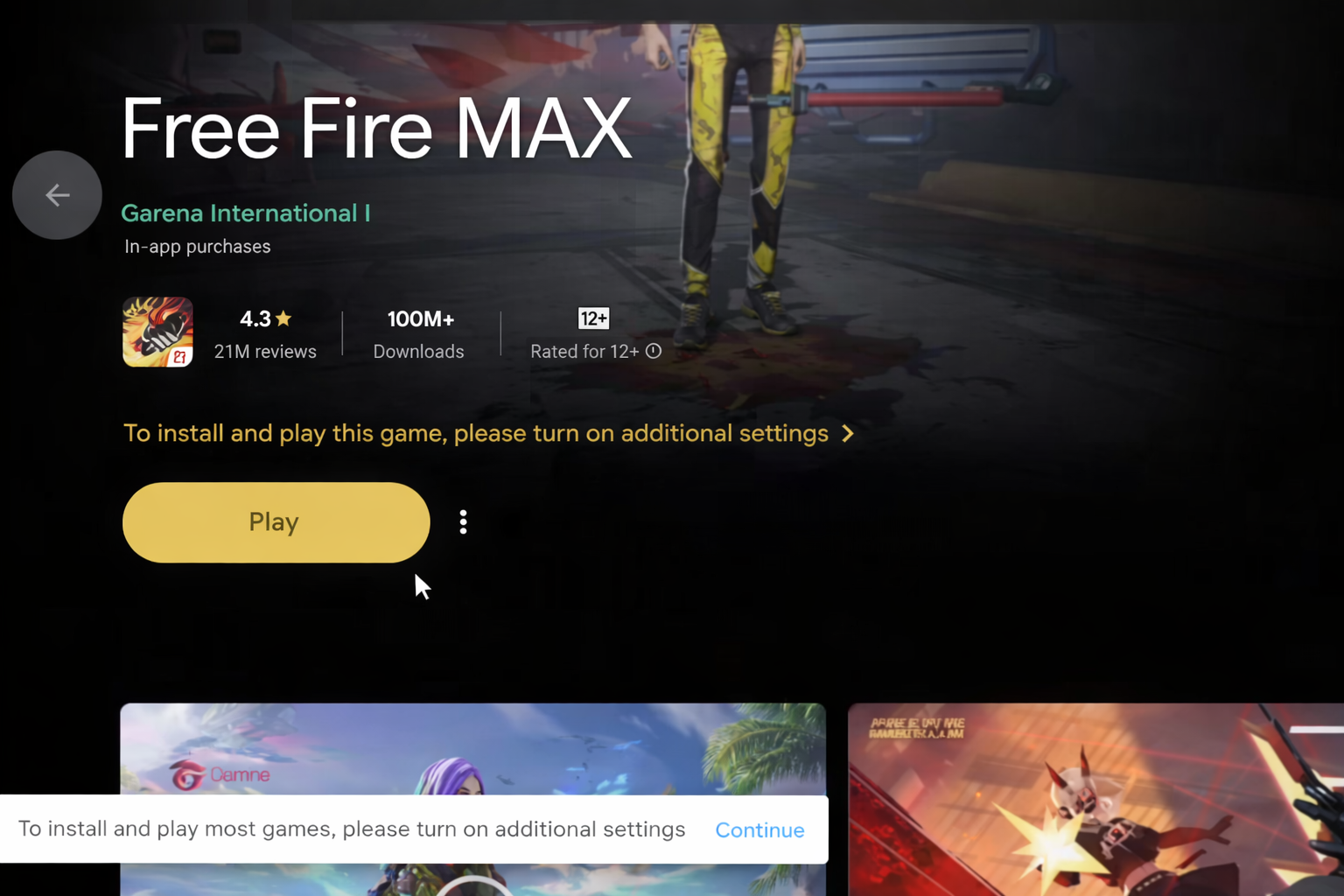
Jeśli Twój komputer nie spełnia wymagań Google Play Games na PC (obsługiwana wersja systemu Windows, zgodny procesor i uprawnienia administratora), komunikat może się nadal wyświetlać. W takim przypadku użyj obsługiwanego urządzenia lub obsługiwanej konfiguracji systemu Windows.
Zanim zaczniesz: Szybkie kontrole rzeczywistości wirtualnej
Dzięki tym kontrolom możesz wybrać właściwą naprawę zamiast zgadywać.
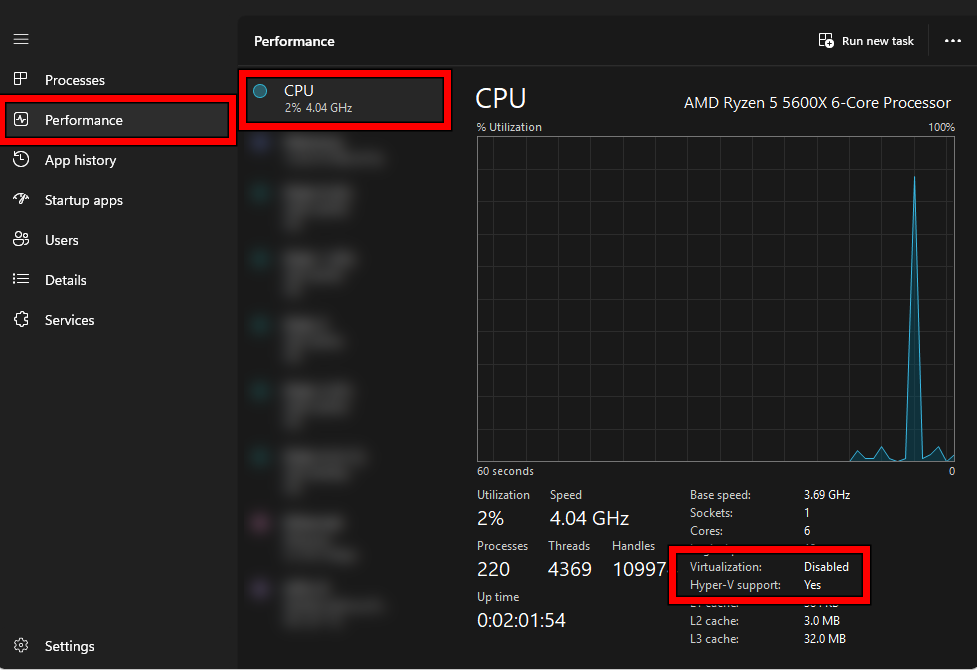
a) Sprawdzanie Menedżera zadań (wirtualizacja BIOS/UEFI)
- Kliknij Ctrl + Shift + Esc Otworzyć Task Manager.
- Iść do Wydajność > CPU.
- Zweryfikować Wirtualizacja.
![]()
- Jeśli wynik jest Niepełnosprawni, przejdź do Napraw 2.
- Jeśli wynik jest Użytkownicy aplikacji Smart Spaces z Google Wallet mogą korzystać z bezdotykowego dostępu mobilnego z każdym czytnikiem HID® Signo™ z NFC., przejdź do Napraw 1 Ponieważ funkcje systemu Windows mogą być nadal wyłączone.
b) Sprawdzanie wymagań dla hiperwizora (większa niezawodność)
Potwierdza to, czy system Windows prawidłowo rozpoznaje wirtualizację.
- naciśnij klawisz . Windows, I wpisz cmd, następnie otwórz Wiersz polecenia.
- Włączyć coś:
systeminfo
![]()
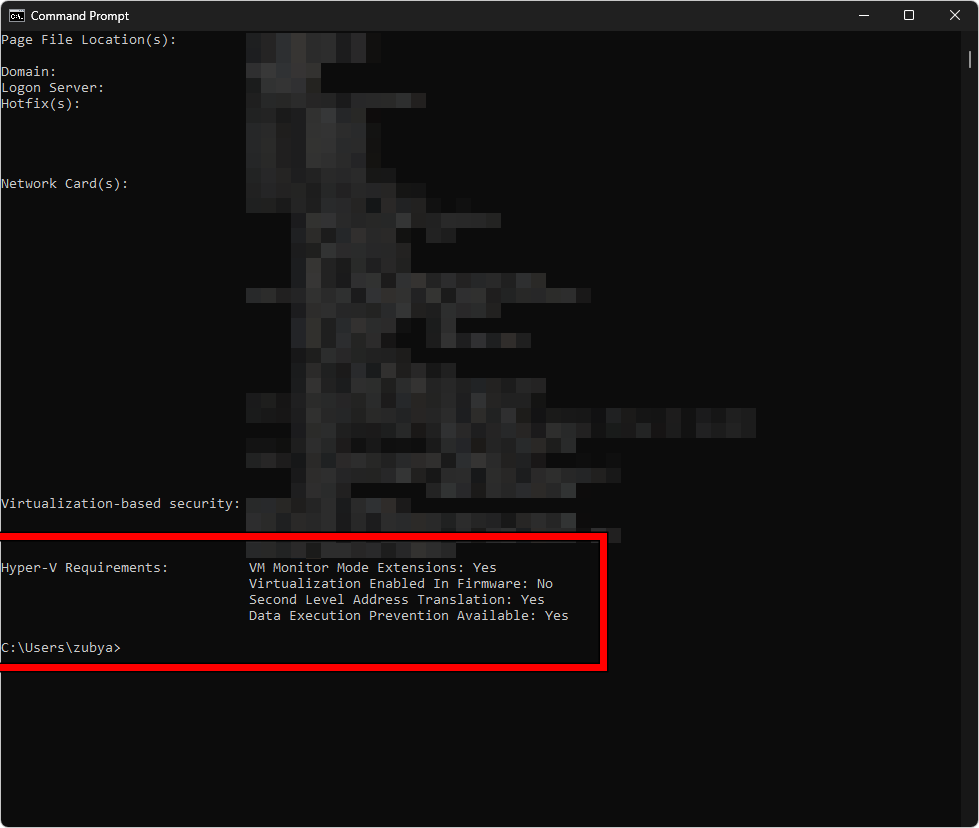
Przejdź do wymagań Hyper-V . Jeśli pojawi się komunikat „Wirtualizacja włączona w oprogramowaniu układowym: Tak” , wirtualizacja BIOS-u jest włączona. Jeśli pojawi się komunikat „Nie” , przejdź do Rozwiązania 2.
Rozwiązanie 1. Włącz funkcje wirtualizacji w systemie Windows
Nawet jeśli wirtualizacja BIOS-u jest włączona, aplikacja Google Play Games nie będzie działać, jeśli funkcje systemu Windows wymagane do utworzenia środowiska wirtualnego zostaną wyłączone.
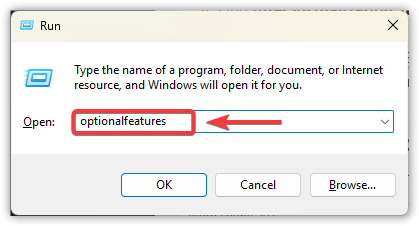
- Kliknij Windows + R, I wpisz optionalfeatures, I naciśnij Wchodzę.
![]()
- Włączyć Platforma maszyny wirtualnej.
- Włączyć Platforma Windows Hypervisor (Jeśli jest obecny w Twoim systemie).
- Kliknij OK Zezwól systemowi Windows na zainstalowanie składników.
![]()
- Zrestartuj swój komputer.
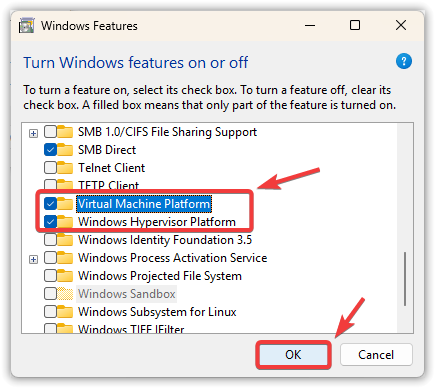
Jeśli opcje są niedostępne, nieaktywne lub zostały odznaczone po ponownym uruchomieniu: prawdopodobnie nie masz uprawnień administratora, komputer jest zarządzany lub system Windows jest uszkodzony. Przejdź do Rozwiązania 4 i Rozwiązania 5.
Rozwiązanie 2. Włącz wirtualizację procesora (VT-x lub SVM) w systemie BIOS/UEFI
Jeśli funkcje systemu Windows są włączone, ale monit nadal się pojawia, wirtualizacja procesora może być wyłączona w systemie BIOS/UEFI.
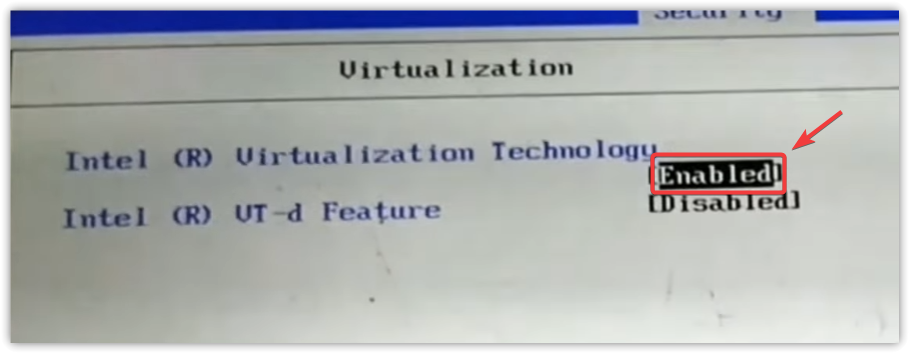
Zwróć uwagę na: Intel Virtualization Technology (VT-x) lub SVM Mode (AMD). VT-d różni się od VT-x i nie zastępuje go w tym przypadku.
- Wyłącz komputer całkowicie.
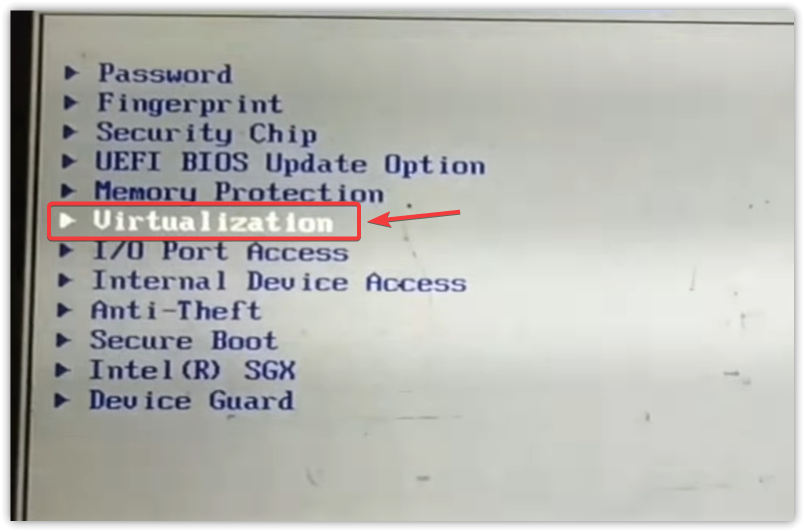
- Włącz urządzenie i naciśnij przycisk BIOS/UEFI (zwykle Z أو F2 أو F10 أو Esc).
- Przejdź do sekcji Zaawansowany أو CPU.
![]()
- Włączyć VT-x (Intel) lub SVM (AMD).
![]()
- Zapisz i wyjdź (często) F10Następnie uruchom system Windows.
- Otwórz Gry Google Play i spróbuj ponownie.
3. Zainstaluj ponownie Gry Google Play
Jeśli aplikacja została zainstalowana, gdy wirtualizacja nie była uruchomiona, mogło to spowodować zapisanie uszkodzonego ustawienia. Ponowna instalacja aplikacji wymusza ponowne skanowanie i przebudowę.
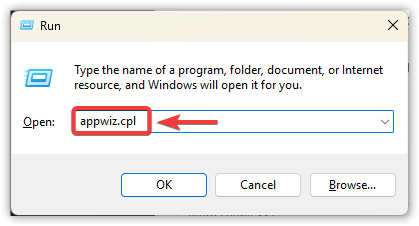
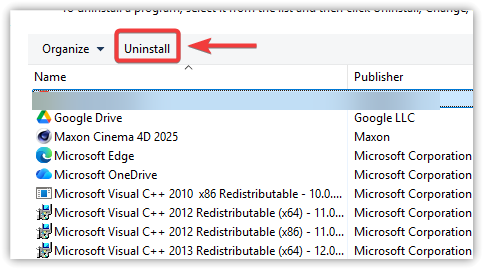
- Kliknij Windows + R, I wpisz appwiz.cpl, I naciśnij Wchodzę.
![]()
- Znajdź Gry Google Play > Odinstaluj.
![]()
- Uruchom ponownie.
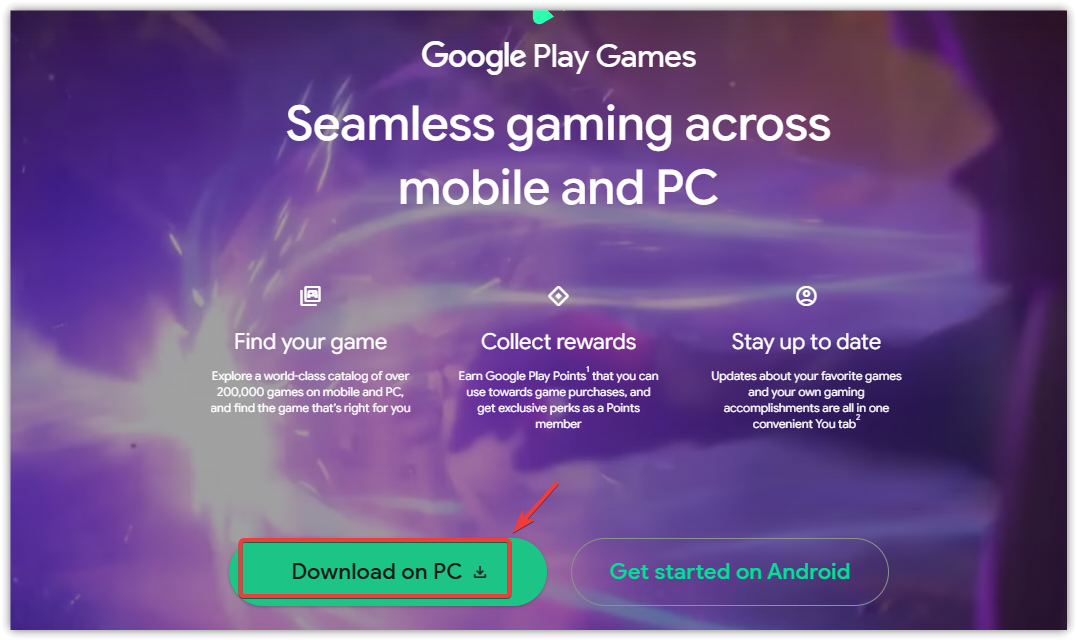
- Sprawdź ponownie na oficjalnej stronie:
play.google.com/googleplaygames
![]()
- Uruchom go i spróbuj ponownie zainstalować grę.
4. Napraw komponenty systemu Windows (jeśli funkcje zawodzą lub ciągle wracają do poprzedniej wersji)
Jeśli funkcje wirtualizacji nie włączają się, pojawiają się ponownie po ponownym uruchomieniu lub powiadomienie nadal się wyświetla po wykonaniu Naprawy 1 i Naprawy 2, pliki systemowe Windows mogą być uszkodzone (często z powodu nieudanych aktualizacji). Te naprawy są bezpieczne i często rozwiązują nawet najbardziej uporczywe problemy.
- kliknij przycisk Windows, I wpisz cmd.
- Kliknij prawym przyciskiem myszy Wiersz polecenia > Uruchom jako administrator.
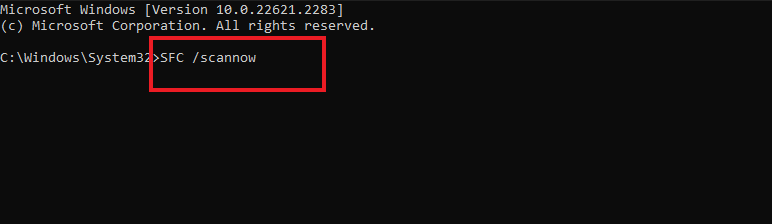
- wypełnić:
sfc / scannow
![]()
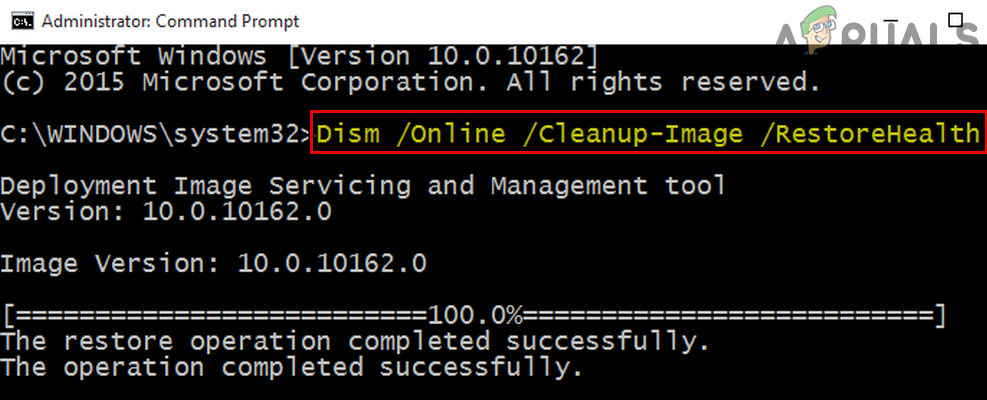
Następnie włączył:
DISM / Online / Cleanup-Image / RestoreHealth
- Uruchom ponownie.
- Zapoznaj się z Reforma 1 I ponownie włącz funkcje wirtualizacji w systemie Windows.
- Otwórz Gry Google Play i przetestuj.
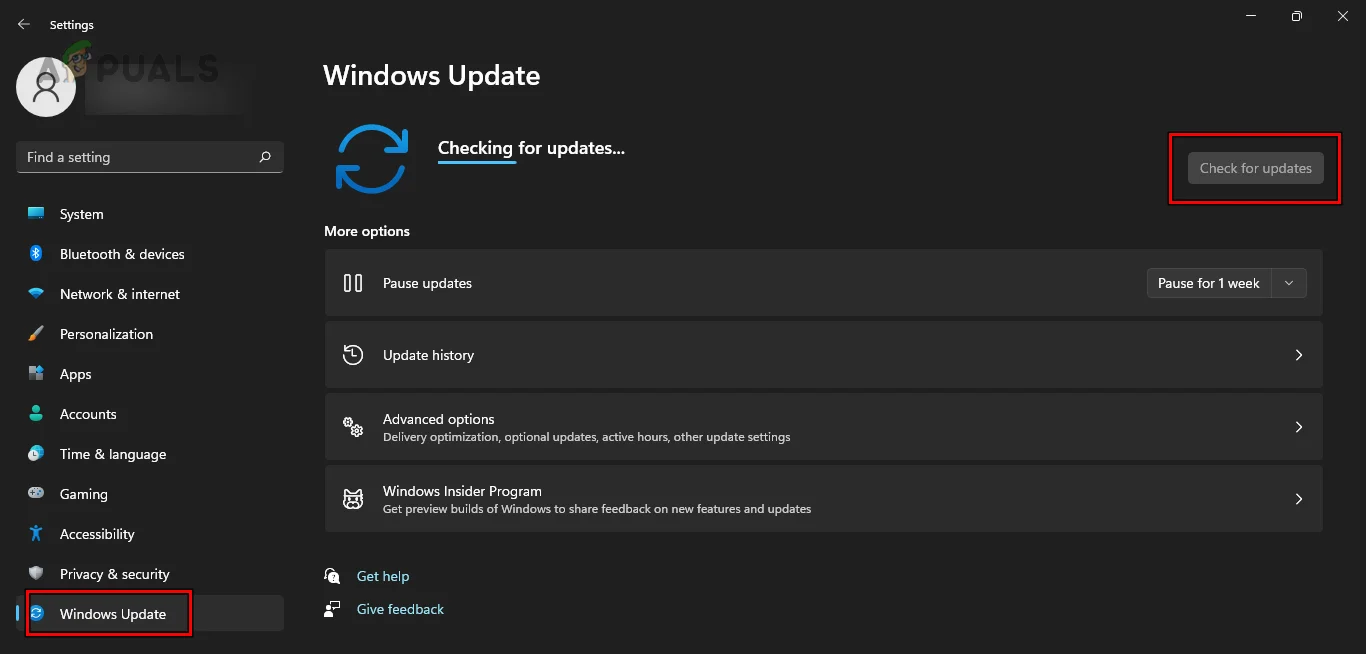
ا: przejdź do Ustawienia > Windows UpdateZainstaluj wszystkie aktualizacje i uruchom ponownie. Brak aktualizacji może spowodować wyłączenie komponentów wirtualizacji.
5. Jeśli jest to komputer służbowy/naukowy (ograniczenia zasad)
Na zarządzanych urządzeniach Twoja organizacja może zablokować wirtualizację. Tagi obejmują:
- Opcje funkcji systemu Windows szary Albo zgubione.
- Funkcje są włączone, ale Powraca po ponownym uruchomieniu.
- Powiadomienie będzie wyświetlane po wykonaniu wszystkich napraw.
W takim przypadku może się okazać, że nie da się niczego zmienić samodzielnie. Realistycznym rozwiązaniem jest kontakt z administratorem IT lub skorzystanie z niezarządzanego komputera osobistego.

Możliwość dodawania komentarzy nie jest dostępna.