


Błąd logowania w Fragpunk występuje zazwyczaj , gdy gra nie może połączyć się z serwerami uwierzytelniającymi. Może to być spowodowane kilkoma czynnikami, takimi jak ograniczenia bezpieczeństwa na poziomie routera (zwłaszcza w przypadku routerów Eero ), blokady regionalne lub nałożone przez dostawcę usług internetowych , uszkodzone lub brakujące pliki gry , a także zbyt agresywne ustawienia zapory sieciowej i filtrowania treści . W niektórych przypadkach ograniczenia te mogą blokować porty lub usługi wymagane do pomyślnego uwierzytelnienia w Fragpunk.
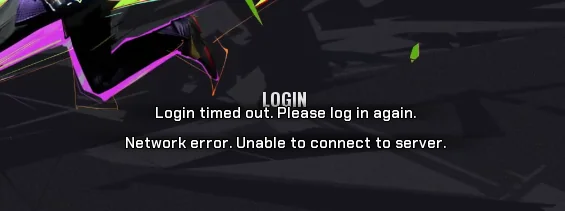
Przed przystąpieniem do rozwiązywania problemów sprawdź stan serwerów gry . Jeśli serwery są w trakcie konserwacji lub przestoju, te poprawki nie będą działać. Po upewnieniu się, że serwery działają prawidłowo, wykonaj poniższe kroki, aby rozwiązać problem z logowaniem.
zanim zaczniesz
Najpierw wykonaj poniższe szybkie sprawdzenia, ponieważ często rozwiązują one tymczasowe problemy z logowaniem:
- Uruchom ponownie router. Oraz komputer osobisty w celu przeskanowania sieci w celu wykrycia wszelkich tymczasowych usterek.
- Uruchom Steam jako administrator Aby uniknąć konfliktów uprawnień.
- Wyczyść pamięć podręczną DNS Otwierając Wiersz polecenia i wpisując:
ipconfig /flushdns. - Sprawdź zaporę sieciową i oprogramowanie antywirusowe. Wyłącz je tymczasowo, aby sprawdzić, czy blokują Fragpunka. (Włącz je ponownie po zakończeniu testów.)
1. Wyłącz zaawansowane funkcje bezpieczeństwa (tylko dla routerów Eero)
Jeśli używasz routera Eero (lub innego routera z podobnymi zaawansowanymi funkcjami bezpieczeństwa), te ustawienia mogą blokować ruch uwierzytelniający grę. Funkcje takie jak filtry złośliwych witryn , systemy wykrywania zagrożeń i narzędzia automatycznego blokowania mogą uniemożliwić Fragpunkowi nawiązanie stabilnego połączenia. Tymczasowe wyłączenie tych funkcji może pomóc ustalić, czy to one powodują problem z logowaniem.
2. Użyj VPN (w przypadku ograniczeń regionalnych)
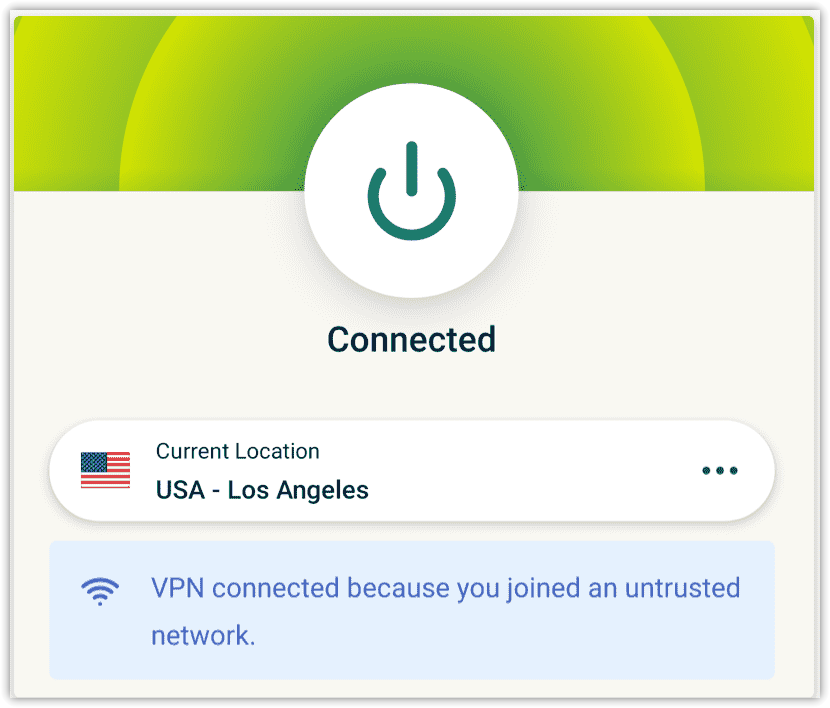
Jeśli błąd jest związany z ograniczeniami regionalnymi lub blokadą nałożoną przez dostawcę usług internetowych , skorzystanie z VPN (wirtualnej sieci prywatnej) może pomóc poprzez przekierowanie połączenia przez inną lokalizację. Dzięki temu będzie wyglądało, jakbyś uzyskiwał dostęp do gry z innego regionu.
- Wybierać Niezawodna sieć VPN Jak na przykład NordVPN أو ExpressVPN أو ProtonVPN، Ćschronisko podanie.
- Włącz VPN iال W przypadku serwera w regionie stabilnym (takim jak USA أو Europa).
![]()
- Spróbuj zalogować się do Fragpunka. Jeśli się uda, możesz rozłączyć VPN po uwierzytelnieniu, aby zmniejszyć opóźnienie.
3. Dodaj Fragpunka do białej listy zapory sieciowej i programu antywirusowego
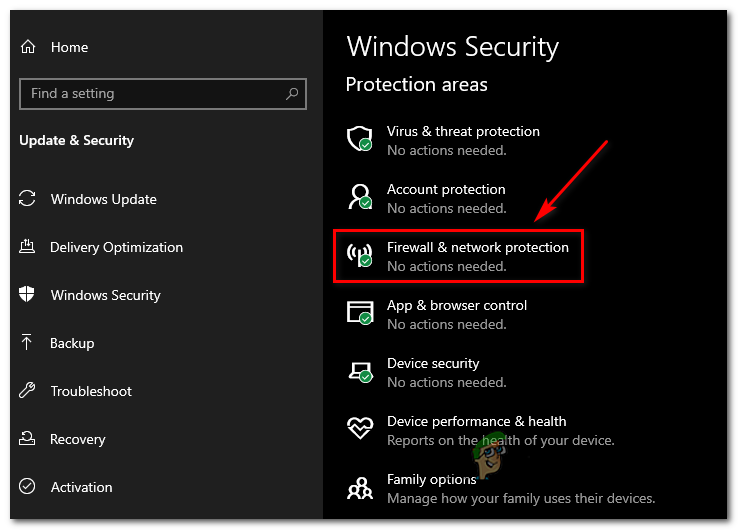
Czasami Zapora systemu Windows lub oprogramowanie antywirusowe innych firm może blokować Fragpunkowi dostęp do internetu. Dodanie gry jako wyjątku może pomóc rozwiązać ten problem.
- otwarty Bezpieczeństwo Windowsa ← Zapora i ochrona sieci.
![]()
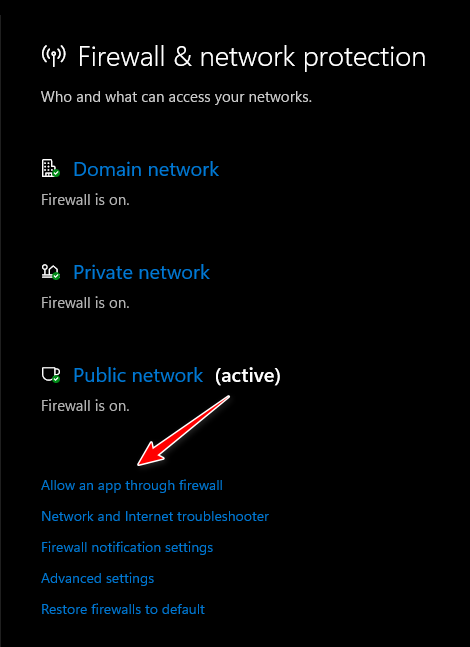
- dotknij Zezwól aplikacji na przejście przez zaporę sieciową.
![]()
- Dodać Fragpunk.exe Pozwól mu na dostęp do obu sieci. Posiadać وpubliczność.
- Jeśli używasz oprogramowania antywirusowego, dodaj folder instalacyjny gry do programu antywirusowego. Lista wyjątków jego własny.
4. Sprawdź i napraw pliki gry
Uszkodzone lub brakujące pliki gry mogą powodować problemy z logowaniem. Steam umożliwia sprawdzenie tych plików i zastąpienie ich oficjalnymi wersjami.
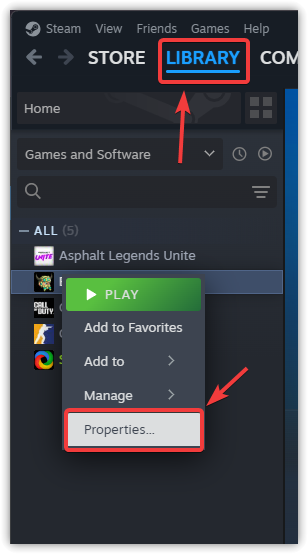
- otwarty Steam i idź do Biblioteka Twój własny.
- Kliknij prawym przyciskiem myszy Fragpunk I wybierz Nieruchomości.
![]()
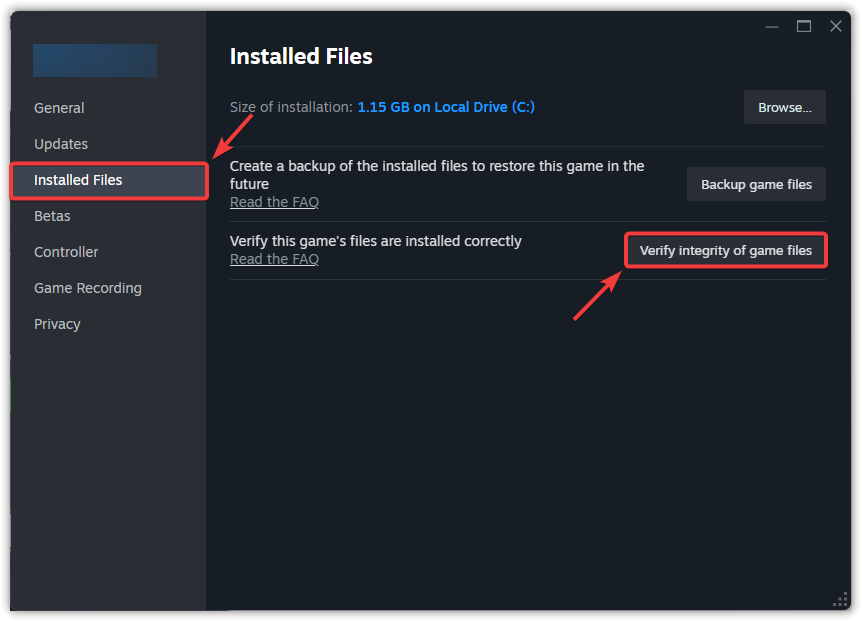
- Przejdź do zakładki Zainstalowane pliki i kliknij Sprawdź spójność plików gry.
![]()
- po skończeniu, Uruchom ponownie Steam Zaczął grę od nowa.
5. Zaktualizuj sterowniki sieciowe
Nieaktualne lub uszkodzone sterowniki sieciowe mogą powodować problemy z łącznością. Ich aktualizacja poprawia stabilność sieci i szybkość połączenia.
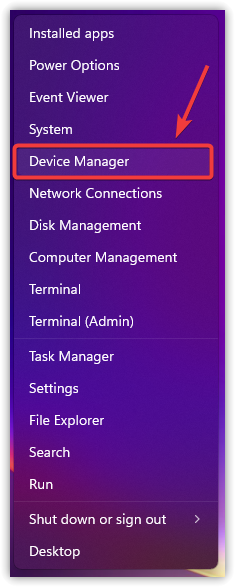
- Kliknij prawym przyciskiem myszy ikonę Początek I wybierz Menadżer urządzeń.
![]()
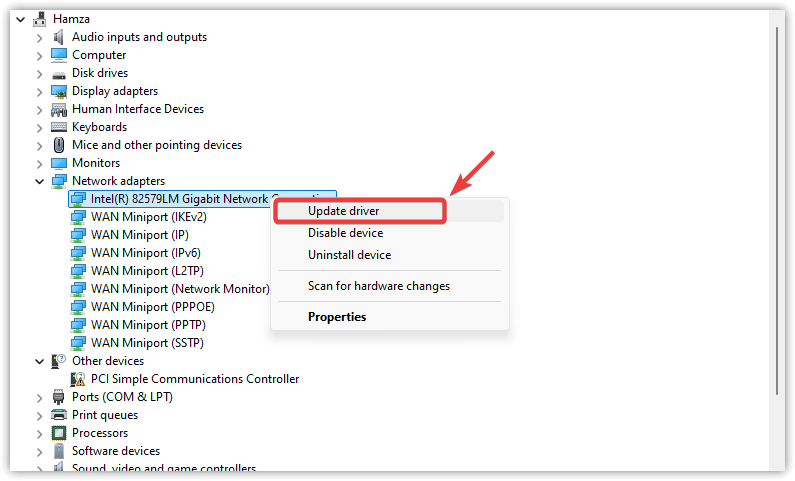
- Rozwiń sekcję karty sieciowe.
- Kliknij prawym przyciskiem myszy Na aktywnym adapterze sieciowym wybierz Aktualizacja sterownika.
![]()
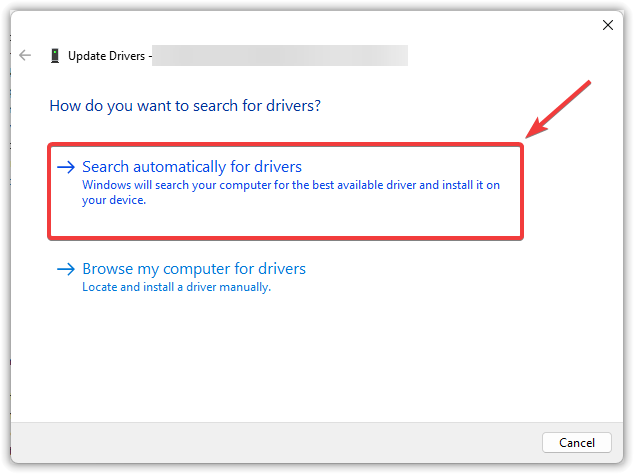
- dotknij Automatyczne wyszukiwanie sterowników.
![]()
- Zezwól systemowi Windows na zainstalowanie najnowszych sterowników, a następnie Zrestartuj swój komputer.
Jeśli żaden z powyższych kroków nie zadziała, ponowna instalacja gry może usunąć poważnie uszkodzone pliki lub błędne konfiguracje, które uniemożliwiają pomyślne logowanie. Przed odinstalowaniem gry należy wykonać kopię zapasową wszelkich danych osobistych (takich jak zrzuty ekranu lub pliki konfiguracyjne).

Możliwość dodawania komentarzy nie jest dostępna.