


Jeśli FragPunk nie uruchamia się na Twoim systemie, prawdopodobnie przyczyną są problemy ze zgodnością sprzętu lub oprogramowania . Jedną z najczęstszych przyczyn jest brak lub wyłączenie obsługi AVX2 w BIOS-ie, ponieważ ta funkcja jest niezbędna do prawidłowego działania gry . Inne możliwe przyczyny to niewystarczające uprawnienia użytkownika , nieaktualne sterowniki GPU lub nieaktualny BIOS płyty głównej.
W niektórych przypadkach problem wynika z trudności z inicjalizacją FragPunk w DirectX 12 , co sugeruje, że przyczyną może być zgodność z API . Poniżej przedstawiono najczęstsze przyczyny tego problemu i ich rozwiązania.
1. Włącz obsługę AVX2 w BIOS-ie
AVX (Advanced Vector Extensions) pozwala procesorowi na szybsze przetwarzanie złożonych zadań , takich jak obliczenia w grach, sztuczna inteligencja i renderowanie. Wiele nowoczesnych gier wymaga tej funkcji do prawidłowego działania.
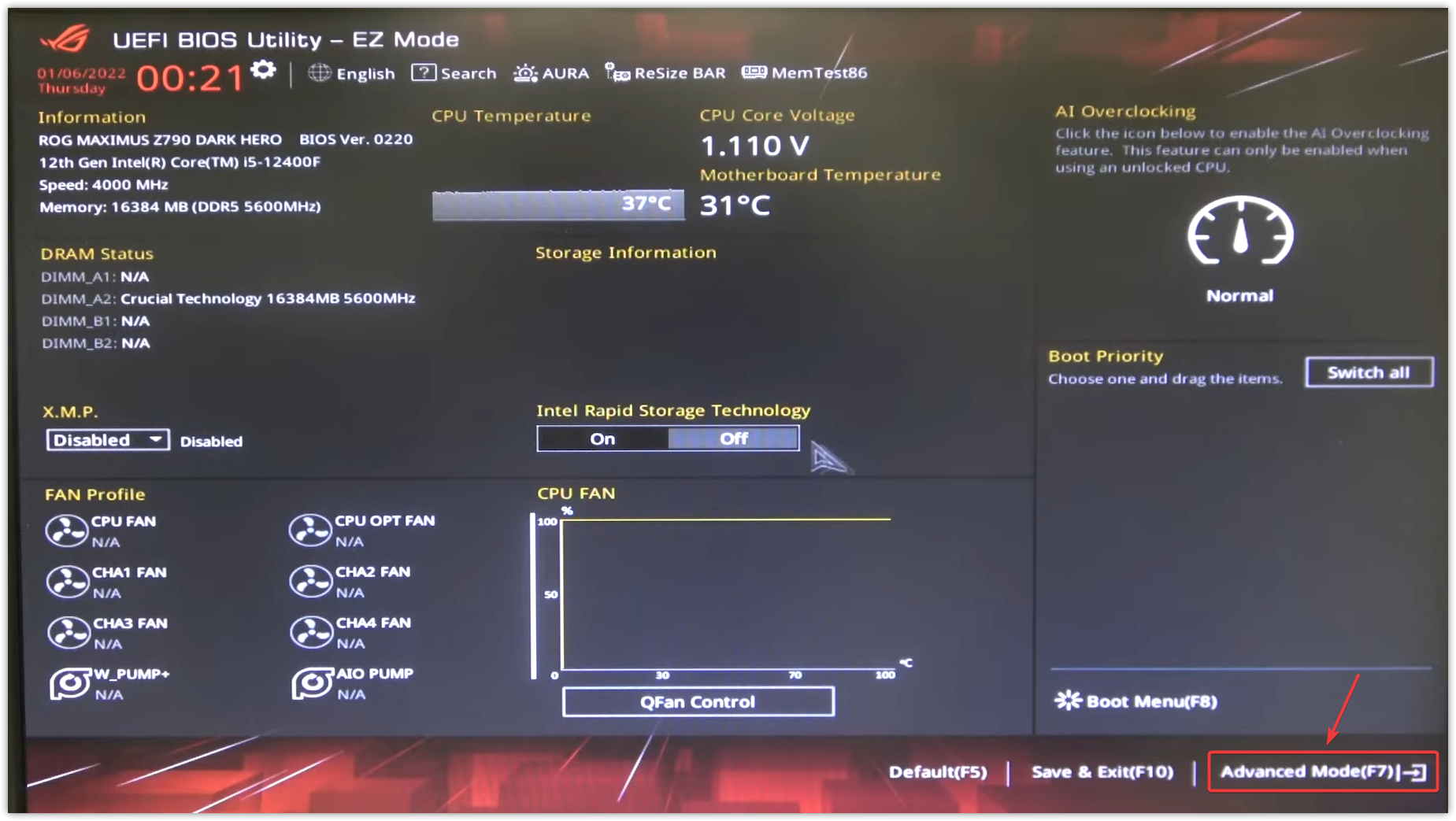
- Uruchom ponownie Twój komputer. Podczas ponownego uruchamiania naciskaj wielokrotnie klawisz BIOS. Zazwyczaj jest to jeden z następujących klawiszy: Usunięcia، Esc، F2، F10, أو F12.
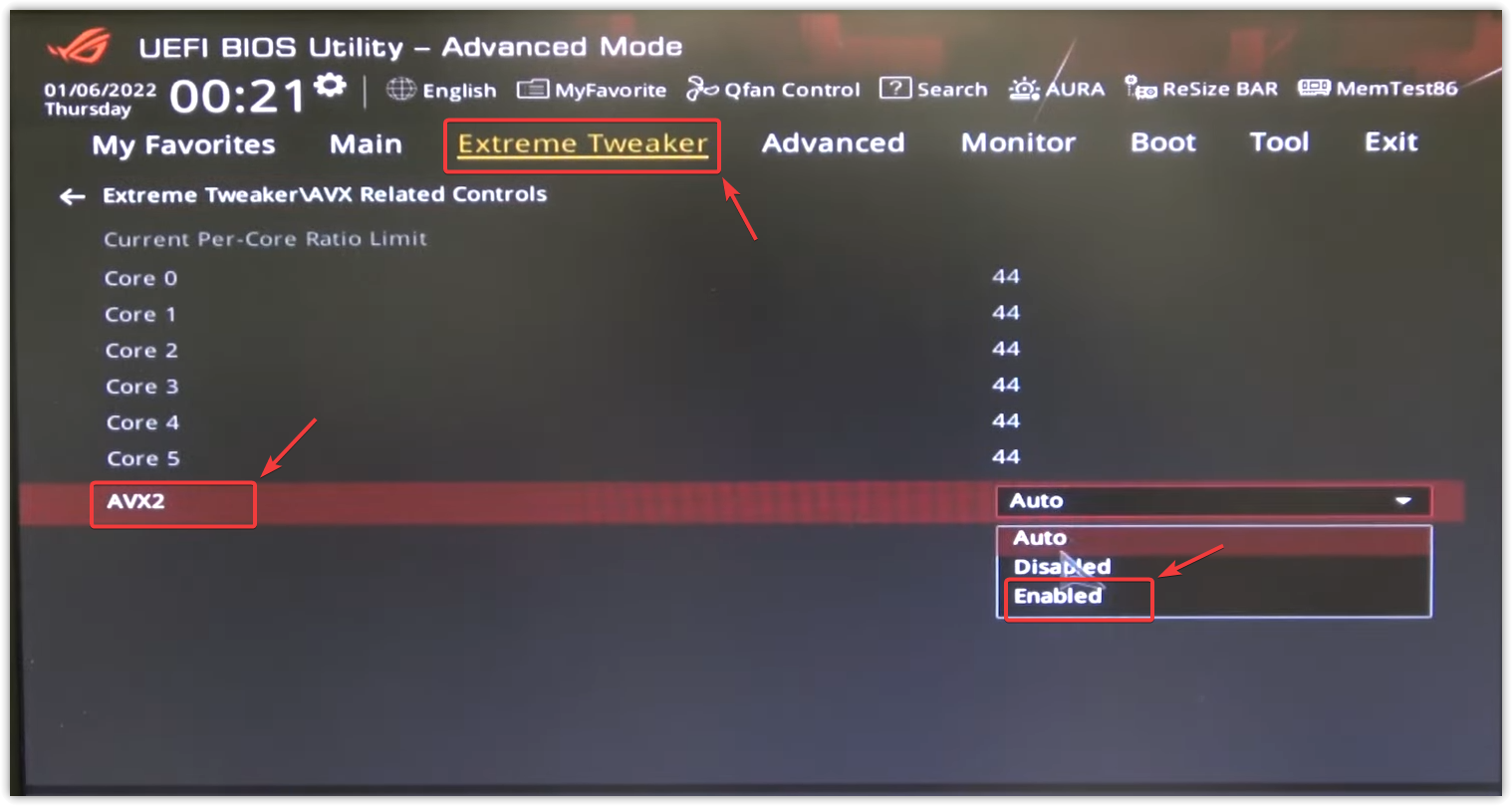
- Otwórz kartę o nazwie Zaawansowane opcje، Modyfikator, أو Ustawienia procesora.
![]()
- Poszukaj opcji takich jak: AVX، AVX2, أو Zaawansowane rozszerzenia wektoroweNiektóre wersje BIOS-u mogą zawierać tę opcję Wirtualizacja Intel، Funkcje procesora, أو Ustawienia zasilania/wydajności.
- Skonfiguruj wszystkie opcje związane z AVX Może.
![]()
- Naciśnij klawisz pokazany dla zapisać و Wyjście.
- Pozwól systemowi uruchomić się ponownie i spróbuj uruchomić. FragPunk jeszcze raz.
2. Uruchom jako administrator
Uruchomienie gry jako administrator przyznaje niezbędne uprawnienia dostępu do chronionych plików systemowych . Bez tych uprawnień uruchomienie FragPunk może się nie powieść.
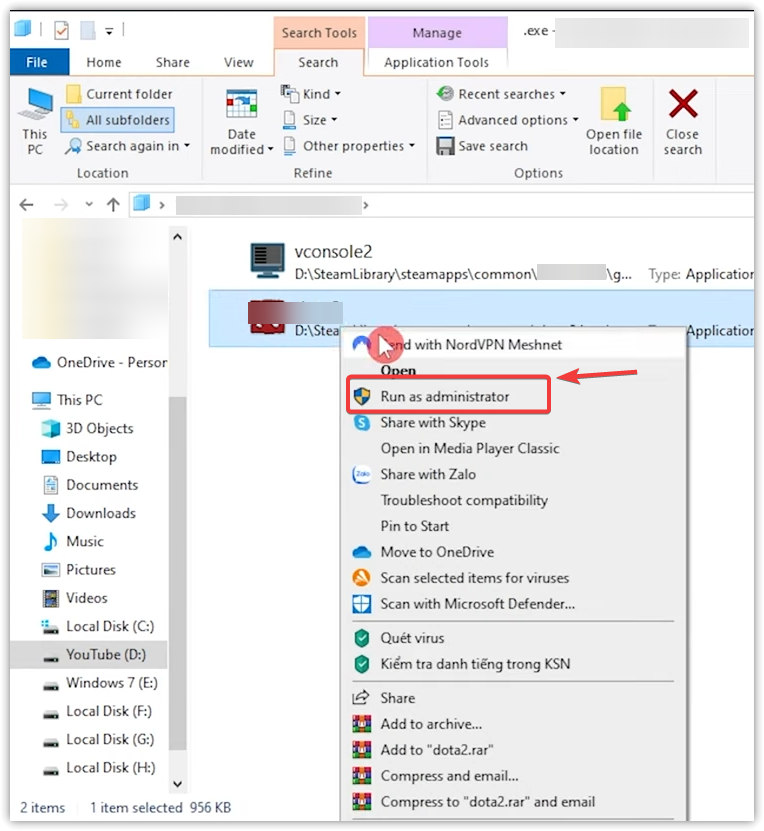
- Przejdź do folderu, w którym został zainstalowany FragPunk.
- Znajdź plik gry .exeKliknij prawym przyciskiem myszy i wybierz Uruchom jako administrator.
![]()
3. Aktualizacja sterownika graficznego
Jeśli sterownik Twojej jednostki przetwarzania grafiki (GPU) jest nieaktualny, może nie obsługiwać nowszych funkcji renderowania, takich jak DirectX 12 lub Vulkan. Aktualizacja zapewnia kompatybilność i zapobiega awariom lub błędom operacyjnym.
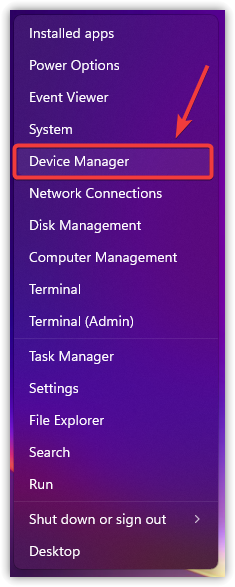
- Kliknij prawym przyciskiem myszy ikonę Początek I wybierz Menadżer urządzeń.
![]()
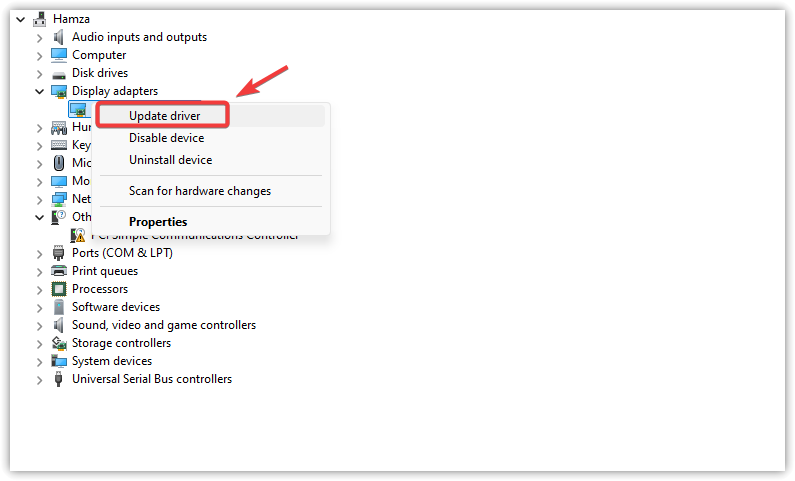
- Zwiększać Karty graficzne.
- Kliknij prawym przyciskiem myszy karta graficzna Twoje i wybierz Aktualizacja sterownika.
![]()
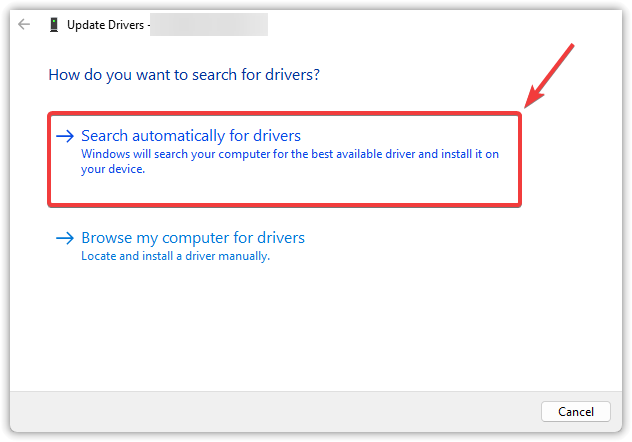
- dotknij Automatyczne wyszukiwanie sterowników.
![]()
- Aby zainstalować sterownik, postępuj zgodnie z instrukcjami wyświetlanymi na ekranie.
- Uruchom ponownie Twój komputer i spróbuj uruchomić FragPunk jeszcze raz.
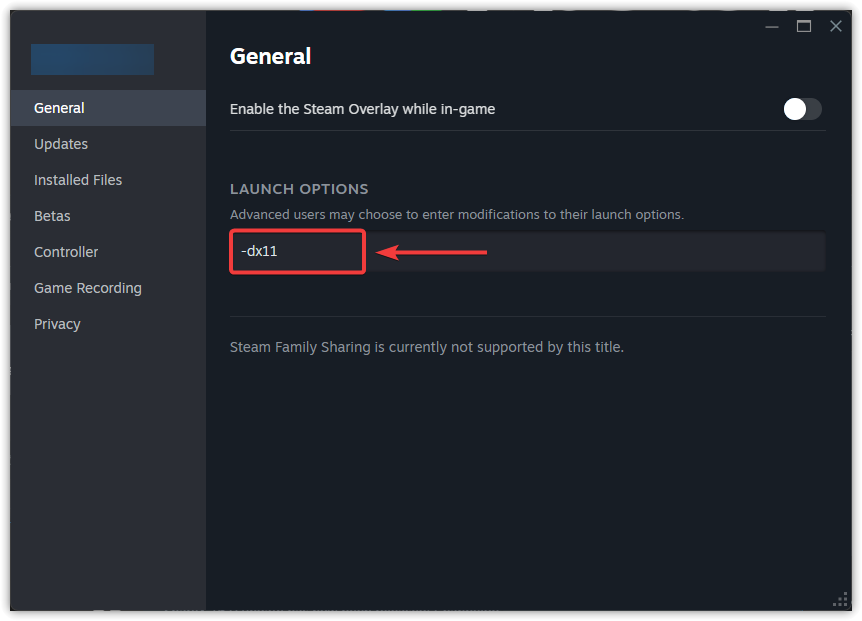
4. Uruchamianie gry przy użyciu DX11
FragPunk może nie uruchomić się z DirectX 12 lub Vulkan na niektórych systemach. Przejście na DirectX 11 może poprawić stabilność i zapobiec awariom.
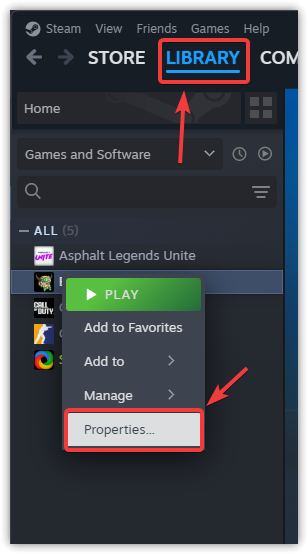
- otwarty Steam i idź do Biblioteka Twój własny.
- Kliknij prawym przyciskiem myszy FragPunk I wybierz Nieruchomości.
![]()
- Pod zakładką Rok, Szukaj Opcje operacyjne I napisz:
-dx11
![]()
- Zamknij okno i spróbuj ponownie uruchomić grę.
5. Aktualizacja BIOS-u płyty głównej (tylko dla zaawansowanych użytkowników)
Jeśli używasz nowszego procesora (np. Intel 13. lub 14. generacji) ze starszym BIOS-em , funkcje takie jak AVX2 mogą nie działać poprawnie . Aktualizacja BIOS-u zapewnia pełną kompatybilność z procesorem.
Aby tego dokonać, wejdź na oficjalną stronę internetową producenta płyty głównej, pobierz najnowszą wersję BIOS-u dla swojego modelu i postępuj zgodnie z instrukcjami dotyczącymi aktualizacji za pomocą dysku USB.

Możliwość dodawania komentarzy nie jest dostępna.