


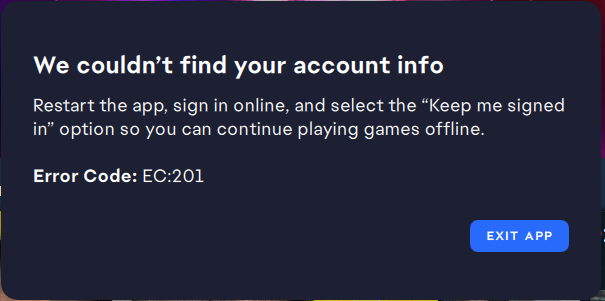
Błąd EC:201 występuje , gdy aplikacja EA nie może połączyć się ze swoimi serwerami podczas działania. Problem ten jest często spowodowany błędnie skonfigurowanymi kartami sieciowymi, uszkodzonymi danymi w pamięci podręcznej lub przerywaną sesją logowania, która uniemożliwia prawidłowe uwierzytelnienie.
W niektórych przypadkach aplikacja próbuje użyć domyślnego lub nieaktywnego adaptera, całkowicie uniemożliwiając połączenie. Ten błąd może również wystąpić, jeśli lokalne pliki aplikacji EA są uszkodzone lub jeśli aplikacja nie może pobrać prawidłowych kodów logowania ze strony internetowej EA.
Zebraliśmy rozwiązania skupiające się na tym, co faktycznie działa, dzięki czemu Twoja aplikacja EA znów będzie działać poprawnie.
1. Wyłącz wszystkie nieużywane karty sieciowe
Nieaktywne lub wirtualne karty sieciowe mogą zakłócać komunikację aplikacji EA z główną kartą sieciową. Jeśli aplikacja spróbuje użyć nieaktywnego lub offline karty sieciowej, może nie nawiązać połączenia z serwerem. Wyłączenie nieużywanych kart sieciowych może pomóc zapobiec temu problemowi.
Ostrzeżenie: Nie wyłączaj głównego adaptera internetowego. Szukaj adapterów oznaczonych jako „offline” lub „wirtualne”, „Bluetooth” lub „nieużywane VPN”. W razie wątpliwości pozostaw je włączone, aby uniknąć utraty połączenia.
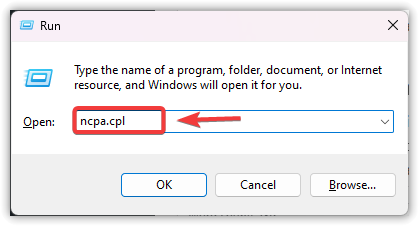
- Kliknij Windows + R, I wpisz ncpa.cpl, I naciśnij Wchodzę.
![]()
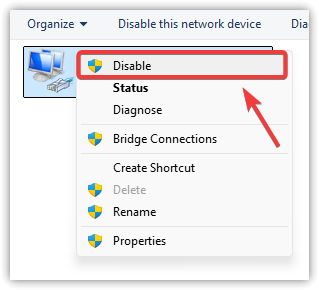
- Kliknij prawym przyciskiem myszy Na wszystkich kartach sieciowych, których nie używasz (takich jak połączenie sieciowe Bluetooth lub stare bądź uszkodzone wpisy Wi-Fi/Ethernet).
- Znajdź wyłączyć.
![]()
- Zamknij okno połączeń sieciowych i Uruchom ponownie Twój komputer.
- Napełnić Uruchom ponownie aplikację EA i sprawdź, czy błąd nadal występuje.
2. Napraw lub zainstaluj ponownie aplikację EA
Uszkodzone lub brakujące pliki aplikacji mogą uniemożliwić poprawną konfigurację aplikacji EA. Zacznij od naprawy aplikacji, aby przywrócić ważne pliki bez wpływu na dane użytkownika. Jeśli to nie pomoże, czysta ponowna instalacja usunie wszelkie uszkodzone pliki lub błędnie skonfigurowane ustawienia, umożliwiając aplikacji prawidłowe działanie.
Uwaga: Odinstalowanie aplikacji EA nie spowoduje usunięcia gier, ale usunie ustawienia aplikacji. Przed kontynuowaniem należy wykonać kopię zapasową danych logowania i wszelkich niestandardowych konfiguracji.
- Kliknij Windows + I Otworzyć Ustawienia.
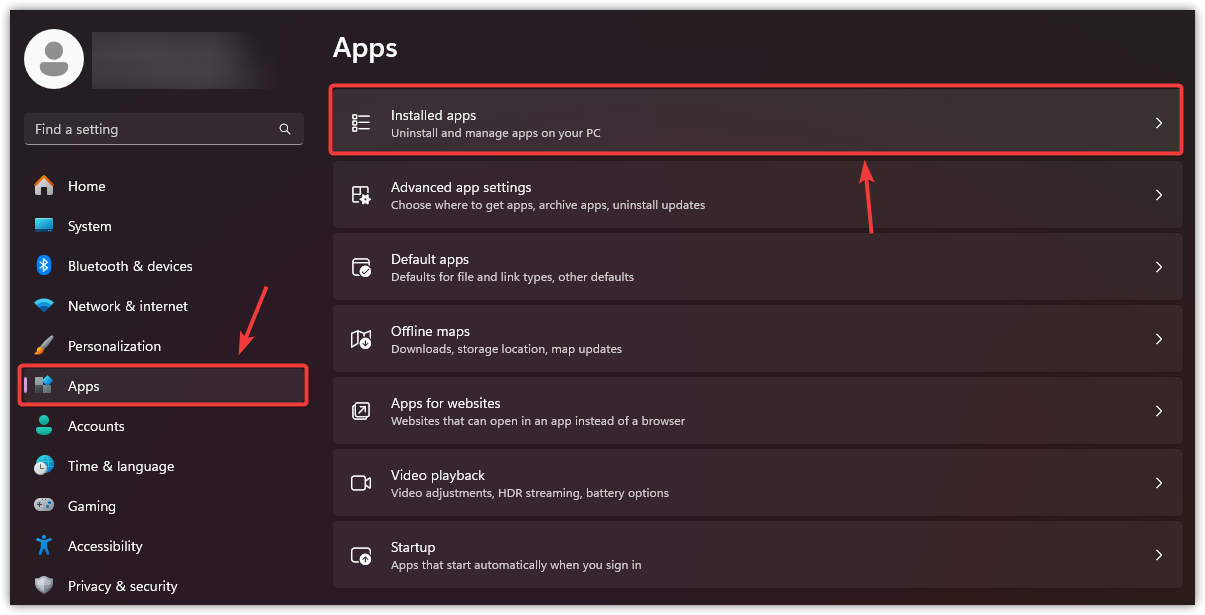
- Iść do Aplikacje > Zainstalowane aplikacje.
![]()
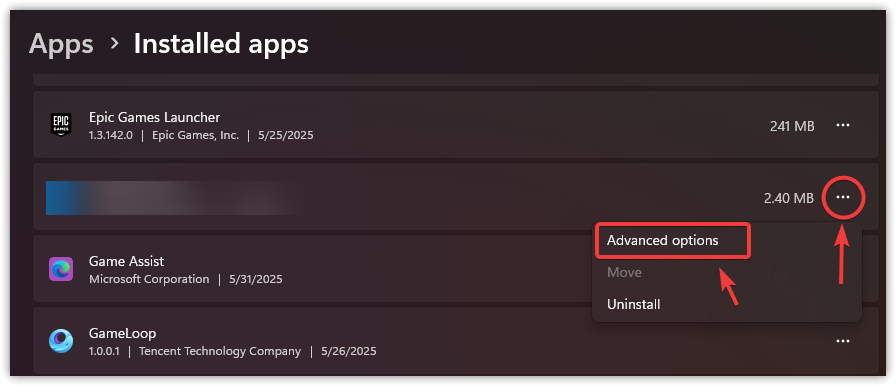
- Wyszukaj aplikację Aplikacja EA na liście.
- dotknij Trzy punkty I wybierz Zaawansowane opcje.
![]()
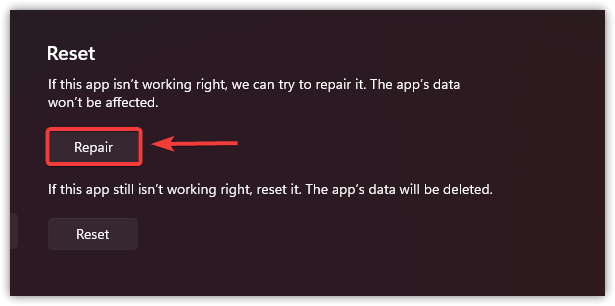
- Przewiń w dół i dotknij لاح.
![]()
- Po zakończeniu naprawy uruchom ponownie aplikację EA.
- Jeśli to jest opcja لاح Jeśli niedostępne lub nieaktywne, zapoznaj się z menu. Aplikacje.
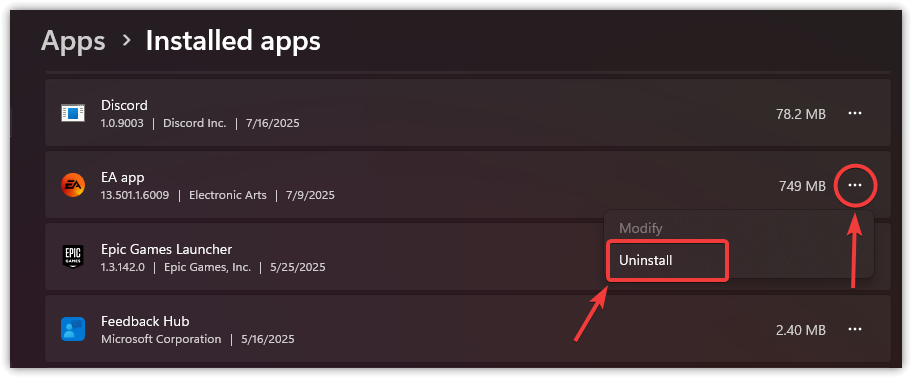
- dotknij Trzy punkty Obok aplikacji EA i wybierz odinstaluj.
![]()
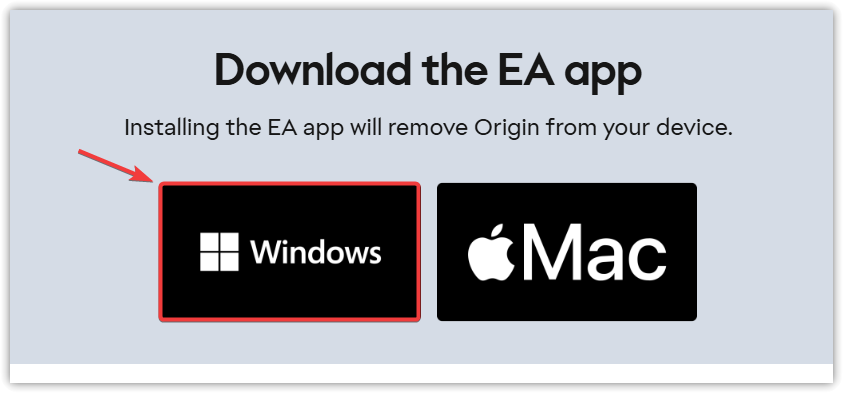
- Wizyta Oficjalna strona pobierania aplikacji EA W Twojej przeglądarce.
- schronisko Najnowsza wersja aplikacji EA.
![]()
- Napełnić Zainstaluj i postępuj zgodnie z instrukcjami pojawiającymi się na ekranie.
- Po instalacji, Napełnić Otwórz aplikację EA i sprawdź, czy problem EC:201 został rozwiązany.
3. Zaloguj się na EA.com i włącz opcję „Pamiętaj, żebym był zalogowany”.
Aplikacja EA wykorzystuje kody logowania ze strony internetowej EA do weryfikacji sesji. Jeśli nie uda się pobrać ani zweryfikować tych kodów, może pojawić się kod błędu EC:201. Zalogowanie się za pośrednictwem przeglądarki i wybranie opcji „Nie wylogowuj mnie” pomaga utworzyć trwałą sesję, którą aplikacja rozpozna.
- otwarty przeglądarka internetowa Twój ulubiony (Chrome, Edge, Firefox, itp.).
- Iść do Oficjalna strona internetowa EA.
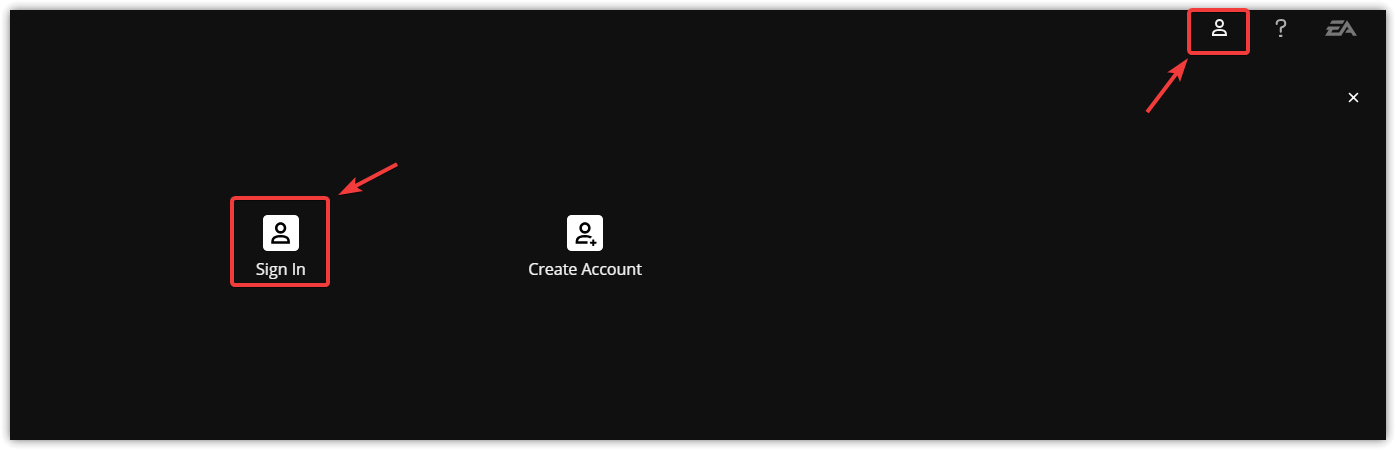
- Kliknij Login w prawym górnym rogu.
![]()
- Wejść E-mail و Hasło Dla Twojego konta EA.
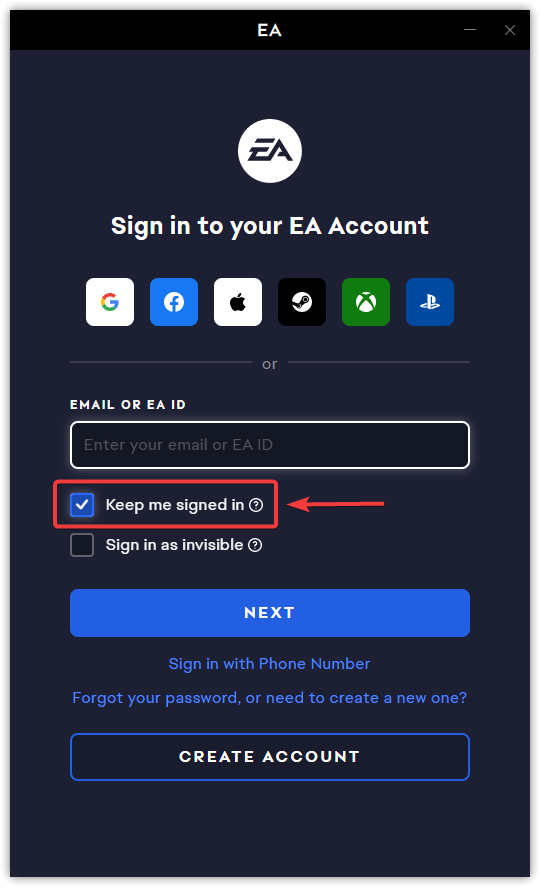
- Zaznacz pole oznaczone Zapamiętaj mnie أو تذكرني Przed zalogowaniem.
![]()
- Kliknij Login podążać.
- Zamknij przeglądarkę i Uruchom ponownie Aplikacja EA.
4. Użyj narzędzia do przywracania aplikacji w aplikacji EA, aby wyczyścić pamięć podręczną.
Nieaktualne lub uszkodzone pliki pamięci podręcznej mogą uniemożliwić aplikacji EA komunikację z serwerami. Wyczyszczenie pamięci podręcznej wymusza na aplikacji odbudowanie plików tymczasowych i aktualizację zapisanych danych sesji, co może rozwiązać problemy z łącznością i logowaniem, takie jak EC:201.
- Pokój Zastosuj EA na swoim komputerze.
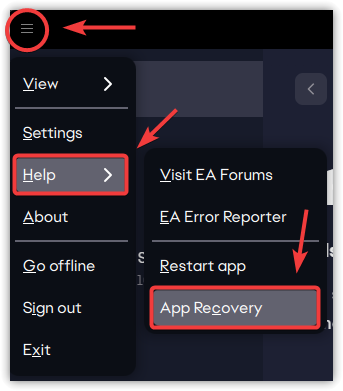
- Kliknij ikonę Lista w lewym górnym rogu.
- Znajdź Pomoc > Odzyskiwanie aplikacji.
![]()
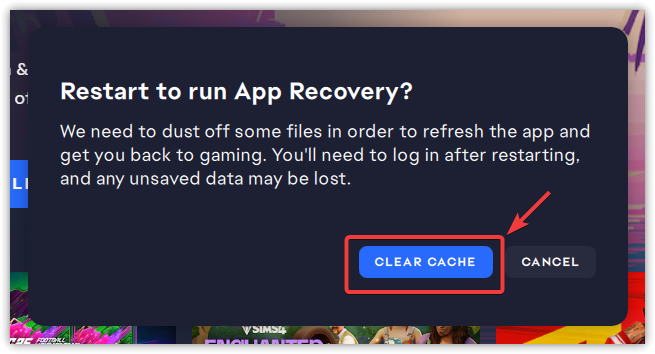
- Kliknij Wyczyść pamięć I poczekaj na zakończenie procesu.
![]()
- Uruchom ponownie Użyj aplikacji EA i spróbuj zalogować się ponownie.
- Sprawdź, czy kod błędu EC:201 został rozwiązany.

Możliwość dodawania komentarzy nie jest dostępna.