

Jak naprawić EA Javelin AntiCheat w Battlefield 6: Poradnik naprawy
Jeśli nie uda się uruchomić gry Battlefield 6 i pojawi się komunikat EA Javelin AntiCheat (na przykład: „Usługa napotkała błąd” , „nieodwracalny błąd” , „nieprawidłowa konfiguracja systemu” lub kod błędu, taki jak #701/#95/#119 ), oznacza to zazwyczaj, że sterownik/usługa anty-cheat nie mogła uruchomić się prawidłowo w systemie Windows.
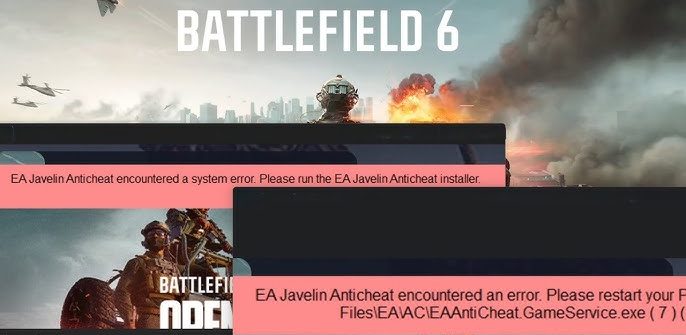
Mówiąc prościej, Javelin (oprogramowanie do gry Battlefield zapobiegające oszustwom) musi zostać załadowany przed grą. Może ono przestać działać, jeśli instalacja jest uszkodzona, pliki systemowe Windows są uszkodzone, wymagania Secure Boot/UEFI nie są spełnione lub coś na komputerze jest zablokowane (zidentyfikowane jako niezgodne), np. powodujący konflikt sterownik, nakładka, narzędzie makr, narzędzie monitorujące itp.
Zanim zaczniesz:
- Uruchom ponownie Uruchom komputer raz (pozbędziesz się zablokowanych usług i problemów z ładowaniem sterowników).
- Wyłącz VPN/Proxy Tymczasowo (aplikacje VPN/proxy mogą zakłócać działanie usług aplikacji EA i uruchamiać funkcję anty-cheat w niektórych ustawieniach).
- Unikaj uruchamiania gry z poziomu Eksploratora plików. Wolę działać z Aplikacja EA (Steam/Epic nadal korzysta z aplikacji EA). Pomaga to upewnić się, że gracz spełnia wszystkie wymagania wstępne i przeszedł kontrole anty-cheat przed rozpoczęciem gry.
1. Wyczyść pamięć podręczną aplikacji EA, a następnie napraw/ponownie zainstaluj Javelin AntiCheat.
Jeśli pliki Javelin lub pamięć podręczna aplikacji EA są uszkodzone, oprogramowanie anty-cheat może nie zarejestrować swoich komponentów poprawnie. Wyczyszczenie pamięci podręcznej aplikacji EA usuwa uszkodzone dane tymczasowe, a naprawa/ponowna instalacja oprogramowania anty-cheat wymusza ponowną rejestrację.
- blisko Otwórz Battlefield 6 i całkowicie zamknij aplikację EA (zamknij ją również z paska zadań).
- Teraz otwórz instalator Javelina:
- Kliknij Windows + E Przejrzyj, aby uzyskać dostęp: C:\Pliki programów\EAAC
- Jeśli ten folder nie istnieje: Sprawdź także C:\Pliki programów (x86) EAAC (Niektóre procesy instalacyjne umieszczają tam komponenty).
- Szukać EAAntiCheat.Installer.exe i włącz to
- Jeśli nie widzisz tej opcji, otwórz aplikację EA > Twoja gra > zarządzanie > Wyświetl właściwości > Przeglądaj (Spowoduje to otwarcie folderu, w którym znajdują się pliki gry/anty-cheat dla tej instalacji).
- Jeśli nadal nie możesz tego znaleźć: Użyj wyszukiwarki Windows w Eksploratorze plików i wyszukaj dysk instalacyjny EA/gry EAAntiCheat.Installer.exeJeśli go w ogóle brakuje, przejdź do Rozwiązanie 3 Najpierw sprawdź/napraw pliki gry, a następnie sprawdź ponownie ten folder.
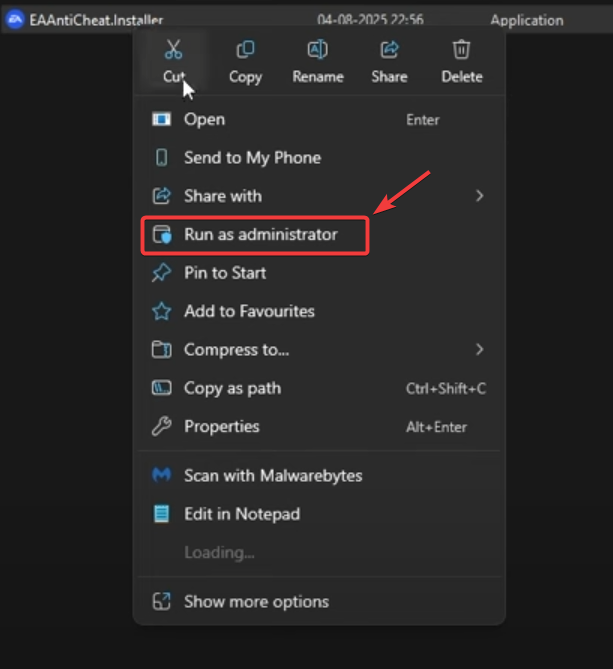
- Kliknij prawym przyciskiem myszy EAAntiCheat.Installer.exe I wybierz Uruchom jako administrator.

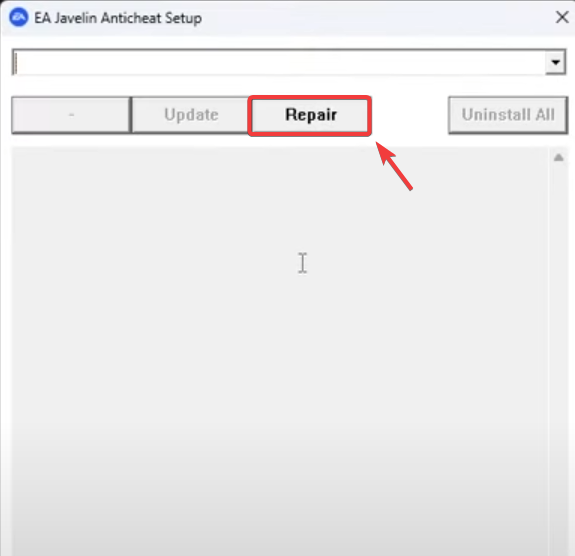
- Wybierać 6 Battlefield i kliknij لاح.

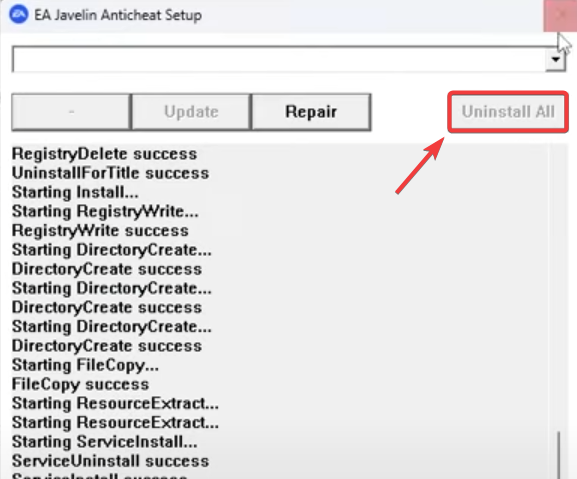
- Jeśli opcja nie zadziała لاحUruchom ponownie instalator i wybierz odinstaluj (lub Odinstaluj wszystko Jeśli to konieczne), to تثبيت jeszcze raz.

- Uruchom ponownie Na swoim komputerze uruchom Battlefield 6 Z aplikacji EA.
2. Upewnij się, że nie są uruchomione żadne programy powodujące konflikty lub zablokowane sterowniki.
EA Javelin może blokować gry, jeśli wykryje niekompatybilne oprogramowanie lub sterowniki . W niektórych przypadkach jest to zgłaszane jako błąd nr 119 , a czasami nr 95, w zależności od wyświetlanego komunikatu.
Zdarza się to najczęściej w przypadku monitorowania sprzętu , narzędzi RGB/oświetlenia , narzędzi do podkręcania , narzędzi do resetowania wejścia/makr , niektórych modyfikatorów dźwięku lub narzędzi działających w tle, które ładują sterowniki na poziomie jądra.
- blisko Narzędzia znajdujące się w tle (RGB/Oświetlenie, Sterowanie wentylatorem, Narzędzia OC, Nakładki monitora, Regulacje dźwięku, Narzędzia makr).
- Zdarzenie Narzędzie jest aktualizowane do najnowszej wersji (czasem blokowane są tylko starsze wersje).
- Jeśli błąd zawiera nazwę برنامج أو program operacyjny Dokładniej rzecz ujmując, wyłącz/odinstaluj ten program i uruchom go ponownie.
- Jeśli użyjesz VPN/serwer proxyWyłącz tę opcję na czas testowania gry.
Jeśli błąd jest ogólny (nie znaleziono nazwy sterownika), najszybszym sposobem na zidentyfikowanie konfliktu jest czysty rozruch . Uruchomi on system Windows wyłącznie z usługami firmy Microsoft, dzięki czemu można ustalić, czy przyczyną jest aplikacja/sterownik innej firmy.
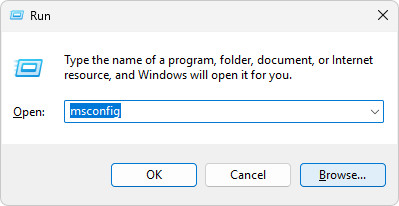
- Kliknij Windows + R, I wpisz msconfig, następnie wciśnij Wchodzę.

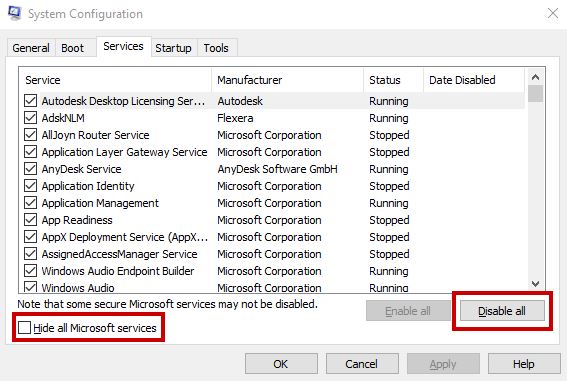
- Przejdź do zakładki Usługi > Zaznacz Ukryj wszystkie usługi firmy Microsoft >Kliknij wyłącz wszystkie.

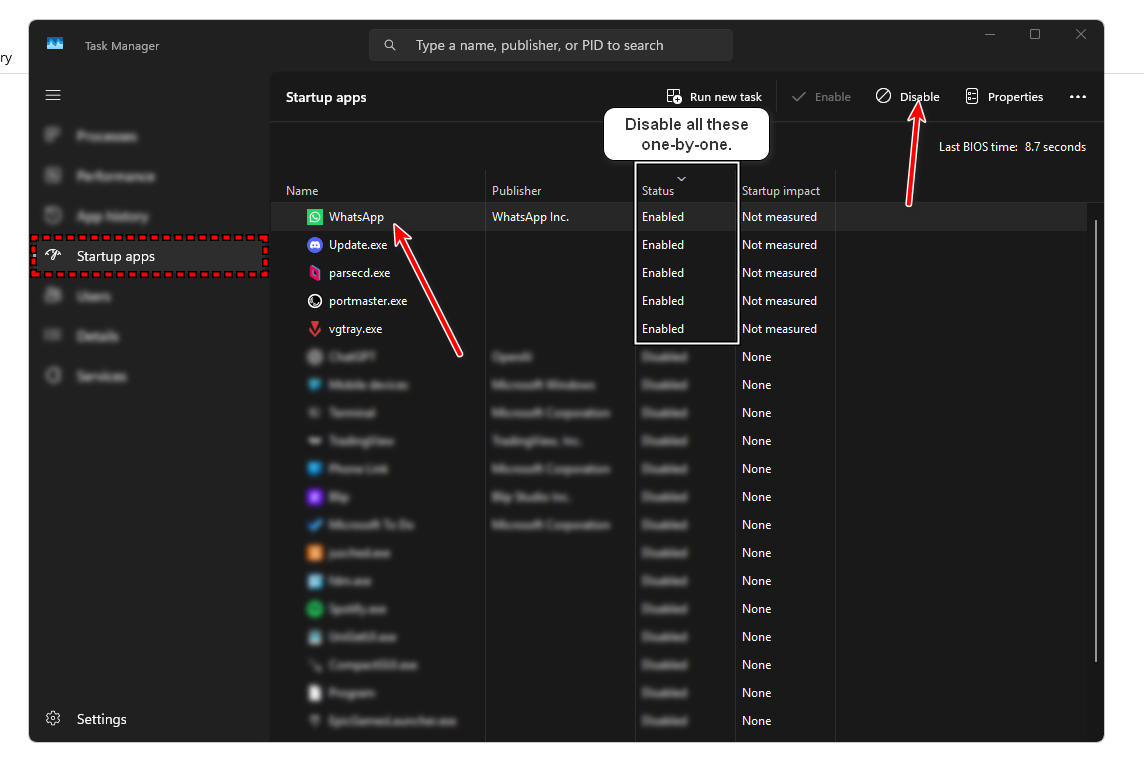
- Przejdź do zakładki Uruchomienie >Kliknij Otwórz Menedżer zadań Wyłącz elementy startowe Niepotrzebny.

- Uruchom ponownie komputer i spróbuj uruchomić Battlefield 6 z aplikacji EA.
- Jeśli to zadziała, włączaj ponownie elementy w małych grupach, aż problem powróci (ostatnia grupa zawiera narzędzie/sterownik powodujące konflikt).
Po przetestowaniu: Cofnij opcję Czystego rozruchu, aby komputer powrócił do normalnego działania. Otwórz ponownie msconfig i ponownie włącz usługi/elementy startowe (lub wybierz opcję Uruchamianie normalne, jeśli jest dostępna), a następnie uruchom ponownie.
3. Sprawdź/napraw pliki gry Battlefield 6 (aplikacja Steam/EA)
Uszkodzone lub brakujące pliki gry mogą uniemożliwić programowi Javelin poprawną walidację gry. Naprawa gry gwarantuje, że pliki będą zgodne z oczekiwaniami gracza.
Jeśli używasz Steam:
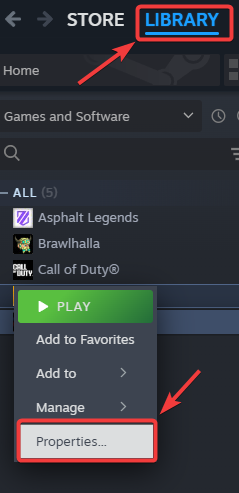
- Otwórz Steam i przejdź do Biblioteka.
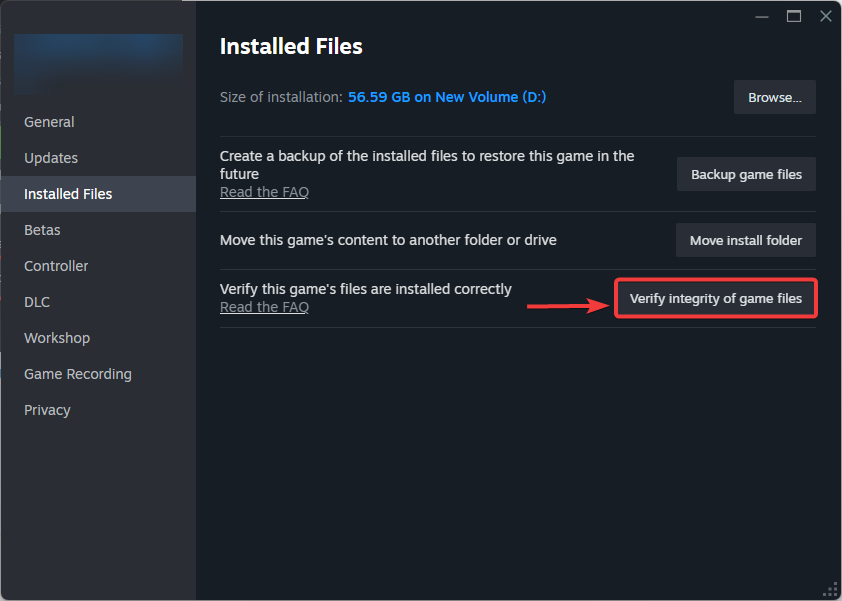
- Kliknij prawym przyciskiem myszy na Battlefield 6 i wybierz ا.

- Iść do Zainstalowane pliki >Kliknij Sprawdź spójność plików gry.

- Poczekaj, aż skanowanie się zakończy, następnie uruchom ponownie komputer i grę.
Jeśli używasz aplikacji EA:
- Otwórz aplikację EA > Wybierz Battlefield 6 > Administracja > Wybierz لاح.
- Po naprawie uruchom grę. Z aplikacji EA.
Jeśli błąd nadal występuje:
Jeśli problem nadal występuje, zanotuj szczegóły, aby pomoc techniczna (lub Ty) mogła określić, czy jest to wymóg bezpiecznego rozruchu, zablokowany sterownik/narzędzie, czy też uszkodzona instalacja.
- Dokładna wiadomość و Kod błędu (Na przykład #701 / #95 / #119).
- Zrzut ekranu Za błąd.
- Status bezpiecznego rozruchu و Ustawienia BIOS-u (z msinfo32).
- Czy używasz VPN/proxyLub nakładki, narzędzia makr/resetowania lub narzędzia RGB/OC/monitorowania.
- Czy naprawić W EAAntiCheat.Installer.exe Zakończy się sukcesem lub niepowodzeniem.
Jeśli błąd nadal występuje: zanotuj dokładny komunikat i numer błędu (np. #701/#95/#119 ) i skontaktuj się z pomocą techniczną EA, podając ten kod, ponieważ niektóre błędy są bezpośrednio związane z nazwami zablokowanych sterowników/oprogramowania lub wymaganiami bezpiecznego rozruchu.
Możliwość dodawania komentarzy nie jest dostępna.