


Błąd „ Zamknij Interception przed rozpoczęciem gry ” to blokujący komunikat , który może pojawić się w grach takich jak Fortnite , Rust i Apex Legends, gdy oprogramowanie anty-cheatowe gry wykryje, że na komputerze działa sterownik Interception (lub inne podobnie działające powiązanie wejściowe niskiego poziomu ).
Systemy anty-cheat blokują przechwytywanie, ponieważ wykorzystuje ono sterownik wejściowy trybu jądra , który może przechwytywać lub modyfikować dane wejściowe niskiego poziomu, zanim dotrą one do aplikacji. Nawet jeśli używasz go do legalnego resetowania lub dostępu , systemy anty-cheat często nie potrafią wiarygodnie odróżnić go od narzędzi modyfikujących surowe dane wejściowe w celu uzyskania nieuczciwej przewagi , dlatego blokują całą warstwę wejściową.
Zrób to najpierw ( szybka ścieżka ):
- Zamknij wszystkie narzędzia resetowania/makra (Ikony zasobnika systemowego) i wyłącz je uruchomienie (Menedżer zadań > Uruchamianie).
- Podejmij działanie szybkie testy Aby sprawdzić, czy Interception (lub sterownik o podobnej nazwie) jest obecny.
- Jeżeli występuje przechwycenie, przejdź bezpośrednio do Pierwsza metoda (Najbardziej niezawodna naprawa).
- Jeżeli przechwycenie nie jest jasne, rozpocznij Druga metoda و Trzecia metoda Aby wykluczyć programy zabezpieczające przed oszustwami i inne programy wiążące dane wejściowe.
Szybkie kontrole (sprawdź, czy występuje przechwytywanie)
Przed wprowadzeniem jakichkolwiek zmian sprawdź, czy Interception (lub sterownik o podobnej nazwie) jest już zainstalowany w systemie. Takie sprawdzenie jest szybkie , ale pamiętaj, że niektóre narzędzia instalują podobne sterowniki pod różnymi nazwami.
- Sprawdź plik sterownika: Otwórz ten folder i poszukaj przechwytywanie.sys:
C:\Windows\System32\sterowniki
- Sprawdzanie ukrytych urządzeń: otwarty Device Manager > Kliknij Zobacz > Pokaż ukryte urządzeniaPrzeszukaj sekcje związane z danymi wejściowymi, aby znaleźć wszystko, co jest wyraźnie związane z remapery أو filtry أو wejście wirtualne.
- Mój wybór (zaawansowane): Wyświetl listę zainstalowanych sterowników (możesz pominąć sterowniki, które używają innej nazwy):
driverquery /v | findstr /i przechwycenie
Jeśli widzisz pasujący wpis, prawdopodobnie zainstalowany jest program Interception (lub coś o podobnej nazwie).
Metoda 1: Odinstaluj sterownik Interception
Jeśli zainstalowany jest sterownik Interception, może on zostać załadowany podczas uruchamiania systemu i pozostaje wykrywalny nawet wtedy, gdy narzędzie do resetowania nie jest aktywnie używane. Usunięcie sterownika uniemożliwia oprogramowaniu anty-cheat wykrycie aktywnej warstwy Interception.
Uwaga: wersja Interception dostępna w serwisie GitHub zawiera plik install-interception.exe , który umożliwia prawidłowe odinstalowanie sterownika.
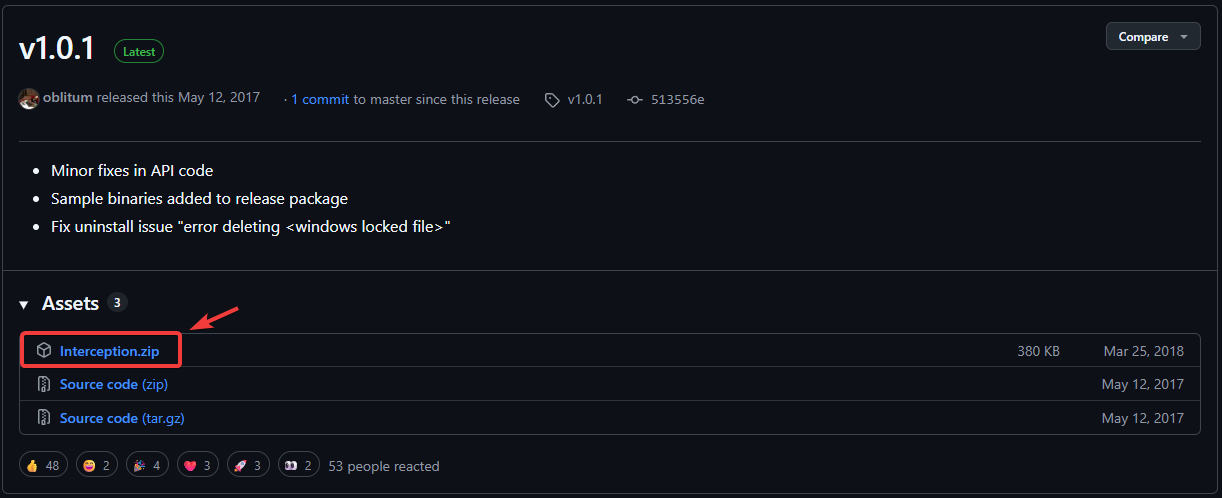
- Przejdź na stronę wydań Interception w serwisie GitHub i pobierz plik ZIP:
Strona z wydaniami Interception na GitHubie
![Pobierz Interception ze strony z oficjalnymi wydaniami GitHub]()
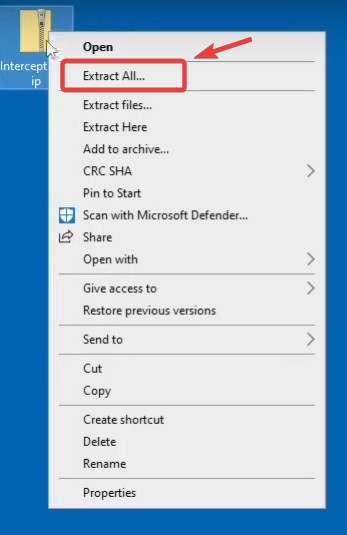
- Kliknij prawym przyciskiem myszy pobrany plik ZIP i wybierz Wypakuj wszystkoWybierz lokalizację, do której chcesz wyodrębnić zawartość.
![Wyodrębnianie pliku ZIP Interception w systemie Windows]()
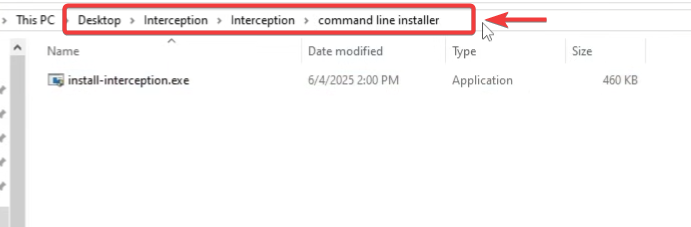
- Otwórz wyodrębniony folder i zlokalizuj install-interception.exe.Rada: Jeśli nie widzisz go od razu, użyj wyszukiwarki systemu Windows w wyodrębnionym folderze i wyszukaj go. install-interception.exe.
![Znajdź install-interception.exe w pakiecie Interception]()
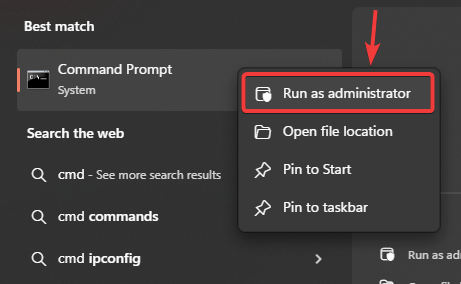
- Kliknij Windows + S, I wpisz cmd, kliknij prawym przyciskiem myszy Wiersz poleceniai wybierz Uruchom jako administrator.
![Uruchom wiersz poleceń jako administrator w systemie Windows]()
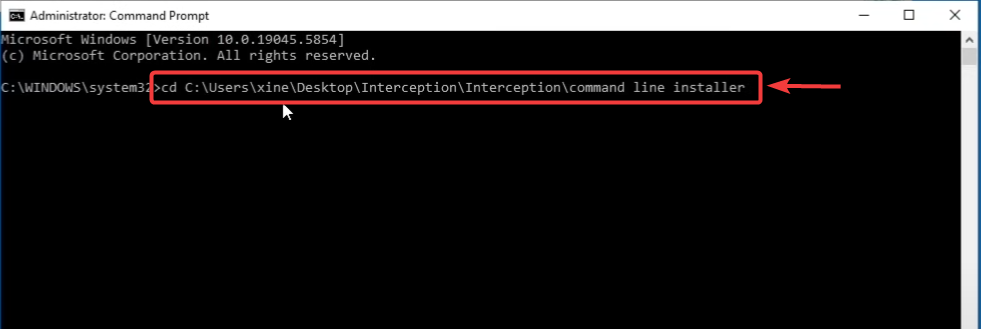
- Uruchom te polecenia (ustaw ścieżkę folderu tak, aby odpowiadała miejscu, w którym wypakowałeś pliki):
cd /d "C:UsersTwojaNazwaDesktopInterceptioninstalator wiersza poleceń"
install-interception.exe /uninstall
Rada: W wierszu poleceń wpisz
cd /d(Wliczając odległość), a następnie wykonaj Przeciągnij i upuść Folder w oknie służy do wklejenia dokładnej ścieżki.![Odinstaluj sterownik Interception za pomocą install-interception.exe /uninstall]()
- Po zakończeniu deinstalacji Uruchom ponownie Do wprowadzenia zmian używa się komputera.
Po ponownym uruchomieniu: Uruchom grę ponownie. Jeśli przyczyną był przechwyt, kontrola anty-cheat powinna teraz przejść pomyślnie.
Aby potwierdzić, że przechwytywanie nie jest już obecne:
- weryfikacja:
C:\Windows\System32\sterowniki
Jeśli pliku interception.sys nie ma, jest to dobry znak.
- Test opcjonalny (zaawansowane):
driverquery /v | findstr /i przechwycenie
Jeśli nie zostanie zwrócona żadna odpowiedź, prawdopodobnie Interception nie jest zarejestrowany jako sterownik zainstalowany pod tą nazwą.
Druga metoda: wyłączenie programów do wprowadzania danych innych firm.
Niektóre narzędzia klawiatury, myszy, konsoli lub makr instalują niskopoziomowe haki wejściowe dla funkcji takich jak makra , szybkie uruchamianie czy zaawansowane resetowanie . Oprogramowanie anty-cheat może oznaczać te narzędzia jako podejrzane, ponieważ mogą one naśladować filtrowanie danych wejściowych w stylu przechwytywania.
Przykłady: zestawy makr, narzędzia resetowania, kontrolery wirtualne, narzędzia skryptowe, konwertery symulacyjne lub specjalistyczne sterowniki wejściowe.
Krok A ( zalecany ): Zamknij program całkowicie i nie uruchamiaj go w systemie Windows.
- Zamknij narzędzie z taca systemowa (I nie tylko okno).
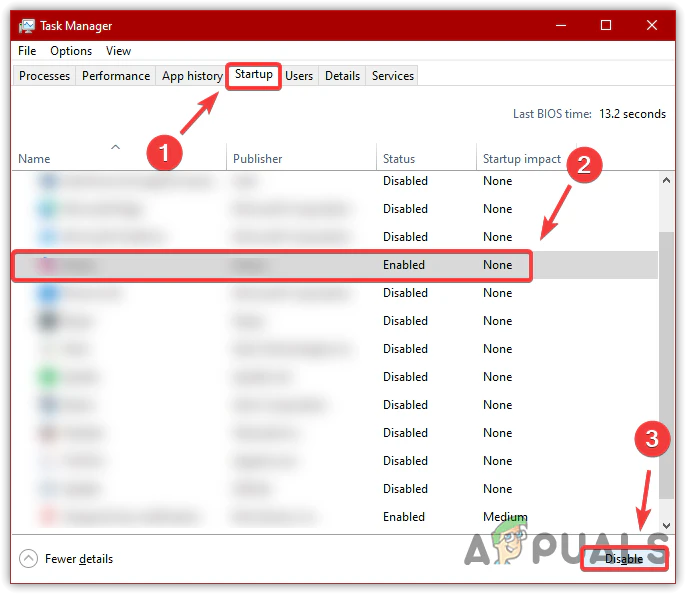
- otwarty Zarządzanie zadaniami > Karta uruchomienie Wyłącz narzędzia resetowania/makra, które rozpoznaje.
![]()
- Uruchom ponownie Weź komputer i przetestuj grę.
Krok B (najlepszy w celu znalezienia dokładnej przyczyny): Wykonaj czyste zalewanie i test.
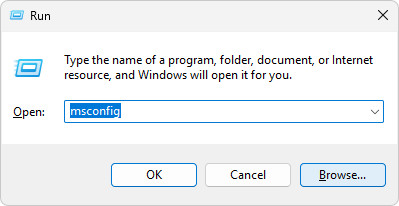
- Kliknij Windows + R, I wpisz msconfigi naciśnij klawisz Enter.
![]()
- Iść do Usługi > wybierz Ukryj wszystkie usługi Microsoft >Kliknij Wyłącz wszystkie.
![]()
- Iść do uruchomienie >Kliknij Otwórz Menedżera zadań Wyłącz niepotrzebne aplikacje startowe.
- Uruchom ponownie komputer i spróbuj uruchomić grę. Jeśli zadziała, stopniowo włączaj ponownie elementy, aby zidentyfikować program powodujący wykrycie.
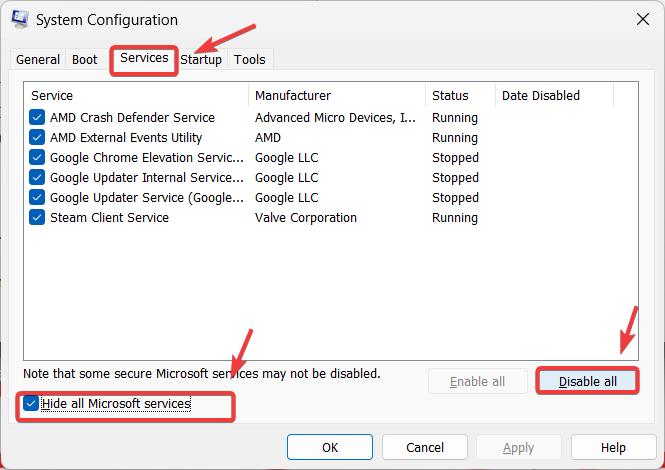
Ważne: Po zakończeniu testów cofnij zmiany wprowadzone podczas czystego rozruchu, aby komputer znów zaczął działać normalnie (ponownie otwórz program msconfig i włącz ponownie standardowe usługi/elementy startowe).
Krok C (wykonaj tylko wtedy, gdy wiesz, co wyłączasz): Tymczasowo wyłącz podejrzane urządzenia/sterowniki wejściowe w Menedżerze urządzeń.
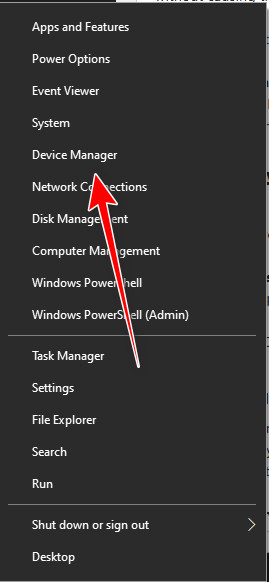
- Kliknij Windows + X I wybierz Menadżer urządzeń.
![Otwórz Menedżera urządzeń w systemie Windows]()
- Wyszukaj wyraźne wpisy stron trzecich związane z Narzędzia do resetowania przycisków أو kontrolery wirtualne أو programy makr أو Filtry wejściowe.
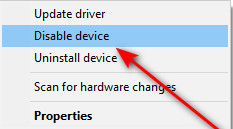
- Kliknij prawym przyciskiem myszy podejrzane/nieużywane urządzenie innej firmy i wybierz wyłącz urządzenie.
![Wyłącz sterownik urządzenia innej firmy w Menedżerze urządzeń, aby przetestować wykrywanie oszustw]()
- Uruchom ponownie Weź komputer i wypróbuj grę.
Metoda 3. Tymczasowo zamknij domyślne elementy sterujące/wejścia
Kontrolery wirtualne i narzędzia do mapowania wejścia mogą utrzymywać warstwę kontrolera wirtualnego aktywną w tle. Samo w sobie nie jest to przechwytywanie, ale w połączeniu z innymi narzędziami mapującymi lub resztkami sterowników wejścia może przyczynić się do wykrywania wejścia przez systemy anty-cheat. Używaj tej metody tylko jako szybkiego testu , jeśli aktywnie korzystasz z tych narzędzi.
Przykład: DS4Windows
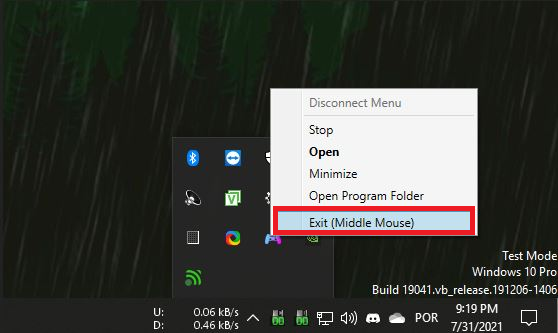
- Otwórz menu DS4Windows z Pasek systemowy.
- Kliknij Wyjście (lub wyłączanie/kończący się(W zależności od wersji).
![Zamknij DS4Windows z paska zadań, aby przestał działać w tle.]()
- Kliknij Ctrl + Shift + Esc Otworzyć Zarządzanie zadaniami.
- Zakończ wszystkie zadania związane z DS4Windows lub innymi elementami sterującymi/resetami.
![Zakończ procesy DS4Windows w Menedżerze zadań]()
- Spróbuj uruchomić grę ponownie.
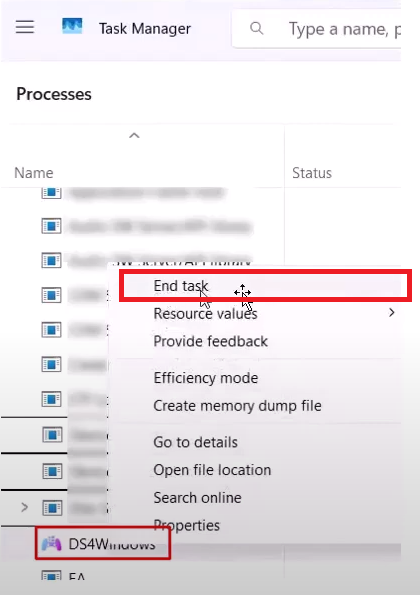
Jeśli to rozwiązanie zadziała: Wyłącz narzędzie przy uruchamianiu i uruchamiaj je tylko wtedy, gdy faktycznie musisz skonfigurować konsolę.
Czwarta metoda: nie wymuszaj uruchamiania gry jako administrator.
W niektórych ustawieniach uruchomienie gry z uprawnieniami administratora może zmienić konfigurację systemu anty-cheat. Jeśli włączono opcję „Uruchom ten program jako administrator”, wyłącz ją i spróbuj ponownie.
Poniższe kroki ilustrują grę Rust jako przykład, ale ta sama idea ma zastosowanie do innych gier.
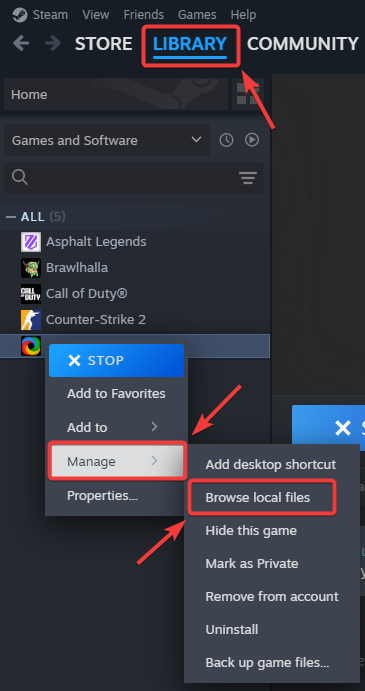
- otwarty Steam i idź do Biblioteka Twój własny.
- Kliknij prawym przyciskiem myszy Rdza (Lub dotknięta gra) i wybierz Zarządzanie > Przeglądaj pliki lokalne.
![Przeglądanie plików lokalnych gry Steam]()
- Znajdź pliki wykonywalne gry, na przykład:
RustClient.exe
Rust.exe
- Kliknij prawym przyciskiem myszy plik EXE i wybierz ا.
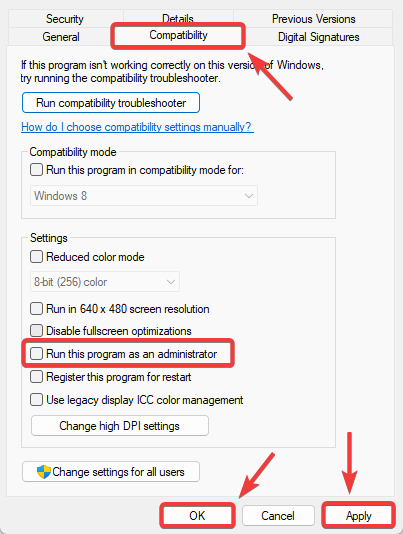
- Otwórz kartę Zgodność I anuluj wybór Uruchom ten program jako administrator.
- Kliknij تطبيق > dobrze.
![Wyłącz uprawnienia administratora w ustawieniach zgodności]()
- Zamknij Steam/Epic (jeśli to możliwe), otwórz go ponownie i spróbuj uruchomić grę jeszcze raz.
Piąta metoda: usuń pozostałości (interception.sys), jeśli nadal istnieją.
Jeśli Interception był wcześniej zainstalowany, plik sterownika może czasami pozostać w folderze Sterowniki systemu Windows nawet po odinstalowaniu. Jeśli plik interception.sys nadal jest obecny, oprogramowanie anty-cheat może nadal go wykrywać.
Ta metoda stanowi rozwiązanie zapasowe. Najlepszym rozwiązaniem jest pierwsza metoda (prawidłowa deinstalacja). Wykonaj poniższe kroki tylko wtedy, gdy masz pewność, że plik nadal istnieje.
- Przejdź do:
C:\Windows\System32\sterowniki
![Otwórz folder sterowników Windows System32]()
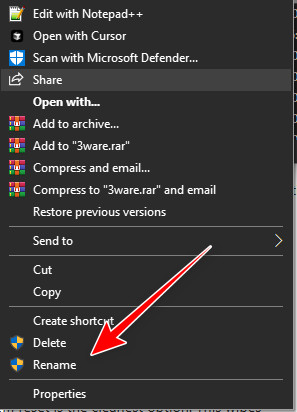
- Szukać przechwytywanie.sys.
- Spróbuj zmienić nazwę na coś takiego
interception.bak.
![Zmień nazwę pliku interception.sys, aby zapobiec jego normalnemu wykryciu lub załadowaniu.]()
- Uruchom ponownie Włącz komputer i uruchom grę.

Metoda 6: Zresetuj komputer (ostateczność)
Jeśli żadna z powyższych metod nie pomoże w usunięciu wykrycia, zwłaszcza jeśli przez pewien czas instalowano wiele narzędzi do resetowania, zresetowanie systemu Windows może okazać się najczystszym sposobem na usunięcie uporczywych skojarzeń ze sterownikami i pozostałych filtrów wejściowych.
Ważne: Najpierw utwórz kopię zapasową ważnych plików. Przywrócenie ustawień fabrycznych może spowodować usunięcie aplikacji i ustawień, w zależności od wybranej opcji.
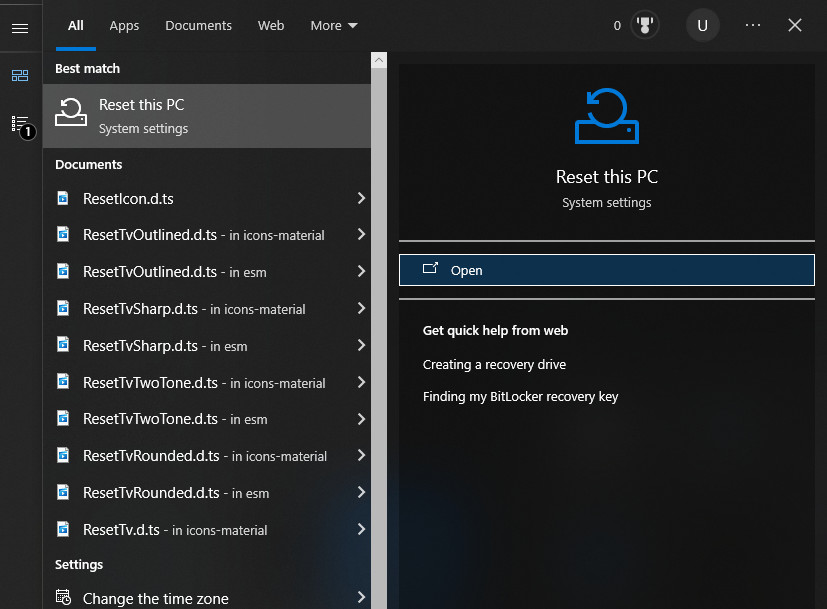
- Szukać Zresetuj ten komputer I otwórz to.
![Otwórz opcję „Zresetuj ten komputer” w ustawieniach systemu Windows.]()
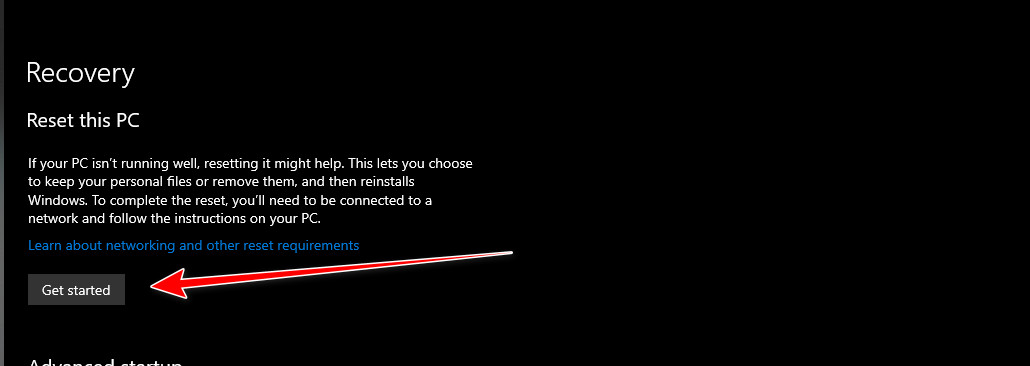
- Kliknij Początek.
![Kliknij Start, aby rozpocząć proces resetowania systemu Windows.]()
- Postępuj zgodnie z instrukcjami wyświetlanymi na ekranie i wybierz opcję odpowiadającą Twojej sytuacji.
Jeśli po zresetowaniu nadal widzisz ten komunikat, zazwyczaj oznacza to, że zainstalowana jest inna wirtualna warstwa wejściowa/narzędzie do resetowania (lub załadowane przez rozszerzenie peryferyjne). Sprawdź ponownie swoje kontrolery/klawiaturę/mysz i unikaj powiązań wejściowych przed uruchomieniem gry.

Możliwość dodawania komentarzy nie jest dostępna.