

Jak naprawić niedziałającą aplikację ARK Aquatica
Jeśli ARK Aquatica nie uruchamia się, przyczyną są często konflikty startowe związane z aktualizacją Aquatica , modami , oprogramowaniem anty-cheat lub programami bezpieczeństwa . W wielu przypadkach gra przestaje działać podczas inicjalizacji, ponieważ aktualizacja wprowadziła zmiany, z którymi starsze mody lub narzędzia innych firm nie są już kompatybilne. (Na Steamie ta aktualizacja może zostać zainstalowana automatycznie, więc problemy mogą wystąpić nawet bez ręcznej instalacji).
1. Uruchomienie gry przy niskich ustawieniach grafiki lub bez oprogramowania anty-cheat
Błąd uruchamiania może być spowodowany przez inicjalizację z dużą ilością grafiki lub nieprawidłowym uruchomieniem programu anty-cheat . Testowanie gry z opcjami startowymi o niskiej specyfikacji zmniejsza obciążenie systemu, a uruchomienie jej bez oprogramowania anty-cheat pomaga potwierdzić, czy przyczyną jest program anty-cheat . * (Opcje startowe można stosować razem, rozdzielając je spacjami, ale nie wszystkie opcje działają z każdą wersją ARK, dlatego w razie potrzeby testuj je pojedynczo.)*
- Otwórz Steam i przejdź do Biblioteka.
- Kliknij prawym przyciskiem myszy ARK: Survival Evolved I wybierz Nieruchomości.

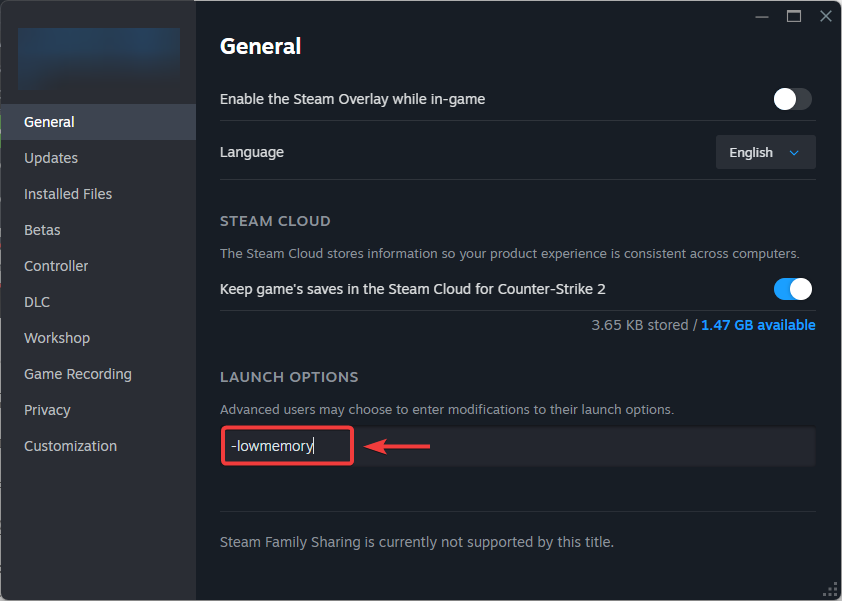
- w zakładce Rok, Szukaj Opcje operacyjne.
- Wpisz jedno lub więcej z poniższych poleceń, aby *zmniejszyć obciążenie systemu*:
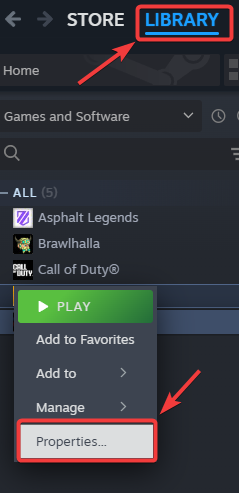
-lowmemory → Uruchamia grę w trybie małej ilości pamięci.
-sm4 → Wymusza model shaderów o niskiej specyfikacji, aby zapewnić zgodność z niektórymi systemami.
-nomansky → Wyłącza efekty nieba w celu zwiększenia wydajności.
-d3d10 → Wymusza DirectX 10 zamiast 11 (może to pomóc w przypadku starszych procesorów graficznych, jeśli są obsługiwane).
- Aby przetestować grę bez systemu anty-cheat, uruchom ją i wybierz Zagraj w ARK: Survival Evolved (bez oprogramowania anty-cheatowego BattlEye) Kiedy zostaniesz o to poproszony.
- Uruchom ponownie Uruchom grę i sprawdź, czy działa bez zawieszania się.
2. Sprawdź pliki gry
Uszkodzone lub brakujące pliki gry należą do najczęstszych przyczyn tego problemu. Sprawdzenie plików gry przywraca uszkodzone komponenty i zapewnia pełną instalację. Podczas sprawdzania plików gry gracz skanuje je w poszukiwaniu brakujących lub uszkodzonych plików i zastępuje je, pobierając nowe kopie z serwera.
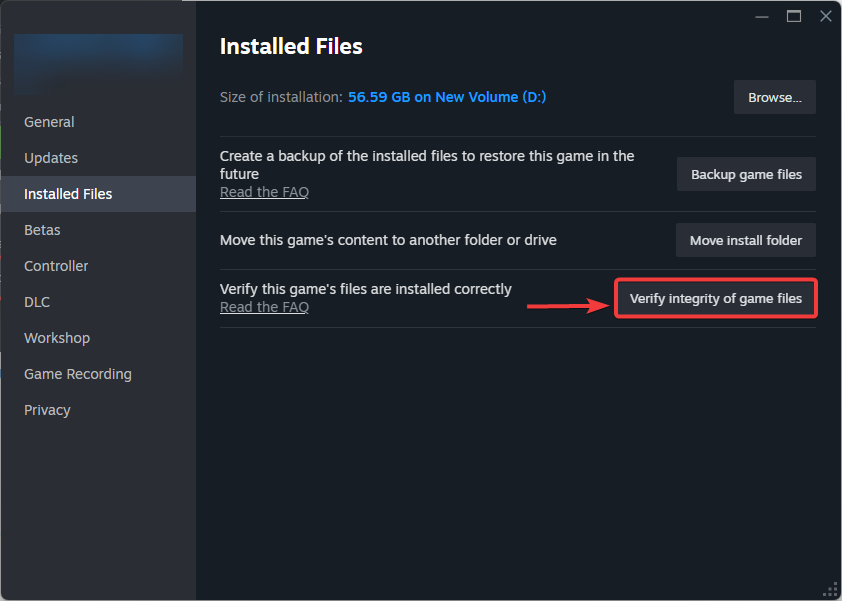
- Otwórz Steam i przejdź do Biblioteka.
- Kliknij prawym przyciskiem myszy ARK: Survival Evolved I wybierz Nieruchomości.
- Przejdź do zakładki Zainstalowane pliki i kliknij Sprawdź spójność plików gry.

- Po zakończeniu procesu Uruchom ponownie Parowa.
- Uruchom ARK: Survival Evolved jeszcze raz, aby sprawdzić, czy działa bez awarii.
3. Ustaw udział eksperymentalny na Preeaquatica ASE lub Brak
Ostatnio problem ze zgodnością wynikający z aktualizacji dotknął wielu graczy. Kilka modów zostało wyłączonych z powodu aktualizacji Aquatica, co potencjalnie powodowało awarie gry lub jej brak. (Jeśli korzystasz z modów z Warsztatu Steam, zazwyczaj zarządza się nimi za pośrednictwem strony Warsztatu ARK na Steamie). Wybranie opcji „preeaquatica ASE” lub „none” beta przywróci grę do bardziej stabilnej wersji, co może rozwiązać problemy z uruchomieniem spowodowane nową aktualizacją.
- Otwórz Steam i przejdź do Biblioteka.
- Kliknij prawym przyciskiem myszy ARK: Survival Evolved I wybierz Nieruchomości.
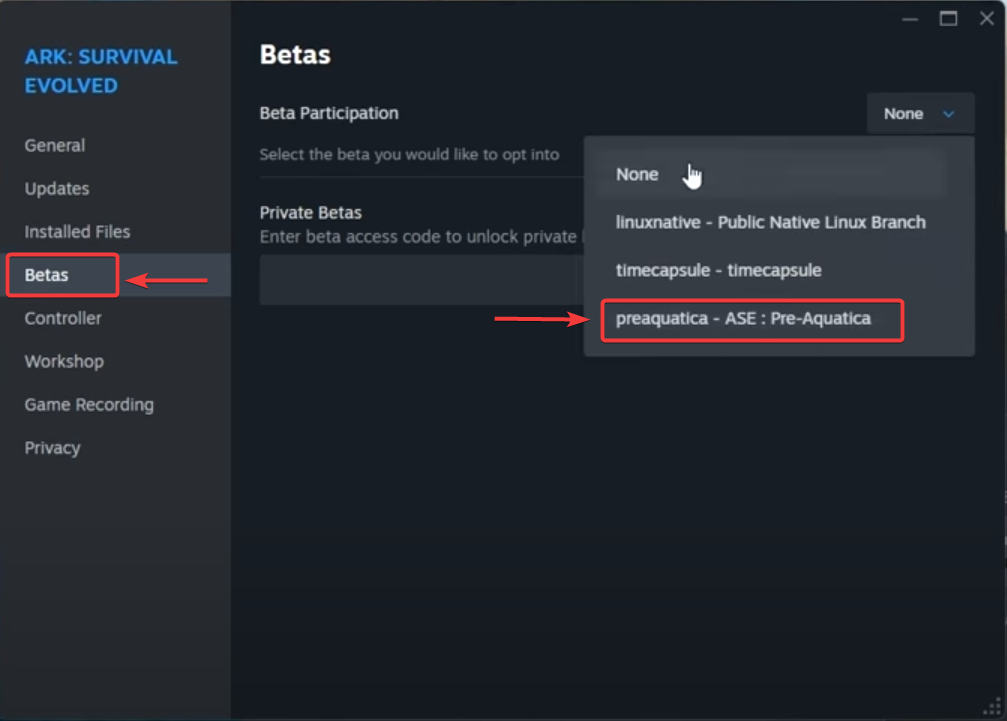
- W menu po lewej stronie kliknij zakładkę Wersje beta.
- Otwórz menu rozwijane Weź udział w wersji beta.
- Wybierz jedną z następujących opcji:
preeaquatica ASE ← przywraca wersję sprzed aktualizacji Aquatica.
Brak ← Anuluje subskrypcję wszystkich wersji próbnych i uruchamia wersję stabilną.
- Zamknij okno iumożliwić W przypadku platformy Steam pobierz i zainstaluj wszelkie niezbędne aktualizacje.
- Po zakończeniu uruchom grę i sprawdź, czy działa bez zakłóceń.
4. Odinstaluj BattlEye Anti-Cheat
Możliwe, że masz uszkodzone pliki anty-cheat , co może uniemożliwić uruchomienie gry. Ten krok służy głównie do sprawdzenia, czy przyczyną awarii jest BattlEye. (Jeśli odinstalujesz go w celu przeprowadzenia testu, możesz go później ponownie zainstalować, uruchamiając grę normalnie przez Steam).
- blisko ARK: Survival Evolved Upewnij się, że Steam nie uruchamia gry w tle.
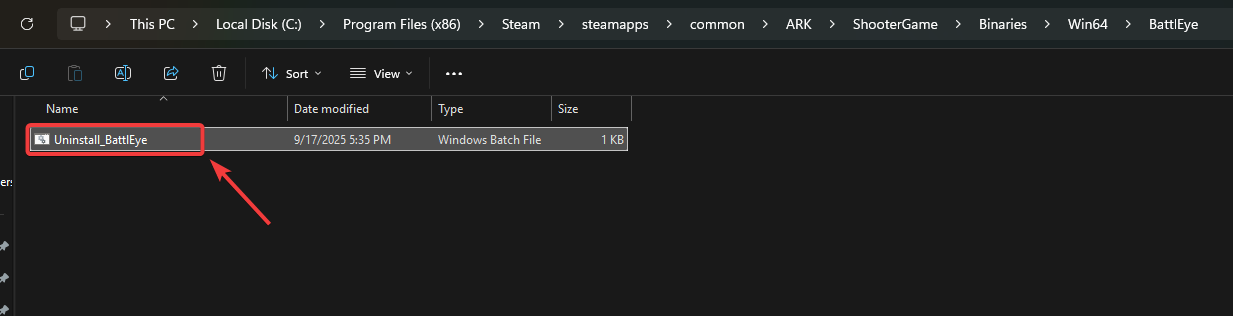
- Otwórz Eksplorator plików i przejdź do folderu instalacyjnego ARK. Domyślnie znajduje się on w:
C:Pliki programów (x86)SteamsteamappscommonARK
- W folderze ARK otwórz katalog Strzelanka > Binaries > Win64 > BattEye.
- Znajdź plik o nazwie Odinstaluj_BattlEye.bat.
- Kliknij dwukrotnie ten plik, aby rozpocząć proces odinstaluj.

- Po zakończeniu uruchom ARK przez Steam i wybierz Zagraj w ARK: Survival Evolved (bez oprogramowania anty-cheatowego BattlEye) Na żądanie.
5. Zezwól grze na przejście przez program antywirusowy.
Oprogramowanie antywirusowe może czasami blokować grę lub pliki anty-cheat z powodu fałszywych alarmów . Dodanie ARK do listy wyjątków pomaga zapobiec blokowaniu gracza. (Dotyczy to również sytuacji, gdy korzystasz tylko z Zabezpieczeń systemu Windows lub programu Windows Defender).
- otwarty Oprogramowanie antywirusowe Możesz je znaleźć w zasobniku systemowym lub menu Start.
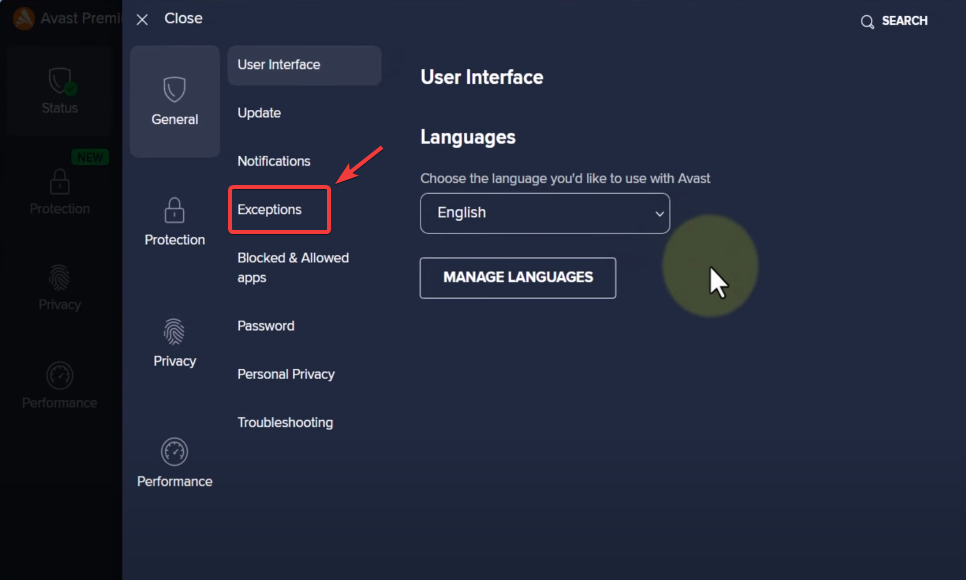
- Wyszukaj opcje Wyjątki, أو Wyjątki, أو Lista dozwolonych.

- Kliknij dodanie أو اا, następnie przejdź do folder instalacyjny Twoja ARKA.
- Dodaj poniższe do listy wyjątków:
ShooterGame.exe to cały folder instalacyjny ARK.
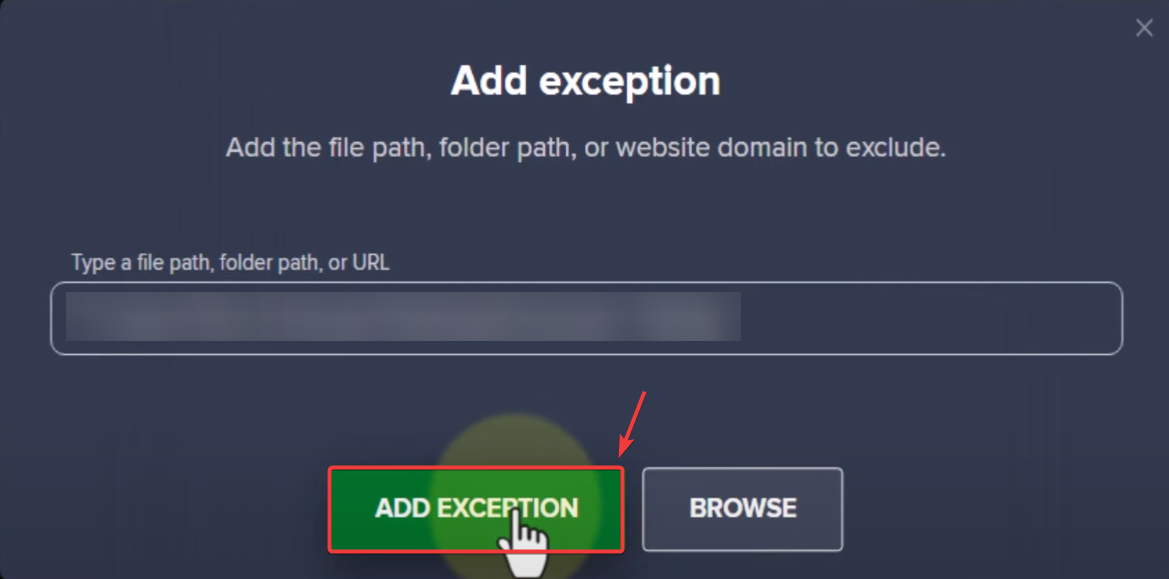
- Zapisać Zmiany iUruchom ponownie Twój komputer.
- Uruchom ponownie ARK: Survival Evolved i sprawdź, czy problem nadal występuje.
6. Zainstaluj ponownie sterownik GPU
Nieaktualny lub uszkodzony sterownik GPU może uniemożliwić ARK zainicjowanie silnika graficznego i spowodować awarię podczas uruchamiania. Ponowna instalacja sterownika aktualizuje instalację i może rozwiązać problemy z awariami spowodowanymi przez uszkodzone komponenty sterownika. (Standardowa ponowna instalacja zazwyczaj wystarcza, chyba że problem nadal występuje – w takim przypadku może pomóc czysta instalacja).
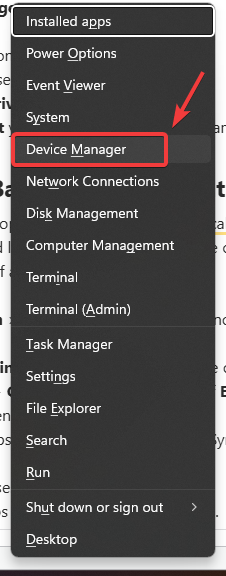
- Kliknij Win + X Na klawiaturze wybierz Menadżer urządzeń.

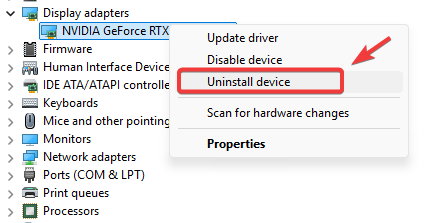
- W oknie Menedżera urządzeń rozwiń Karty graficzne.
- Kliknij prawym przyciskiem myszy karta graficzna Następnie wybierz (NVIDIA, AMD lub Intel) Odinstaluj urządzenie.

- Uruchom ponownie Aby dokończyć proces usuwania, Twój komputer.
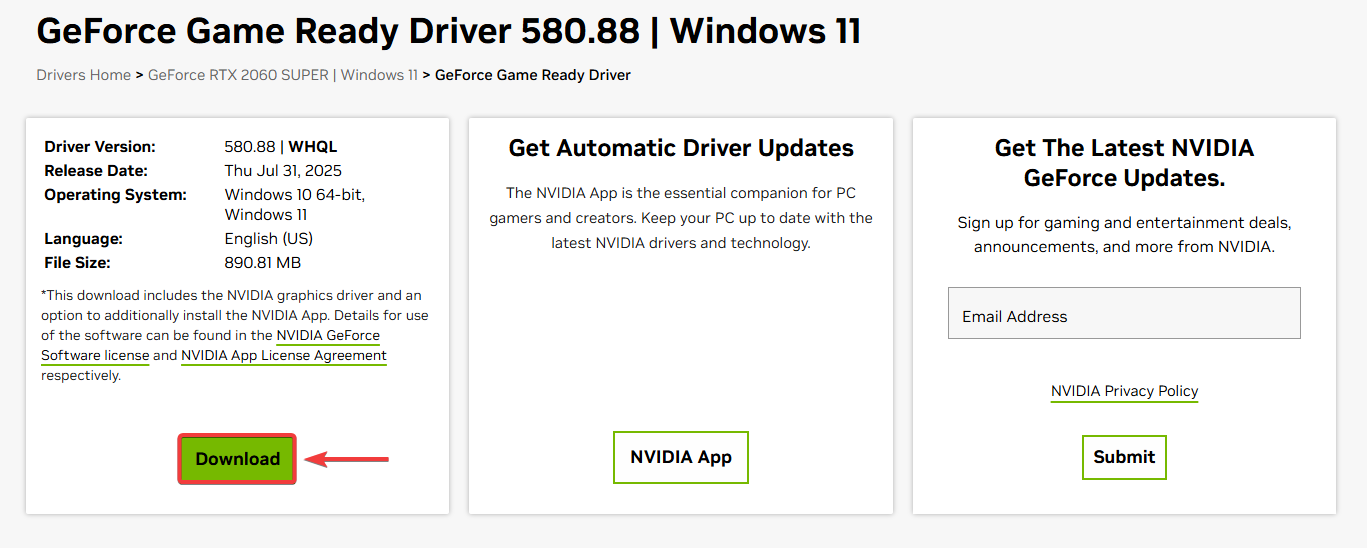
- Odwiedź oficjalną stronę internetową producenta swojego procesora graficznego (GPU).
- Pobierz Najnowszy sterownik dla Twojego modelu karty graficznej i systemu operacyjnego.

- Pokój Zainstaluj program i postępuj zgodnie z instrukcjami wyświetlanymi na ekranie, aby ponownie zainstalować sterownik.
- Po zakończeniu instalacji Uruchom ponownie Twój komputer.
- Uruchom ARK: Survival Evolved, aby sprawdzić, czy problem został rozwiązany.
Jeśli problem nadal występuje po wypróbowaniu wszystkich powyższych rozwiązań, w ostateczności wykonaj czystą reinstalację gry. Spowoduje to usunięcie wszelkich pozostałych lub uszkodzonych plików, których sprawdzenie mogło nie naprawić, i zapewni, że gra zostanie zainstalowana na nowo z poprawną kompilacją po aktualizacji Aquatica.
Możliwość dodawania komentarzy nie jest dostępna.