

Naprawiono błąd uniemożliwiający PS5 nawiązanie połączenia z PlayStation Network (CE-109506-1)
Błąd „ Nie udało się połączyć z PlayStation Network w wyznaczonym czasie. Kod błędu: CE-109506-1 ” zazwyczaj pojawia się na PS5, gdy konsola ma trudności z nawiązaniem stabilnego połączenia z serwerami PlayStation Network. Uniemożliwia to graczom prawidłowe logowanie i może uniemożliwić korzystanie z funkcji online.
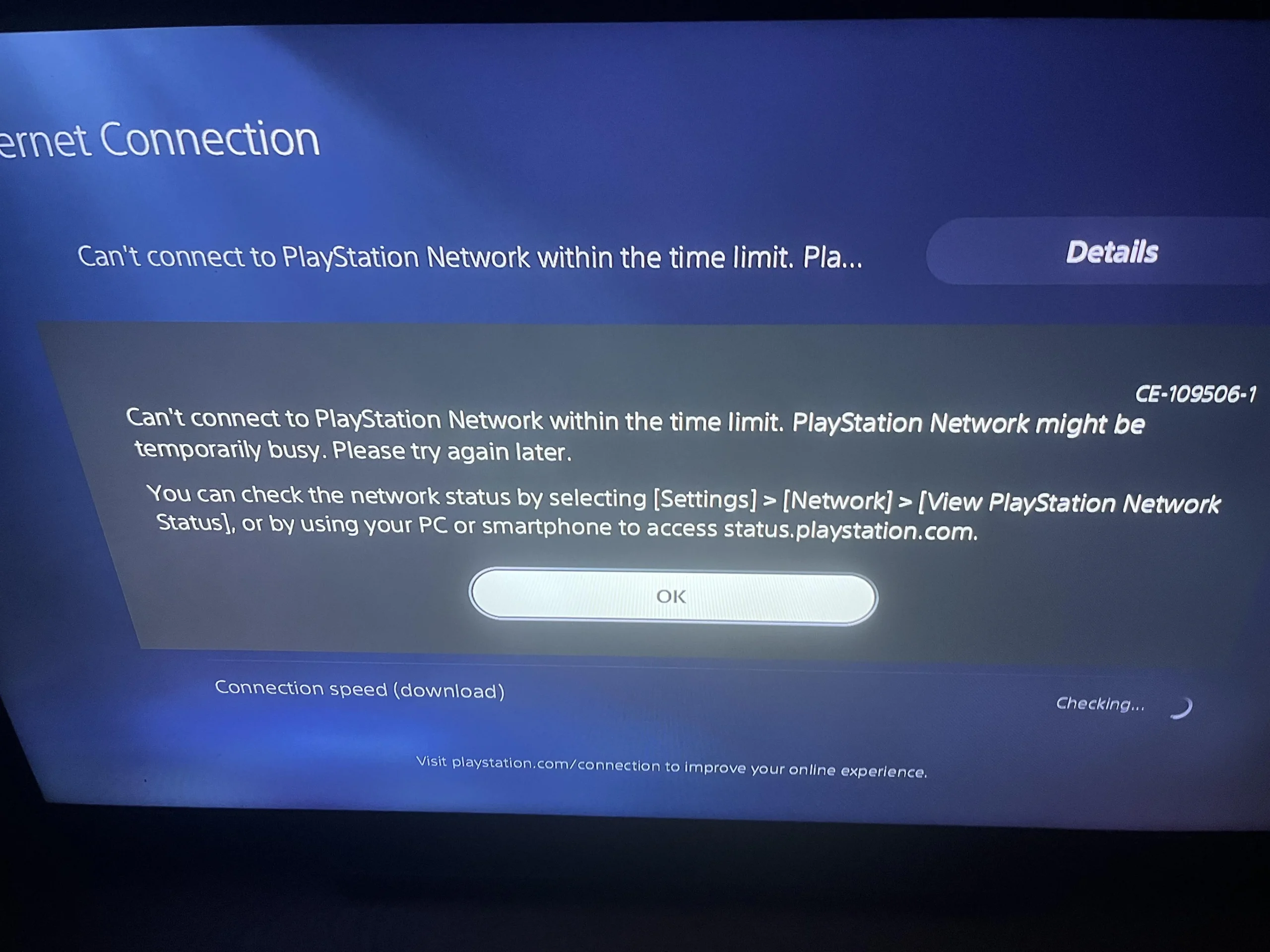
Najczęstszymi przyczynami tego błędu są słabe lub niestabilne połączenie internetowe , problemy z rozpoznawaniem nazw DNS , awaria serwerów PlayStation Network lub niezgodność MTU (rozmiaru pakietu) . Teraz, gdy znasz już błąd i jego przyczyny , przejdźmy do poniższych rozwiązań.
Podstawowe rozwiązywanie problemów
- Sprawdź swoje połączenie internetowe: Upewnij się, że masz połączenie z Internetem. stabilny و Wystarczająco silny Aby połączyć się z serwerami PSN. Połączenie może powodować problemy. słaby lub niestabilny W Ograniczenia czasoweUżywać. SpeedTest أو pompatyczność Aby sprawdzić prędkość swojego łącza internetowego.
- Uruchom ponownie router Wi-Fi: Ponowne uruchomienie routera może spowodować Aktualizacja Połączenie, i odnowienie Twoja sesja sieci lokalnej i Wyczyść tymczasowe błędy Co może uniemożliwić Twojej konsoli dostęp do PSN.
- Sprawdź status serwerów PlayStation: Problem może również wystąpić Z PSNOdwiedź stronę Status PSN Aby sprawdzić, czy usługi PlayStation Network Działa normalnieJeśli wystąpi przerwa, może być konieczne Czekać Do czasu przywrócenia działania serwerów.
- Wypróbuj połączenie przewodowe LAN (jeśli jest dostępne): Jeśli korzystasz z Wi-Fi, przełącz się na Kabel LAN مكن Poprawia stabilność i zmniejsza Ograniczenia czasoweZwłaszcza jeśli Twój sygnał Wi-Fi Słaby أو zatłoczony.
Jeśli te szybkie czynności rozwiązywania problemów nie pomogą rozwiązać problemu, wypróbuj poniższe rozwiązania.
1. Przejdź na dane mobilne
Ten błąd może wystąpić, gdy bieżąca ścieżka sieciowa, sesja NAT lub trasa dostawcy usług internetowych jest niestabilna i powoduje przekroczenie limitu czasu połączenia PS5 podczas połączenia z PSN. Przełączenie się na inną sieć (np. mobilny hotspot) spowoduje zmianę ścieżki sieciowej urządzenia i natychmiastowe przywrócenie połączenia.
Uwaga: To przede wszystkim krok testowy, mający na celu potwierdzenie, czy problem dotyczy sieci domowej , czy dostawcy usług internetowych (ISP) . Dane mobilne mogą szybko się zużywać podczas pobierania plików, aktualizacji i grania online.
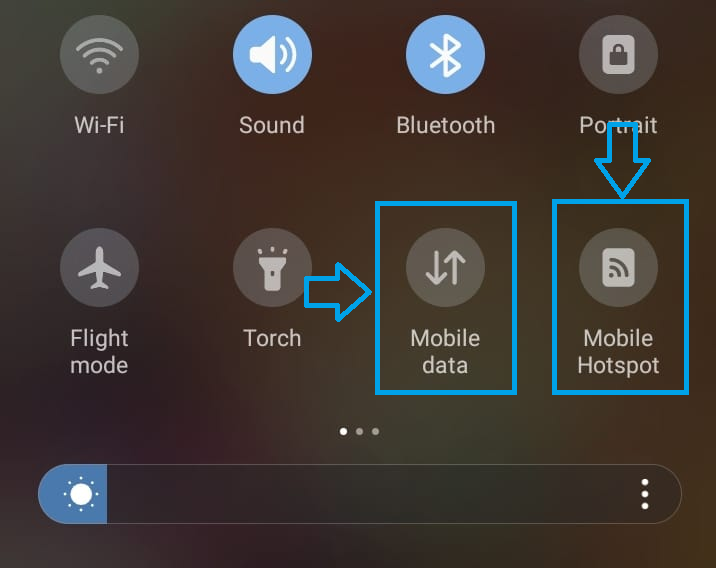
- włączyć coś Dane z telefonu komórkowego I zaleta Punkt Kontaktowy na Twoim telefonie.

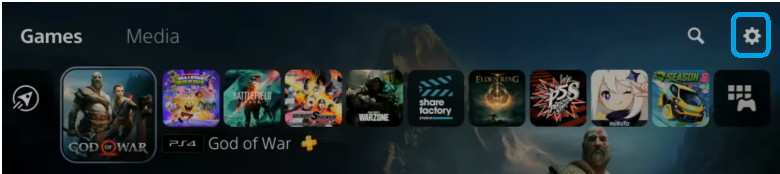
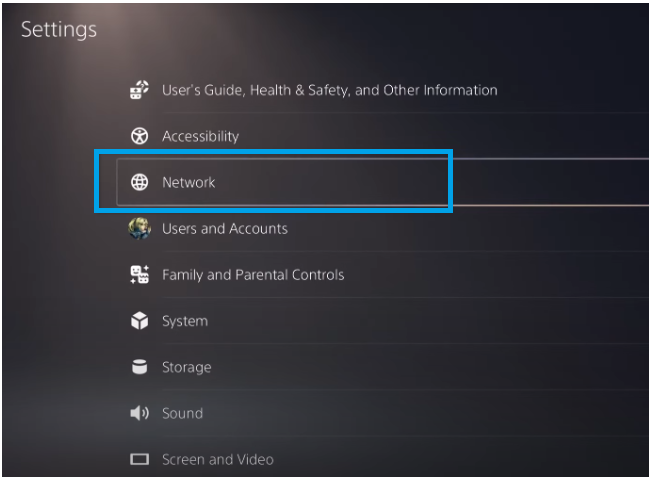
- Na swoim PS5 kliknij opcję Ustawienia w menu głównym.

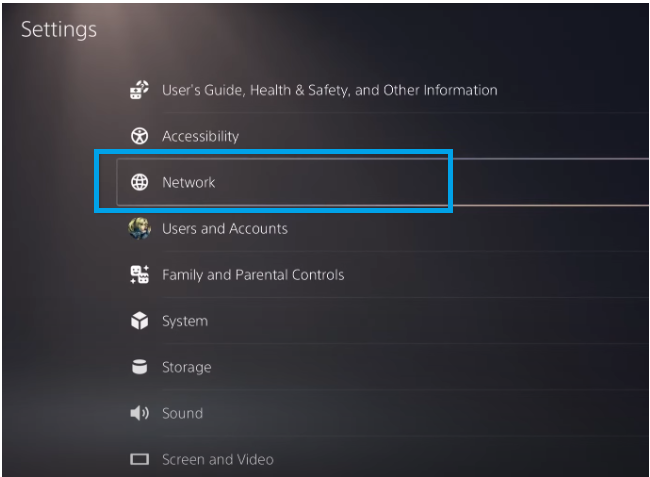
- Kliknij ال.

- Znajdź Połączenie z mobilnym punktem dostępowym Własne i skontaktuj się z nią.
- Po nawiązaniu połączenia spróbuj ponownie zalogować się na swoje konto PSN i sprawdź, czy zadziałało. Rozwiązać Błąd.
2. Przejdź na publiczny serwer DNS (Google lub Cloudflare)
Błąd może być również spowodowany problemem z DNS . Jeśli Twój obecny serwer DNS jest wolny, przeciążony lub nie radzi sobie z szybkim rozwiązywaniem usług PSN, urządzenie może tracić czas oczekiwania podczas próby połączenia. Zmiana serwera DNS na publicznego dostawcę DNS, takiego jak Google lub Cloudflare, może poprawić niezawodność.
Uwaga: Google i Cloudflare DNS to popularne publiczne usługi DNS. Ta zmiana nie ma wpływu na Twoje konto PSN i możesz w dowolnym momencie powrócić do ustawień automatycznych .
- Iść do Ustawienia na twoim PS5.
- dotknij ال.
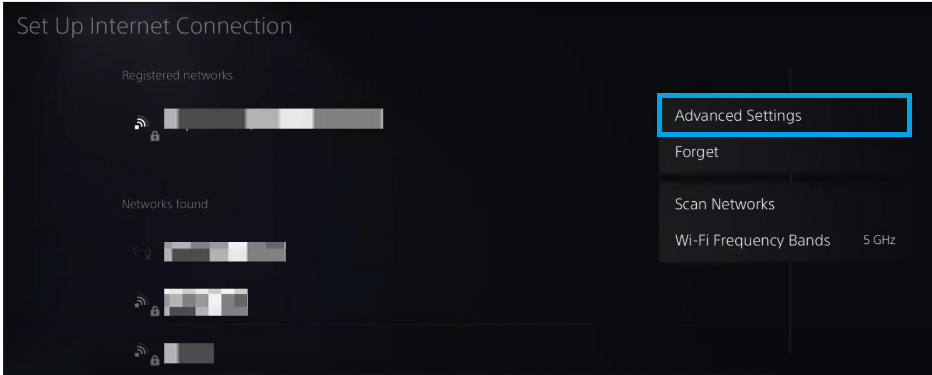
- otwarty Zaawansowane ustawienia Dla Twojej połączonej sieci.

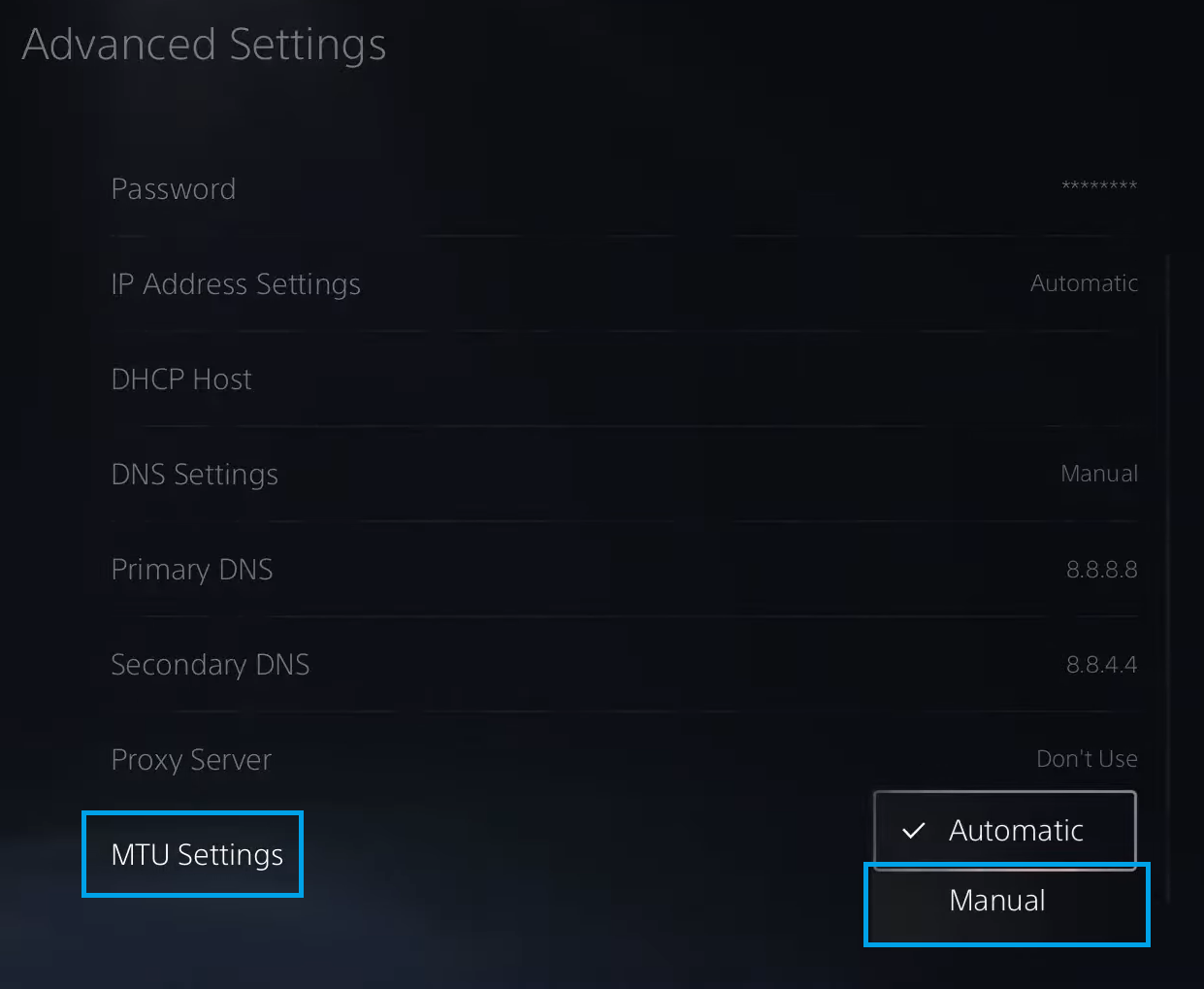
- Znajdź podręcznik W Ustawienia DNS.

- Wprowadź jedną z następujących opcji DNS:
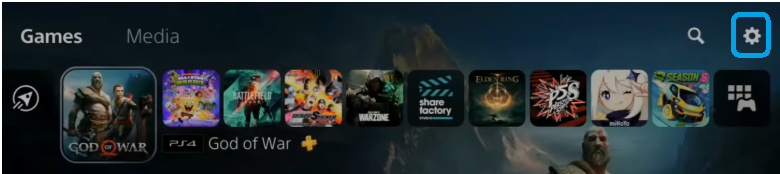
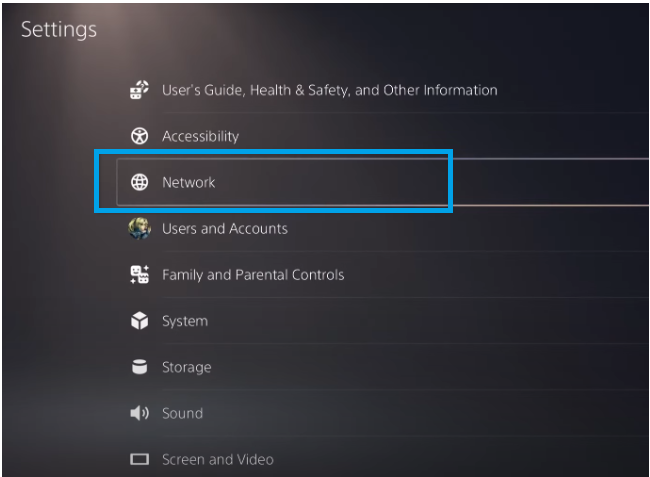
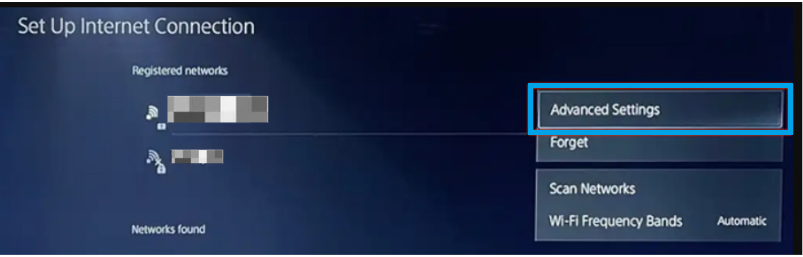
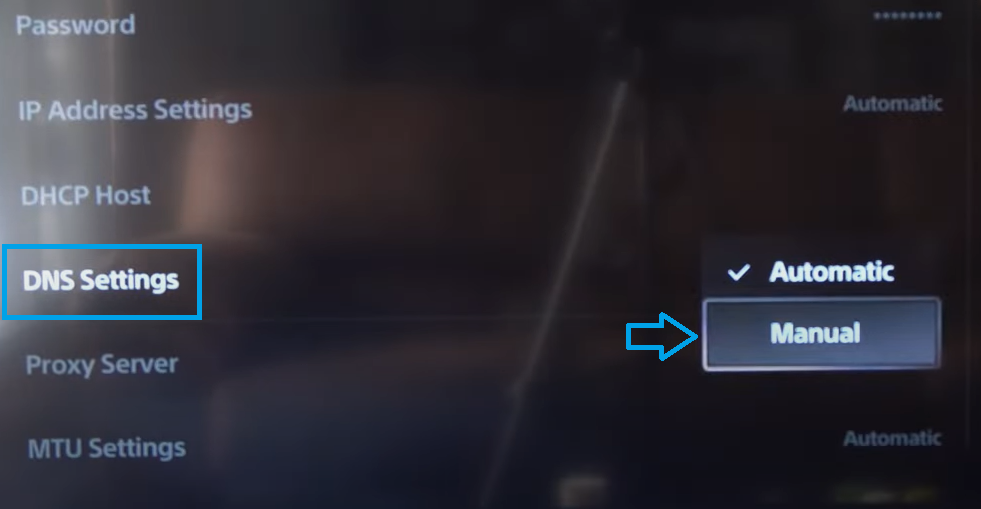
- DNS Google: 8.8.8.8 (Podstawowy) i 8.8.4.4 (wtórny)
- DNS Cloudflare'a: 1.1.1.1 (Podstawowy) i 1.0.0.1 (wtórny)
Po zapisaniu zmian połącz się ponownie z siecią i spróbuj zalogować się do PSN jeszcze raz.
3. Ustaw MTU na 1400, aby uzyskać stabilne pakiety danych.
MTU (Maximum Transmittance Unit) to maksymalny rozmiar pakietu, jaki Twój PS5 wyśle przez sieć, zanim dane będą musiały zostać podzielone na mniejsze pakiety . Jeśli Twoja sieć, router lub trasa dostawcy usług internetowych nie obsługuje niezawodnie większych pakietów , niezgodność MTU może powodować przekroczenia limitu czasu , niestabilność połączenia lub niepowodzenia logowania do PSN.
Ustawienie MTU na 1400 może zmniejszyć problemy z fragmentacją pakietów na niektórych połączeniach i poprawić stabilność połączenia z PSN. W razie potrzeby można również przetestować wyższe wartości, takie jak 1450 lub wartość domyślną 1500.
Wskazówka: Jeśli nie masz pewności, po przetestowaniu możesz zawsze zresetować MTU do automatycznego . To ustawienie dotyczy tylko połączenia sieciowego PS5.
- Iść do Ustawienia sieciowe na twoim PS5.
- Otwórz zaawansowane ustawienia połączenia internetowego.

- Wybierać _podręcznik_ W Ustawienia MTU.

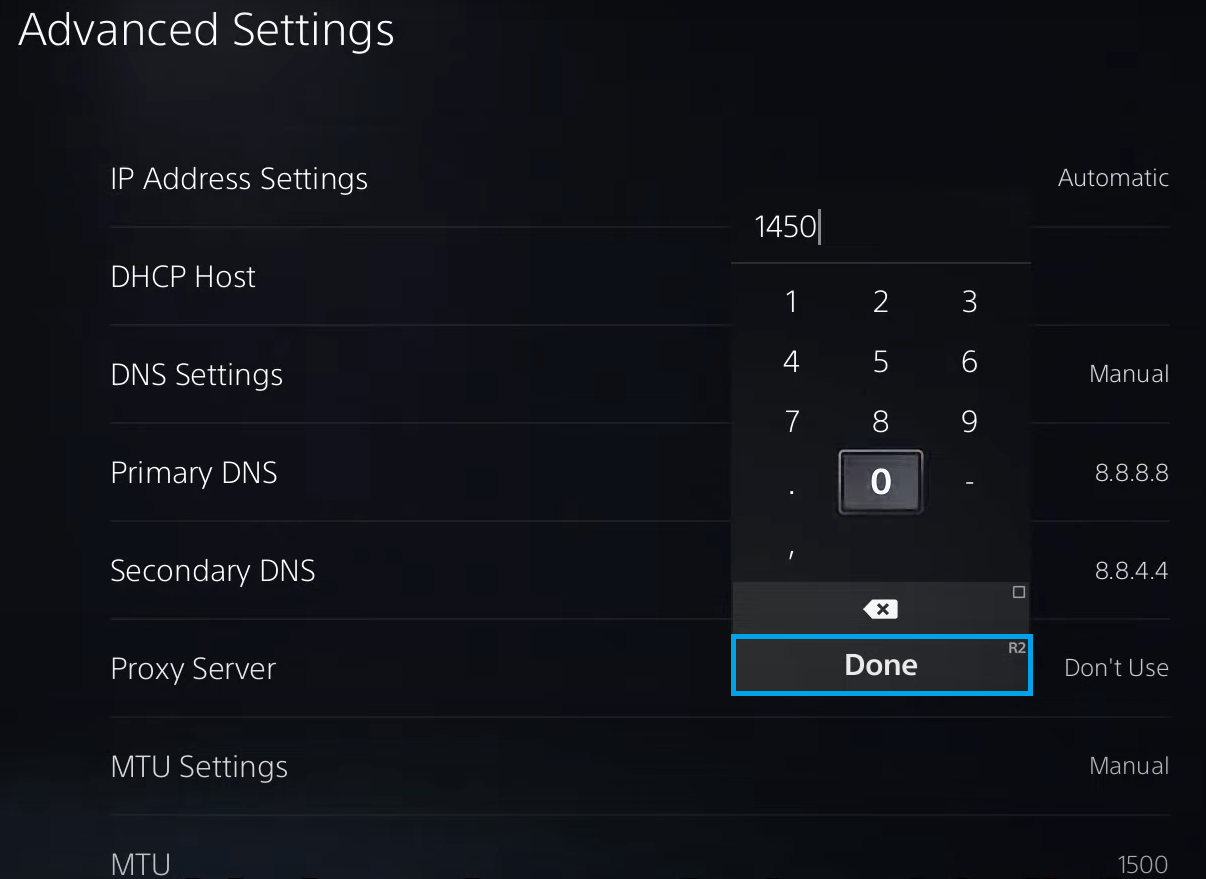
- Ustaw MTU na 1400. Jeśli 1400 nie działa, spróbuj 1450 أو 1500 Również.

- Zapisz zmianyPołącz się ponownie z siecią i spróbuj Zaloguj się ponownie Aby sprawdzić czy błąd został rozwiązany.
Jeśli problem będzie się powtarzał: Spróbuj ponownie uruchomić PS5 , przetestować połączenie przewodowe LAN i sprawdzić, czy Twój dostawca usług internetowych (ISP) nie blokuje lub nie ogranicza usług gier. Jeśli PSN działa w innych sieciach, ale nie w Twoim domowym internecie, problem prawdopodobnie dotyczy ustawień routera/dostawcy usług internetowych ( ograniczenia NAT , CGNAT lub filtrowanie usług gier ).
Możliwość dodawania komentarzy nie jest dostępna.