

Jak aktywować tryb 120 Hz na PS5
PlayStation 5 obsługuje częstotliwość 120 Hz na kompatybilnych monitorach, ale ta opcja jest domyślnie wyłączona, ponieważ większość gier nie wymaga tak wysokiej liczby klatek na sekundę. Jednak w przypadku dynamicznych lub konkurencyjnych gier włączenie 120 Hz może przynieść zauważalną różnicę, zapewniając płynniejszą grafikę i bardziej responsywną rozgrywkę.
Przed włączeniem tej opcji należy upewnić się, że ustawienia spełniają poniższe wymagania, aby uniknąć problemów ze zgodnością:
- Twój monitor lub telewizor powinien obsługiwać Częstotliwość odświeżania 120 Hz.
- Kabel HDMI podłączony do konsoli PS5 musi być typu HDMI 2.1 Albo więcej, gdyż starsze kable nie mają wystarczającej przepustowości, aby zapewnić większą liczbę klatek na sekundę.
- Sama gra musi obsługiwać 120 FPSNie każdy tytuł jest zoptymalizowany pod kątem takiej liczby klatek na sekundę.
Gdy już potwierdzisz, że Twój sprzęt spełnia te wymagania, wykonaj poniższe kroki , aby włączyć 120 Hz na konsoli PS5 i cieszyć się płynniejszą rozgrywką oraz mniejszym opóźnieniem wejściowym:
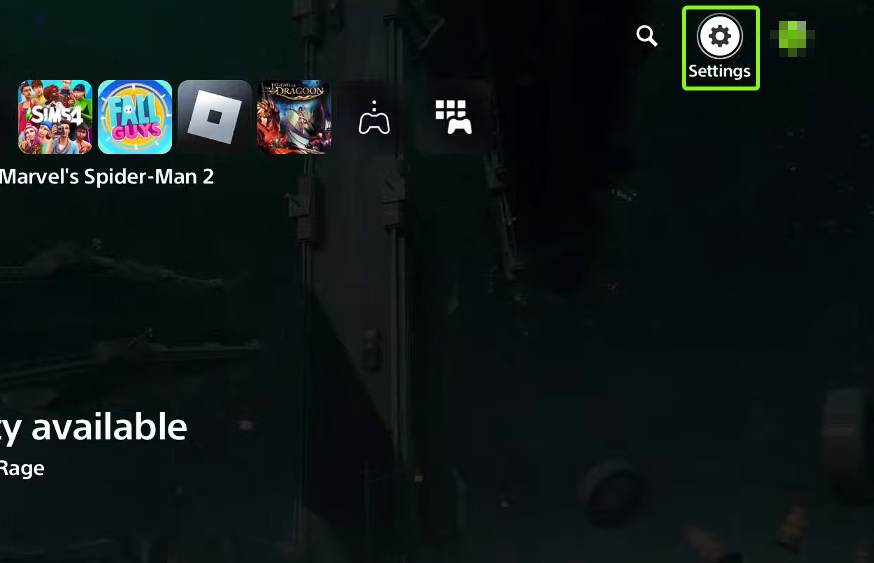
- Włącz urządzenie i otwórz Ustawienia.

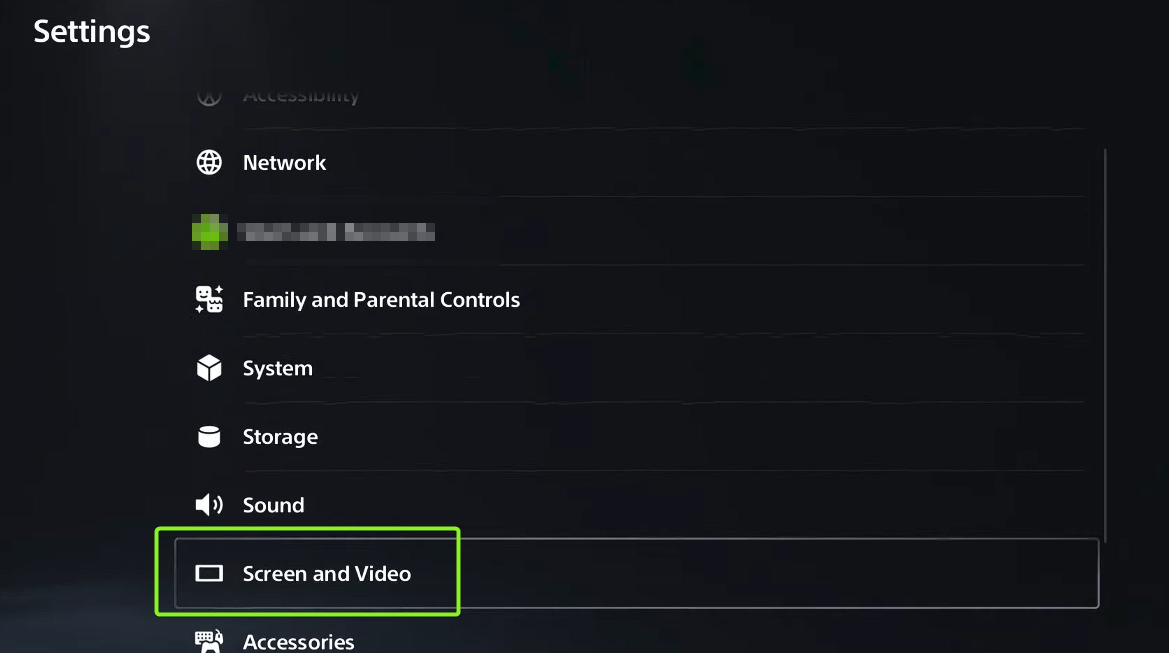
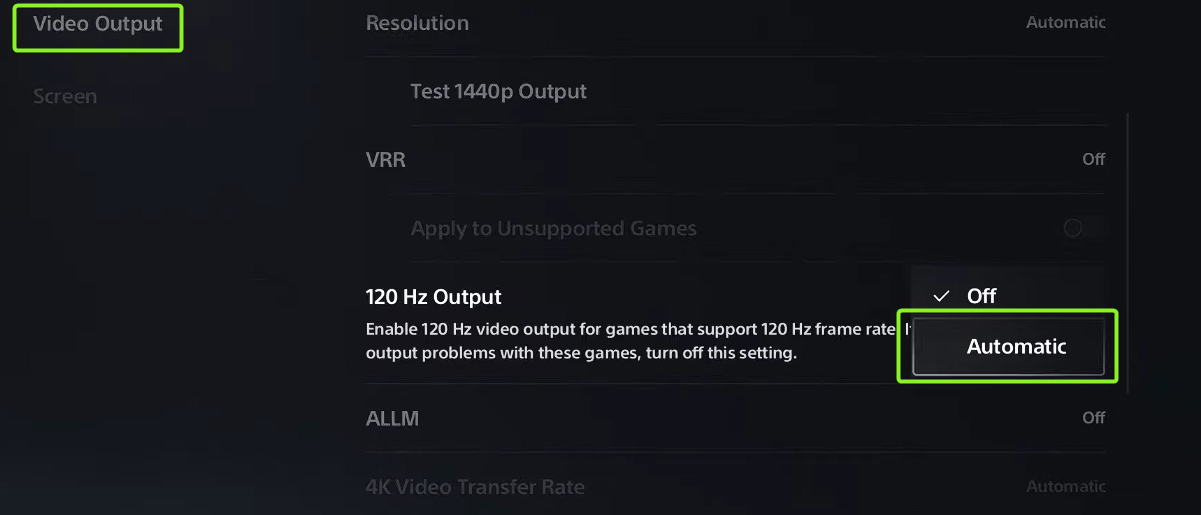
- Iść do Ekran i wideo > Wyjście wideo.

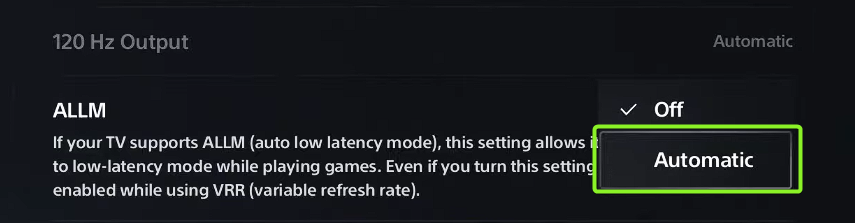
- w ciągu Dokładność i częstotliwość, Wybierz opcję Wyjście 120 HzJeśli jest ustawione na wyłączaniePrzełącz to na automatyczny.

- Przewiń w dół, aby znaleźć ustawienie ALLM (automatyczny tryb niskiego opóźnienia) Włącz ją. To ją aktywuje. tryb gry Na obsługiwanych ekranach funkcja ta redukuje opóźnienie sygnału wejściowego, zapewniając szybszą reakcję urządzenia.

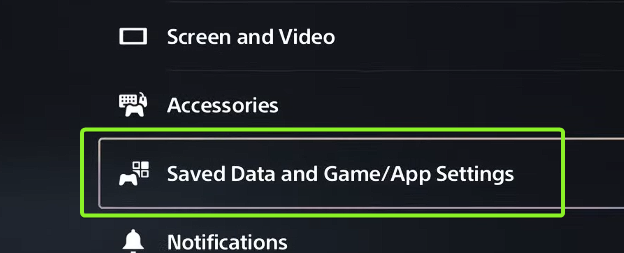
- Powrót do listy Ustawienia Główny i wybierz Zapisane dane i ustawienia gier/aplikacji.

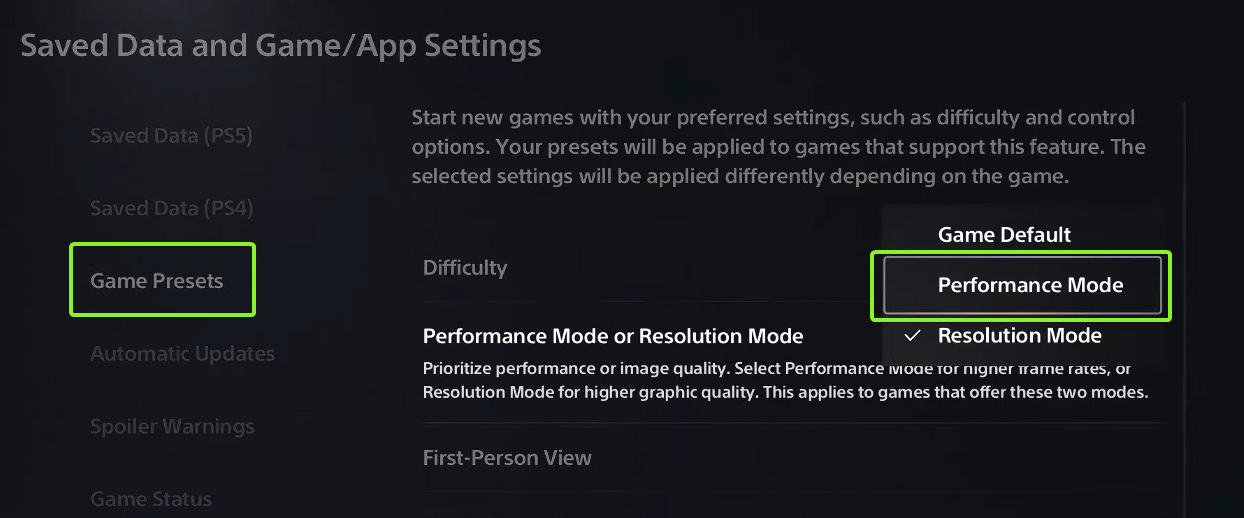
- otwarty Ustawienia gry Następnie z paska bocznego wybierz tryb wydajności w ciągu Tryb wydajności lub tryb precyzjiDzięki temu priorytet ma liczba klatek na sekundę, a nie jakość grafiki, co zapewnia płynniejszą rozgrywkę.

- Po dostosowaniu tych ustawień uruchom wybraną grę i sprawdź menu. Oferta أو wideo Sprawdź w grze, czy opcja 120 Hz jest dostępna.

- Na koniec rozpocznij sesję rozgrywki na żywo (nie tylko w menu głównym), aby doświadczyć Poprawiona gładkość وPoprawiona reakcjaNiektóre monitory wyświetlają nawet liczbę klatek na sekundę (FPS) w czasie rzeczywistym, co pozwala sprawdzić, czy częstotliwość 120 Hz jest aktywna.

Jeśli tryb 120 Hz nadal nie działa w obsługiwanych grach, sprawdź dokładnie ustawienia wyświetlacza i zgodność z HDMI . Jeśli problem będzie się powtarzał, skontaktuj się z pomocą techniczną PlayStation, aby uzyskać dalszą pomoc.
Możliwość dodawania komentarzy nie jest dostępna.