

Należy rozwiązać problem z weryfikacją na Discordzie.
Ekran „Wymagana weryfikacja” pojawia się w Discordzie , gdy system wykryje aktywność odbiegającą od Twojego zwykłego zachowania. Ten automatyczny środek bezpieczeństwa ma na celu ochronę Twojego konta i całej społeczności. Tymczasowo ogranicza dostęp do czatów i serwerów do czasu weryfikacji własności za pomocą prawidłowej metody, takiej jak potwierdzenie e-mailem lub weryfikacja telefoniczna.
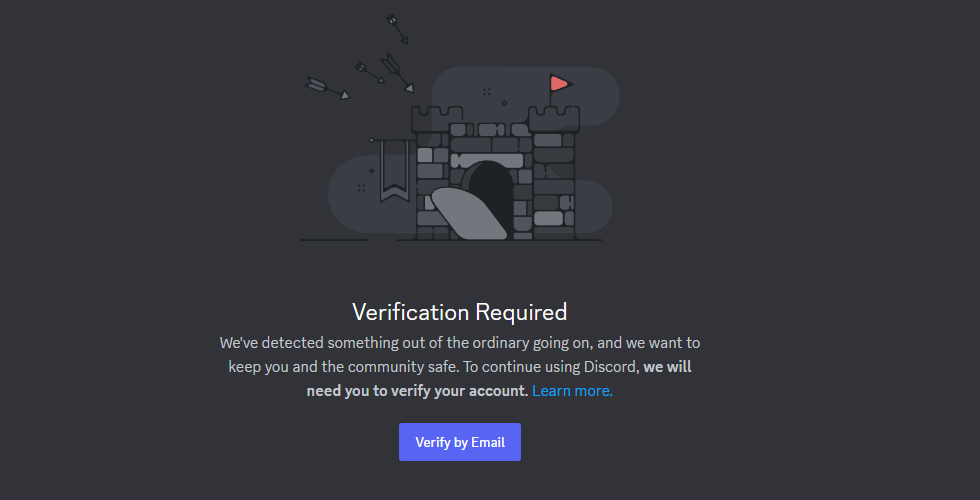
Po zakończeniu weryfikacji pełny dostęp do serwerów i czatów zostanie automatycznie przywrócony. Jeśli e-mail weryfikacyjny nie dotrze lub przycisk potwierdzenia nie działa, problem zazwyczaj wiąże się z blokowaniem dostarczania wiadomości e-mail , wygasłymi linkami lub konfliktem sesji przeglądarki.
Teraz, gdy już znasz przyczyny tego błędu, możemy przejść do rozwiązań krok po kroku.
Wskazówka: Czasami ostrzeżenie pojawia się tylko tymczasowo po zalogowaniu. Naciśnięcie klawisza ESC może zamknąć komunikat i umożliwić normalne kontynuowanie sesji.
1. Zweryfikuj numer telefonu
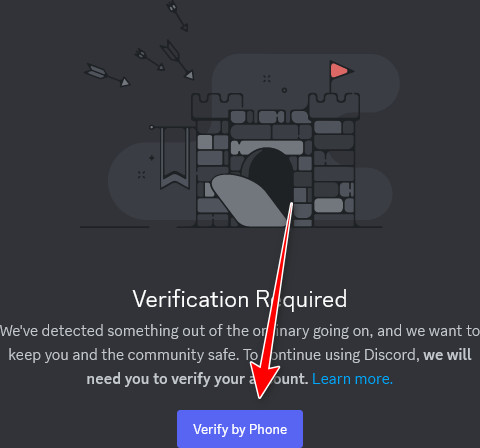
Spróbuj zweryfikować swoje konto za pomocą adresu e-mail lub numeru telefonu. Discord często wymaga weryfikacji telefonicznej po przeprowadzeniu pewnych procedur bezpieczeństwa. Podanie numeru potwierdza, że Twoje konto jest legalne i korzysta z niego prawdziwa osoba, a nie bot, co pomaga zapobiegać zagrożeniom bezpieczeństwa związanym ze spamem.
- dotknij Weryfikacja telefoniczna.

- Wprowadź swój numer telefonu i potwierdź go kodem wysłanym na Twoje urządzenie.
- Jeśli nie otrzymasz kodu, wykonaj poniższe kroki.
Poczekaj, aż limit szybkości zostanie zresetowany.
Czas oczekiwania na usunięcie limitu wynosi zazwyczaj od 15 minut do godziny , w zależności od liczby prób weryfikacji. W niektórych przypadkach może on wydłużyć się do 24 godzin , zanim ograniczenie zostanie całkowicie zresetowane.
Po 24 godzinach:
- Zamknij Discorda i przez jakiś czas nie podejmuj żadnych dalszych działań.
- Odczekaj kilka godzin, aby mieć pewność, że timer został zresetowany.
- Zaloguj się ponownie i sprawdź, czy ekran weryfikacji zniknął.
2. Użyj później płatnego numeru telefonu.
Discord często odrzuca numery przedpłacone lub wirtualne , ponieważ często są one powiązane ze spamem lub kontami tymczasowymi. Korzystanie z numeru abonamentowego od renomowanego operatora zwiększa szanse na pomyślną weryfikację.
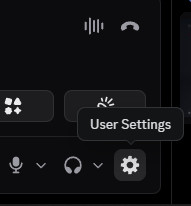
- otwarty Ustawienia użytkownika.

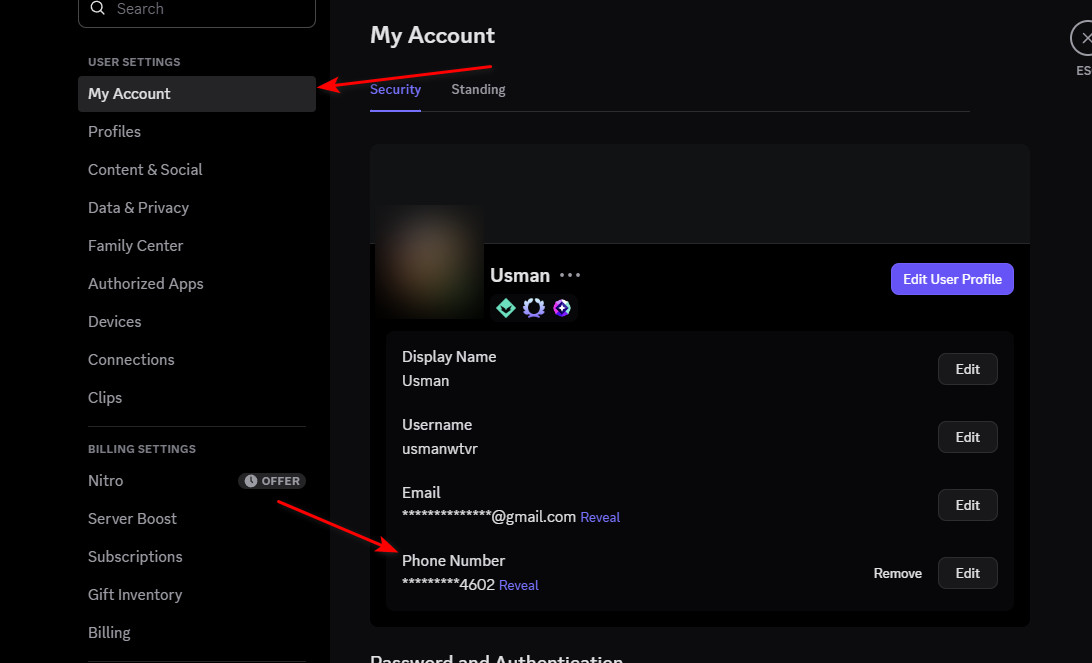
- Iść do Arytmetyka > Dodaj numer telefonu.

- Wprowadź prawidłowy numer odroczonej płatności i zweryfikuj go za pomocą otrzymanego kodu.
- Po weryfikacji zakaz weryfikacji powinien zostać automatycznie zniesiony.
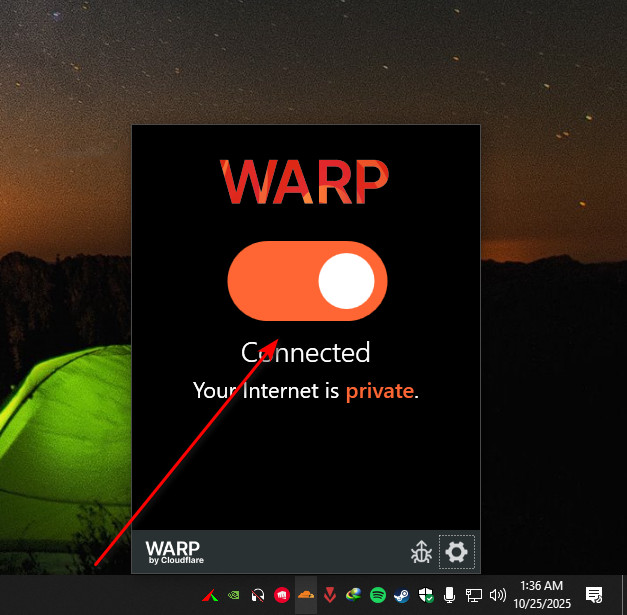
3. Wyłącz VPN
Jeśli Twoja sieć VPN jest aktywna, Discord może wykryć, że połączenie pochodzi z innego regionu lub nieznanej lokalizacji , co może zakłócić proces weryfikacji. Wyłączenie sieci VPN pomaga nawiązać bezpośrednie połączenie z serwerami Discord, umożliwiając prawidłową weryfikację tożsamości.
- Rozłącz wszelkie aktywne połączenia VPN.

- Uruchom ponownie Discorda i spróbuj jeszcze raz zweryfikować swój numer telefonu.
4. Wyczyść pamięć podręczną aplikacji
Jeśli ten sam błąd występuje nadal po wyłączeniu VPN, zapisane dane w pamięci podręcznej mogą zakłócać proces weryfikacji w Discordzie. Wyczyszczenie pamięci podręcznej usuwa wszelkie uszkodzone pliki, umożliwiając Discordowi ponowne załadowanie nowych danych.
4.1. Na komputerze osobistym
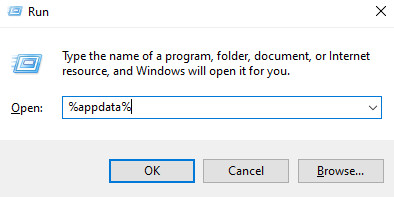
- Kliknij Windows + R, I wpisz
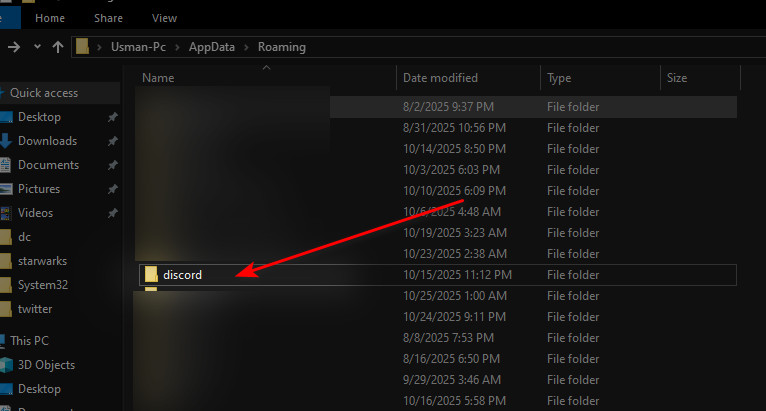
%appdata%, następnie wciśnij Wchodzę.
- Otwórz folder Discord.

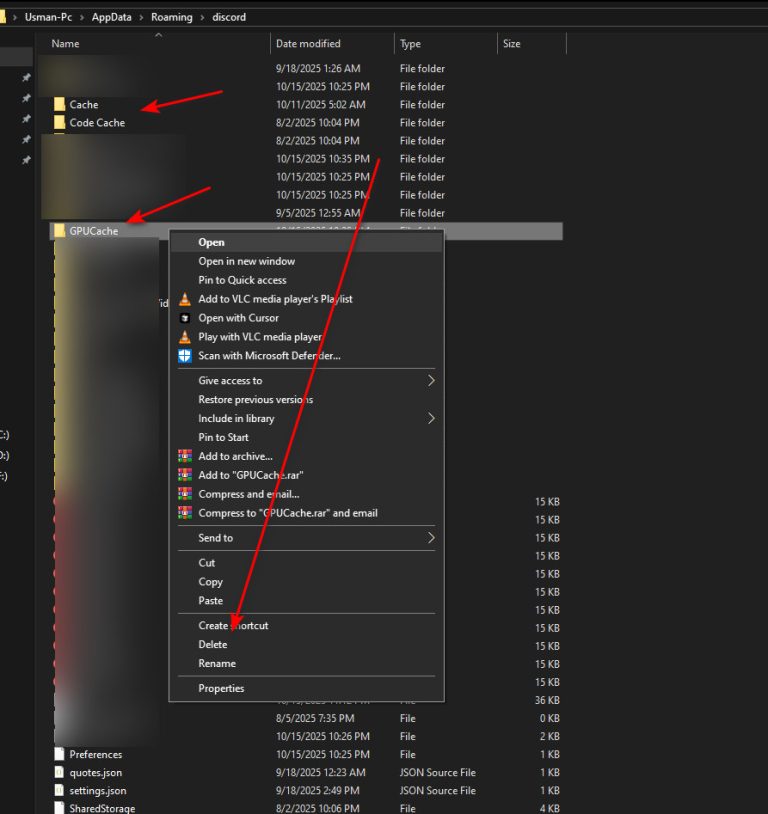
- Kliknij prawym przyciskiem myszy i usuń następujące foldery:
Pamięć podręczna, pamięć podręczna kodu i pamięć podręczna GPU

- Uruchom ponownie Discorda i sprawdź, czy prośba o weryfikację zniknęła.
4.2. Przez telefon
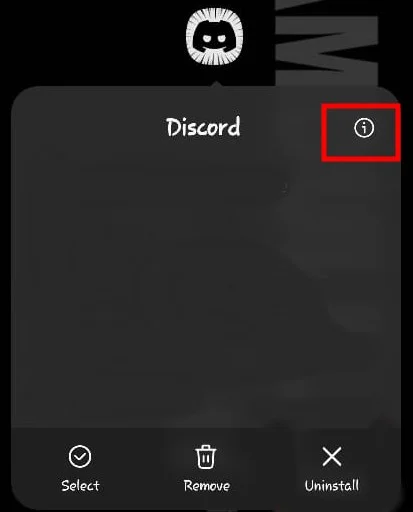
- Naciśnij i przytrzymaj ikonę Discord i kliknij ikonę Informacje o aplikacji.

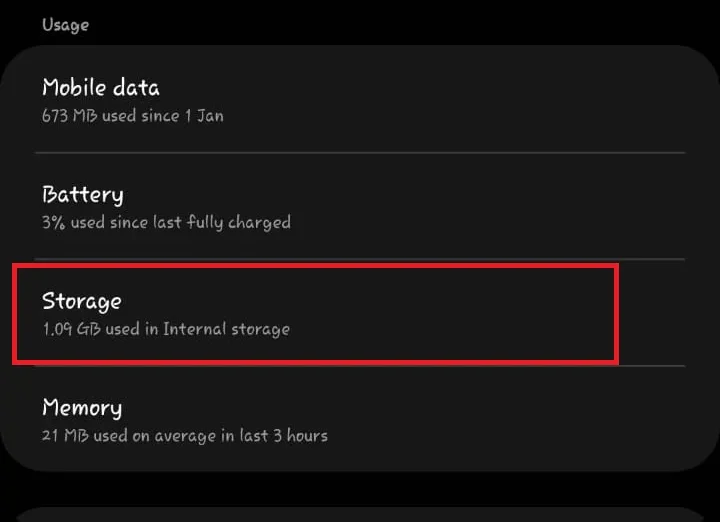
- dotknij Przechowywanie.

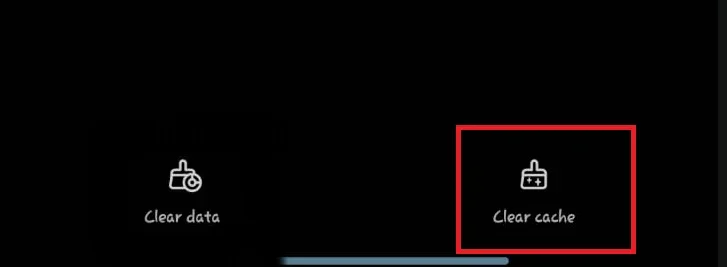
- Znajdź Wyczyść pamięć podręczną.

5. Sprawdź zakładkę prywatną
Dane przechowywane w aplikacji Discord lub przeglądarce mogą czasami zakłócać proces weryfikacji. Korzystanie z trybu incognito lub okna przeglądania prywatnego zapewnia czyste środowisko bez plików cookie i zapisanych sesji, co pomaga w pomyślnym zakończeniu weryfikacji.
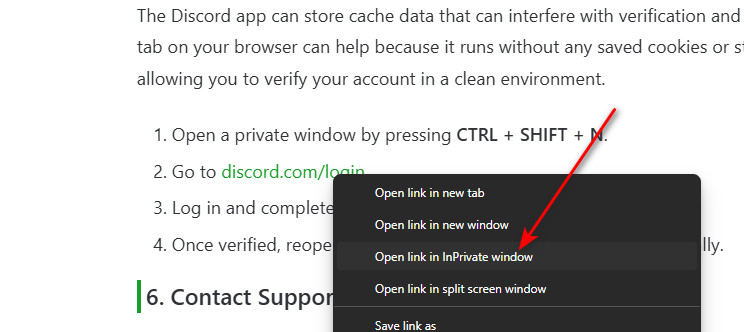
- Otwórz specjalne okno klikając na CTRL+SHIFT+N Lub kliknij prawym przyciskiem myszy na link i wybierz Otwórz w oknie prywatnym.
- Iść do discord.com/login.

- Zaloguj się i zakończ tam proces weryfikacji.
- Po weryfikacji otwórz ponownie aplikację Discord i kontynuuj korzystanie z niej jak zwykle.
6. Skontaktuj się z pomocą techniczną
Jeśli żadne z powyższych rozwiązań nie zadziała, najlepszym rozwiązaniem będzie kontakt z pomocą techniczną Discord . Ich zespół może zweryfikować własność i usunąć ograniczenia po potwierdzeniu Twojej tożsamości.
- Wizyta Strona wsparcia Discord.
- Wypełnij formularz, podając dane swojego konta i dokładny opis problemu.
- Poczekaj na odpowiedź i postępuj zgodnie z instrukcjami, które otrzymasz.
Możliwość dodawania komentarzy nie jest dostępna.