


Podczas próby uruchomienia Valoranta pojawia się komunikat o błędzie „Nie udało się zainstalować wymaganej zależności. Spróbuj ponownie, uruchom ponownie komputer lub skontaktuj się z naszym zespołem wsparcia gracza” . Komunikat ten pojawia się w kliencie Riot natychmiast po kliknięciu przycisku uruchamiania, uniemożliwiając uruchomienie gry. Zazwyczaj oznacza to, że Riot Vanguard, usługa anty-cheat wymagana do gry Valorant, nie została poprawnie zainstalowana lub zaktualizowana.
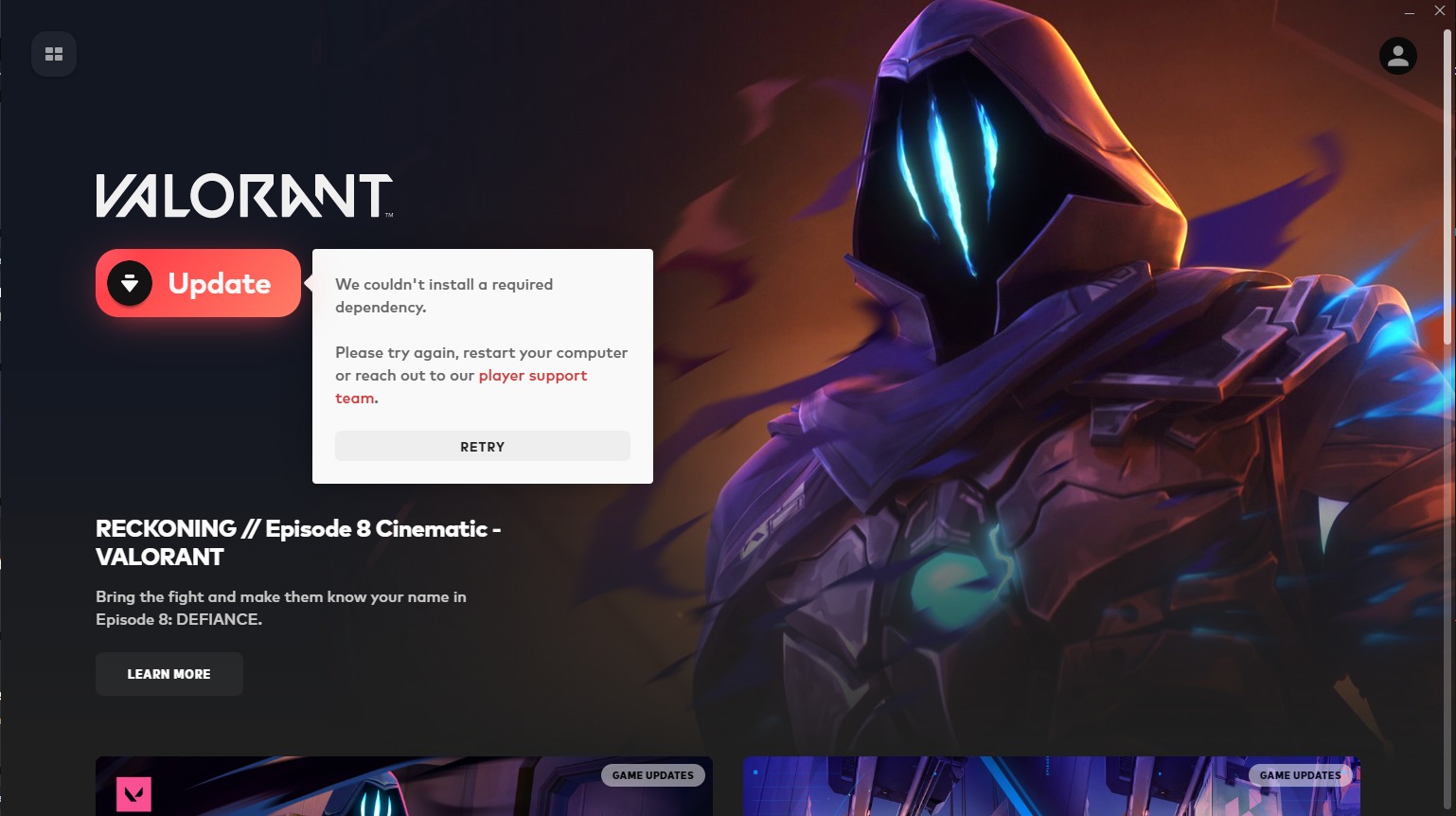
Najczęstszą przyczyną tego błędu są uszkodzone pliki Vanguard. Może on jednak również wystąpić, jeśli usługi Vanguard są wyłączone w systemie Windows lub gdy niektóre ustawienia rejestru są nieprawidłowe.
Teraz, gdy już wiesz, dlaczego powstał ten problem, pozwól, że wyjaśnię, jak go rozwiązać.
1. Włącz usługi Vanguard
Jeśli usługa Riot Vanguard jest niedostępna lub nie działa zgodnie z oczekiwaniami, klient Riot nie będzie mógł uruchomić gry. Włączenie usługi i ustawienie jej automatycznego uruchamiania gwarantuje, że Vanguard uruchomi się razem z systemem Windows, zapobiegając błędom zależności.
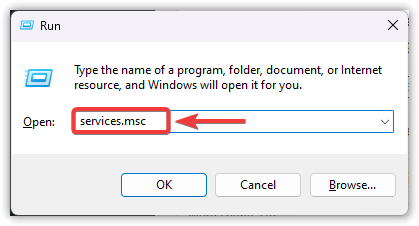
- Kliknij Windows + R, pisać services.msc, a następnie naciśnij klawisz Enter.
![]()
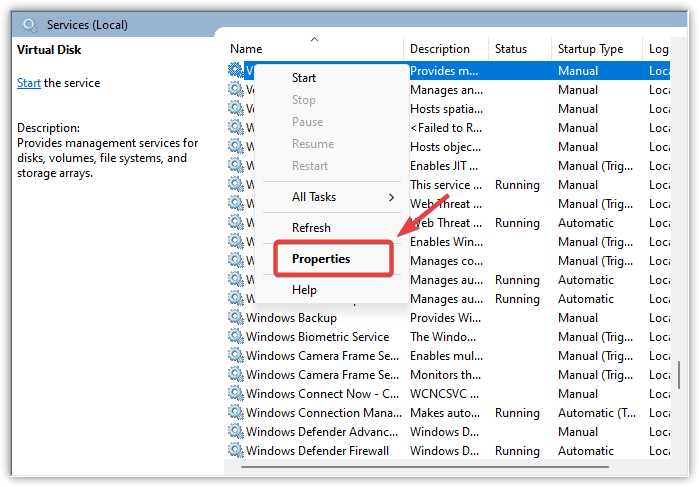
- Przewiń w dół i znajdź VGC Na liście usług.
- Kliknij prawym przyciskiem myszy i wybierz ا.
![]()
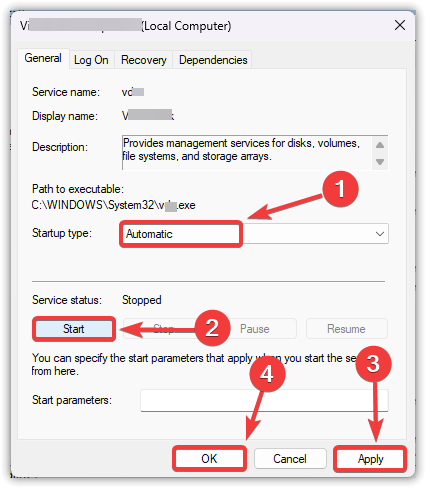
- Z listy typów uruchamiania wybierz automatyczny.
- dotknij początek W sekcji statusu usługi.
- Kliknij تطبيق, Następnie dobrze Dla potwierdzenia.
![]()
- Zrestartuj swój komputer Następnie Vanguard załaduje się automatycznie w tle.
2. Edytuj rekord
Wpis rejestru DevOverrideEnable może czasami kolidować z programem Vanguard. Ta wartość kontroluje, czy system Windows zezwala na nadpisywanie niektórych sterowników, co może kolidować z konfiguracją programu Vanguard. Ustawienie tej wartości na 1 może uniemożliwić uruchomienie programu Vanguard. Zresetowanie wartości do 0 przywraca domyślne zachowanie i zapewnia prawidłowe działanie usługi.
Ostrzeżenie: Zachowaj ostrożność podczas modyfikowania rejestru. Zmiana nieistotnych wartości może prowadzić do niestabilności systemu. Rozważ najpierw utworzenie kopii zapasowej rejestru.
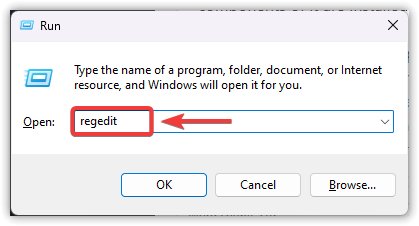
- Kliknij Windows + R, pisać regedit, a następnie naciśnij klawisz Enter.
![]()
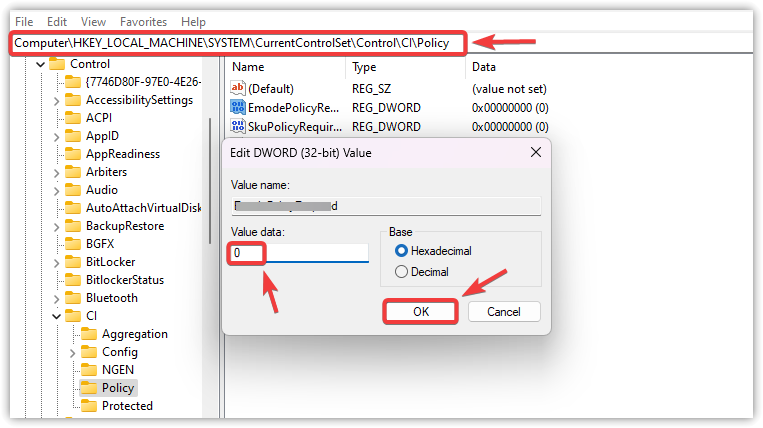
- W Edytorze rejestru przejdź do:
HKEY_LOCAL_MACHINESYSTEMCurrentControlSetControlCIPolicy
- Po prawej stronie zlokalizuj DevOverrideEnable.
- Kliknij dwukrotnie i ustaw dane wartości na 0.
- dotknij dobrze Edytor jest zamknięty.
![]()
- Zrestartuj swój komputer zastosować zmiany.
3. Zainstaluj ponownie Vanguard za pomocą wiersza poleceń
Jeśli Vanguard jest uszkodzony lub zainstalowany tylko częściowo, Valorant nie uruchomi się. Odinstalowanie Vanguard za pomocą wiersza poleceń, a następnie umożliwienie klientowi Riot ponownej instalacji, powoduje nową instalację, co zazwyczaj rozwiązuje błąd zależności.
Ostrzeżenie: Nie usuwaj przypadkowo innych usług. Uruchamiaj tylko polecenia przeznaczone specjalnie dla Vanguard. Polecenia zakończą się niepowodzeniem, jeśli nie uruchomisz wiersza poleceń jako administrator.
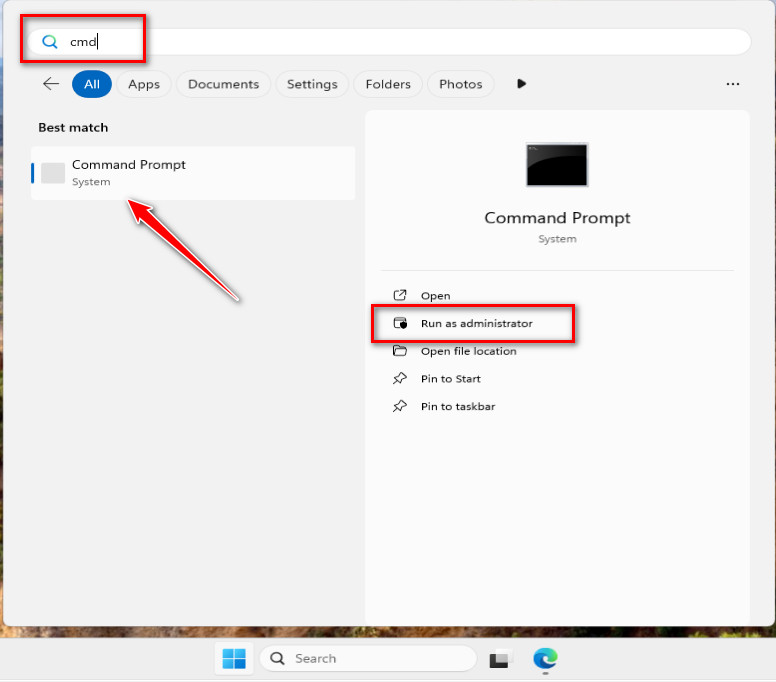
- Szukać Wiersz polecenia W pasku wyszukiwania systemu Windows uruchom go jako Administrator.
![]()
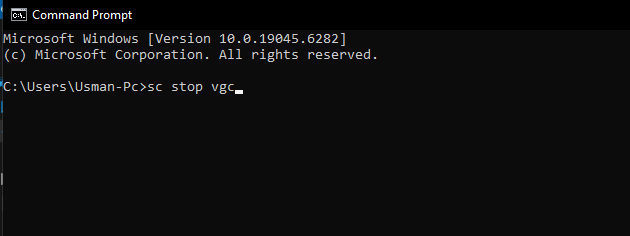
- Aby zatrzymać usługi Vanguard, wprowadź kolejno następujące polecenia:
SC Stop VGC SC Stop VGK
- Usuń Vanguard, uruchamiając następujące polecenia:
sc usuń vgc sc usuń vgk
![]()
- Uruchom ponownie komputer (PC) Aby dokończyć usuwanie.
- Otwórz klienta Riot. Vanguard zostanie automatycznie zainstalowany ponownie.
- Uruchom ponownie komputer (PC) Aby mieć pewność, że Vanguard będzie działać prawidłowo w tle.
Jeśli żadna z tych metod nie zadziała, zaleca się całkowitą ponowną instalację klienta Riot lub kontakt z pomocą techniczną Riot.

Możliwość dodawania komentarzy nie jest dostępna.