

Jak naprawić awarię Crusader Kings 3 w systemie Windows
Awarie Crusader Kings 3 często wynikają z konfliktów zasobów systemowych i niestabilności renderowania , a nie z błędów samej gry. Gdy fizyczna pamięć RAM osiągnie limit, a plik stronicowania (pamięć wirtualna) nie jest poprawnie skonfigurowany, system Windows nie może zapewnić niezbędnych dodatkowych zasobów, co powoduje nieoczekiwane zamknięcie gry.
Konflikty wyświetlania mogą również przyczyniać się do niestabilności. Domyślny renderer DirectX może nie działać płynnie z niektórymi konfiguracjami sterowników GPU , szczególnie przy dużym obciążeniu, co może powodować awarie podczas rozgrywki . Co więcej, optymalizacja pełnoekranowa systemu Windows często zakłóca renderowanie klatek w Crusader Kings 3, powodując dodatkowe problemy z ekranem . W niektórych przypadkach oprogramowanie antywirusowe innych firm może dodatkowo zakłócać działanie gry, oznaczając krytyczne pliki jako podejrzane, co powoduje awarie i nieoczekiwane zamknięcia.
1. Zwiększ pamięć wirtualną (plik stronicowania)
Rozszerzenie pamięci wirtualnej to jedno z najskuteczniejszych rozwiązań w przypadku awarii związanych z ograniczoną pamięcią RAM. Pamięć wirtualna systemu Windows pozwala wykorzystać część dysku twardego jako pamięć tymczasową, zapewniając grze dodatkowe zasoby i poprawiając jej stabilność.
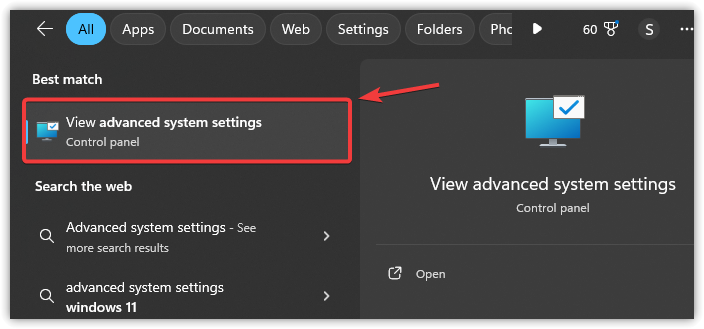
- Kliknij Wygraj + S, a następnie wpisz Zaawansowane ustawienia systemu, I naciśnij Wchodzę.

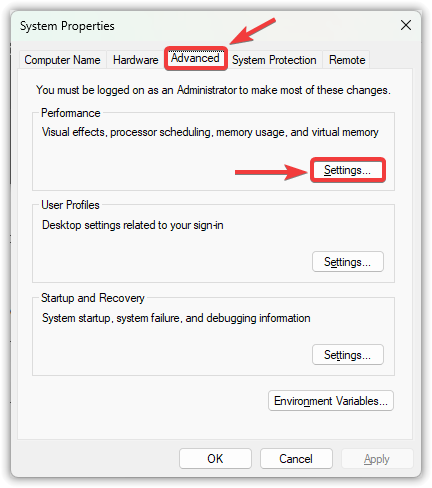
- Przejdź do zakładki zaawansowane i kliknij Ustawienia w obrębie sekcji wydajność.

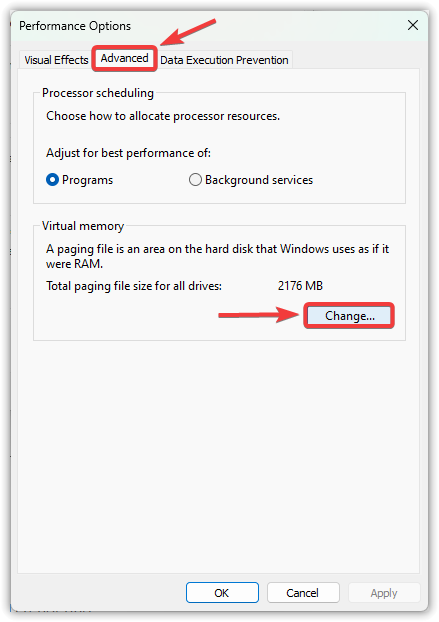
- W nowym oknie wybierz zakładkę zaawansowane i kliknij Zmiana w ciągu pamięć wirtualna.

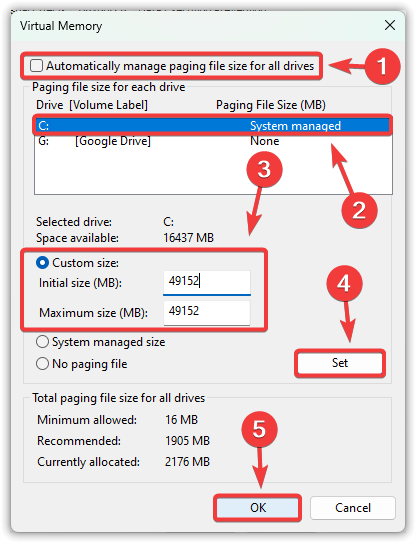
- odznacz Automatycznie zarządzaj rozmiarem pliku stronicowania dla wszystkich dysków.
- Wybierz dysk systemowy (zwykle C:Następnie wybierz niestandardowy rozmiar.
- Wejść Rozmiar początkowy (megabajty) وMaksymalny rozmiar (megabajty) Na podstawie pamięci RAM Twojego systemu:
Rozmiar początkowy: 1.5 x RAM (Przykład: 16 GB RAM ← 24576 MB) Rozmiar maksymalny: 3 x RAM (Przykład: 16 GB RAM ← 49152 MB)
- dotknij Przeznaczenie, potem dalej dobrze zastosować zmiany.

- Uruchom ponownie Włącz komputer i ponownie przetestuj grę.
2. Przełącz przeglądarkę grafiki na Vulkan
Interfejs API Vulkan jest często bardziej wydajny i kompatybilny z nowoczesnym sprzętem niż DirectX. Przejście na Vulkan może zmniejszyć liczbę awarii, poprawić stabilność wyświetlania i zmniejszyć obciążenie sterowników.
- otwarty Steam i idź do Biblioteka Twój własny.
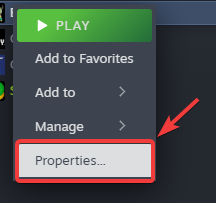
- Kliknij prawym przyciskiem myszy na Crusader Kings 3 i wybierz Nieruchomości.

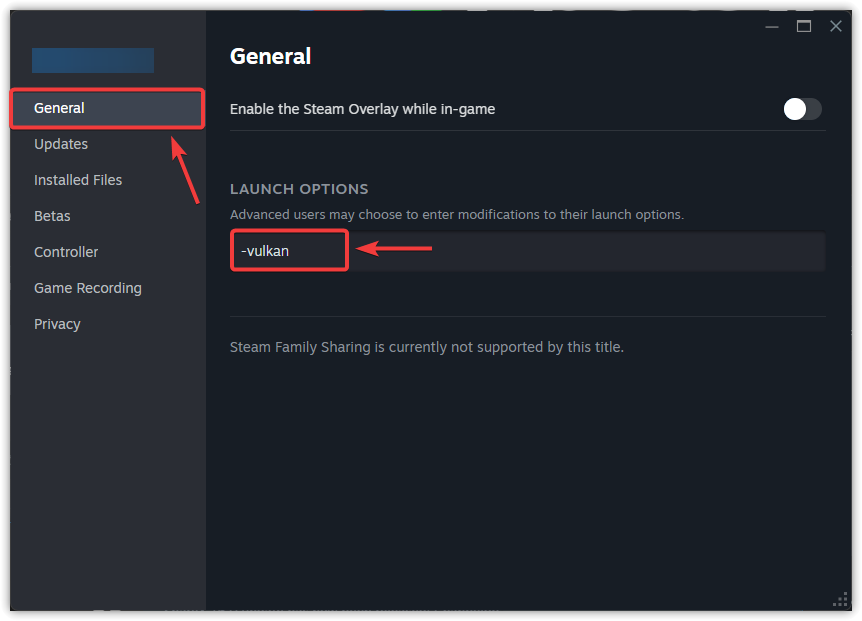
- w zakładce RokWyszukaj pole Opcje operacyjne.
- Wpisz następujące polecenie:
-wulkan

- Zamknij okno właściwości iNapełnić Gra polega na sprawdzeniu czy awarie ustały.
3. Wyłącz ulepszenia trybu pełnoekranowego
Optymalizacja trybu pełnoekranowego w systemie Windows może czasami zakłócać działanie gry, powodując niestabilność lub awarie. Wyłączenie tej funkcji wymusza działanie gry w bardziej stabilnym, ekskluzywnym trybie pełnoekranowym .
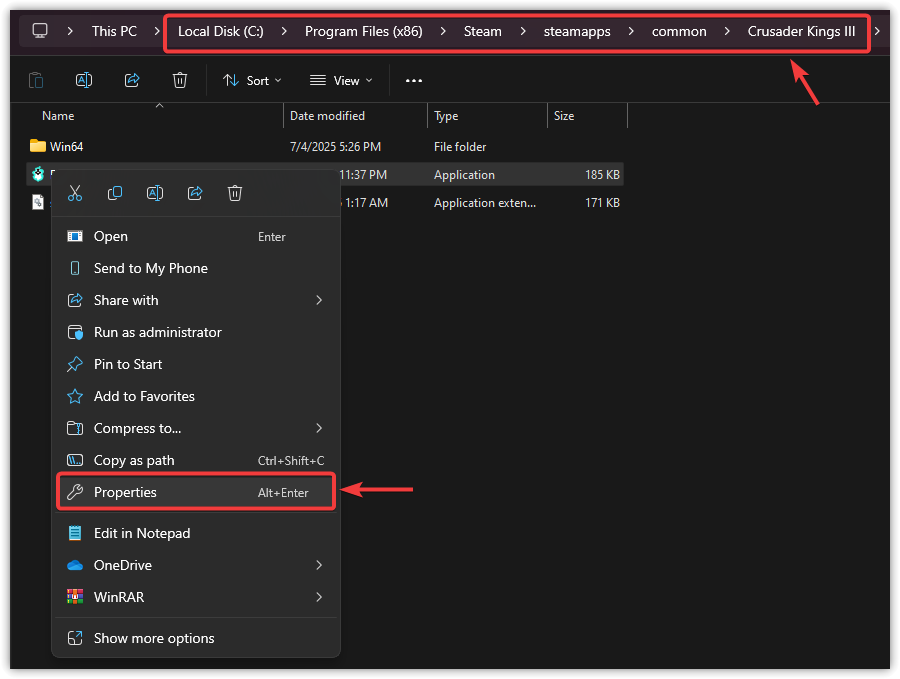
- przeniósł się Do folderu instalacyjnego Crusader Kings 3.
Domyślna ścieżka dla Steam to: C:\Program Files (x86)\Steam\steamapps\common\Crusader Kings III
- Szukać CrusaderKingsIII.exeKliknij prawym przyciskiem myszy i wybierz ا.

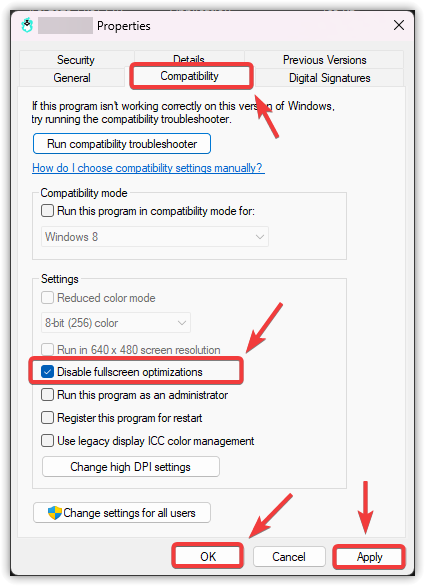
- Otwórz kartę Zgodność.
- Zaznacz pole wyboru dla Wyłącz ulepszenia trybu pełnoekranowego.
- Kliknij تطبيق, Następnie dobrze.

- Uruchom ponownie Włącz komputer i uruchom ponownie grę.
4. Dodaj CK3 do wyjątków programu antywirusowego.
Niektóre programy antywirusowe błędnie klasyfikują gry jako podejrzane, co prowadzi do blokowania ich plików i procesów. Dodanie Crusader Kings 3 do wyjątków w programie antywirusowym gwarantuje, że oprogramowanie antywirusowe nie będzie zakłócać działania gry.
- Otwórz program antywirusowy lub aplikację zabezpieczającą.
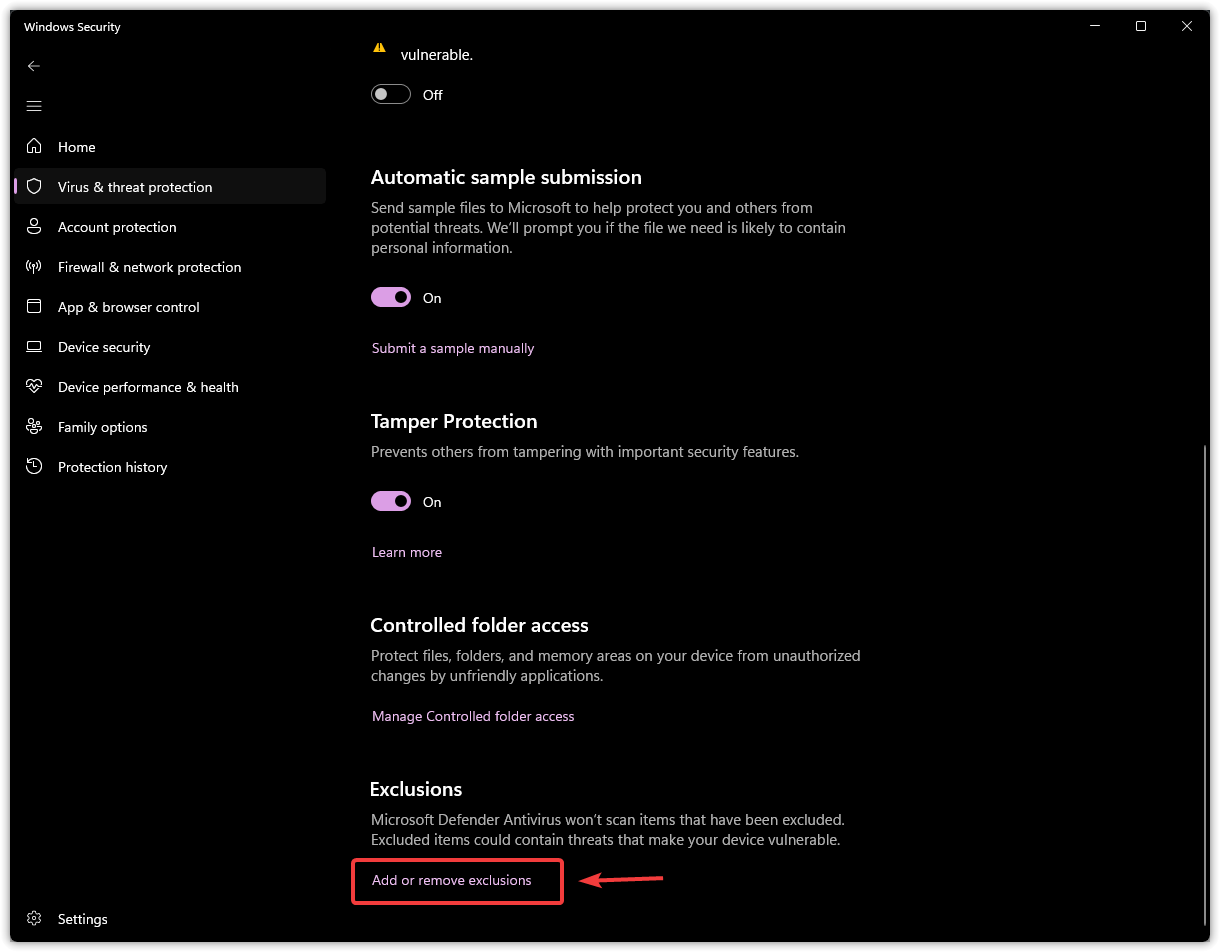
- Przejdź do sekcji o nazwie Wyjątki، Wyjątki, أو Dozwolone aplikacje.

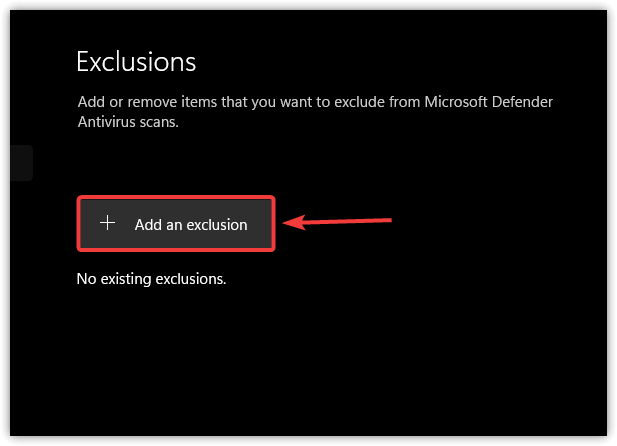
- Wybierz opcję Dodaj folder أو dodaj wyjątek.

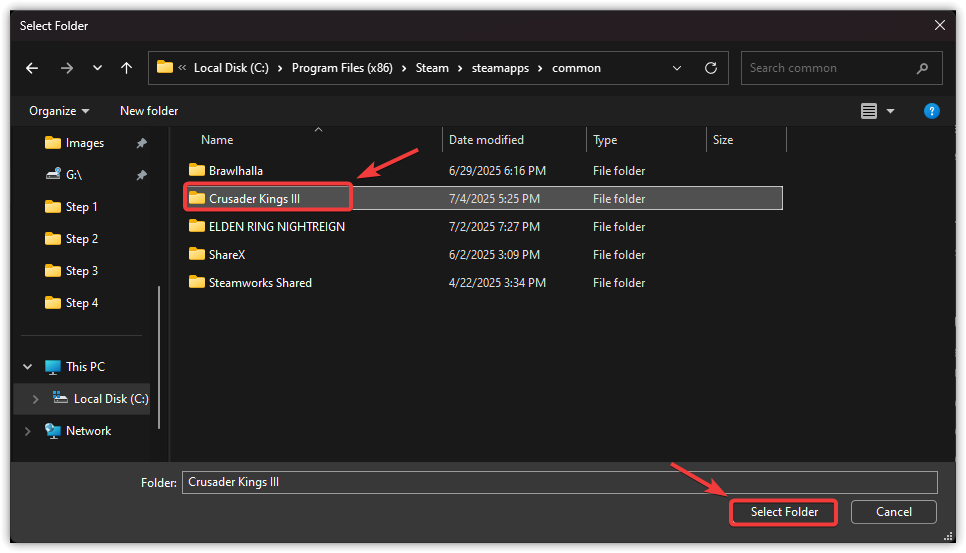
- Przeglądać Aby uzyskać dostęp do folderu instalacyjnego Crusader Kings 3.
Domyślna ścieżka dla Steam to: C:\Program Files (x86)\Steam\steamapps\common\Crusader Kings III
- Znajdź Folder i potwierdź, aby go dodać jako wyjątek.

- Uruchom ponownie Twój komputer.
- Uruchom Crusader Kings 3 i sprawdź, czy problem został rozwiązany.
Jeśli żadne z tych rozwiązań nie zadziała, spróbuj sprawdzić integralność plików gry za pośrednictwem platformy Steam. Spowoduje to zastąpienie brakujących lub uszkodzonych plików w katalogu instalacyjnym. W ostateczności , ponowna instalacja gry może wyeliminować uporczywe awarie, zapewniając całkowicie nową konfigurację.
Możliwość dodawania komentarzy nie jest dostępna.