


Błąd „ Zamknij Interception przed rozpoczęciem gry ” to komunikat uniemożliwiający uruchomienie gry i może pojawić się w grach takich jak Fortnite , Rust i Apex Legends, gdy system anty-cheat gry wykryje sterownik Interception (lub jakikolwiek inny niskopoziomowy moduł wejściowy zachowujący się podobnie) uruchomiony na komputerze.
Systemy anty-oszustwa blokują przechwytywanie, ponieważ wykorzystuje ono sterownik wejściowy trybu jądra , który może przechwytywać lub modyfikować dane wejściowe niskiego poziomu, zanim dotrą one do aplikacji. Nawet jeśli używasz go do legalnego przemapowywania klawiszy lub w celu zapewnienia dostępności , systemy anty-oszustwa często nie potrafią wiarygodnie odróżnić go od narzędzi modyfikujących surowe dane wejściowe w celu uzyskania nieuczciwej przewagi , dlatego blokują całą warstwę wejściową.
Zrób to najpierw ( szybka ścieżka ):
- Zamknij wszystkie narzędzia mappera/makra. (Ikony zasobnika systemowego) i wyłącz je Uruchomienie (Menedżer zadań > Uruchamianie).
- Podejmij działanie szybkie testy Aby sprawdzić, czy Interception (lub sterownik o podobnej nazwie) jest obecny.
- Jeżeli występuje przechwycenie, przejdź bezpośrednio do Metoda 1 (Najbardziej niezawodne rozwiązanie).
- Jeżeli przechwycenie nie jest jasne, zacznij od Metoda 2 و Metoda 3 Aby wykluczyć programy anty-cheat i inne programy podszywające się pod inne urządzenia wejściowe.
Szybkie testy (potwierdzenie przechwycenia)
Przed wprowadzeniem jakichkolwiek zmian sprawdź, czy Interception (lub sterownik o podobnej nazwie) jest już zainstalowany w systemie. Takie sprawdzenie jest szybkie , ale pamiętaj, że niektóre narzędzia instalują podobne sterowniki pod różnymi nazwami.
- Sprawdź plik sterownika: Otwórz ten folder i poszukaj przechwytywanie.sys:
C:\Windows\System32\sterowniki
- Sprawdzanie ukrytych urządzeń: otwarty Menadżer urządzeń > Kliknij عرض > Pokaż ukryte urządzeniaWyszukaj w sekcjach dotyczących danych wejściowych wszystko, co jest wyraźnie związane z Narzędzia do resetowania kluczy، filtry, أو domyślne dane wejściowe.
- Mój wybór (zaawansowane): Wypisz zainstalowane sterowniki (możesz pominąć sterowniki, które używają innej nazwy):
driverquery /v | findstr /i przechwycenie
Jeśli widzisz pasujący wpis, prawdopodobnie zainstalowany jest program Interception (lub coś o podobnej nazwie).
Metoda 1. Odinstaluj sterownik Interception
Jeśli zainstalowany jest sterownik Interception, może on zostać załadowany podczas uruchamiania systemu i pozostaje wykrywalny nawet wtedy, gdy żadne narzędzie do resetowania klawiszy nie jest aktywnie używane. Usunięcie sterownika uniemożliwia oprogramowaniu anty-cheat wykrycie aktywnej warstwy Interception.
Uwaga: Wersja Interception na GitHub zawiera plik install-interception.exe , który umożliwia prawidłowe odinstalowanie sterownika.
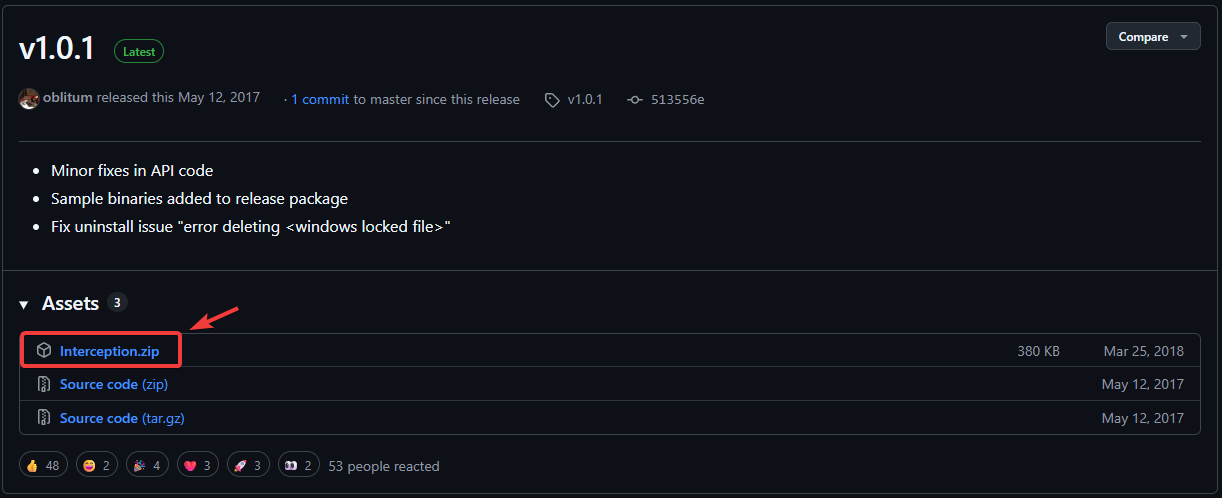
- Przejdź na stronę wydań Interception w serwisie GitHub i pobierz plik ZIP:
Strona wydania przechwytywania w serwisie GitHub
![Pobierz Interception ze strony z oficjalnymi wydaniami w serwisie GitHub]()
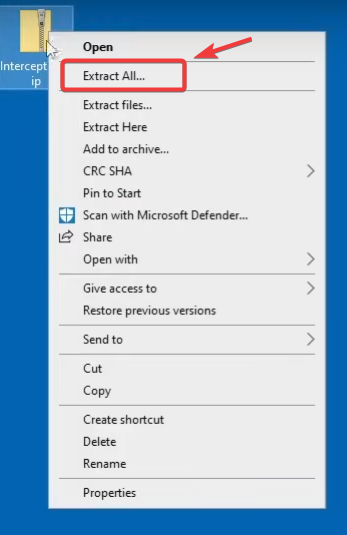
- Kliknij prawym przyciskiem myszy pobrany plik ZIP i wybierz Wypakuj wszystkoNastępnie wybierz lokalizację, do której chcesz wypakować zawartość.
![Wyodrębnianie pliku ZIP Interception w systemie Windows]()
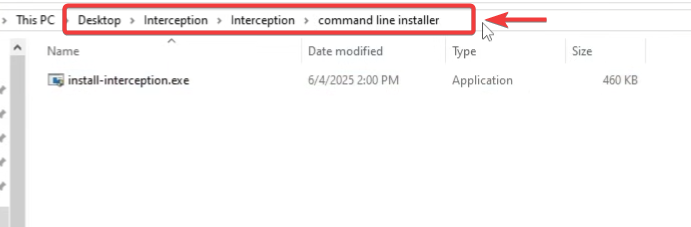
- Otwórz wyodrębniony folder i zlokalizuj install-interception.exe.Rada: Jeśli nie widzisz go od razu, użyj wyszukiwarki systemu Windows w wyodrębnionym folderze i wyszukaj go. install-interception.exe.
![Znajdź install-interception.exe w pakiecie Interception]()
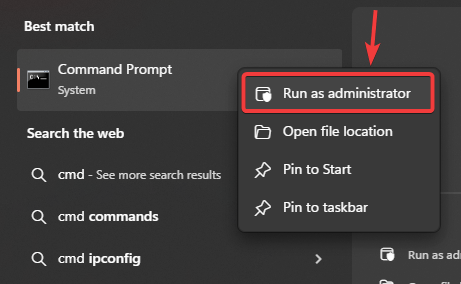
- Kliknij Windows + S, I wpisz cmd, a następnie kliknij prawym przyciskiem myszy Wiersz poleceniai wybierz Uruchom jako administrator.
![Uruchom wiersz poleceń jako administrator w systemie Windows]()
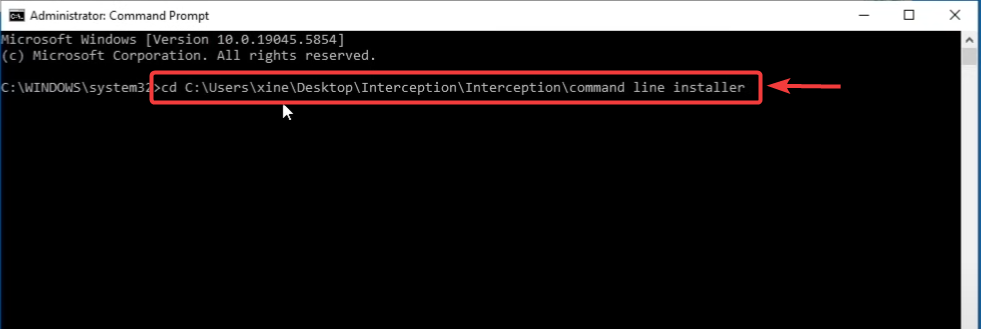
- Uruchom te polecenia (dostosuj ścieżkę folderu, aby odpowiadała miejscu, w którym wypakowałeś pliki):
cd /d "C:UsersTwojaNazwaDesktopInterceptioninstalator wiersza poleceń"
install-interception.exe /uninstall
Rada: W wierszu poleceń wpisz
cd /d(Wliczając odległość), a następnie Przeciągnij i upuść Folder w oknie służy do wklejenia dokładnej ścieżki.![Odinstaluj sterownik Interception za pomocą install-interception.exe /uninstall]()
- Po zakończeniu deinstalacji Uruchom ponownie Na Twoim komputerze zostaną zastosowane zmiany.
Po ponownym uruchomieniu: Uruchom grę ponownie. Jeśli przyczyną był przechwyt, kontrola anty-cheat powinna przejść pomyślnie.
Aby mieć pewność, że nie będzie więcej przechwytów:
- zweryfikować:
C:\Windows\System32\sterowniki
Jeśli interception.sys zniknie , to dobry znak.
- Test opcjonalny (zaawansowane):
driverquery /v | findstr /i przechwycenie
Jeśli nie zostanie zwrócona żadna odpowiedź, prawdopodobnie Interception nie jest zarejestrowany jako zainstalowany sterownik o tej nazwie.
Druga metoda: wyłączenie programów do wprowadzania danych innych firm.
Niektóre narzędzia do obsługi klawiatury, myszy, kontrolerów lub makr instalują niskopoziomowe haki wejściowe dla funkcji takich jak makra , szybkie naciśnięcia klawiszy czy zaawansowane mapowanie klawiszy . Oprogramowanie anty-cheat może oznaczać te narzędzia jako podejrzane, ponieważ mogą przypominać filtrowanie danych wejściowych w stylu przechwytywania.
Przykłady: pakiety makr, programy do resetowania klawiszy, narzędzia konsoli wirtualnej, narzędzia skryptowe, konwertery emulacji lub specjalistyczne sterowniki wejściowe.
Krok A ( zalecany ): Zamknij program całkowicie i nie uruchamiaj go w systemie Windows.
- Zamknij narzędzie z Zasobnik systemowy (I nie tylko okno).
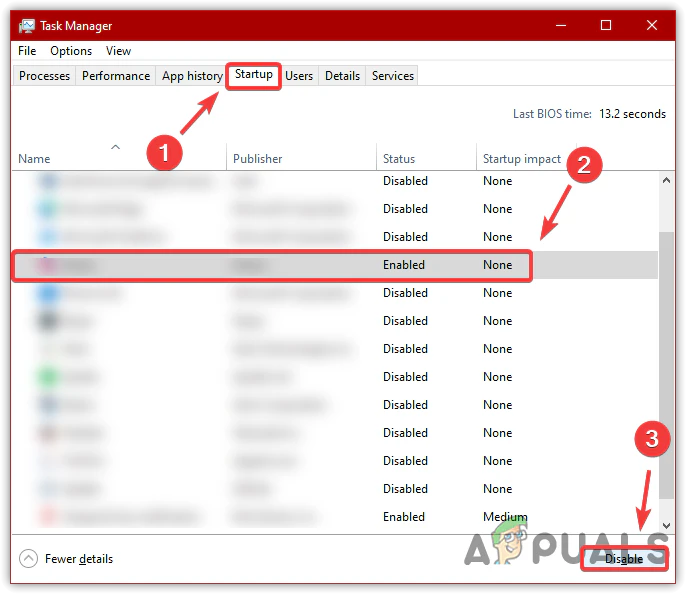
- otwarty Task Manager > Karta uruchomienie Wyłącz rozpoznawane przez niego narzędzia do zmiany przypisań klawiszy/makro.
![]()
- Uruchom ponownie Weź komputer i przetestuj grę.
Krok B (najlepszy do ustalenia dokładnej przyczyny): Wykonaj czysty przebieg i test.
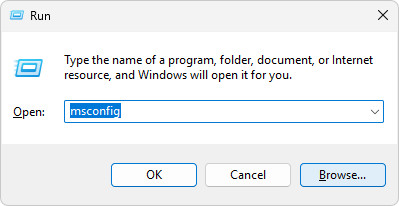
- Kliknij Windows + R, pisać msconfig, a następnie naciśnij klawisz Enter.
![]()
- przejdź do Usługi > wybierz Ukryj wszystkie usługi Microsoft > Kliknij Wyłącz wszystkie.
![]()
- przejdź do uruchomienie > Kliknij Otwórz Menedżera zadań Wyłącz niepotrzebne aplikacje startowe.
- Uruchom ponownie komputer i spróbuj uruchomić grę. Jeśli zadziała, stopniowo włączaj ponownie elementy, aby zlokalizować program powodujący wykrycie.
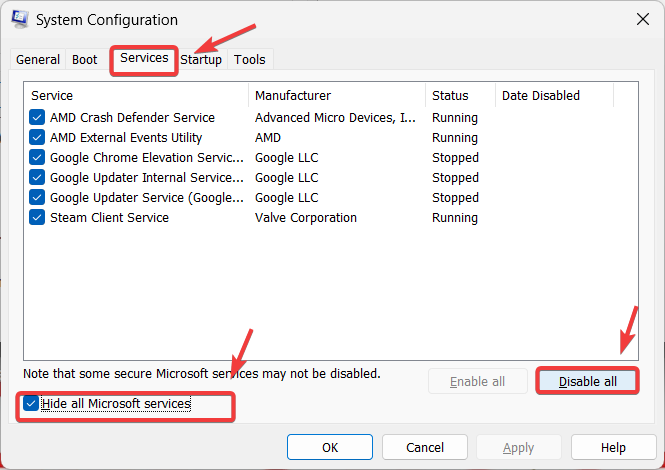
Ważne: Po zakończeniu testów cofnij zmiany wprowadzone podczas czystego rozruchu, aby komputer znów zaczął działać normalnie (ponownie otwórz program msconfig i włącz ponownie zwykłe usługi/elementy startowe).
Krok C (wykonaj tylko wtedy, gdy wiesz, co wyłączasz): Tymczasowo wyłącz podejrzane urządzenia/sterowniki wejściowe w Menedżerze urządzeń.
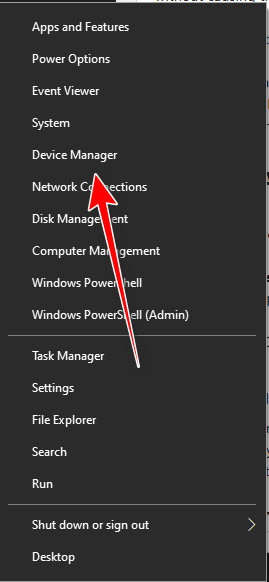
- Kliknij Windows + X i wybierz Device Manager.
![Otwórz Menedżera urządzeń w systemie Windows]()
- Wyszukaj wyraźne wpisy stron trzecich związane z Remapery، kontrolery wirtualne، programy makr, أو Filtry wejściowe.
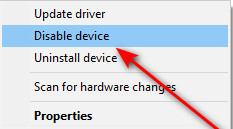
- Kliknij prawym przyciskiem myszy podejrzane/nieużywane urządzenie innej firmy i wybierz Wyłącz urządzenie (Wyłączenie urządzenia).
![Wyłącz sterownik urządzenia innej firmy w Menedżerze urządzeń, aby przetestować wykrywanie oszustw.]()
- Uruchom ponownie Weź komputer i przetestuj grę.
Metoda 3. Tymczasowe wyłączenie domyślnych elementów sterujących/wejść
Kontrolery wirtualne i narzędzia do mapowania danych wejściowych mogą utrzymywać warstwę kontrolera wirtualnego aktywną w tle. Samo w sobie nie jest to przechwytywanie, ale może przyczynić się do wykrywania oszustw w danych wejściowych w połączeniu z innymi narzędziami mapowania lub resztkami sterowników danych wejściowych. Używaj tej metody tylko jako szybkiego testu , jeśli aktywnie korzystasz z tych narzędzi.
Przykład: DS4Windows
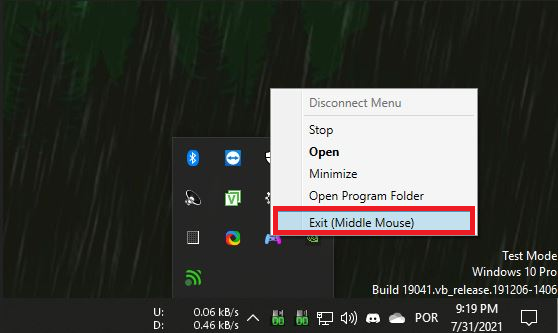
- Otwórz menu DS4Windows z Zasobnik systemowy (pasek zadań).
- dotknij Wyjście (lub Stop/porzucić(W zależności od wersji).
![Zamknij DS4Windows z paska zadań (zasobnika systemowego), aby zatrzymać jego działanie w tle.]()
- Kliknij Ctrl + Shift + Esc Otworzyć Task Manager.
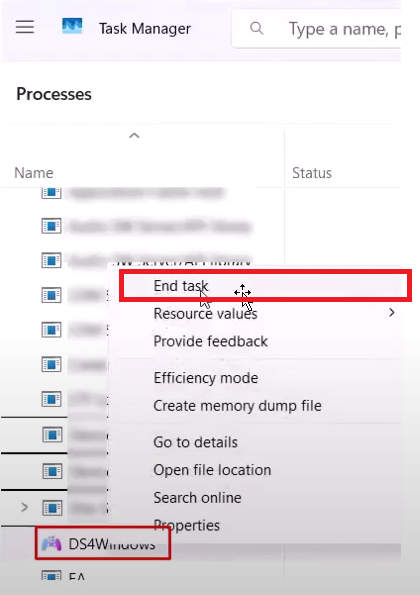
- Zakończ wszystkie zadania związane z DS4Windows lub innymi elementami sterującymi/resetami.
![Zakończ procesy DS4Windows w Menedżerze zadań]()
- Spróbuj uruchomić grę ponownie.
Jeśli to rozwiąże problem:
Wyłącz narzędzie, aby się nie uruchamiało i uruchamiaj je tylko wtedy, gdy faktycznie musisz przypisać przyciski sterujące.
Czwarta metoda: nie wymuszaj uruchamiania gry jako administrator.
W niektórych ustawieniach uruchomienie gry z uprawnieniami administratora może zmienić konfigurację systemu anty-cheat. Jeśli masz włączoną opcję „Uruchom ten program jako administrator”, wyłącz ją i przetestuj.
Poniższe kroki ilustrują grę Rust jako przykład, ale ta sama idea ma zastosowanie do innych gier.
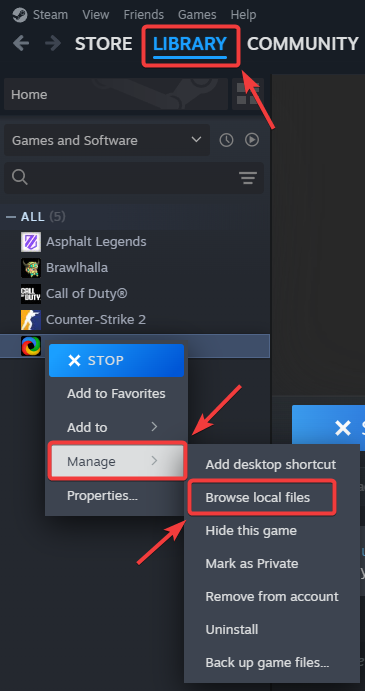
- otwarty Steam i idź do Biblioteka.
- Kliknij prawym przyciskiem myszy Rdza (Lub gra, która Cię dotyczy) i wybierz Zarządzaj > Przeglądaj pliki lokalne.
![Przeglądaj pliki lokalne gry Steam]()
- Podaj plik(i) wykonywalny(e) gry, na przykład:
RustClient.exe
Rust.exe
- Kliknij prawym przyciskiem myszy plik EXE i wybierz ا.
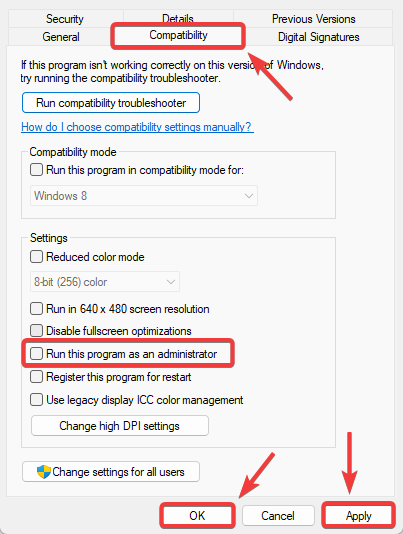
- Otwórz kartę Zgodność I anuluj wybór Uruchom ten program jako administrator.
- dotknij تطبيق > dobrze.
![Wyłącz uprawnienia administratora w ustawieniach zgodności]()
- Zamknij Steam/Epic (jeśli to możliwe), otwórz go ponownie i spróbuj uruchomić grę jeszcze raz.
Piąta metoda: usuń wszelkie pozostałe ślady (interception.sys), jeśli nadal istnieją.
Jeśli Interception był wcześniej zainstalowany, profil (program, który go uruchamia) może pozostać w folderze Sterowniki systemu Windows nawet po odinstalowaniu. Jeśli plik interception.sys nadal jest obecny, system antyoszukiwawczy może nadal go wykrywać.
Ta metoda to obejście problemu. Najlepszym rozwiązaniem jest nadal pierwsza metoda (prawidłowa deinstalacja). Wykonaj poniższe kroki tylko wtedy, gdy masz pewność, że plik nadal jest obecny.
- Przejdź do:
C:\Windows\System32\sterowniki
![Otwórz folder sterowników Windows System32]()
- Szukać przechwytywanie.sys.
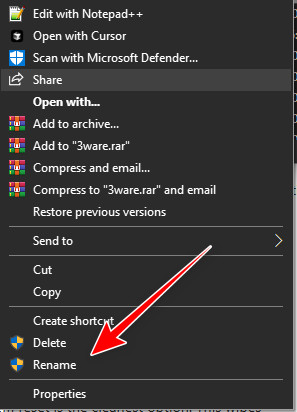
- Spróbuj zmienić nazwę na coś takiego
interception.bak.
![Zmień nazwę pliku interception.sys, aby zapobiec jego normalnemu wykryciu lub załadowaniu.]()
- Uruchom ponownie Włącz komputer i uruchom grę.

Metoda 6. Zresetuj komputer (ostateczność)
Jeśli żadna z powyższych metod nie pomoże w usunięciu wykrycia, zwłaszcza jeśli przez pewien czas instalowano wiele narzędzi do resetowania, zresetowanie systemu Windows może okazać się najczystszym sposobem na usunięcie uporczywych skojarzeń ze sterownikami i resztek filtrów wejściowych.
Ważne: Najpierw utwórz kopię zapasową ważnych plików. Proces resetowania może usunąć aplikacje i ustawienia, w zależności od wybranej opcji.
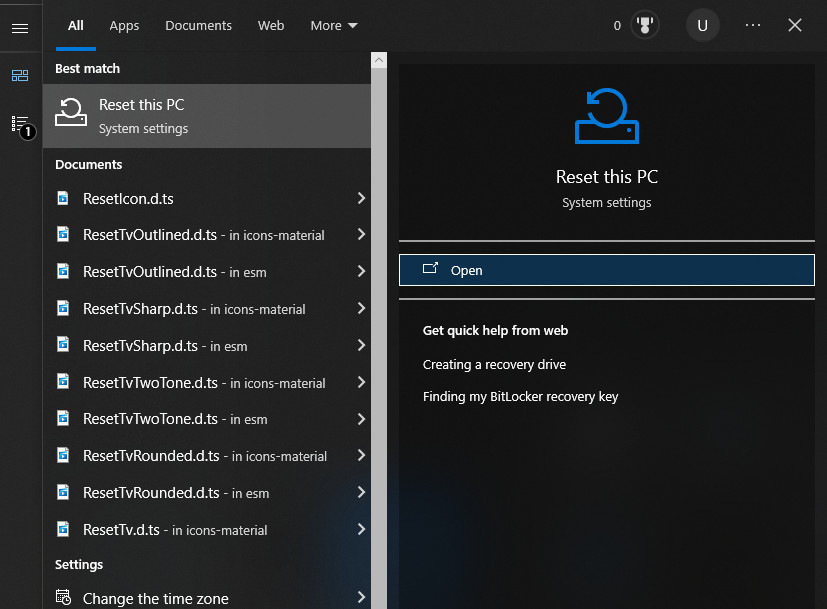
- Szukać Zresetuj ten komputer I otwórz to.
![Otwórz opcję „Zresetuj ten komputer” w ustawieniach systemu Windows.]()
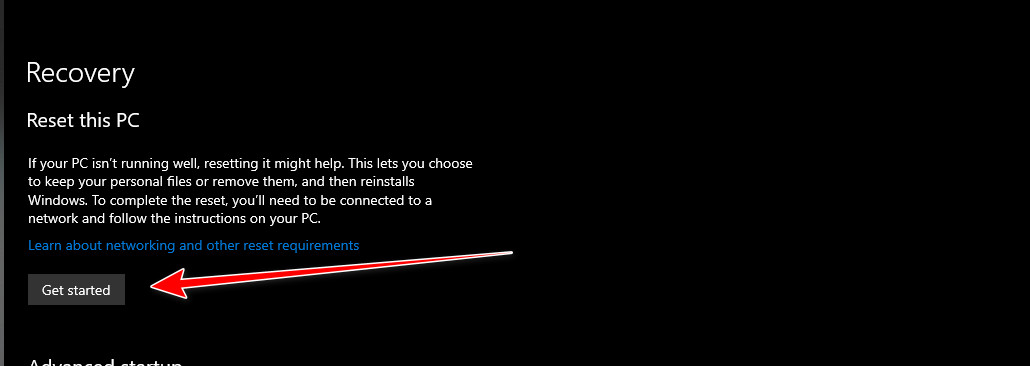
- Kliknij początek.
![Kliknij Start, aby rozpocząć proces resetowania systemu Windows.]()
- Postępuj zgodnie z instrukcjami wyświetlanymi na ekranie i wybierz opcję odpowiadającą Twojej sytuacji.
Jeśli po zresetowaniu nadal widzisz ten komunikat, zazwyczaj oznacza to, że zainstalowano inne aktywne narzędzie do resetowania/wirtualną warstwę wprowadzania (lub załadowano ją przez pakiet peryferyjny). Sprawdź dokładnie ustawienia sterowania/klawiatury/myszy i unikaj powiązań wprowadzania danych przed uruchomieniem gry.

Możliwość dodawania komentarzy nie jest dostępna.