


Błąd „ Sesja, do której próbujesz dołączyć, korzysta z niekompatybilnej wersji gry ” to problem z synchronizacją trybu wieloosobowego , który występuje, gdy próbujesz rozpocząć lub dołączyć do sesji gry kooperacyjnej.
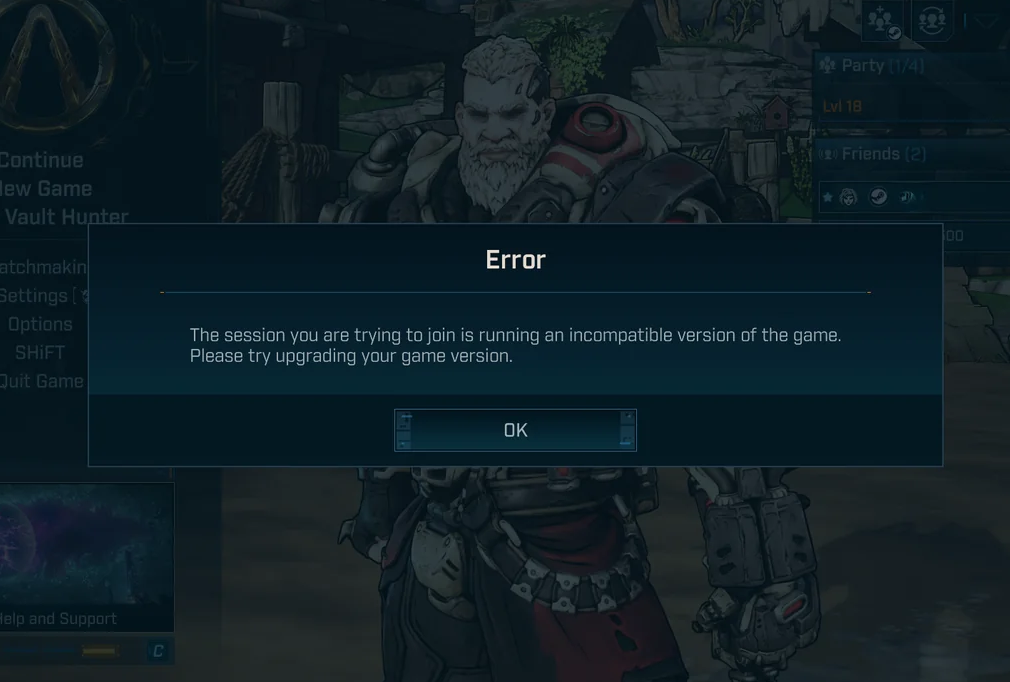
Gry Borderlands wykorzystują system SHiFT do dynamicznego dostarczania pilnych poprawek, zamiast polegać wyłącznie na pełnych aktualizacjach platformy od Steam lub Epic . Gdy ten proces się nie powiedzie, gra może wydawać się w pełni aktualna, mimo że nadal występują w niej niespójności wersji , uniemożliwiając rozgrywkę kooperacyjną i drużynową.
Jedną z najczęstszych przyczyn są uszkodzone lub niekompletne pliki poprawek zapisane w folderze PersistentDownloadDir . Jeśli gra nie pobierze poprawki z serwerów SHiFT (czasami zatrzymując się na 0% ), aktualizacja nigdy się nie kończy, a błąd niezgodności wersji ciągle się pojawia.
Zanim zaczniemy: Szybkie kontrole gry kooperacyjnej
Przed modyfikacją plików należy wykonać poniższe szybkie sprawdzenia , ponieważ problem może być spowodowany przez hosta lub oczekującą aktualizację :
- upewnić się, że Obaj gracze Zamykają grę i uruchamiają ją ponownie.Nie wracaj tylko do menu głównego).
- Robić Gospodarz Czekam w Menu główne Na okres 30-60 sekund Aby można było to zastosować Pilne poprawki SHiFT.
- Upewnij się, że wszyscy gracze są zalogowani i że W sieci (Nie są one offline ani ukryte).
- Na konsoli, Uruchom ponownie system Sprawdź ponownie, czy są aktualizacje.
1. Usuń folder pamięci podręcznej
Skanowanie pamięci podręcznej i folderów z poprawkami w PersistentDownloadDir usuwa uszkodzone lub niekompletne dane poprawek . Wymusza to na grze odbudowanie nowych plików poprawek i rozwiązuje różnice w wersjach między graczami.
- Zamknij grę całkowicie (Wyjdź ze Steama, jeśli jest uruchomiony na pasku zadań).
- otwarty Eksplorator Windows A potem przeszedł do:
C:\Użytkownicy\<Twoja_nazwa_użytkownika>\Dokumenty\Moje_gry\Borderlands 4\Zapisane
- Otwórz folder Trwały katalog pobierania.
- Usuń moje foldery Pamięć podręczna و łata.
- Uruchom grę i poczekaj chwilę. Menu główneNastępnie spróbuj zagrać Spółdzielnia (co-op).
2. Odłącz swoje konto SHiFT od Steam
Jeśli problem jest spowodowany uszkodzonym tokenem uwierzytelniania lub zerwanym połączeniem z kontem, odłączenie SHiFT wymusza nowe uwierzytelnianie i resynchronizuje stan poprawki.
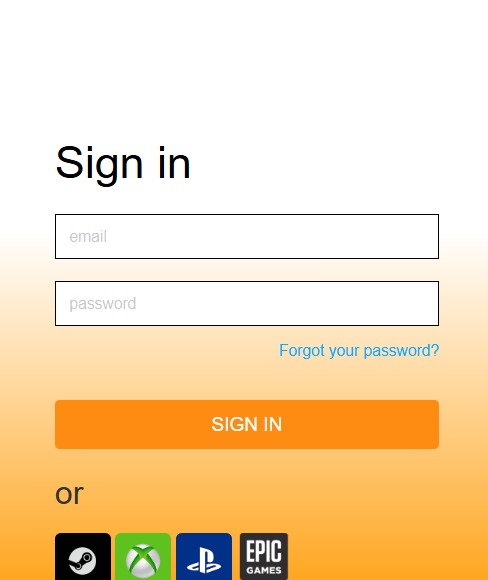
- przycisk Oficjalna strona internetowa SHiFT I zaloguj się.
- otwarty Platformy do gier.
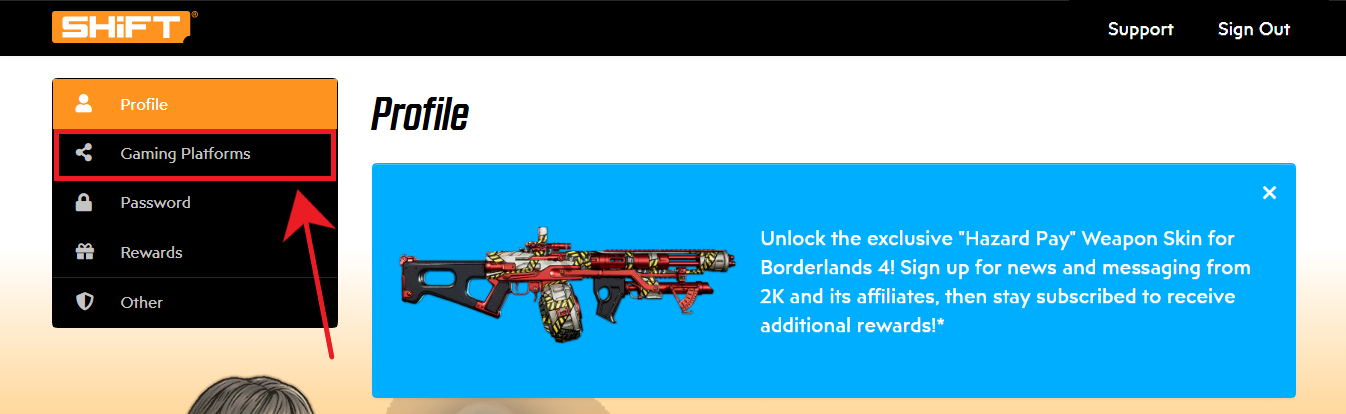
- Szukać Steam i kliknij Odczepić.
- Zamknij grę, jeśli jest uruchomiona, a następnie uruchom ją ponownie i podłącz ponownie. Zmiana.
- Spróbuj dołączyć do gry Spółdzielnia (co-op) jeszcze raz.
3. Wyłącz tworzenie kopii zapasowej dokumentów w usłudze OneDrive.
OneDrive może czasami przenosić, zastępować lub blokować pliki w folderze Dokumenty , gdy gra zapisuje dane poprawki. To zakłócenie może spowodować, że pliki poprawek będą niekompletne , powodując trwałe błędy niezgodności wersji . Wyłączenie kopii zapasowej dokumentów zapobiega temu konfliktowi.
Uwaga: Nie spowoduje to usunięcia plików. Po rozwiązaniu problemu możesz ponownie włączyć kopie zapasowe.
- Kliknij prawym przyciskiem myszy ikonę onedrive Na pasku zadań.
- otwarty Ustawienia.
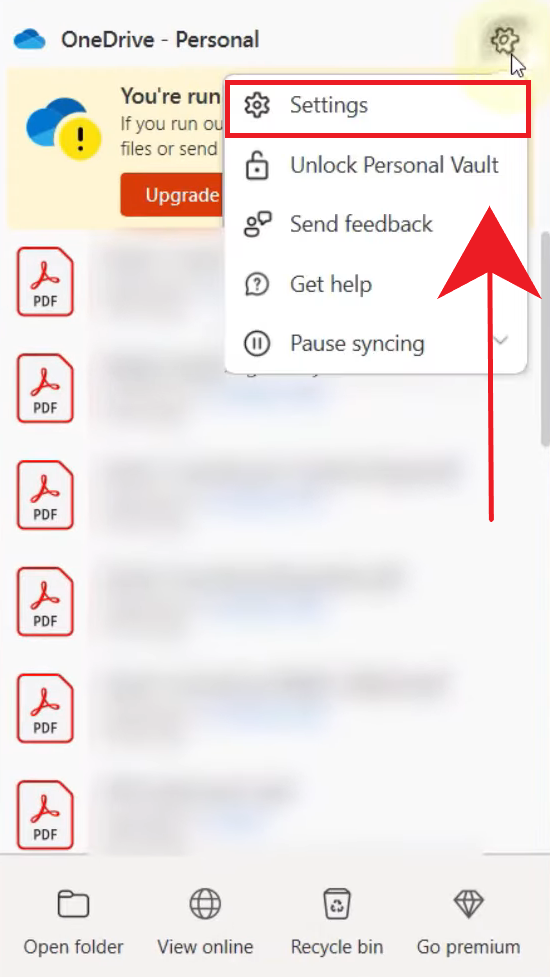
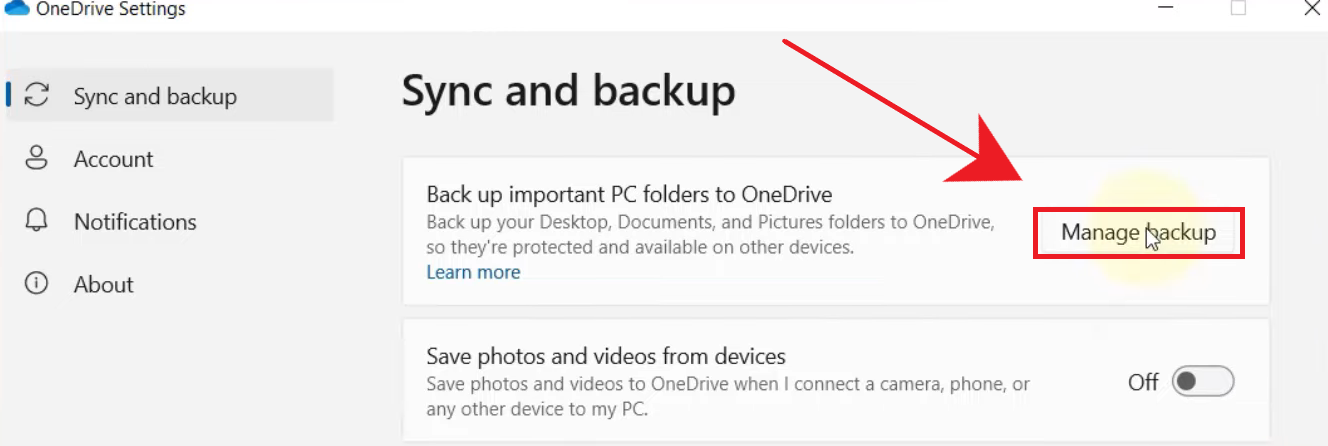
- w ciągu Synchronizacja i kopia zapasowa, dotknij Zarządzaj kopią zapasową.
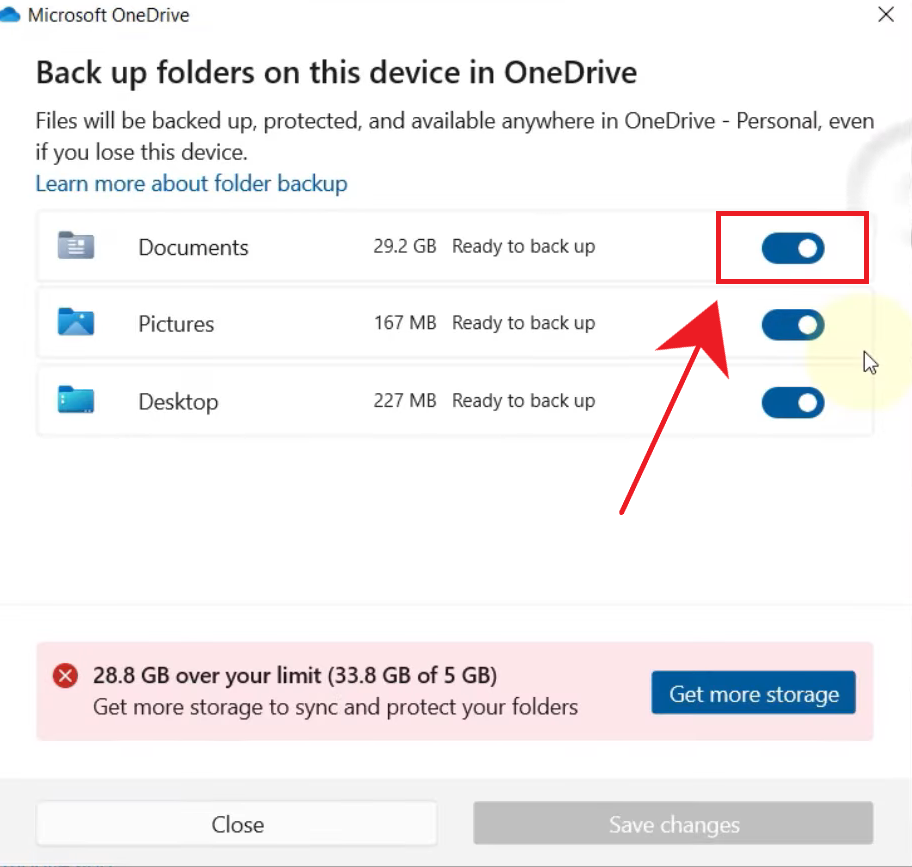
- Wyłącz tworzenie kopii zapasowej dla dokumenty.
- Uruchom grę ponownie i przetestuj rozgrywkę. Spółdzielnia (co-op).
4. Sprawdź integralność plików gry.
Sprawdzanie plików gry zastępuje brakujące lub uszkodzone pliki główne . Chociaż może to nie odbudować bezpośrednio folderów szybkiej naprawy SHiFT, może rozwiązać problemy z uszkodzonymi plikami głównymi , które przyczyniają się do problemów z synchronizacją i weryfikacją aktualizacji.
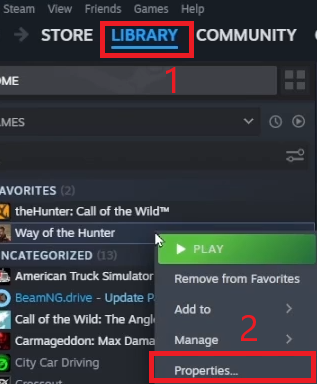
- otwarty Steam i idź do Biblioteka.
- Kliknij prawym przyciskiem myszy Borderlands 4 I wybierz Właściwości.
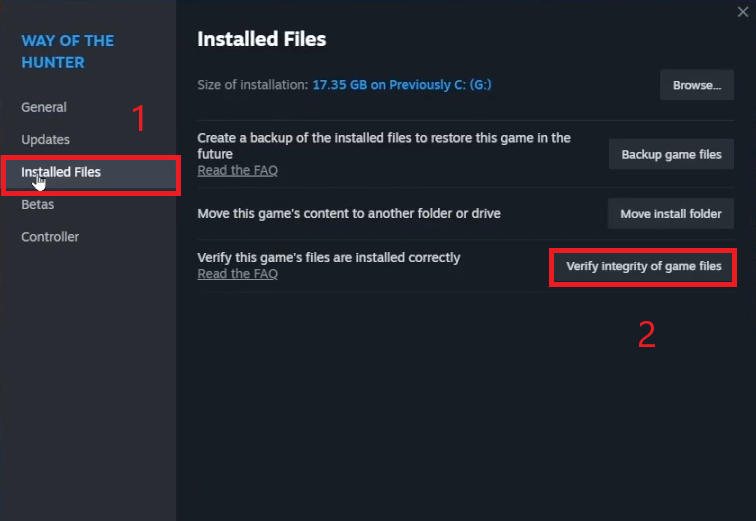
- otwarty Zainstalowane pliki i kliknij Sprawdź integralność plików gry.
- Po sprawdzeniu uruchom grę ponownie i spróbuj zagrać. Spółdzielnia (co-op).
5. Zainstaluj ponownie grę
Ponowna instalacja tworzy zupełnie nową instalację , eliminując uporczywe problemy z konfiguracją lub aktualizacją, których weryfikacja nie jest w stanie rozwiązać. Zapisy w chmurze są zazwyczaj zachowywane , więc postęp jest zazwyczaj bezpieczny.
Wskazówka: przed odinstalowaniem upewnij się, że opcja zapisywania w chmurze jest włączona.
- otwarty Steam i idź do Biblioteka.
- Kliknij prawym przyciskiem myszy Borderlands 4 I wybierz Zarządzać > Odinstaluj.
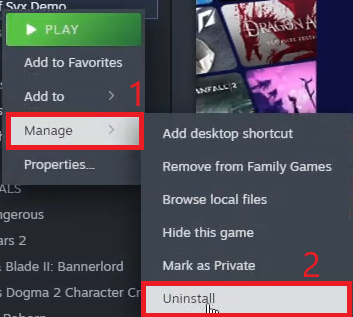
- Zainstaluj ponownie grę z Biblioteka.
- Włącz, odczekaj chwilę Menu główneNastępnie spróbuj zagrać Spółdzielnia (co-op) jeszcze raz.

Możliwość dodawania komentarzy nie jest dostępna.