


Podczas uruchamiania Monster Hunter Wilds lub wchodzenia w przerywniki filmowe gra może się zawiesić, ulec awarii, powrócić do pulpitu lub wyświetlić czarny ekran. Często pojawiają się kody błędów, takie jak DXGI_ERROR_DEVICE_HUNG lub C0000005 . Błędy te oznaczają, że gra próbowała uzyskać dostęp do procesora graficznego (GPU) lub pamięci systemowej w nieprawidłowy sposób, co skutkuje naruszeniami dostępu lub przekroczeniem limitu czasu GPU.
Najczęstszą przyczyną jest niewystarczająca ilość pamięci VRAM i niewystarczająca moc obliczeniowa GPU podczas kompilacji shaderów, szczególnie przy wysokich ustawieniach lub z włączonym śledzeniem promieni. Niekompatybilne wersje sterowników, zwłaszcza te między 531.xx a 572.xx (zgłaszane na forach społecznościowych), również mogą prowadzić do niestabilności i zawieszania się systemu.
Aby poprawić stabilność, spróbuj zamknąć wszystkie aplikacje działające w tle, które mogą zużywać pamięć , takie jak nakładki, przeglądarki czy narzędzia rejestru. Uwolni to pamięć systemową i zapewni płynną alokację zasobów podczas rozgrywki.
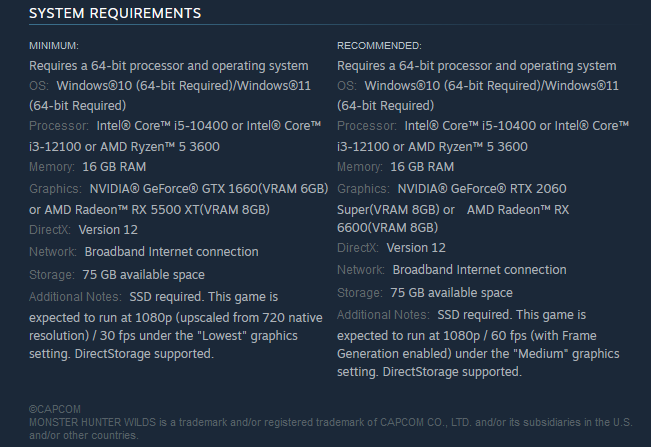
Na koniec upewnij się, że Twój system spełnia oficjalne wymagania gry, zanim spróbujesz dalszych napraw.
1. Dostosuj ustawienia grafiki w grze
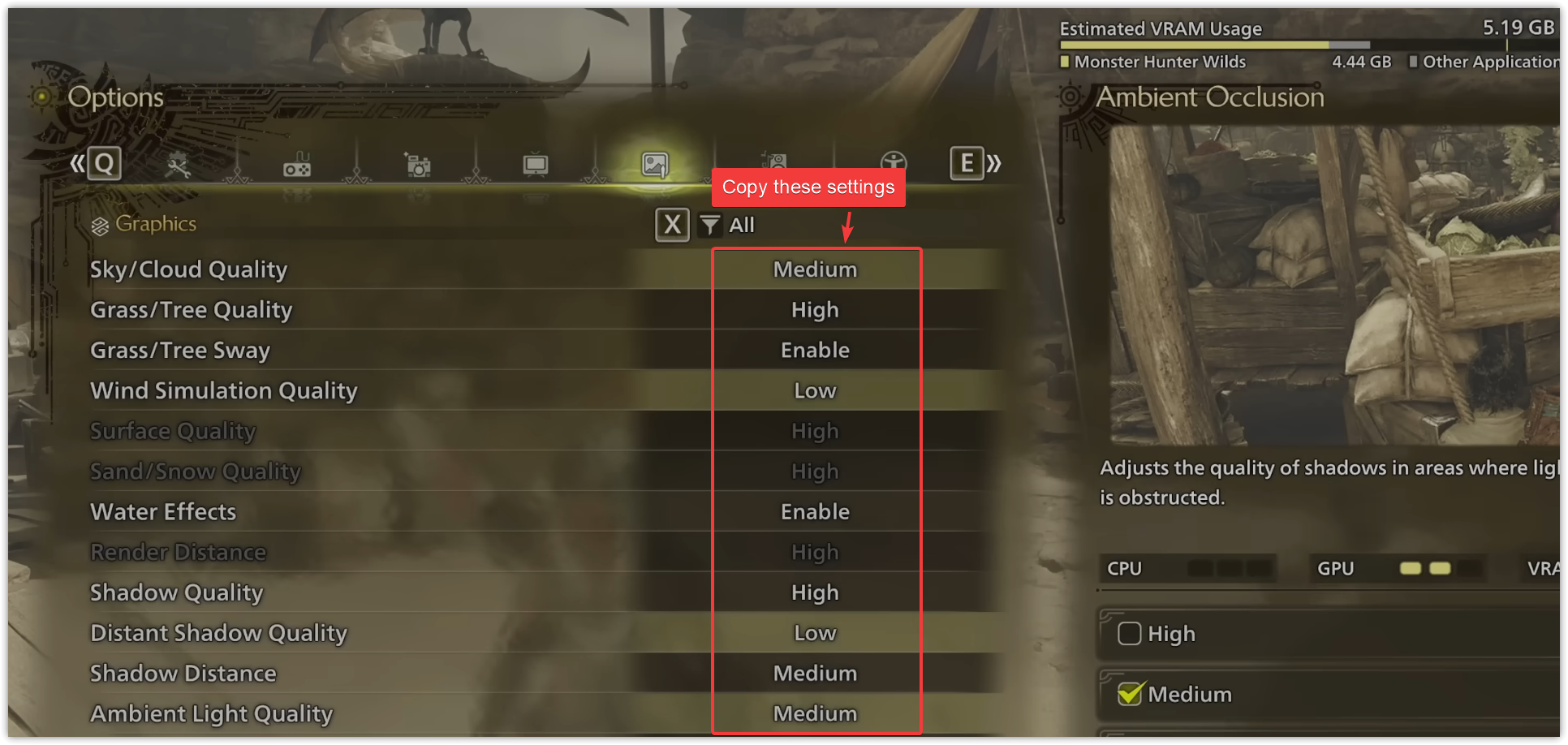
Obniżenie ustawień graficznych w grze może znacząco zmniejszyć obciążenie procesora graficznego (GPU), zwłaszcza jeśli używasz karty graficznej z niskiej lub średniej półki. Ustawienia High Plus zużywają dużo pamięci VRAM (pamięci o swobodnym dostępie do obrazu) , co może prowadzić do niestabilności, awarii lub czarnych ekranów podczas intensywnych scen lub korzystania z klastrów shaderów.
- Napełnić Monster Hunter Wilds Otwórz menu Ustawienia.
- Iść do Opcje > Ustawienia grafiki.
- Zastosuj następujące zalecane ustawienia:
![Zalecane ustawienia grafiki w grze Monster Hunter Wilds, które minimalizują ryzyko awarii]()
- Zapisz zmiany i uruchom grę ponownie. Sprawdź, czy problem z awarią lub czarnym ekranem nadal występuje podczas rozgrywki lub przerywników filmowych.
2. Sprawdź integralność plików gry.
Sprawdzanie integralności plików gry sprawdza, czy w katalogu instalacyjnym nie brakuje żadnych plików, czy nie są one uszkodzone lub zmodyfikowane. Steam automatycznie zastępuje te pliki, pobierając nowe kopie ze swoich serwerów. Ponieważ uszkodzone lub brakujące pliki mogą powodować awarie lub czarne ekrany, zdecydowanie zaleca się sprawdzenie plików gry przed wypróbowaniem innych rozwiązań.
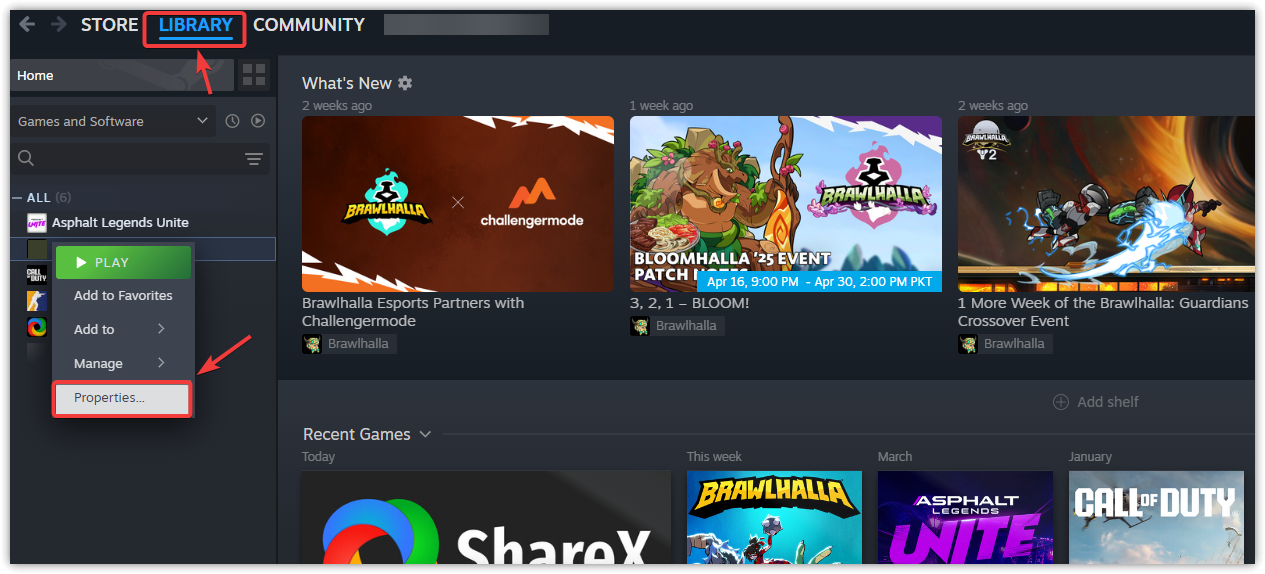
- otwarty Steam i idź do Biblioteka Twój własny.
- Kliknij prawym przyciskiem myszy Monster Hunter Wilds i wybierz ا.
![]()
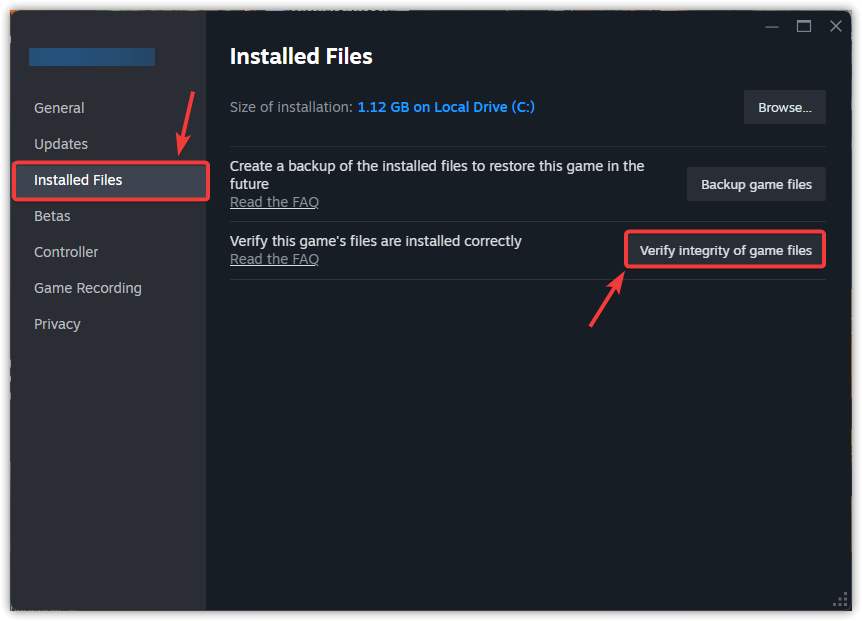
- Przejdź do zakładki Zainstalowane pliki i kliknij Sprawdź spójność plików gryProszę poczekać na zakończenie procesu weryfikacji.
![]()
- po skończeniu, Uruchom ponownie Uruchom grę i sprawdź, czy problem został rozwiązany.
3. Konfigurowanie ustawień zgodności
Skonfigurowanie ustawień zgodności pozwala grze działać w środowisku zaprojektowanym specjalnie dla starszych wersji systemu Windows, co może poprawić stabilność. Pomaga również ominąć problemy z uprawnieniami i umożliwia optymalizację trybu pełnoekranowego, aby zredukować zacinanie się obrazu spowodowane przez ulepszenia trybu pełnoekranowego w systemie Windows.
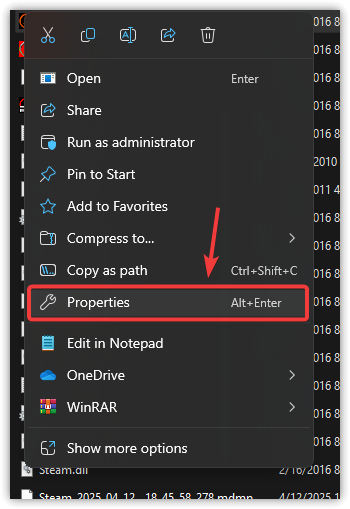
- Kliknij plik prawym przyciskiem myszy .exe Szczegóły gry i wybór ا.
![]()
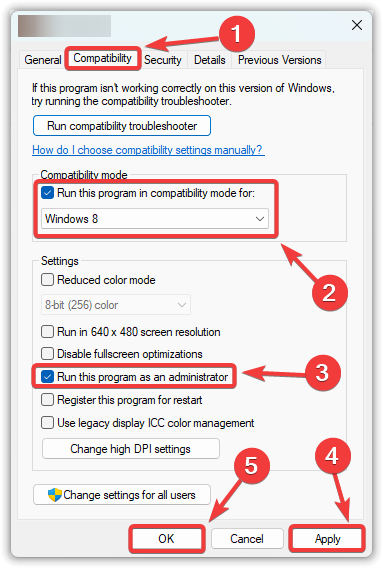
- Przejdź do zakładki Zgodność.
- Ocena "Uruchom ten program w trybie zgodności z:i wybierz Windows 7 أو Windows 8 z menu rozwijanego.
- Ocena "Uruchom ten program jako administrator„Aby mieć pewność, że posiada niezbędne uprawnienia”.
- Kliknij تطبيق, Następnie dobrze.
![]()
- Uruchom grę i sprawdź, czy problem został rozwiązany.
4. Usuń pliki tymczasowe
Pliki tymczasowe pomagają skrócić czas ładowania, przechowując lokalnie często używane dane. Jednak z czasem pliki te mogą ulec uszkodzeniu lub stać się nieaktualne, co może negatywnie wpłynąć na wydajność gry lub powodować awarie. Ich usunięcie umożliwia systemowi utworzenie nowych plików tymczasowych, co może rozwiązać te problemy.
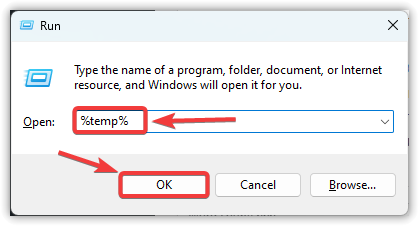
- Kliknij Win + R Aby otworzyć okno dialogowe Uruchom.
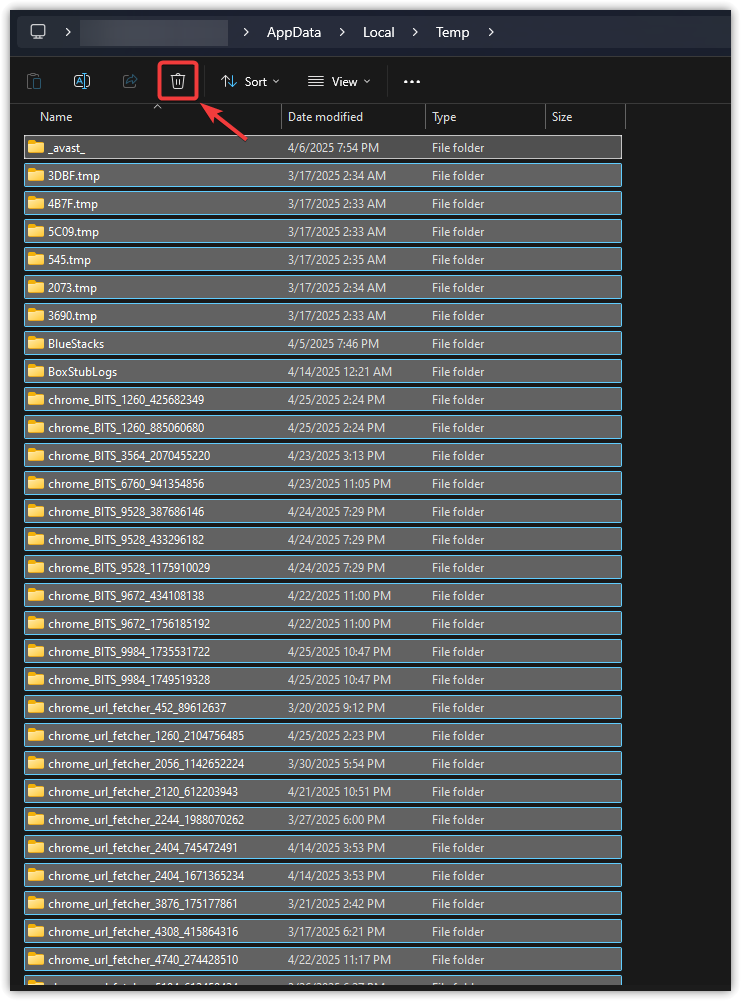
- Rodzaj % Temp% i kliknij dobrze.
![]()
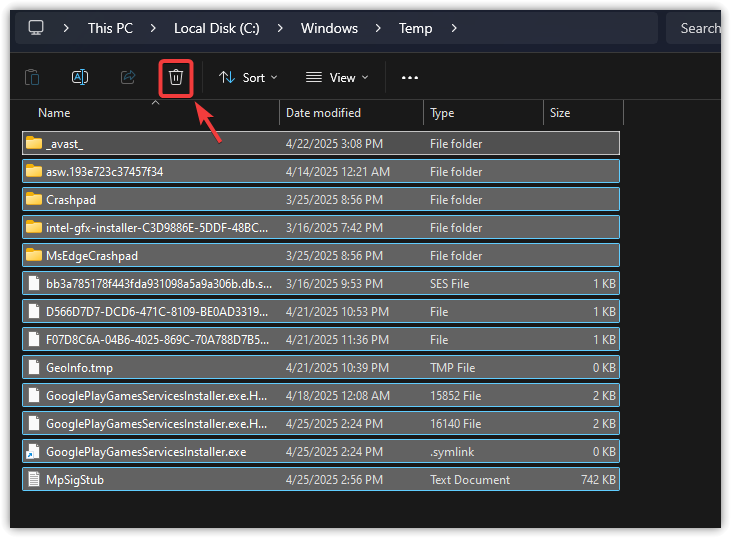
- W otwartym folderze naciśnij Ctrl + Aby wybrać wszystkie pliki, naciśnij Usunięcia Aby go usunąć.
![]()
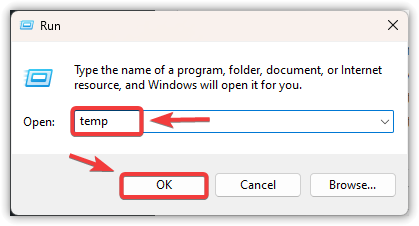
- Kliknij Win + R Napisz jeszcze raz temp, I naciśnij Wchodzę.
![]()
- Powtórz te same kroki usunąć Wszystkie pliki znajdują się w tym folderze.
![]()
- Uruchom ponownie Włącz komputer i uruchom grę.
5. Zaktualizuj sterownik graficzny
Nieaktualny lub uszkodzony sterownik GPU jest jedną z najczęstszych przyczyn awarii i problemów z czarnym ekranem. Aktualizacja sterownika graficznego poprawia kompatybilność, stabilność i ogólną wydajność. Instalacja najnowszej wersji zapewnia optymalną obsługę gier i może rozwiązać uporczywe błędy.
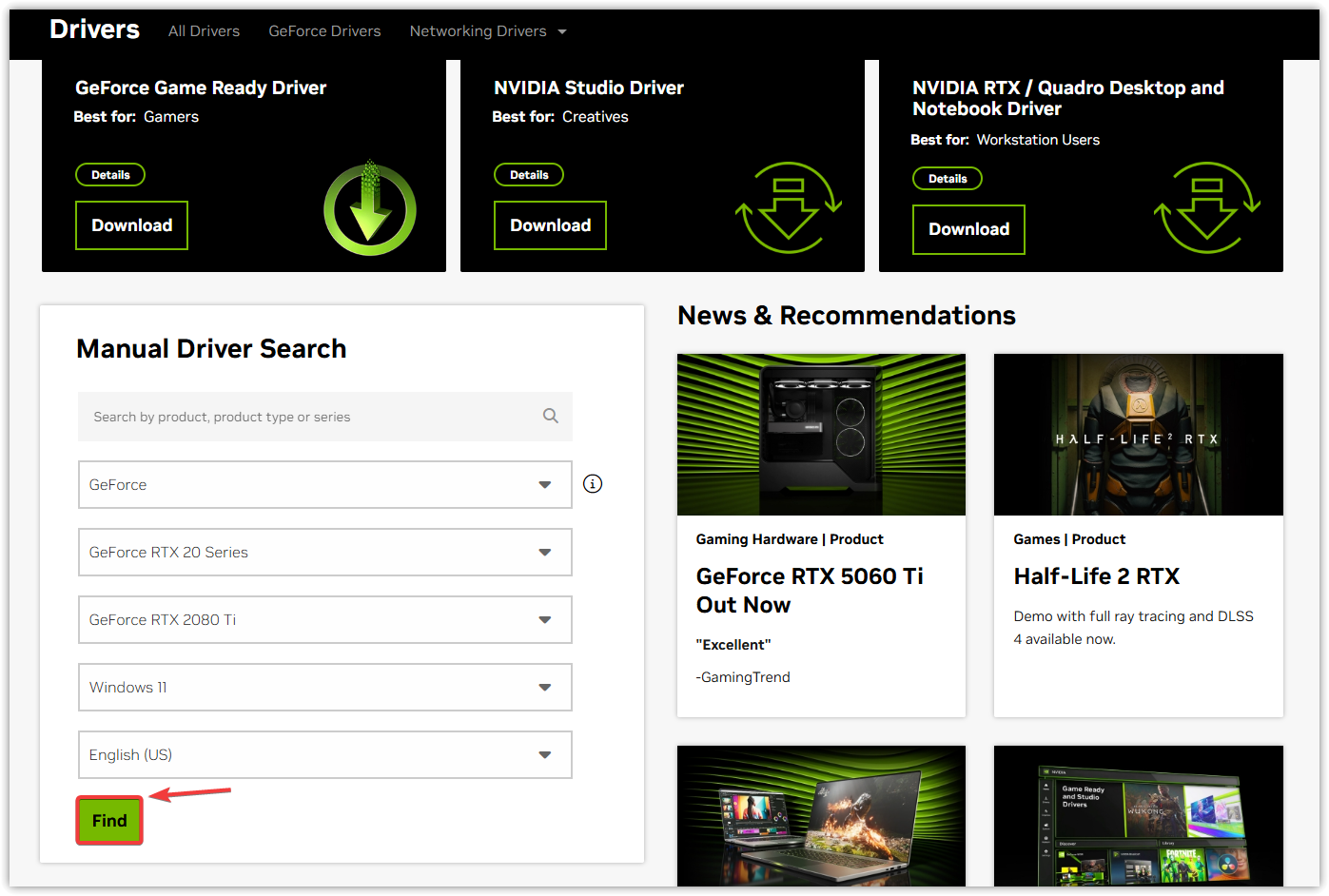
- Idź do strony Pobierz sterowniki NVIDIA.
- Wybierz swoją kartę graficzną i kliknij Wyślij.
- Pobierz Najnowszy sterownik iZainstaluj to.
![]()
- Uruchom ponownie Komputer zostanie ponownie uruchomiony po zakończeniu aktualizacji.
Jeśli gra nadal się zawiesza, rozważ jej ponowną instalację, aby pozbyć się uszkodzonych plików gry lub nieprawidłowych ustawień, które mogą być przyczyną problemu.

Możliwość dodawania komentarzy nie jest dostępna.