


Podczas próby zainstalowania lub otwarcia gry z Game Pass lub Microsoft Store na Windows 10 أو Windows 11Aplikacja Xbox może nagle się zamknąć i wyświetlić ten komunikat:
„Wystąpił nieoczekiwany błąd – kod: 0x87e00196”
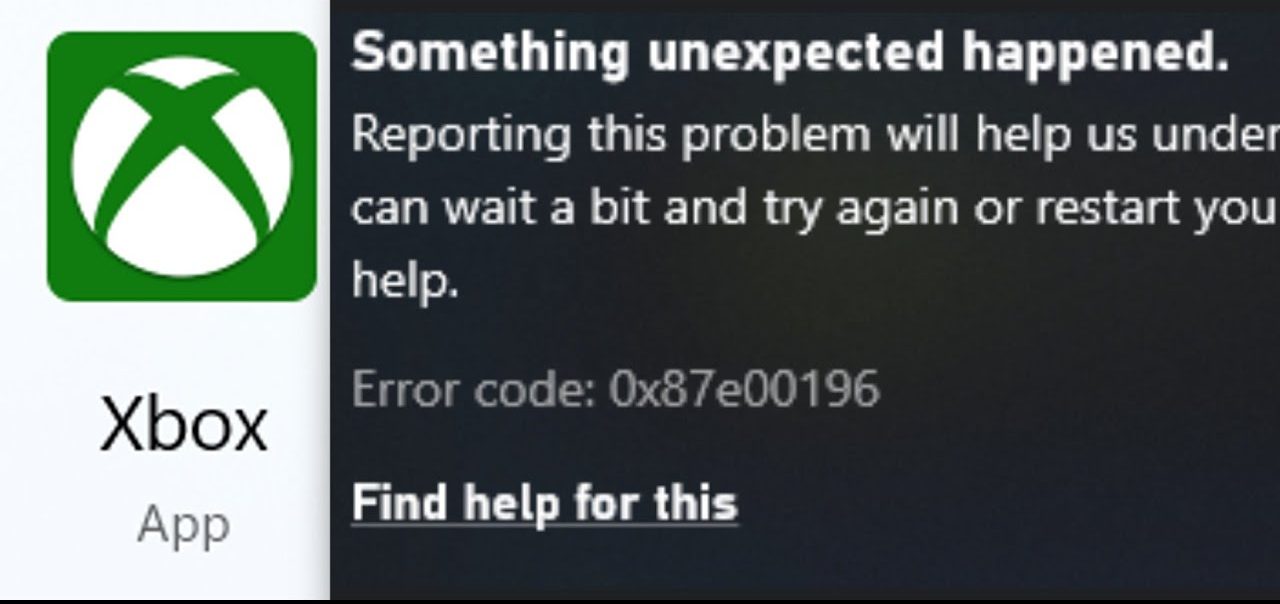
Ten błąd oznacza, że Usługi gier أو Usługa instalacji Microsoft Store Zadania w tle związane z pobieraniem gier, weryfikacją licencji i obsługą nie zostały rozpoczęte.
W większości przypadków usługa nie uruchamia się natychmiast po przeniesieniu lub uszkodzeniu plików przez ważną aktualizację systemu Windows, zatrzymaniu usługi instalacyjnej sklepu Microsoft Store lub uszkodzeniu kluczy rejestru rejestrujących usługę GamingServices.
Inną częstą przyczyną jest niezgodność danych logowania. Wyloguj się z aplikacji Xbox i sklepu Microsoft Store, a następnie zaloguj się ponownie, używając tego samego konta Microsoft. Przed ponowną próbą instalacji upewnij się, że na Twoim koncie nadal widnieje aktywna subskrypcja Game Pass. W rzadkich przypadkach awaria sieci Xbox może również uniemożliwić weryfikację licencji.
Przed przystąpieniem do naprawy należy szybko otworzyć Ustawienia › Gry › Sieć Xbox i naciśnij Sprawdź ponownie Aby wykluczyć tymczasową przerwę w działaniu usługi Xbox, jeśli wyświetlany jest status inny niż „Połączono”, poczekaj, aż usługi zostaną przywrócone, a następnie kontynuuj.
1. Zainstaluj ponownie usługi gier za pomocą programu PowerShell
Usługi gier to warstwa zaplecza, która umożliwia aplikacjom Xbox i Game Pass obsługę instalacji, aktualizacji i działania. W przypadku uszkodzenia „Usługi gier”To przerywa połączenie z systemem Windows, uniemożliwiając instalację i uruchamianie gier z Game Pass. Ponowna instalacja usuwa wszelkie uszkodzone pliki i pobiera nową kopię ze sklepu Microsoft Store.
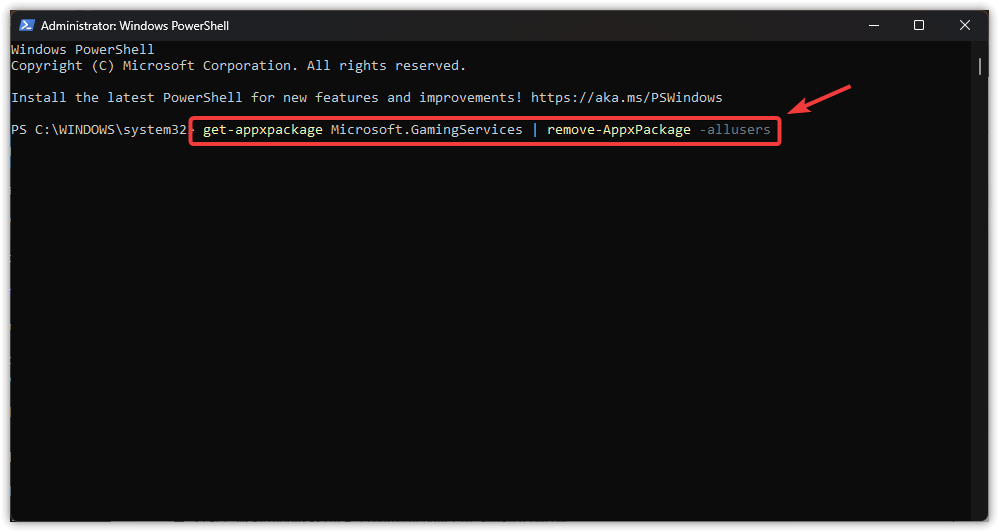
- Skopiuj poniższe polecenie, wklej je do okna programu PowerShell i naciśnij Enter. Wchodzę Aby usunąć bieżącą instalację.
get-appxpackage Microsoft.GamingServices | usuń-AppxPackage -allusers

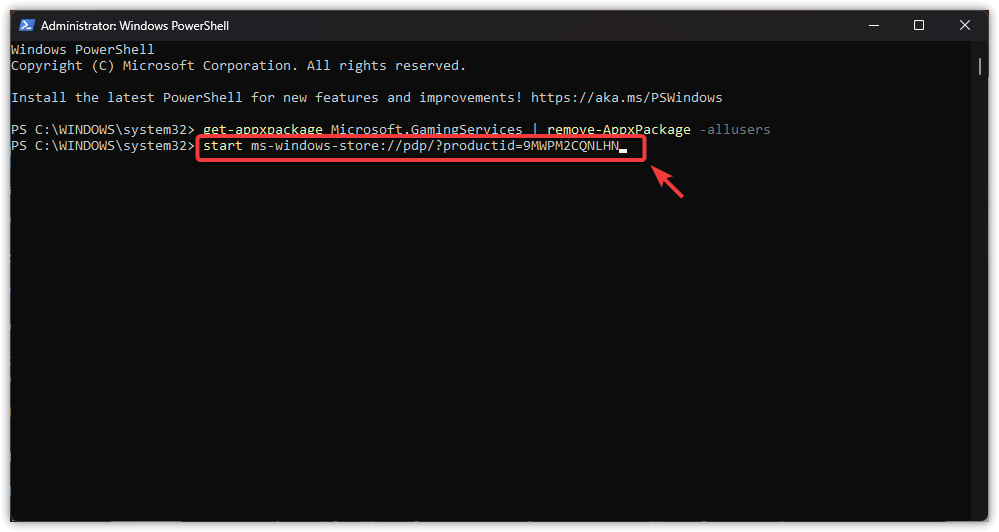
- Po zakończeniu usuwania uruchom to polecenie, aby otworzyć stronę Gaming Services w sklepie Microsoft Store.
uruchom ms-windows-store://pdp/?productid=9MWPM2CQNLHN
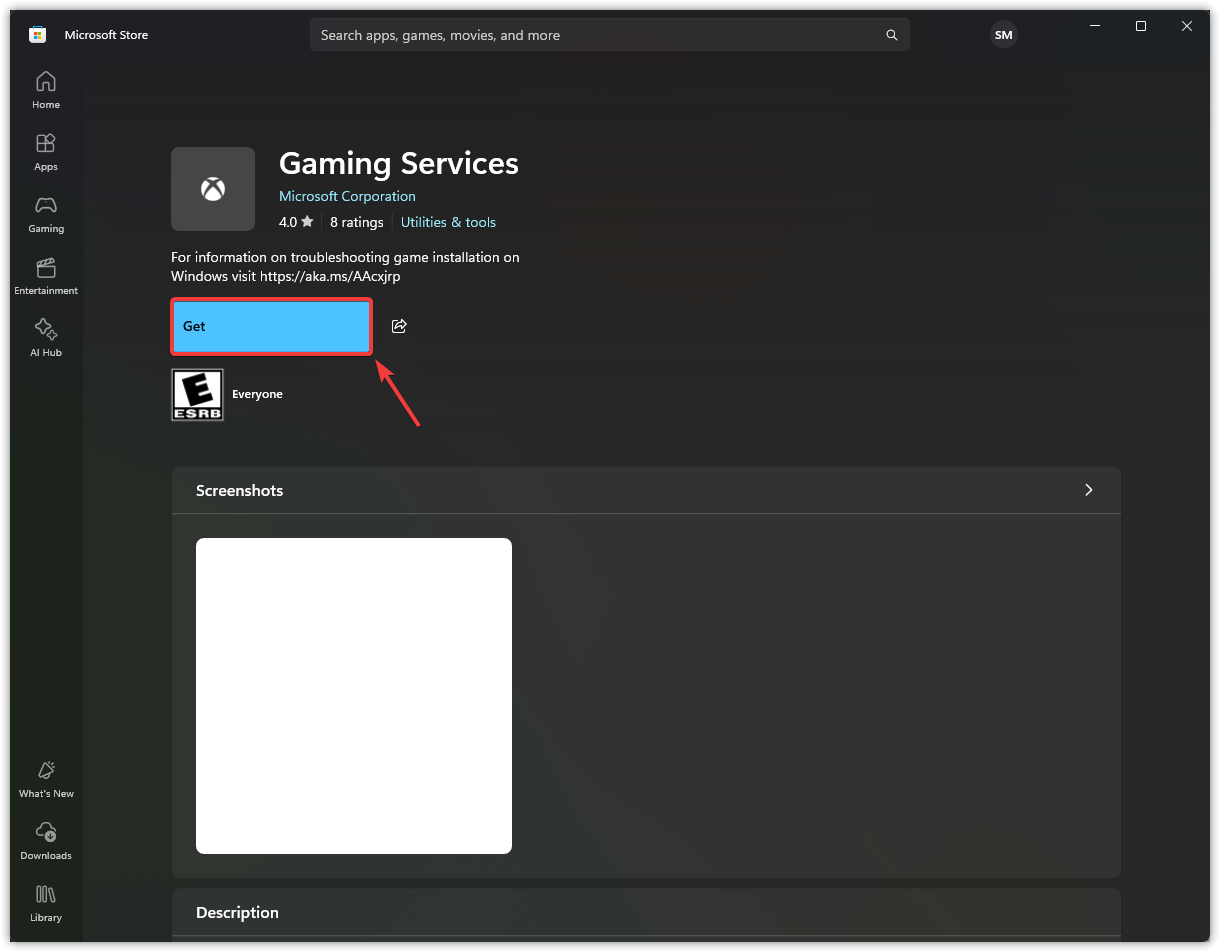
- Gdy pojawi się strona sklepu, kliknij Get Aby ponownie zainstalować usługi gier.

2. Zresetuj pamięć podręczną Microsoft Store i ponownie zarejestruj aplikacje.
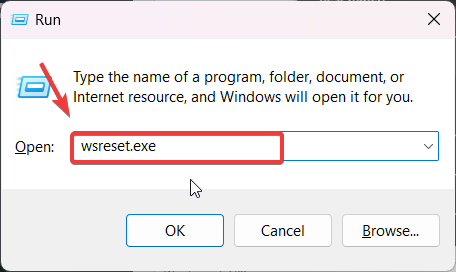
Sklep Microsoft Store przechowuje pliki tymczasowe w celu przyspieszenia pobierania aplikacji, ale pliki te mogą ulec przestarzałości lub uszkodzeniu, utrudniając pobieranie usługi Game Pass. (Uruchom) wsreset.exe Wyczyść pamięć podręczną i uruchom sklep od nowa.
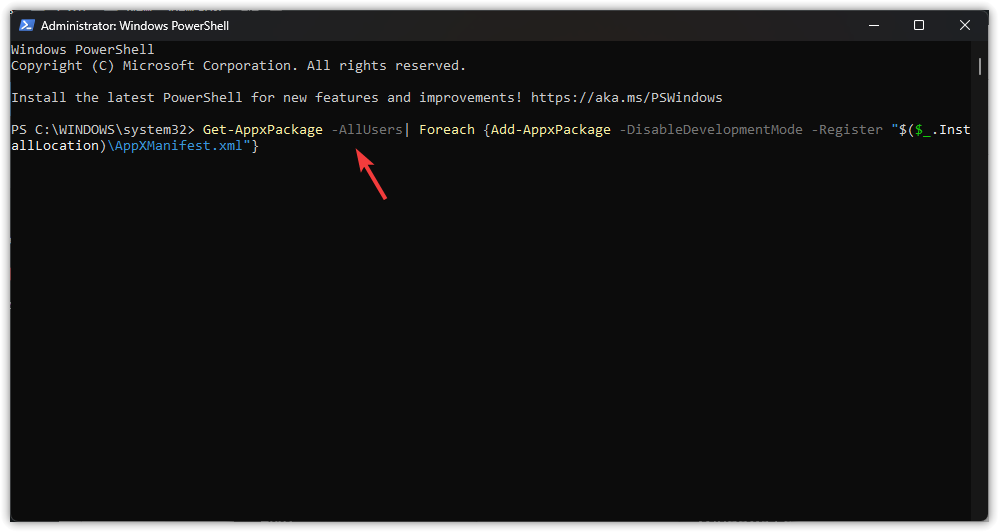
Ponadto aplikacja Microsoft Store lub Xbox może przestać działać, jeśli dane rejestracyjne są uszkodzone. Ponowna rejestracja wbudowanych aplikacji za pomocą programu PowerShell odświeża ich wpisy i przywraca normalne działanie.
- Kliknij Win + R, I wpisz wsreset.exei kliknij OKOkno wiersza poleceń będzie przez kilka sekund puste, a następnie sklep zostanie ponownie otwarty po wyczyszczeniu pamięci podręcznej.

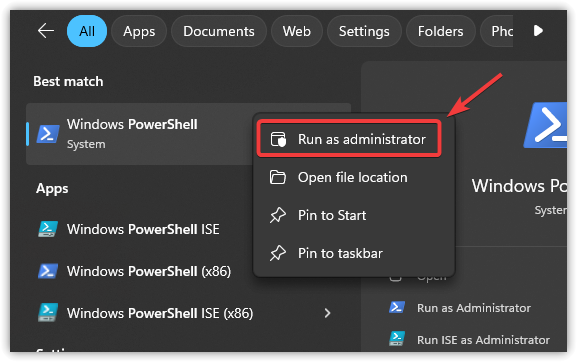
- Kliknij Wygraj + S, I wpisz PowerShellKliknij prawym przyciskiem myszy i wybierz Uruchom jako administrator.

- Skopiuj poniższe polecenie, wklej je do programu PowerShell i naciśnij Enter. Wchodzę Aby ponownie zarejestrować wszystkie aplikacje sklepowe:
Pobierz-AppxPackage -AllUsers | Foreach {Add-AppxPackage -DisableDevelopmentMode -Register "$($_.InstallLocation)AppXManifest.xml"} - Po zakończeniu skryptu wykonaj następujące czynności: Uruchom ponownie Twój komputer.
3. Zmień domyślny silnik instalacyjny
Zmiana domyślnego dysku instalacyjnego to szybki sposób na aktualizację miejsca, w którym system Windows przechowuje nowe aplikacje. Może to wyeliminować problemy spowodowane uszkodzonymi sektorami, ograniczeniami uprawnień lub uszkodzonymi ścieżkami folderów na bieżącym dysku. Jeśli oryginalny dysk zawiera ukryte błędy uniemożliwiające instalację aplikacji Xbox, wybór innego dysku pozwala instalatorowi na uruchomienie się bez problemów i często rozwiązuje problem.
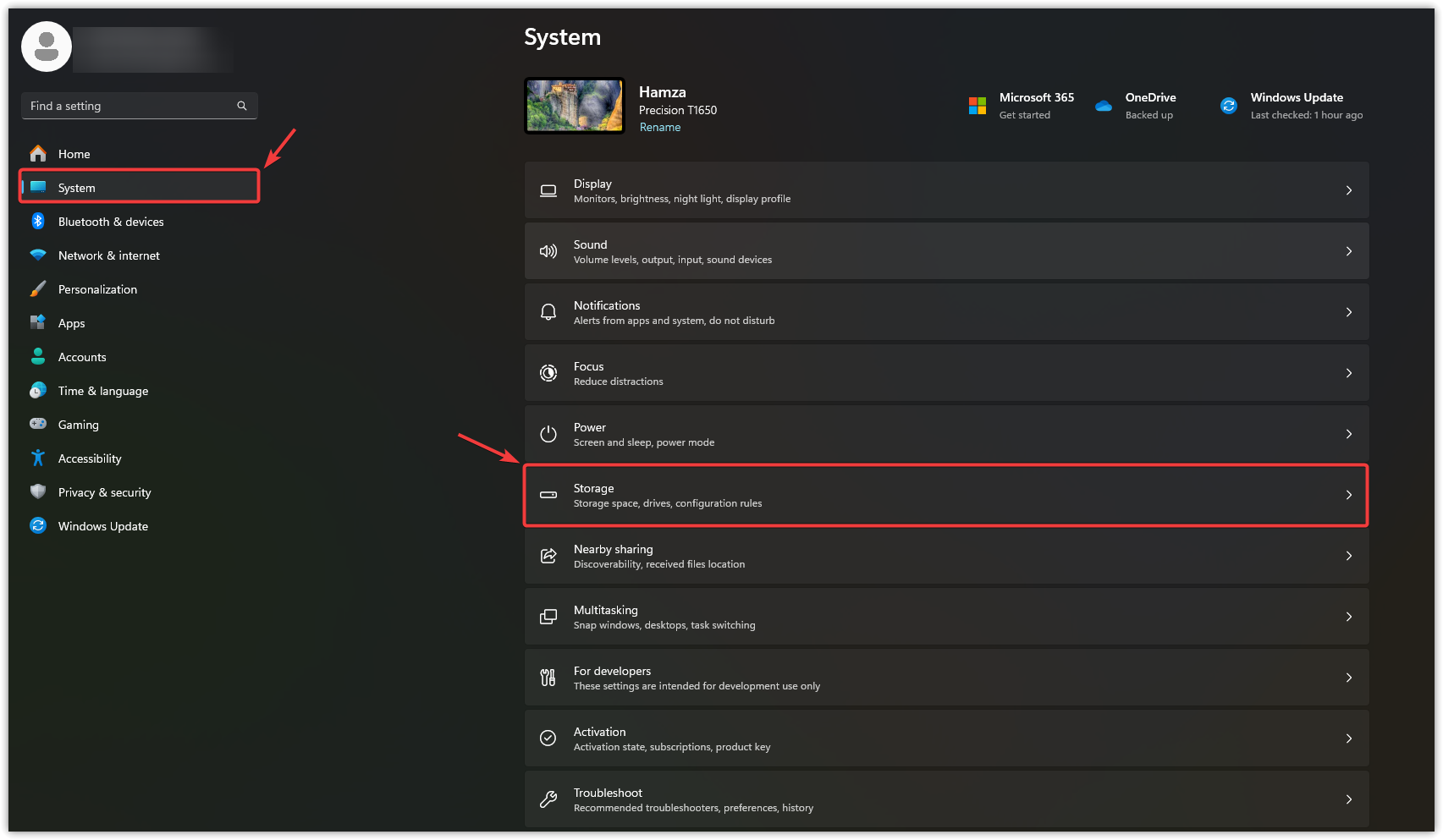
- Kliknij Wygraj + I Otworzyć Ustawienia.
- Znajdź system, a następnie dotknij Przechowywanie.

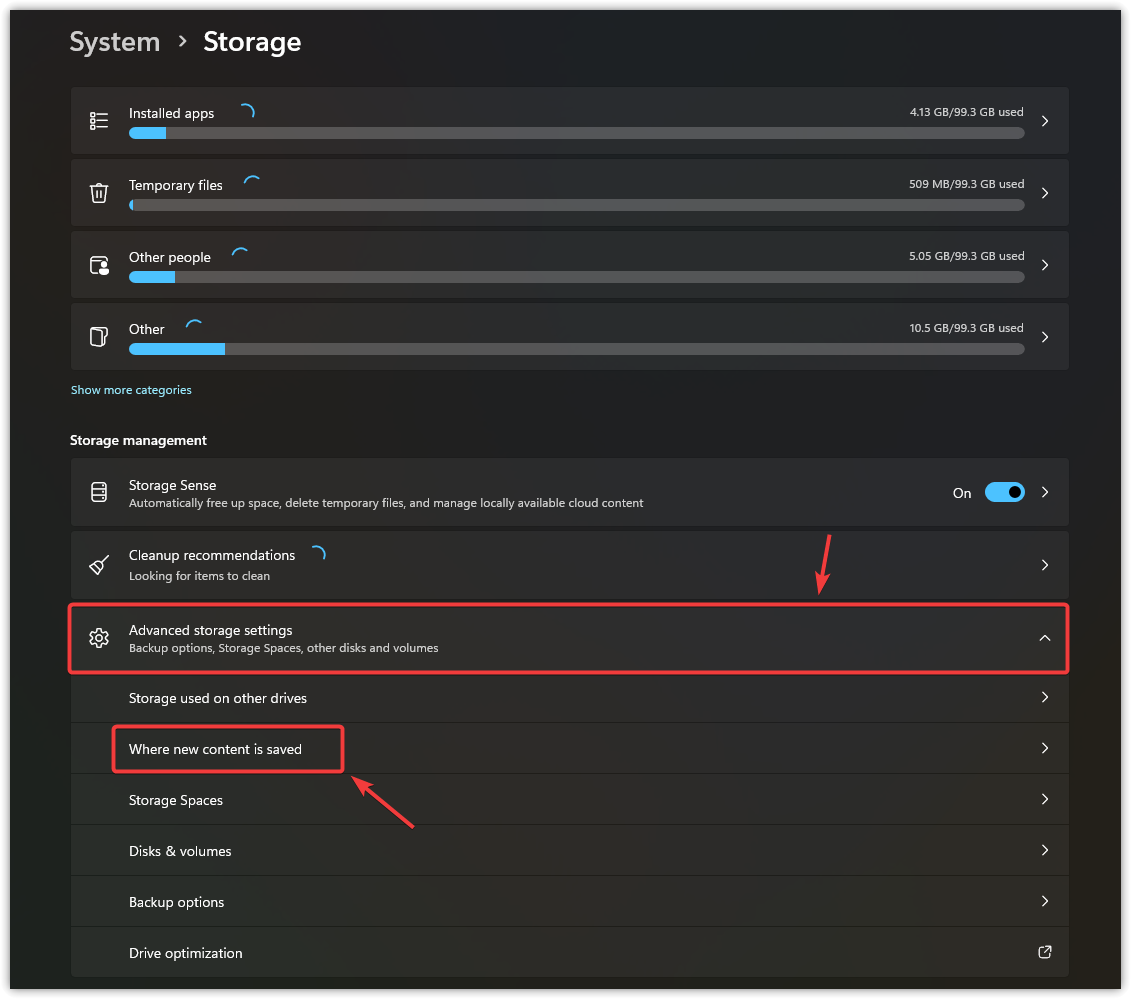
- Wybierać Zaawansowane ustawienia przechowywania i kliknij Gdzie zapisać nową treść.

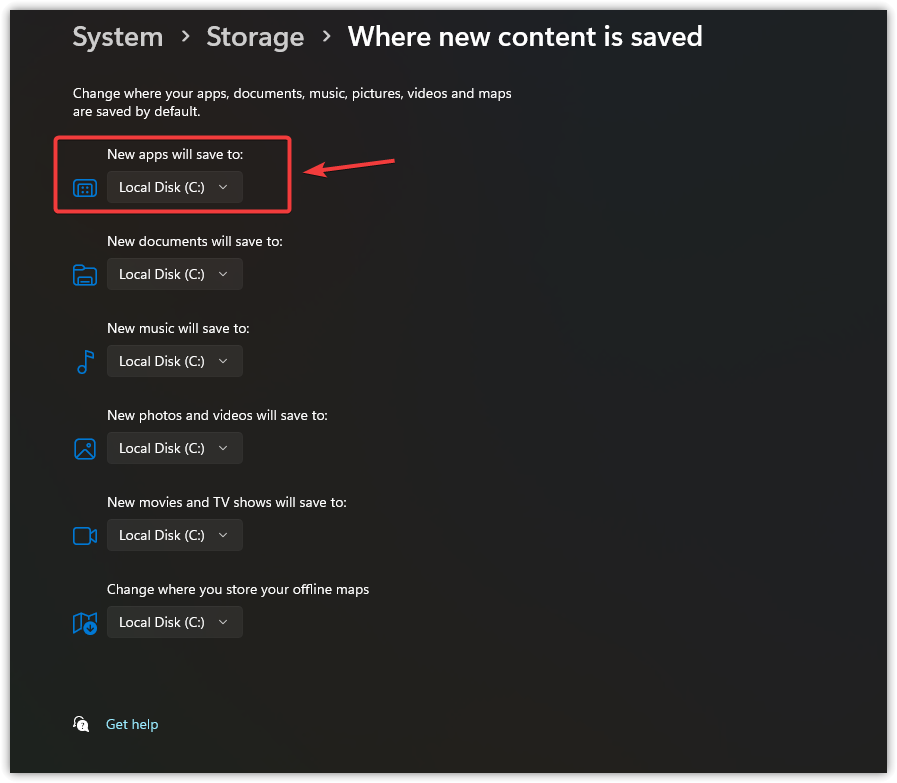
- w ciągu Nowe aplikacje zostaną zapisane w: Wybierz inny dysk z listy.

- Kliknij تطبيق Aby potwierdzić nową lokalizację.
4. Resetowanie usług gier i aplikacji Xbox
Zresetowanie aplikacji Xbox i usług gier usuwa uszkodzone ustawienia, pliki tymczasowe i zablokowane zadania w tle, które mogą utrudniać instalację Game Pass. Użyj tej opcji. لاح Po pierwsze, jeśli błąd nadal występuje, wybierz ResetowanieKtóry czyści dane z pamięci podręcznej, ale zachowuje gry i zapisane stany gry.
- Kliknij Wygraj + I Otworzyć Ustawienia.
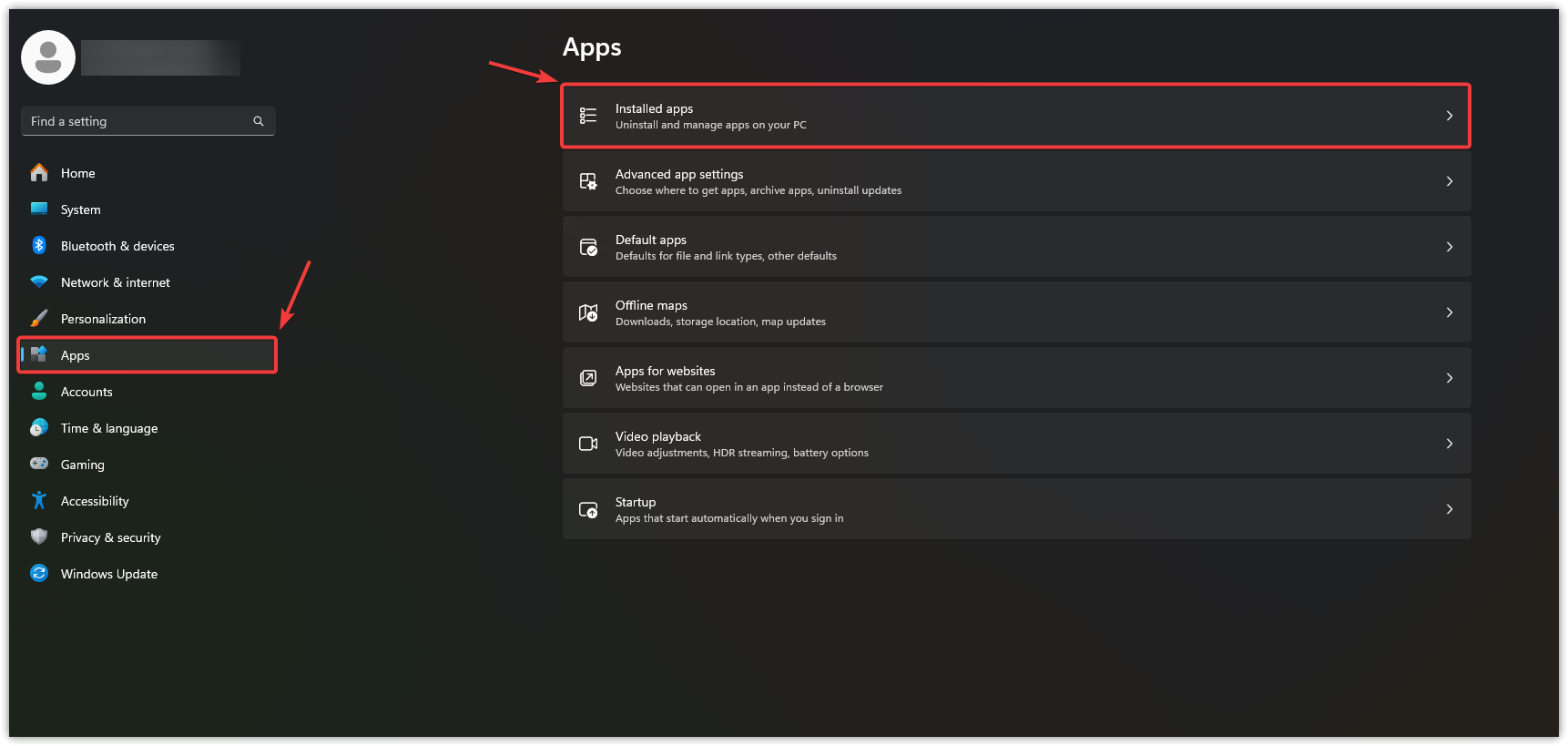
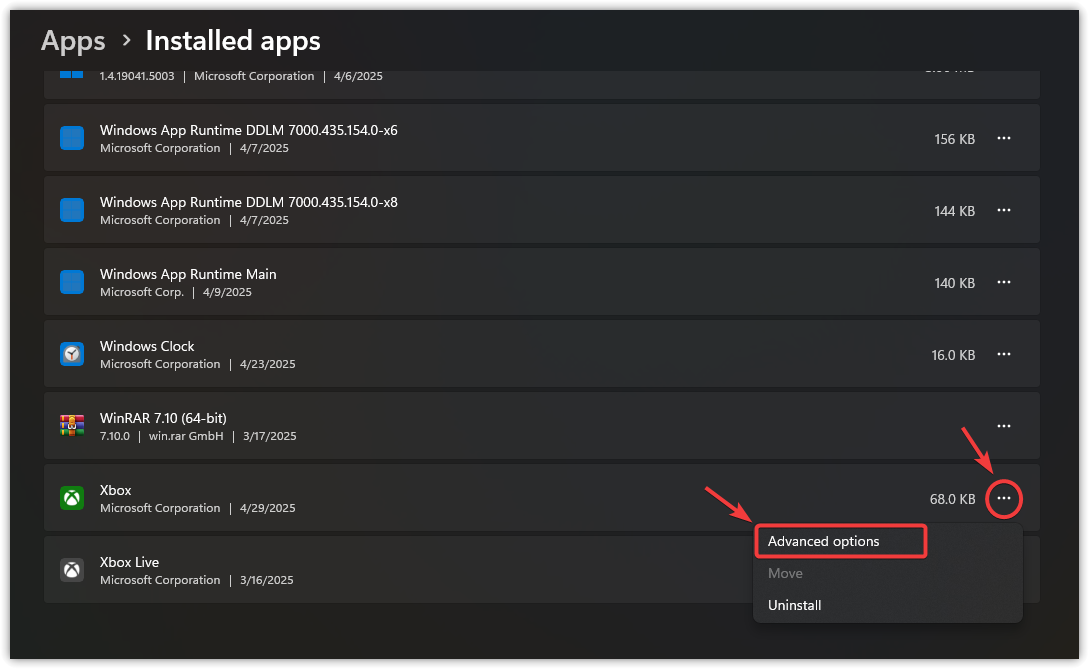
- Wybierać Aplikacje W lewym panelu kliknij Zainstalowane aplikacje.

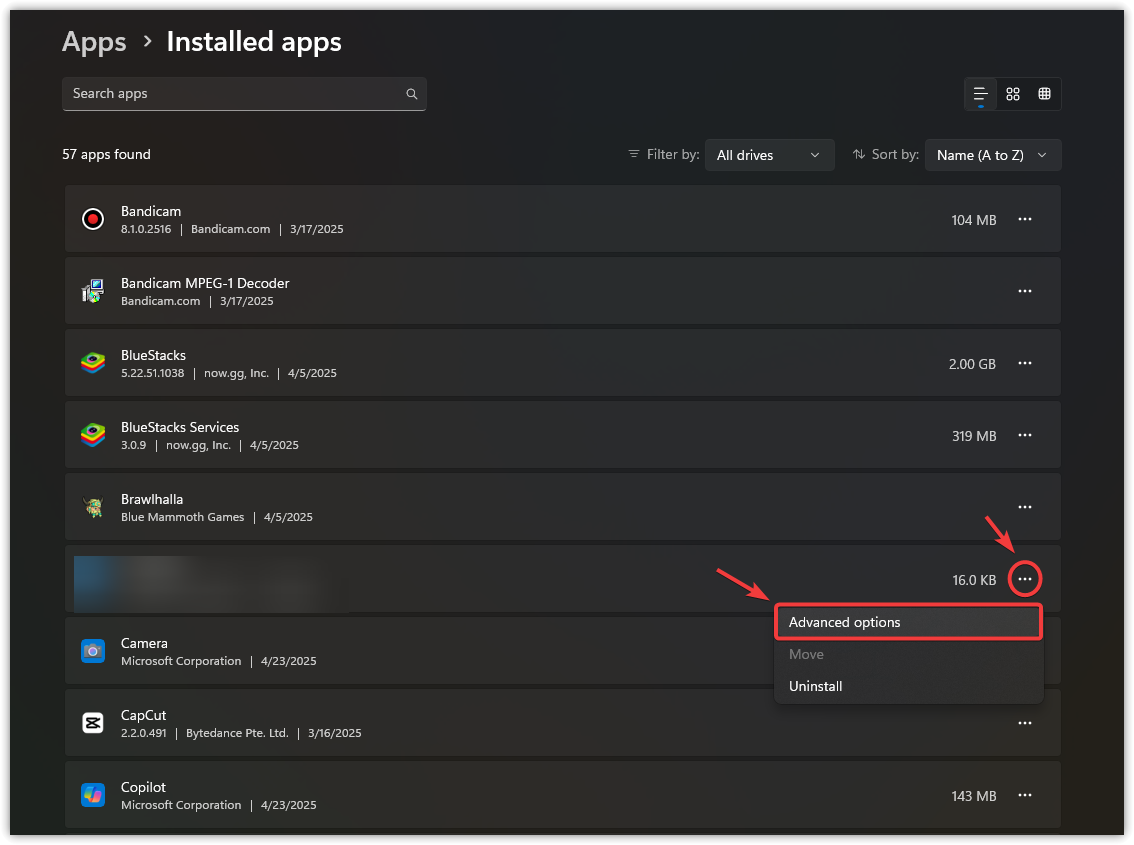
- Przewiń w dół do Usługi gieri dotknij Trzy punkty, a następnie wybierz Zaawansowane opcje.

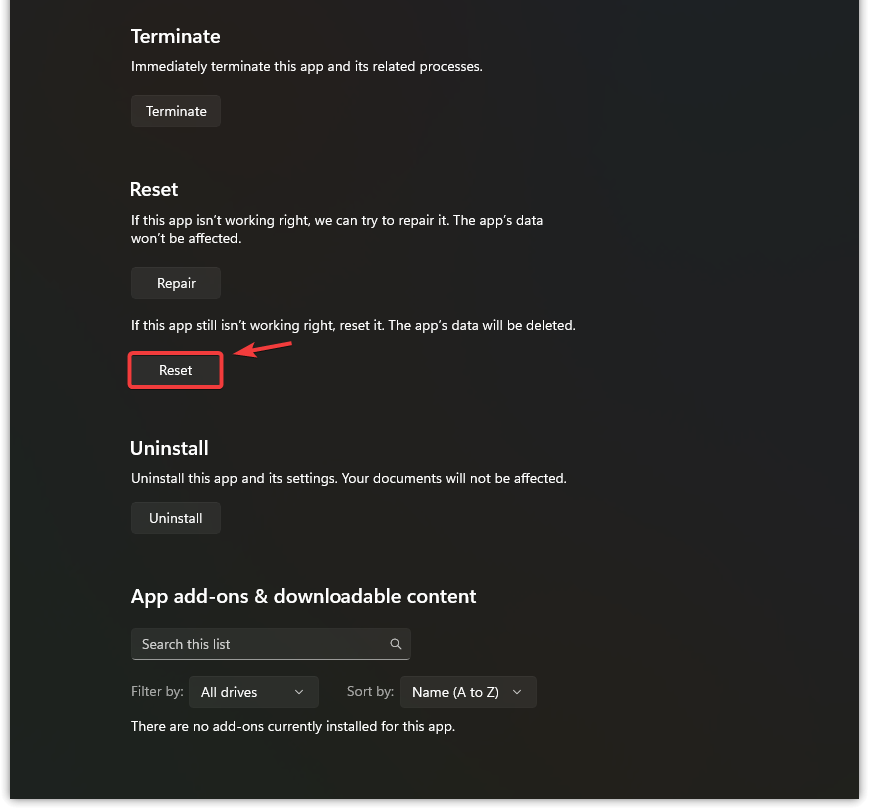
- Przewiń w dół i wybierz Resetowanie.

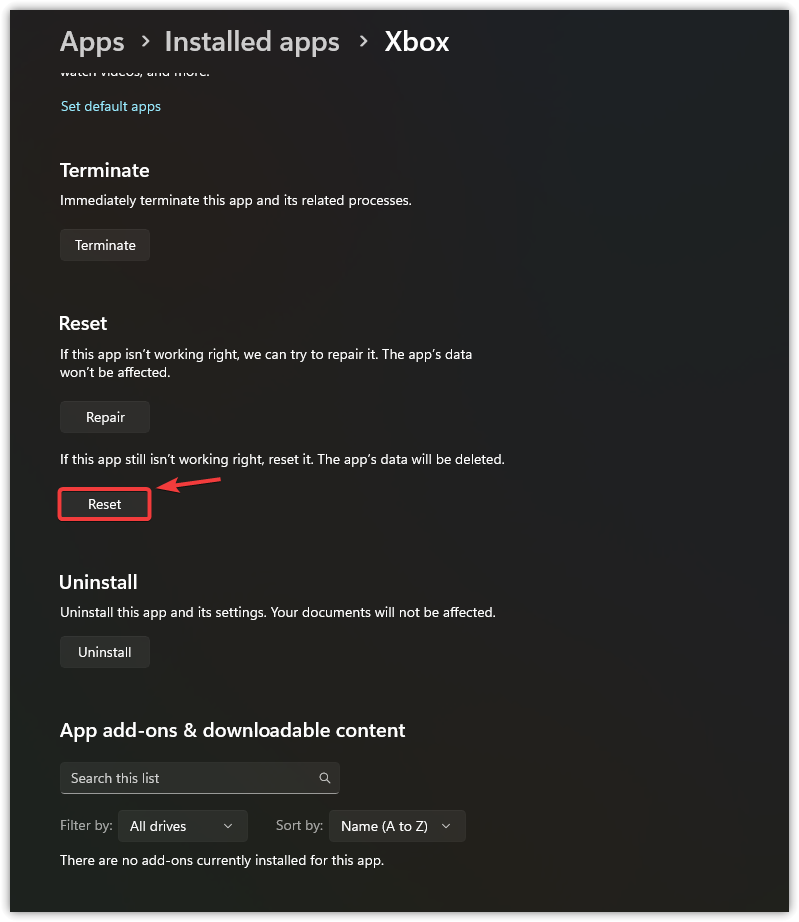
- Wróć do listy i poszukaj aplikacji. Xboxi dotknij Trzy punkty, a następnie wybierz Zaawansowane opcje.

- Przewiń w dół i kliknij Resetowanie jeszcze raz.

- Po zresetowaniu obu aplikacji, Uruchom ponownie Zainstaluj komputer i przetestuj instalację.
Jeśli błąd nadal występuje, zainstaluj ponownie aplikację Xbox. Czasami nowa instalacja może rozwiązać uporczywe problemy.

Możliwość dodawania komentarzy nie jest dostępna.