


Jeśli odrzucisz grę FragPunk Działa na Twoim urządzeniu, prawdopodobnie jest to spowodowane Problemy ze zgodnością urządzeń أو ProgramyJednym z najczęstszych powodów jest brak Obsługa AVX2 Albo wyłącz ją w BIOS-ie, ponieważ ta funkcja Wymagane do prawidłowego działania gryInne możliwe przyczyny to: Niewystarczające uprawnienia użytkownika أو przestarzałe sterowniki GPU أو Stary BIOS płyty głównej.
W niektórych przypadkach problem pojawia się, ponieważ FragPunk Masz trudności z konfiguracją w DirectX 12To oznacza, że Zgodność API To może być czynnik. Oto kilka przykładów. Najczęstsze przyczyny Ten problem i jego rozwiązania.
1. Włącz obsługę AVX2 w BIOS-ie
Dopuszczać AVX (zaawansowane rozszerzenia wektorowe) Jednostka centralna (CPU) przetwarza Szybciej złożone zadaniaTakie jak obliczenia w grach, sztuczna inteligencja i wyświetlanie. Wiele nowoczesnych gier wymaga tej funkcji do prawidłowego działania.
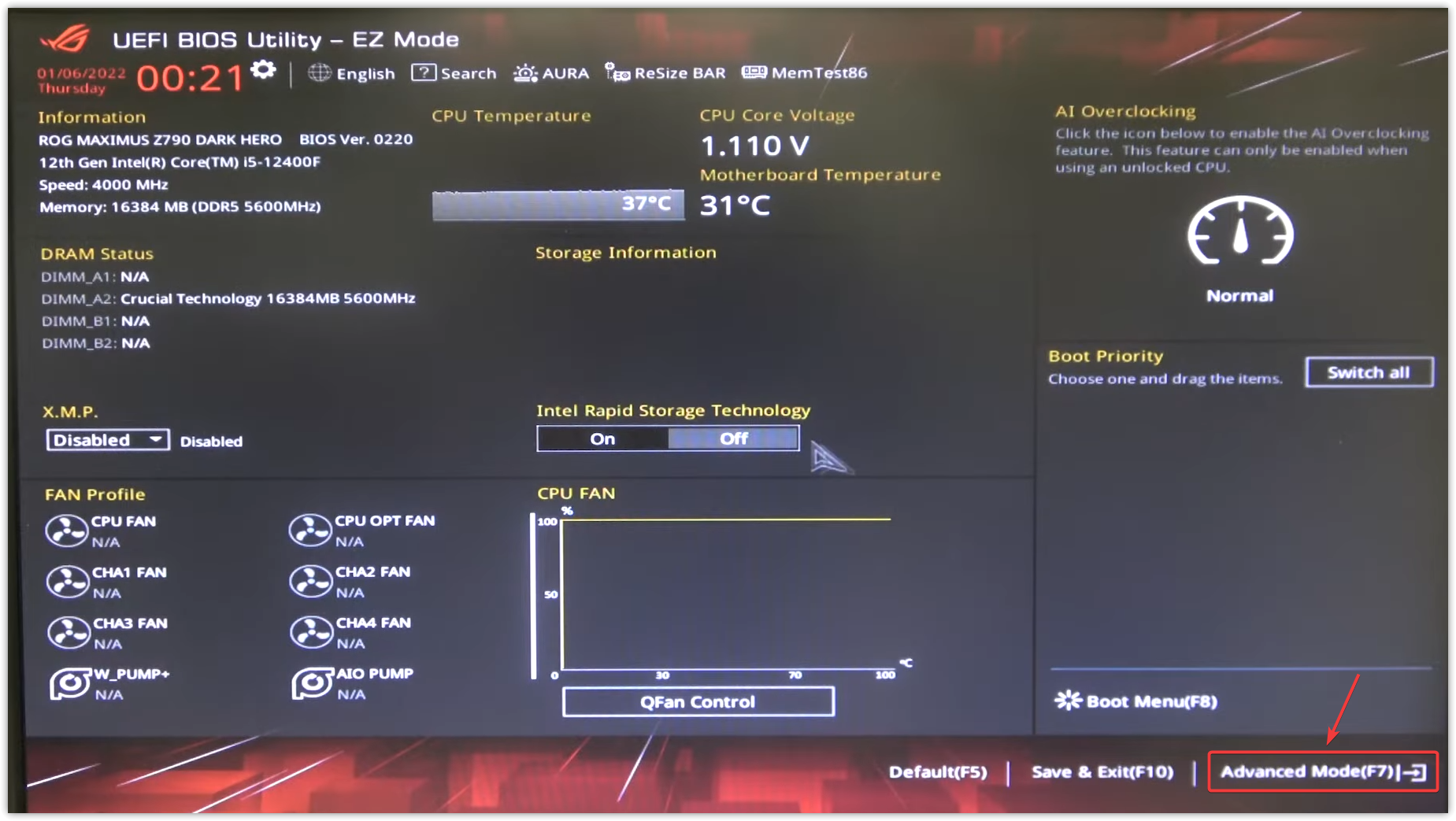
- Uruchom ponownie Twój komputer. Podczas ponownego uruchamiania, naciskaj wielokrotnie klawisz BIOS. Zazwyczaj jest to jeden z następujących klawiszy: Usunięcia أو Esc أو F2 أو F10 أو F12.
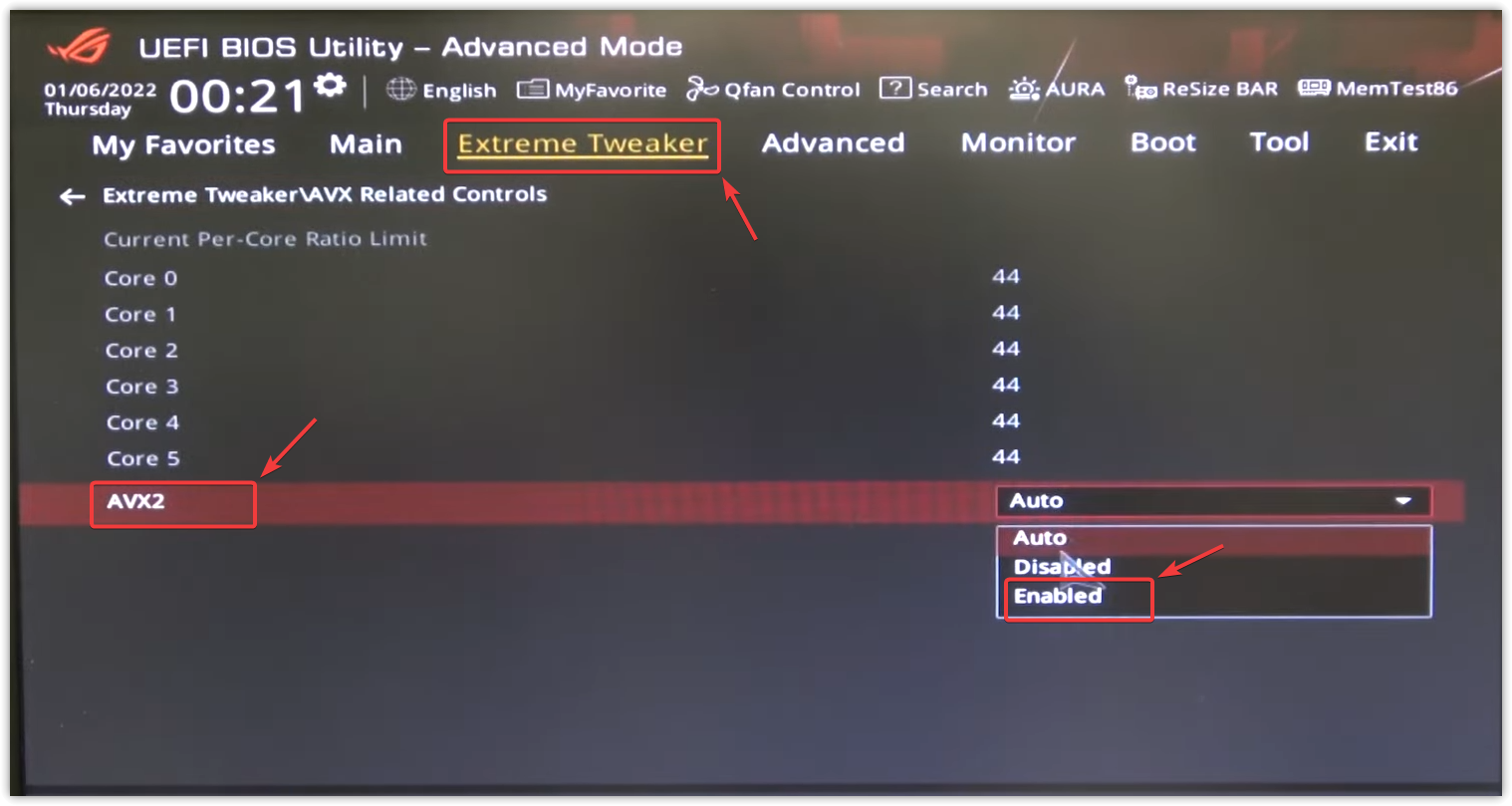
- Otwórz kartę zatytułowaną Zaawansowany أو Tweaker أو Konfiguracja procesora.

- Poszukaj opcji takich jak: AVX أو AVX2 أو Zaawansowane Rozszerzenia wektoroweNiektóre wersje BIOS-u mogą zawierać tę informację Wirtualizacja Intel أو Funkcje procesora أو Ustawienia zasilania/wydajności.
- Skonfiguruj wszystkie opcje związane z AVX Użytkownicy aplikacji Smart Spaces z Google Wallet mogą korzystać z bezdotykowego dostępu mobilnego z każdym czytnikiem HID® Signo™ z NFC..

- Naciśnij klawisz pokazany dla Zapisz و Wyjście.
- Pozwól systemowi uruchomić się ponownie i spróbuj uruchomić. FragPunk jeszcze raz.
2. Uruchom jako administrator
Uruchomienie gry jako administrator zapewnia niezbędne uprawnienia dostępu Pliki systemowe Rezerwat. Bez tych zalet może się nie powieść. FragPunk Na początku.
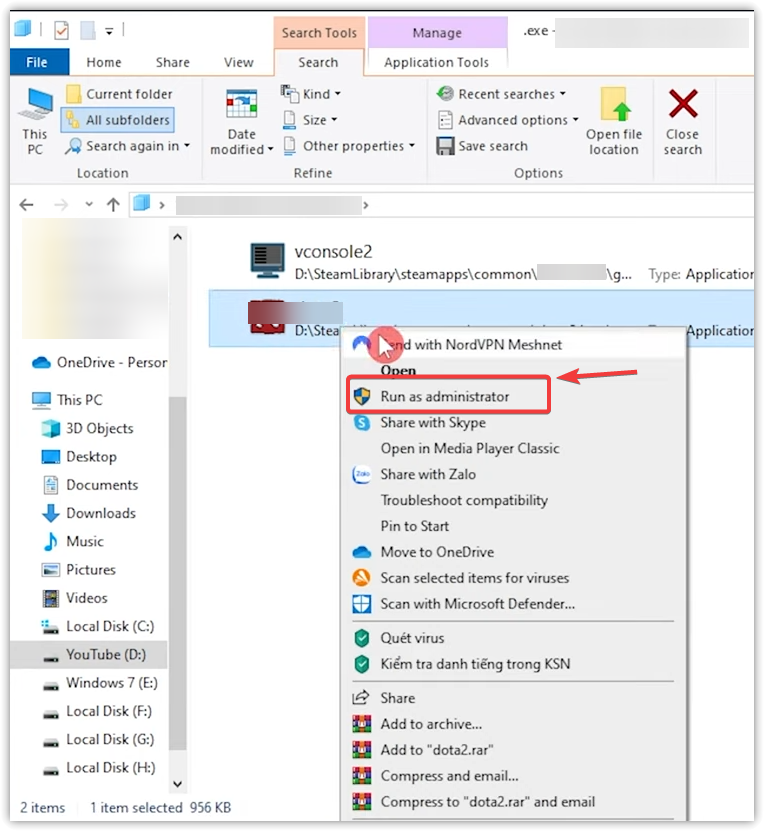
- Przejdź do folderu, w którym został zainstalowany FragPunk.
- Znajdź plik .exe Aby uruchomić grę, kliknij ją prawym przyciskiem myszy i wybierz Uruchom jako administrator.

3. Aktualizacja sterownika graficznego
ا ان Sterownik GPU Twoja wersja jest przestarzała i może nie obsługiwać nowszych funkcji renderowania, takich jak DirectX 12 lub Vulkan. Aktualizacja zapewnia kompatybilność i zapobiega awariom i błędom operacyjnym.
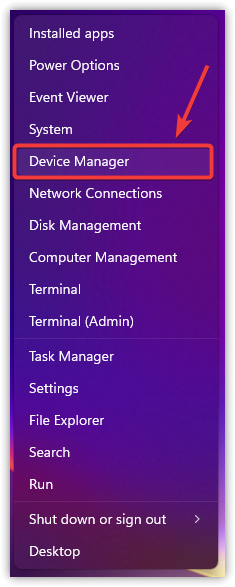
- Kliknij prawym przyciskiem myszy ikonę Początek I wybierz Menadżer urządzeń.

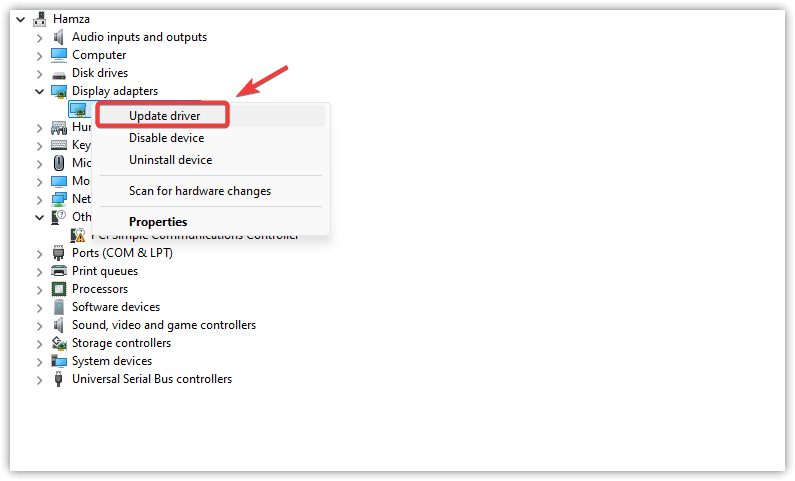
- Zwiększać Karty graficzne.
- Kliknij prawym przyciskiem myszy karta graficzna I wybierz Aktualizacja sterownika.

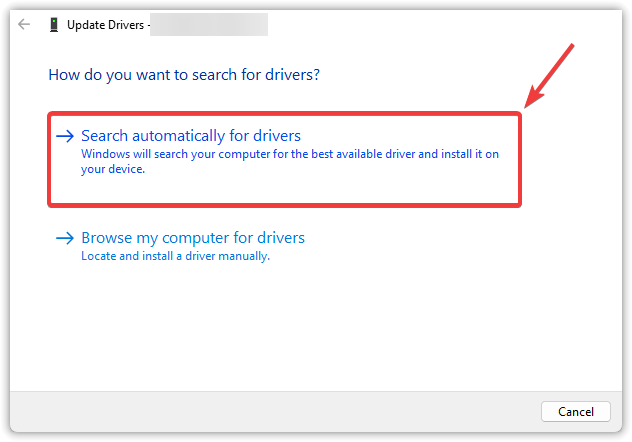
- dotknij Automatyczne wyszukiwanie sterowników.

- Aby zainstalować sterownik, postępuj zgodnie z instrukcjami wyświetlanymi na ekranie.
- Uruchom ponownie Twój komputer i spróbuj uruchomić FragPunk jeszcze raz.
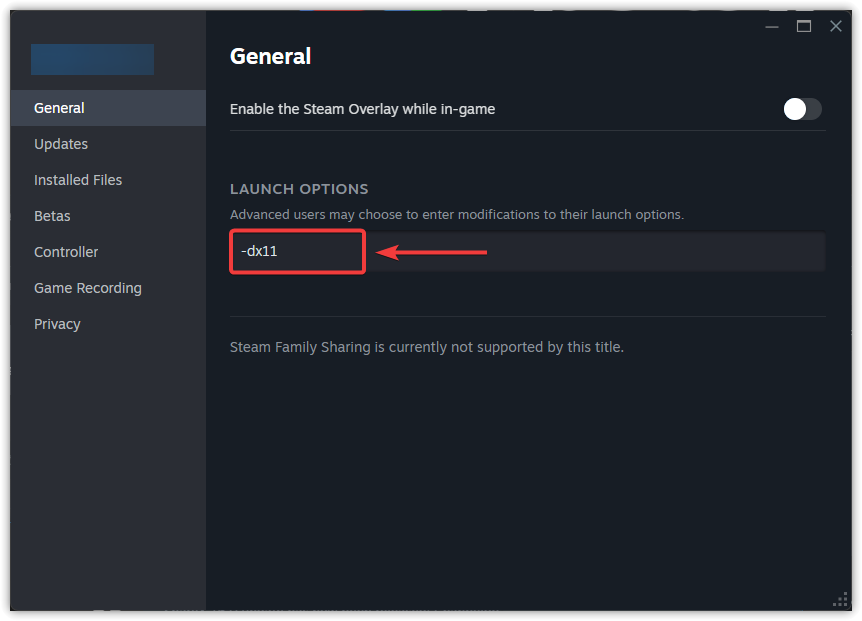
4. Uruchamianie gry przy użyciu DX11
Może się nie udać FragPunk Na niektórych systemach zacznij od DirectX 12 lub Vulkan. Przejście na DirectX 11 może poprawić stabilność i zapobiec awariom.
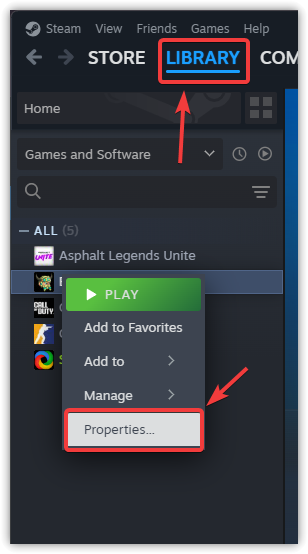
- otwarty Steam i idź do Biblioteka Twój własny.
- Kliknij prawym przyciskiem myszy FragPunk I wybierz ا.

- Pod zakładką Rok, Szukaj Opcje operacyjne I napisz:
-dx11

- Zamknij okno i spróbuj ponownie uruchomić grę.
5. Aktualizacja BIOS-u płyty głównej (tylko dla zaawansowanych użytkowników)
Jeśli używasz nowszego procesora (np. procesora Intel 13. lub 14. generacji) z przestarzały BIOS، Funkcje takie jak AVX2 mogą działać nieprawidłowo.Aktualizacja BIOS-u zapewnia pełną zgodność z procesorem.
Aby to zrobić, odwiedź oficjalną stronę producenta płyty głównej i pobierz Najnowsza wersja BIOS-u W przypadku Twojego modelu postępuj zgodnie z instrukcjami dotyczącymi aktualizacji za pomocą dysku USB.

Możliwość dodawania komentarzy nie jest dostępna.