


Jeśli gra się nie powiedzie Umamusume Ładne Derby Podczas ładowania lub zacięcia Nieskończony ekran ładowania Na Twoim komputerze problem jest zazwyczaj spowodowany przez Konflikty na poziomie systemu lub brakujące komponenty Zamiast samej gry. W większości przypadków gra nie konfiguruje się poprawnie, ponieważ Uszkodzone pliki konfiguracyjne أو Brak obsługi multimediów أو Problemy z obsługą zasobów gry przez system Windows.
 Te problemy mogą uniemożliwić prawidłowe uruchomienie gry, powodując częste wyświetlanie ekranów ładowania lub zawieszanie się gry. Na szczęście istnieje kilka sprawdzonych rozwiązań, które mogą pomóc. Odbuduj ważne pliki, przywróć utracone funkcje i napraw wszelkie uszkodzone dane.Dzięki temu gra załaduje się normalnie.
zanim zaczniesz
- Zamknij niepotrzebne aplikacje: Aplikacje działające w tle mogą zakłócać działanie zasobów gry.
- Uruchom grę jako administrator: Kliknij prawym przyciskiem myszy odtwarzacz lub plik wykonywalny i wybierz Uruchom jako administrator.
- Aktualizacja systemu Windows: Upewnij się, że w systemie zainstalowane są najnowsze aktualizacje.
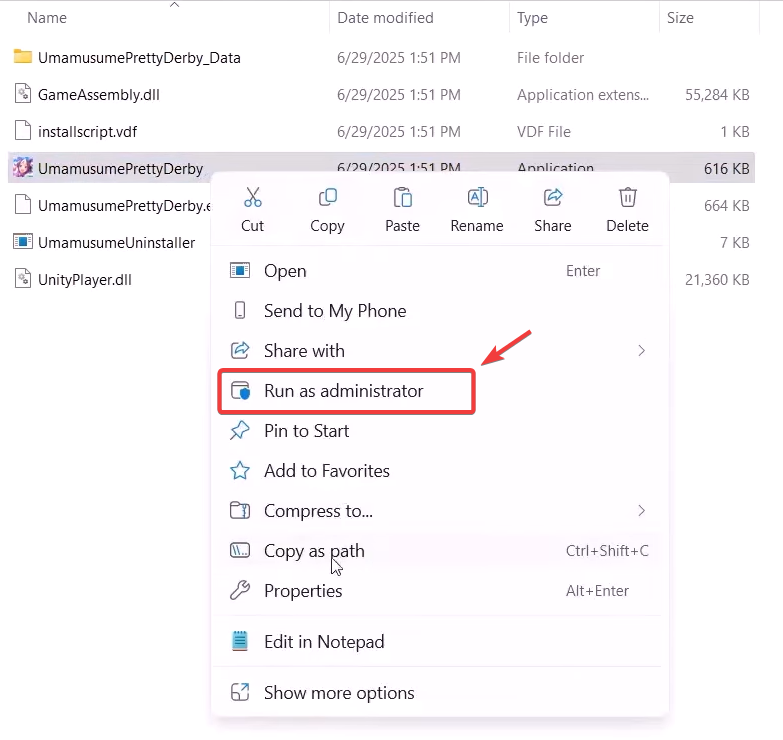
1. Uruchom Umamusume bezpośrednio z folderu instalacyjnego.
Gwarantujemy, że gra będzie działać od Instrukcja instalacji Jego cechą szczególną jest to, że wykorzystuje Popraw pliki i zasobyPokonywanie problemów, które powoduje Niedziałające skróty, nieprawidłowo skonfigurowane wyzwalacze lub nakładki innych firm Coś jak nakładka Steam.
Jeżeli gra działa w ten sposób, oznacza to, że problem leży w ustawieniach skrótu lub programu uruchamiającego.
- upewnić się, że Umamusume Ładne Derby i powiązanych operatorów Całkowicie zamknięte.
- Kliknij Windows + E Otworzyć مستكشف الملفات.
- Przejdź do folderu instalacyjnego. Domyślnie:
C:Pliki programów (x86)DMMUmamusume
- Znajdź plik wykonywalny gry (zwykle umamusume.exe).
- Kliknij prawym przyciskiem myszy i wybierz Uruchom jako administrator.

- Jeśli wszystko przebiegnie pomyślnie, utwórz ponownie czysty skrót na pulpicie, klikając prawym przyciskiem myszy plik wykonywalny i wybierając Wyślij do → Pulpit (Utwórz skrót).
2. Zmień nazwę folderu ustawień Umamusume
zawiera folder „Umamusume” على Pliki ustawień، ĆZasoby buforowanei tymczasowe dane używane przez grę Do szybkiej obsługi i stosowania ustawień osobistychUszkodzenie tych plików może spowodować następujące skutki: Nieskończony ekran ładowania.
Przez Zmień nazwę tego folderuZmuszasz grę do tworzenia Nowy zestaw ustawień domyślnych Następnym razem gdy zostanie włączony.
Ostrzeżenie: Postęp gry jest przechowywany na serwerze, ale można go zresetować Lokalne preferencje (Ustawienia grafiki i mapowania klawiszy). Zawsze twórz kopię zapasową tego folderu przed zmianą nazwy lub usunięciem.
- Kliknij Windows + E Otworzyć مستكشف الملفات.
- Przejdź do folderu, w którym zainstalowano Umamusume. Domyślnie:
C:Pliki programów (x86)DMMUmamusume
- Kliknij prawym przyciskiem myszy na folder o nazwie Umamusumei wybierz PrzemianowaćZmień nazwę (na przykład, Umamusume_Backup).

- Uruchom grę ponownie. Zostanie utworzona. nowy folder automatycznie.
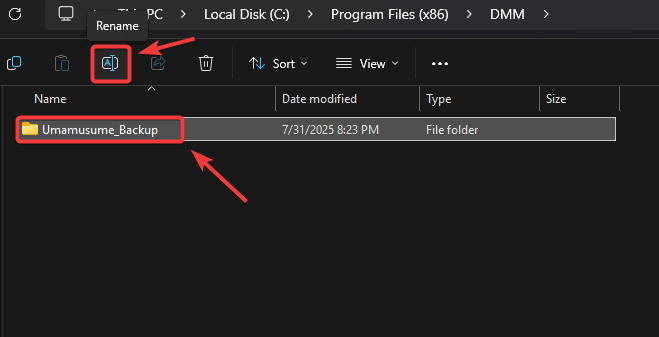
Do renowacji: Jeśli to nie pomoże, usuń nowy folder i zmień nazwę kopii zapasowej na Umamusume.
3. Zainstaluj pakiet Windows Media Feature Pack (dla wersji Windows N)
Zapewnia Pakiet funkcji multimedialnych Komponenty wideo i audio Podstawowe elementy wymagane do uruchomienia gier takich jak Umamusume. Bez nich gra może nie uruchomić się lub zawiesić podczas uruchamiania.
Ostrzeżenie: Wymagana jest instalacja opcjonalnych funkcji Uruchom ponownie systemZanim przejdziesz dalej, zapisz swoją pracę.
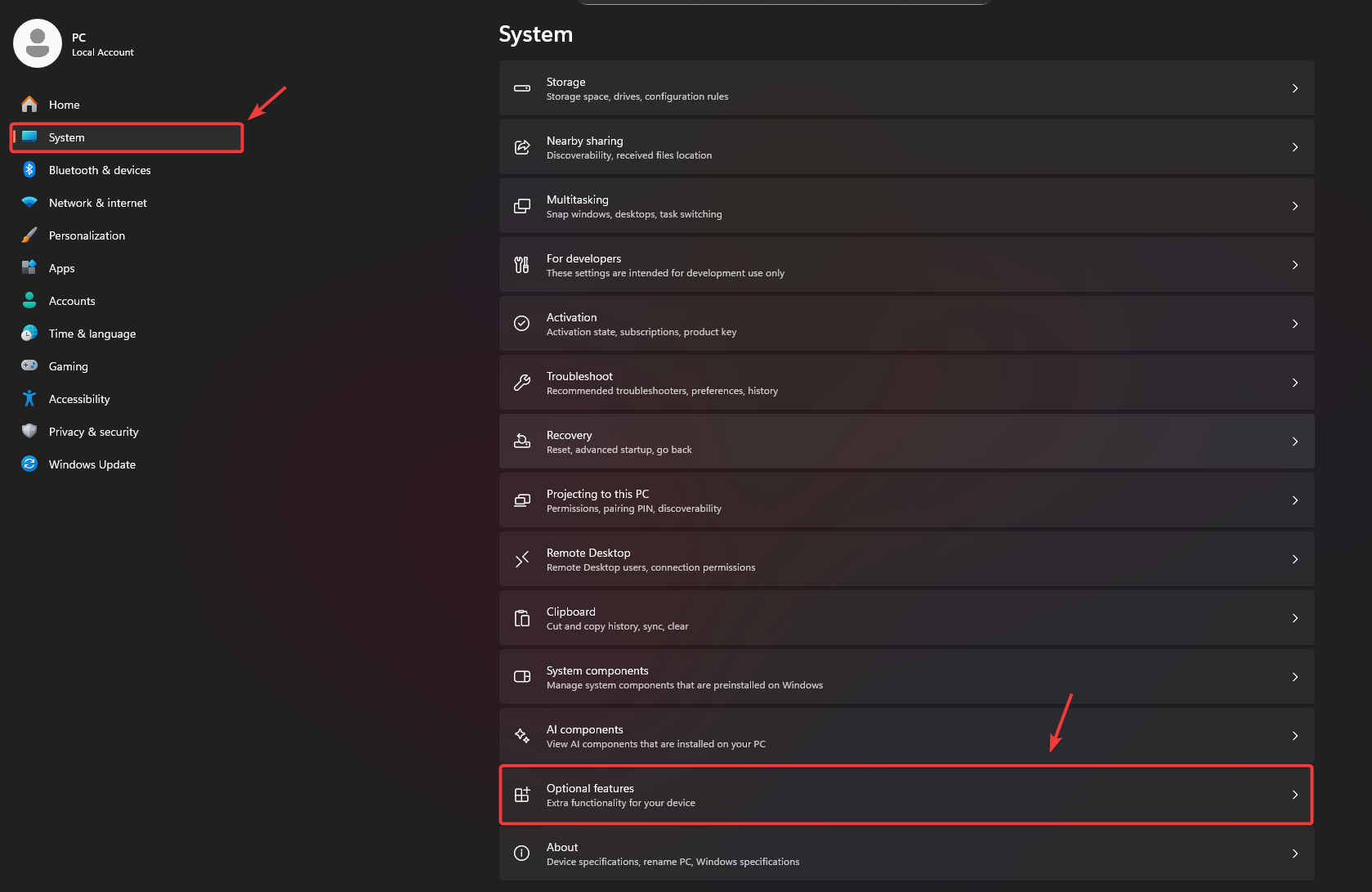
- Kliknij Windows + I Otworzyć Ustawienia.
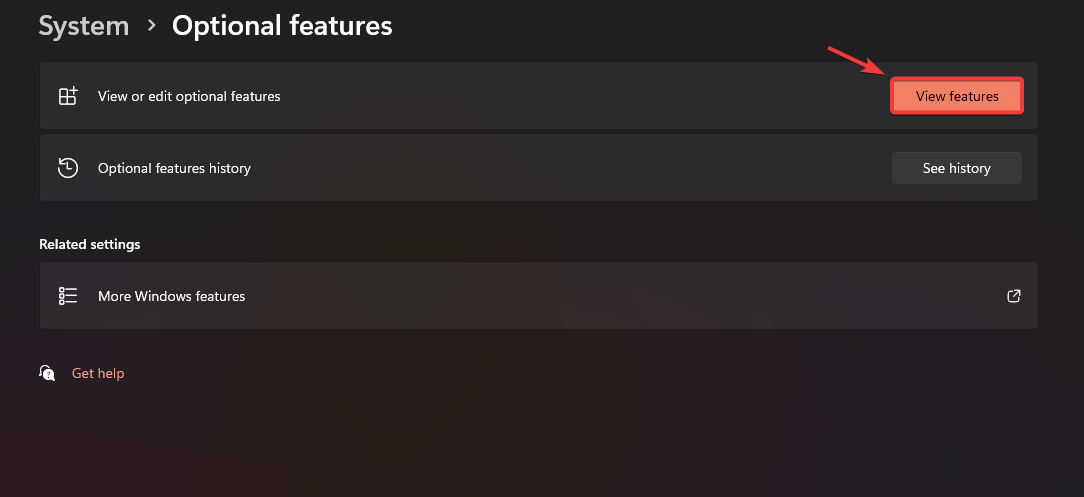
- przejdź do System > Funkcje opcjonalne.

- dotknij Wyświetl funkcje.

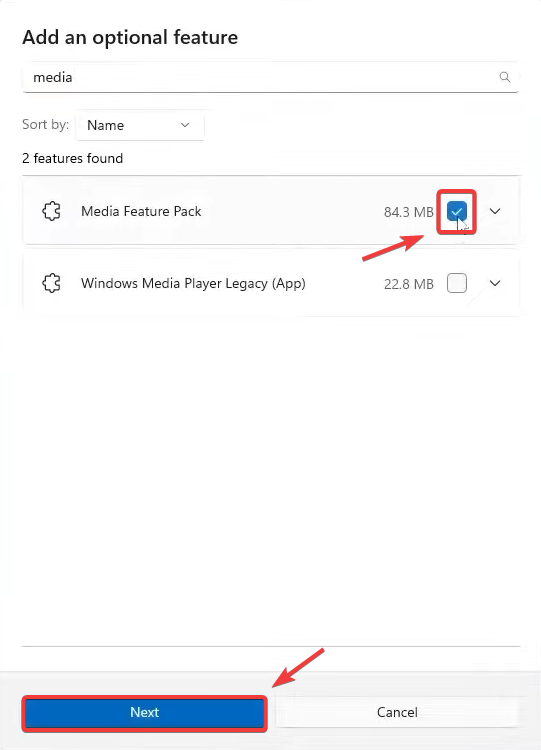
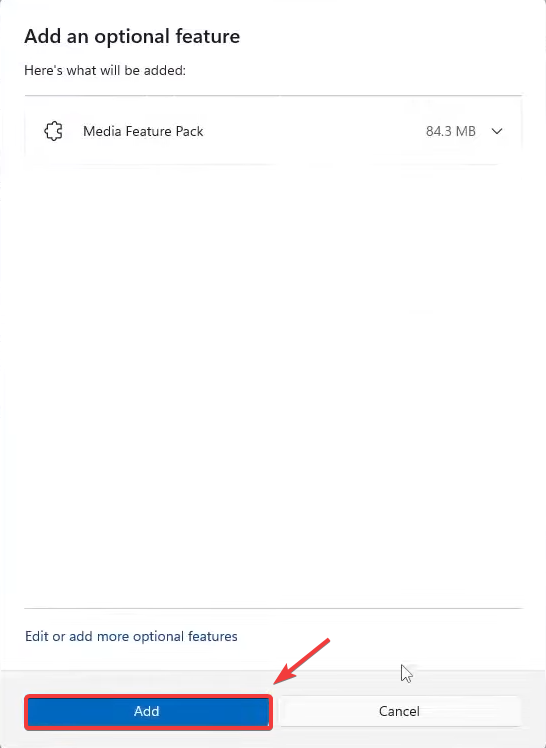
- Szukać Pakiet funkcji multimedialnychNastępnie wybierz go i kliknij Następna, a następnie dotknij dodanie.


- Po zakończeniu instalacji uruchom ponownie komputer.
4. Napraw lub sprawdź pliki gry
Jeśli pliki są uszkodzone lub ich brakuje, grę można naprawić. Przywraca go do stanu pierwotnegoZapobiega to błędom ładowania spowodowanym przez niekompletne lub uszkodzone pliki.
Ostrzeżenie: Proces ten może potrwać kilka minut i wykorzystać dużą przepustowość łącza, jeśli konieczne jest ponowne pobranie dużych plików.
Informacje na temat programu uruchamiającego DMM:
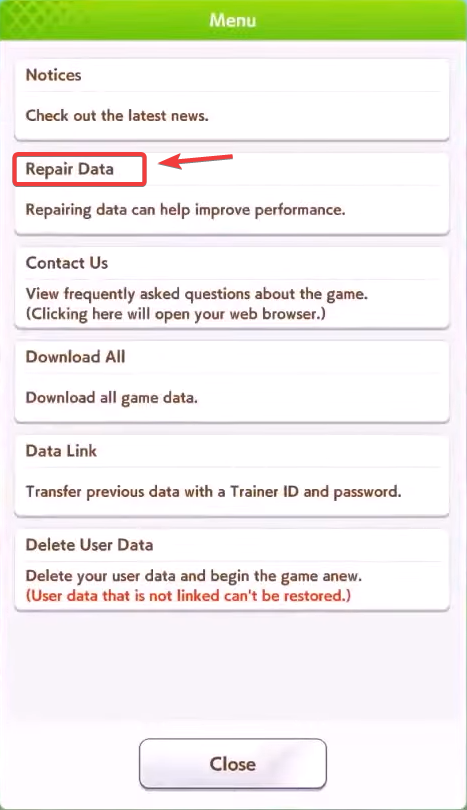
- Uruchom Umamusume z poziomu klienta DMM.
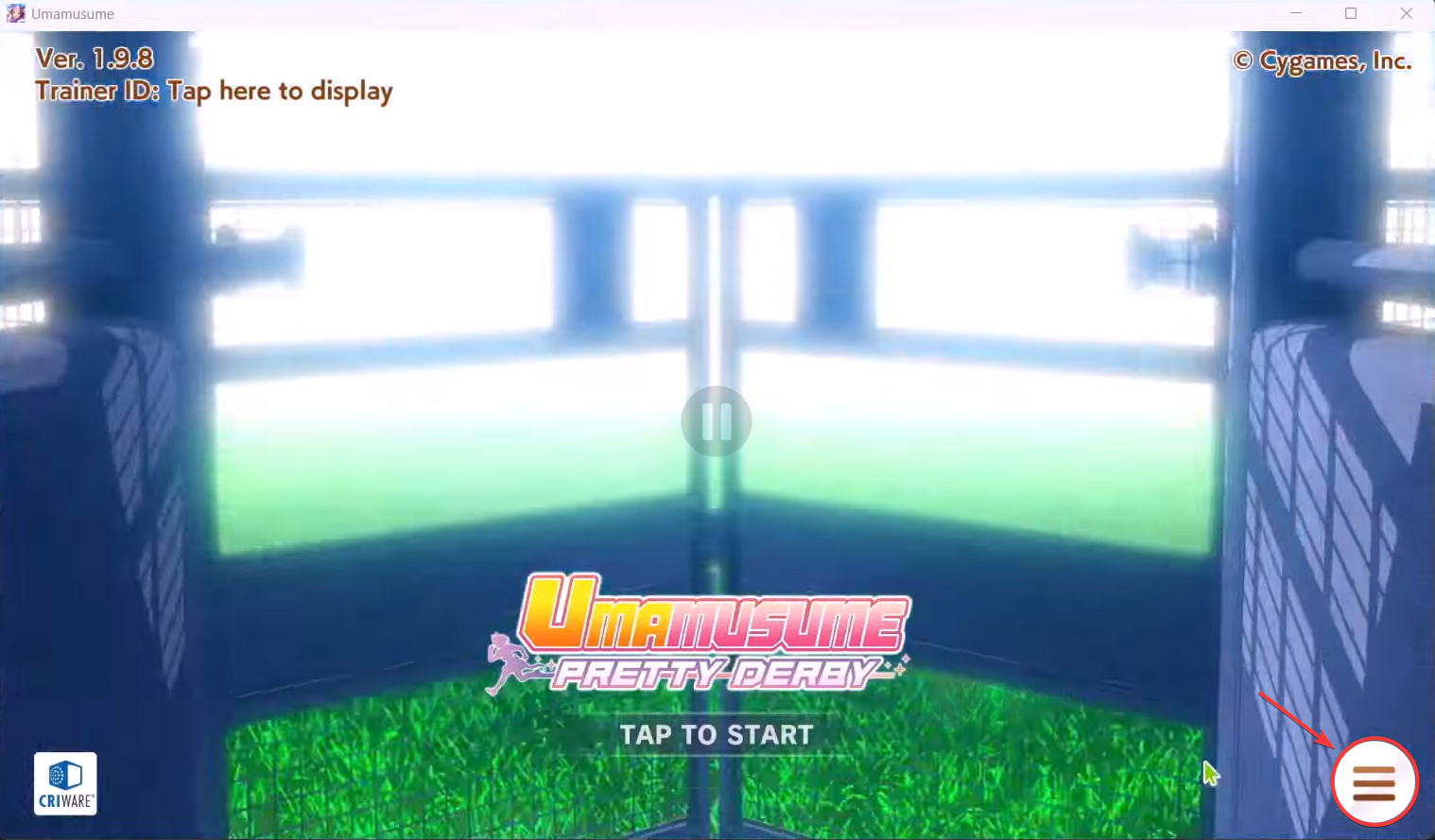
- Kliknij ikonę Lista W prawym dolnym rogu ekranu.

- Wybierać Naprawa danych.

- Poczekaj, aż naprawa się zakończy, a następnie uruchom grę ponownie.
Dla użytkowników Steam:
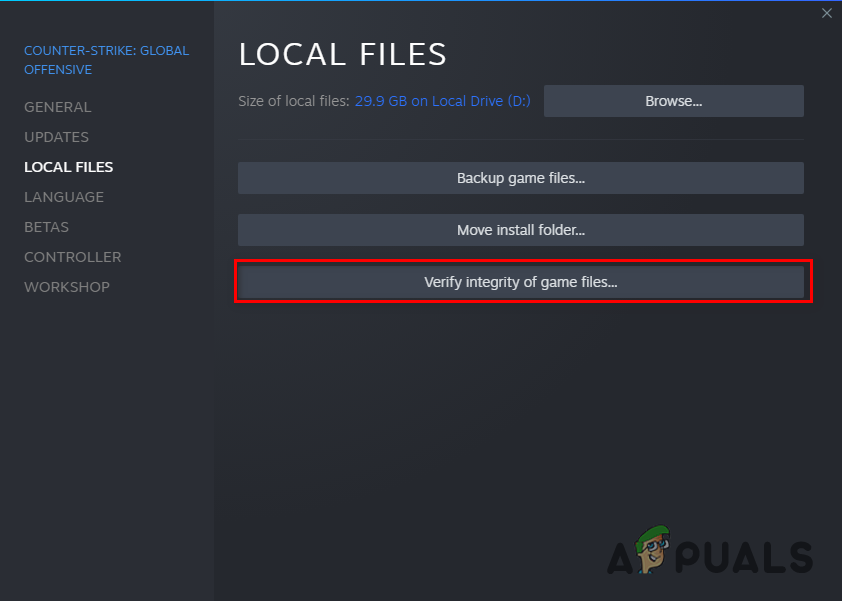
- Otwórz Steam i przejdź do Biblioteka Twój własny.
- Kliknij prawym przyciskiem myszy na Umamusume ← ا ← Zainstalowane pliki.
- dotknij Sprawdź spójność plików gry.

Jeśli żadne z powyższych rozwiązań nie rozwiązało problemu:
- Skontaktuj się z pomocą techniczną DMM: Odwiedź oficjalną stronę pomocy technicznej i podaj szczegółowe informacje o swoim systemie i problemie.
- Zainstaluj ponownie na innym dysku: Jeśli posiadasz inny dysk, czysta instalacja na nim może rozwiązać uporczywe problemy.

Możliwość dodawania komentarzy nie jest dostępna.