


Zwykle oznacza to błąd Synchronizacja nie powiodła się W Geometria Dash Gra nie była w stanie dokończyć synchronizacji między lokalny zapis Twój i Serwery Geometry DashNajczęściej powodem jest Przeciążenie/przerwa w działaniu serwera, أو Niestabilne połączenie, أو Weryfikacja starego konta, أو Zapisz pakiet Jest za duży, aby można go było niezawodnie załadować.
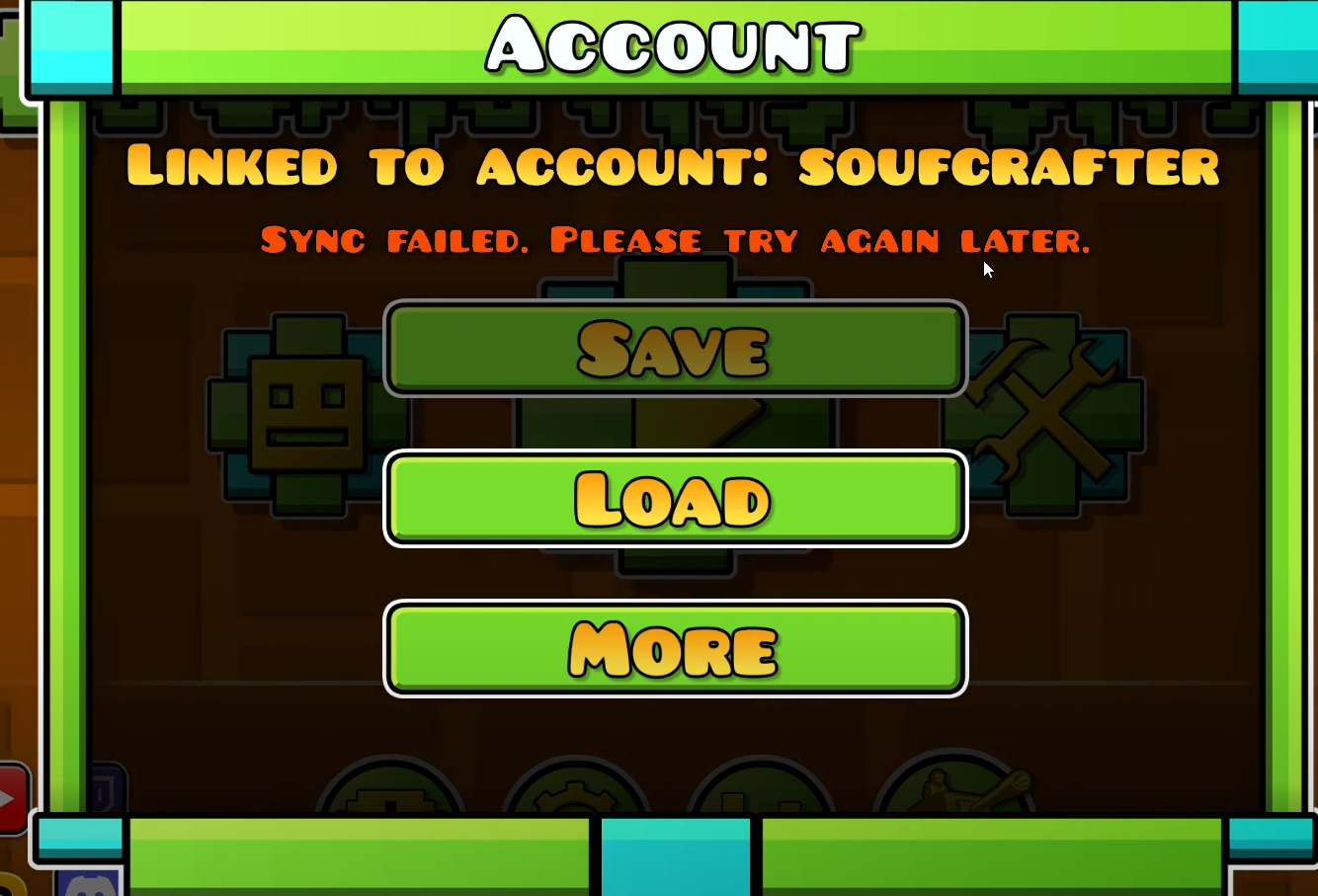
Czasami problem jest tymczasowy (po stronie serwera). Jeśli nagle nie możesz przeglądać poziomów, otwierać profili ani korzystać z funkcji online, najlepszym rozwiązaniem jest… Spróbuj ponownie później (I nie wysyłaj wielokrotnie zapisów/przesyłań).
Szybkie testy (wypróbuj najpierw te)
- Uruchom ponownie urządzenie (PC/Android/iPhone/iPad) i uruchom ponownie Geometry Dash.
- Upewnij się, że jesteś zalogowany: Otwarty Ustawienia ← Konto Upewnij się, że Twoje konto jest widoczne jako zalogowane.
1. Zapisz ręcznie, a następnie prześlij (to samo konto)
W przypadku niepowodzenia synchronizacji proces przesyłania/pobierania może się zablokować lub zakończyć niepowodzeniem w trakcie. Uruchomienie [niezbędnego oprogramowania/urządzenia/itp.] Ratować Wymusza to na grze przesłanie pakietu zapisu Twojego konta na serwer. Następnie, używając Załadunek Pozwala to na odzyskanie zapisanych danych i przywrócenie stanu czystej synchronizacji (oraz zastosowanie go w urządzeniu). Często pomaga to po wyłączeniu urządzenia lub niepełnych przerwach.
- otwarty Geometria Dash Na urządzeniu zawierającym Najnowsze postępy dla Was.
- من Menu główneKliknij ikonę koła zębatego, aby otworzyć Ustawienia.
- Przejdź do zakładki الحساب i naciśnij zapisać.

- czekać Do momentu ukończenia zapisywania (nie wychodź z gry podczas zapisywania).
- Jeśli używasz drugiego urządzenia, otwórz tam Geometry Dash iZaloguj się Na to samo konto.
- Iść do Ustawienia → Konto → Prześlij.

- Poczekaj, aż pobieranie się zakończy, zanim zamkniesz grę.
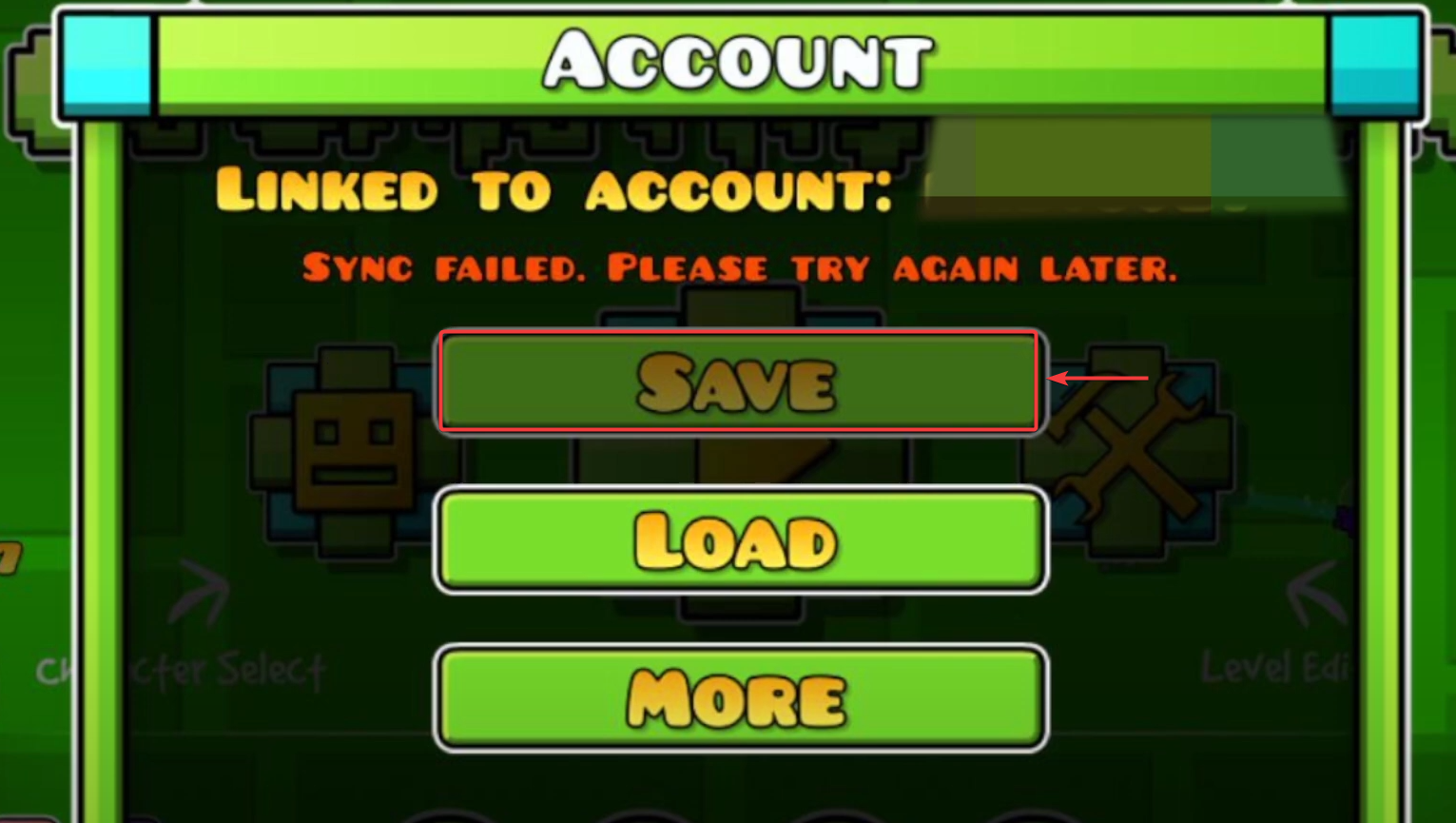
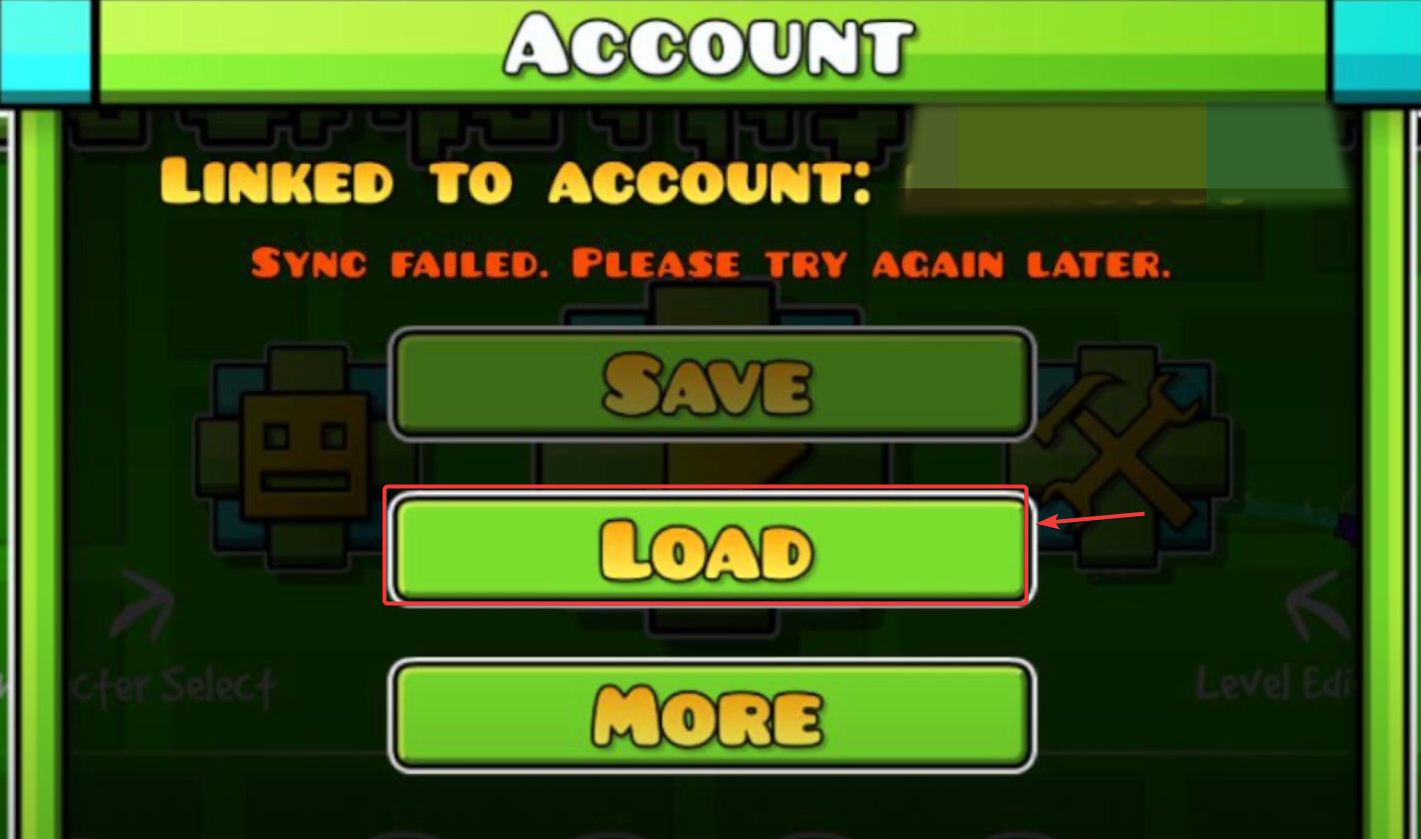
Rada: Nawet na Jedno urządzenieProcedura może prowadzić do zapisać Po pierwsze, aby rozwiązać problem z zablokowaną synchronizacją. Użyj Ściągnij Tylko jeśli naprawdę musisz ściągnąć dane z chmury na to urządzenie.
2. Aktualizacja logowania
Jeśli Twoja sesja logowania Stary (Dzieje się tak często po dłuższym okresie nielogowania się lub po zmianie hasła), zapisywanie/ładowanie może się nie powieść nawet przy dobrym połączeniu. Aktualizacja logowania Gra wymusza ponowne uwierzytelnienie konta.
- otwarty Ustawienia → Konto.

- dotknij Plus, następnie wybierz Aktualizacja logowania.

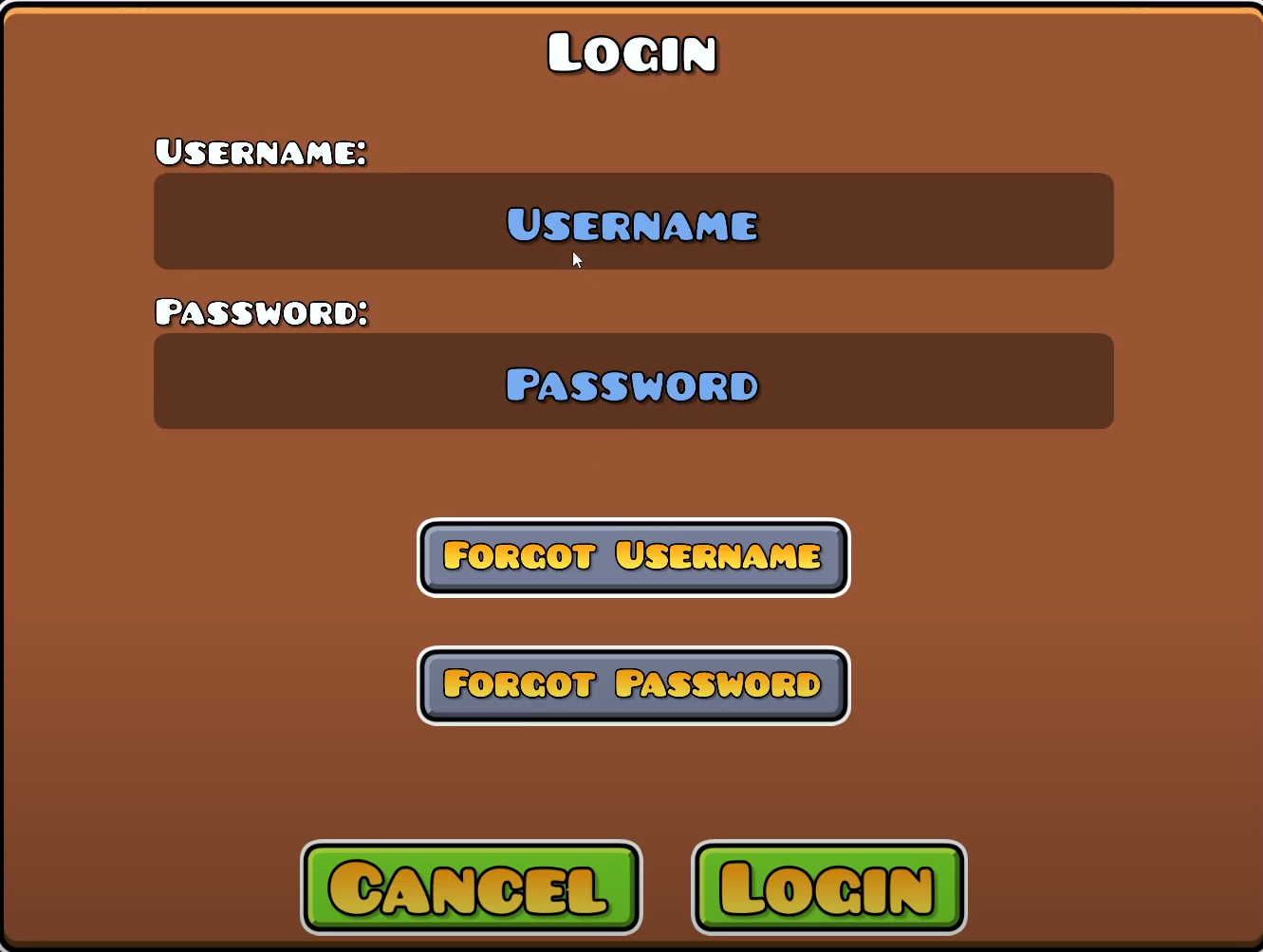
- Wpisz swoją nazwę użytkownika i hasło i potwierdź.
- Po aktualizacji spróbuj Ochrona Ponownie (wtedy Ściągnij (w razie potrzeby).
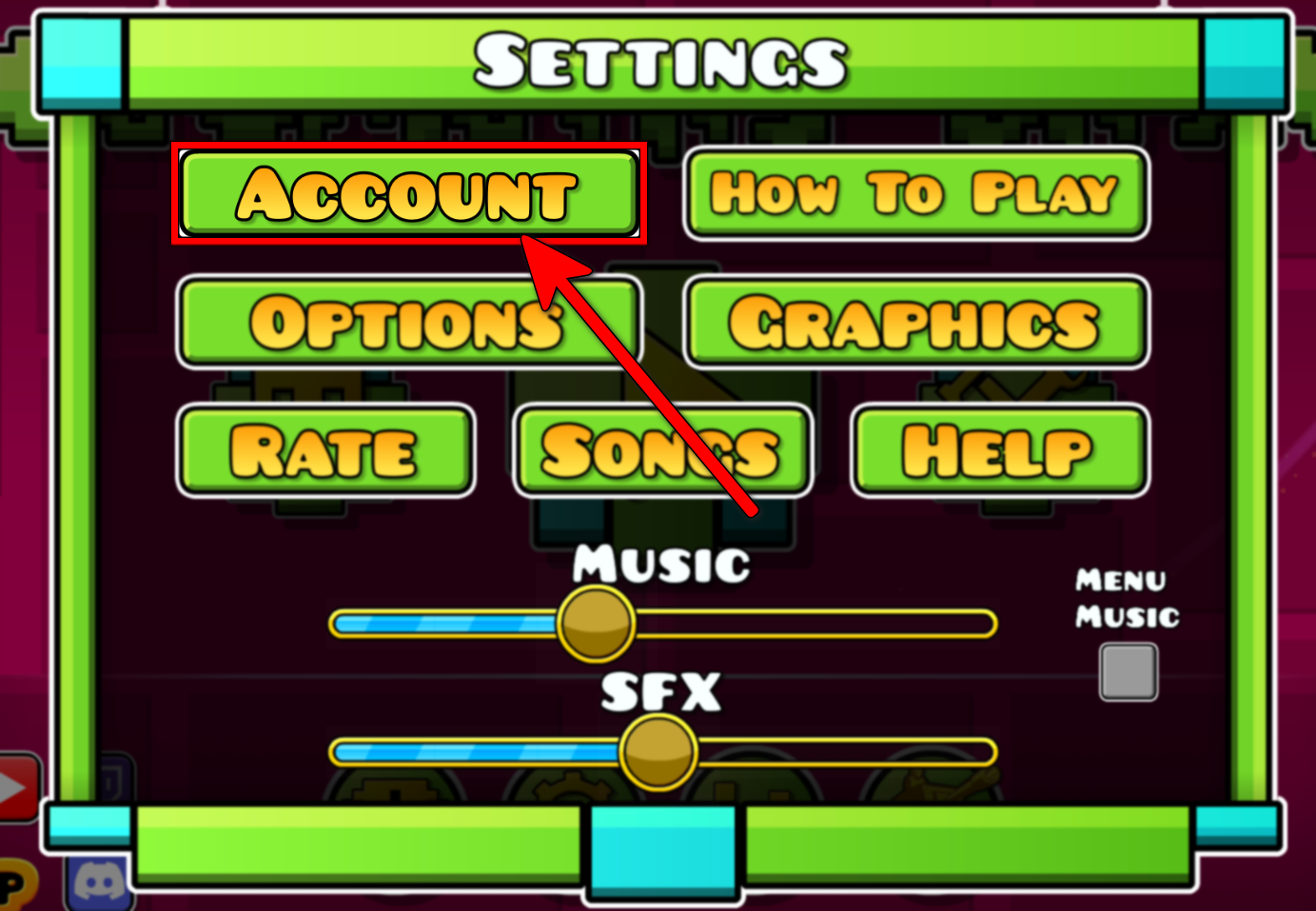
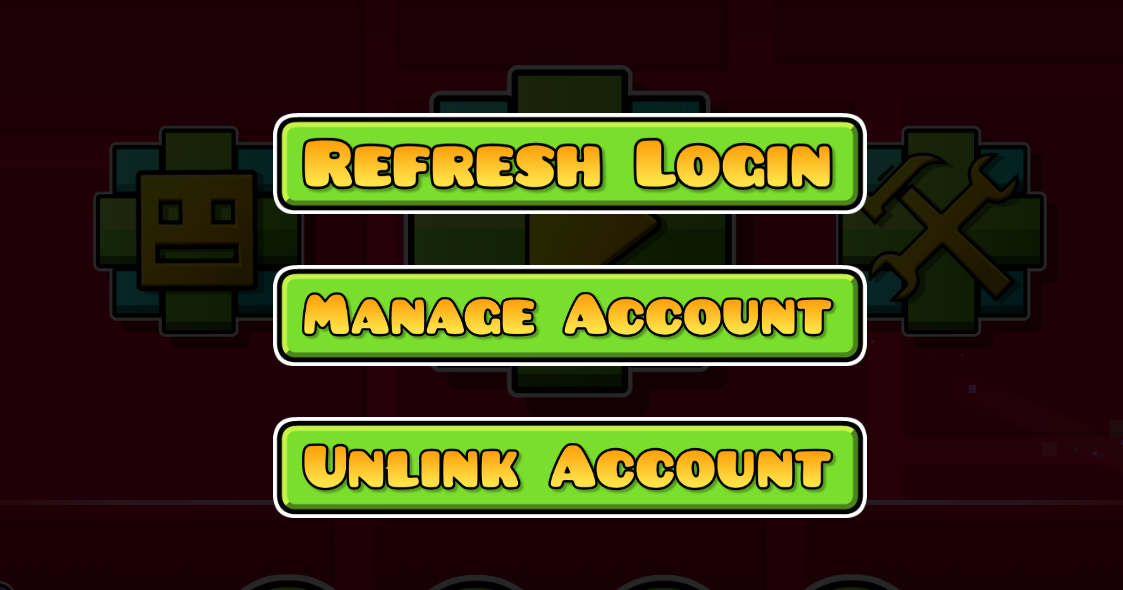
Jeśli aktualizacja logowania się nie powiedzie: Przejdź do Metody 3, zresetuj hasło za pomocą oficjalnego menedżera konta, a następnie wróć i spróbuj ponownie zaktualizować dane logowania.
3. Zaloguj się ponownie (odśwież sesję) + zresetuj hasło (jeśli to konieczne)
Sesja może zostać zablokowana Asynchroniczny Synchronizacja. Wylogowanie/zalogowanie usuwa stary stan sesji. Jeśli to nie pomoże, zresetowanie hasła może odświeżyć uwierzytelnianie i naprawić uporczywe błędy synchronizacji.
- Otwórz Geometry Dash i przejdź do Ustawienia → Konto.
- Znajdź Wyloguj się.
- Uruchom ponownie Gra (pomaga wyczyścić stan sesji w pamięci podręcznej).
- Zaloguj się ponownie, używając swojej nazwy użytkownika i hasła.
- Jeśli synchronizacja nadal nie powiedzie się, otwórz Zarządzanie kontem (Strona internetowa Menedżera kont) z ustawień konta w grze iZmień/zresetuj swoje hasło (lub użyj Zapomniałeś hasła?).
- Po zmianie hasła wróć do gry iZaloguj się Ponownie używamy nowych danych logowania.

- Spróbuj Ustawienia → Konto → Zapisz Spróbuj jeszcze raz. Ściągnij Jeśli jest to konieczne.

Możliwość dodawania komentarzy nie jest dostępna.