


kiedy otwarte Aplikacja EAMożesz zostać poproszony o ponowne zalogowanie się, nawet po wybraniu opcji. Pamiętaj mnie (Zapamiętaj swoje dane logowania.) Dzieje się tak zazwyczaj dlatego, że aplikacja EA nie może ich zapisać ani ponownie wykorzystać. token sesji Jego (kod sesji) to plik/dane, które potwierdzają, że faktycznie się zalogowałeś.
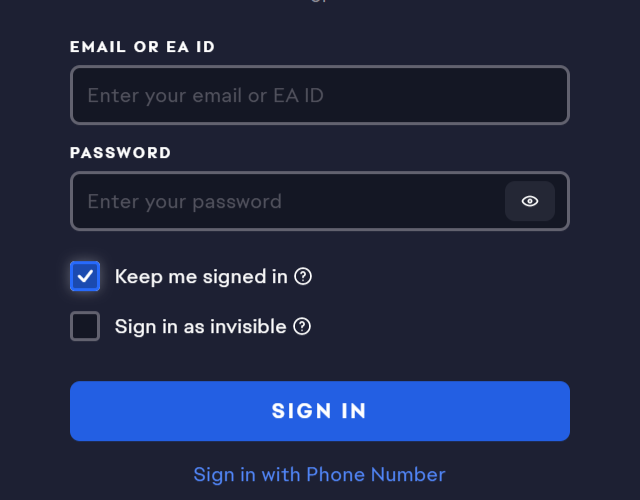
Najczęstsze powody to: uszkodzona pamięć podręczna (Uszkodzona pamięć podręczna) lub dziennik zaufane urządzenie Urządzenie (zaufane) jest wyłączone lub lokalne foldery EA zawierają nieprawidłowy status logowania. Rzadziej może to prowadzić do zły czas systemowy (Niewłaściwy czas dla systemu) lub Uprawnienia systemu Windows/zabezpieczeń (Uprawnienia Windows/Zabezpieczenia), aby uniemożliwić aplikacji zapisywanie potrzebnych jej plików sesji.
Niniejszy przewodnik ma zastosowanie, jeżeli: Aplikacja EA wylogowała Cię Za każdym razem, gdy ponownie uruchomisz aplikację (Lub uruchom ponownie komputer) nawet po wybraniu Pamiętaj mnie (Zapamiętaj swoje dane logowania) i nie Nie otrzymałeś błędu „błędne hasło”, tylko powtarzający się ekran logowania.
1. Zaktualizuj aplikację EA
Aktualizacja zastępuje nieaktualne pliki klienta i aktualizuje moduły logowania, które zarządzają zapisywaniem sesji. Jest to pomocne, gdy problem pojawił się po aktualizacji, awarii lub częściowej instalacji, która spowodowała niespójność komponentów uwierzytelniania.
- Zamknij aplikację EA całkowicie (i wyjdź z niej z paska zadań).
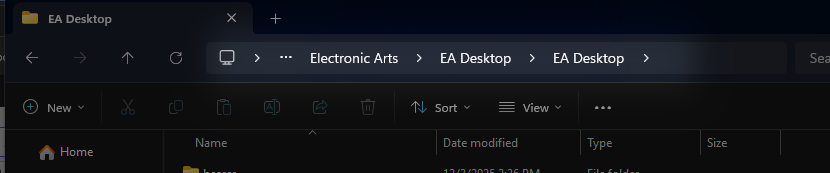
- Kliknij Windows + E A potem przeszedł do:
C:Pliki programówElectronic ArtsEA Desktop
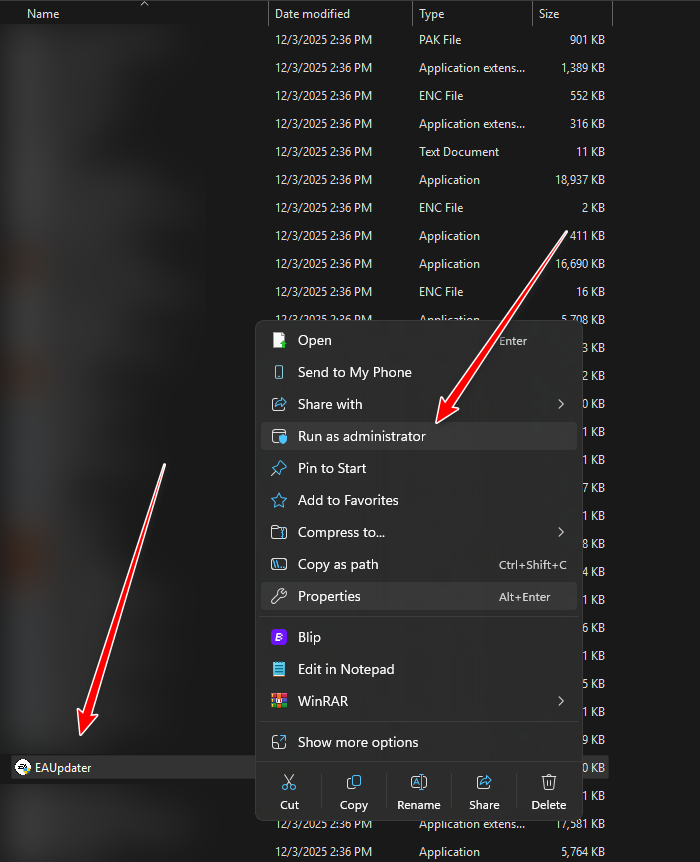
- Narzędzie aktualizacji znajdziesz w tym folderze.

- Kliknij prawym przyciskiem myszy EAUpdater.exe > Uruchom jako administrator (Uruchom jako administrator).

- Zakończ aktualizację i uruchom ponownie komputer.
Jeśli nie możesz znaleźć pliku EAUpdater.exe: Aplikacja EA może być zainstalowana na innym dysku lub w innym folderze. Skorzystaj z opcji aktualizacji w aplikacji (jeśli jest dostępna) lub zainstaluj ponownie najnowszą wersję instalatora aplikacji EA, a następnie zaloguj się ponownie.
2. Nie ufaj urządzeniu, którego dotyczy problem, i zaloguj się ponownie.
Jeśli wpisy Niezawodne urządzenie W przypadku starego lub niezgodnego konta EA, EA może odmówić ponownego użycia zapisanej sesji, nawet jeśli określisz Zapamiętaj mnieUsunięcie zaufanych urządzeń zmusi EA do odbudowania tego rekordu zaufania przy następnym logowaniu.
- Idź do strony Ustawienia konta EA.
- Zaloguj się na swoje konto.
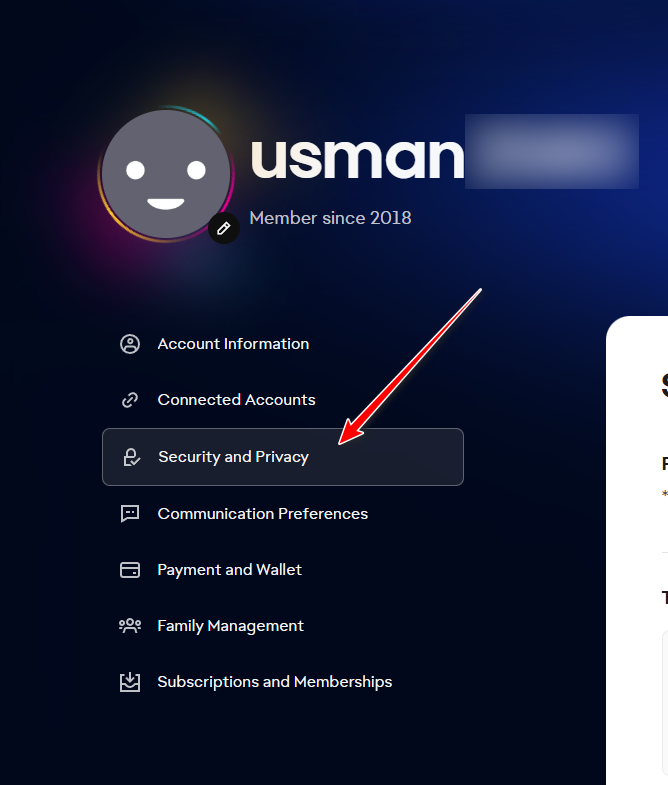
- otwarty Bezpieczeństwo i prywatność.

- Iść do Zaufane urządzenia I rozszerz go.

- Usuń zaufane urządzenia (lub przynajmniej urządzenie, którego dotyczy problem, jeśli potrafisz je zidentyfikować).

- Otwórz aplikację EA i zaloguj się ponownie.
- Znajdź Zapamiętaj mnie I uzupełnij wszelkie roszczenia wymagające weryfikacji.
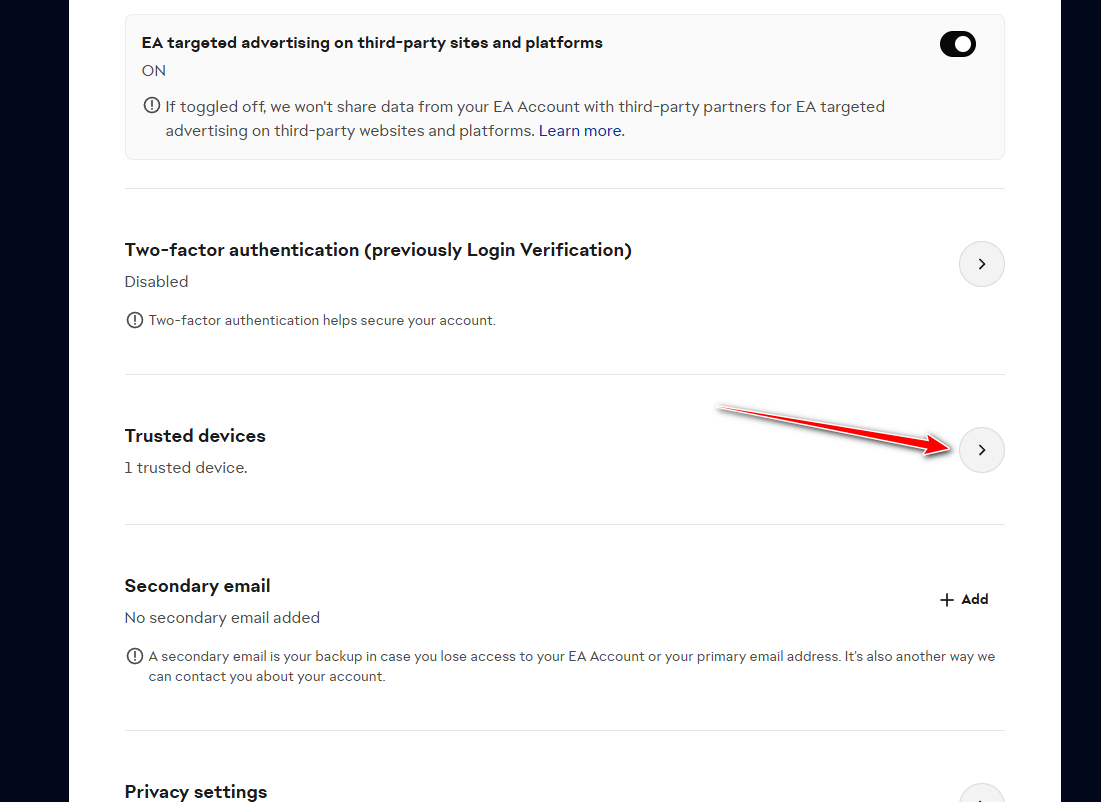
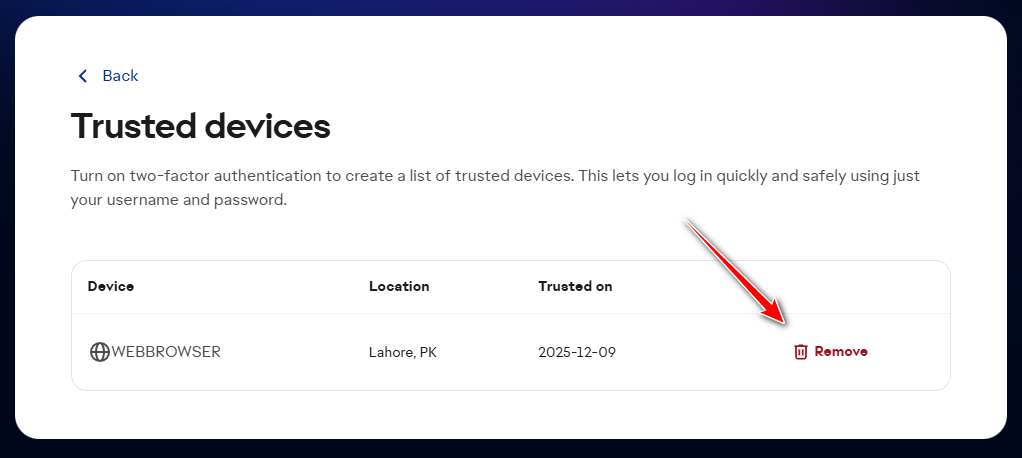
Ogłoszenie: Jeśli korzystasz z logowania przez Google/Apple/Steam/XboxMożesz zostać poproszony o jednokrotne ponowne uwierzytelnienie. Nie spowoduje to odłączenia konta, a jedynie przywrócenie zaufanego łącza sesji.
3. Wyczyść pamięć podręczną
Najczęstszą przyczyną jest uszkodzenie pamięci podręcznej "amnezja" Aplikacja logowania EA. Jej wyczyszczenie wymusza ponowne utworzenie lokalnego stanu uwierzytelniania, często przywracając token do poprawnego zapisu natychmiast.
- Zamknij aplikację EA całkowicie (zamknij ją z paska zadań lub Menedżera zadań).
- Kliknij Windows + R, I wpisz % localappdata%, następnie wciśnij Wchodzę.

- otwarty Komputer stacjonarny EA > otwórz Pamięć podręczna.

- Usuń wszystko w środku Pamięć podręczna (Nie usuwaj samego folderu EA Desktop).

- Otwórz ponownie aplikację EA, zaloguj się i wybierz opcję Pamiętaj mnie (Pozostaw mnie zalogowanym).
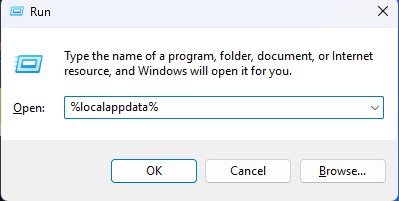
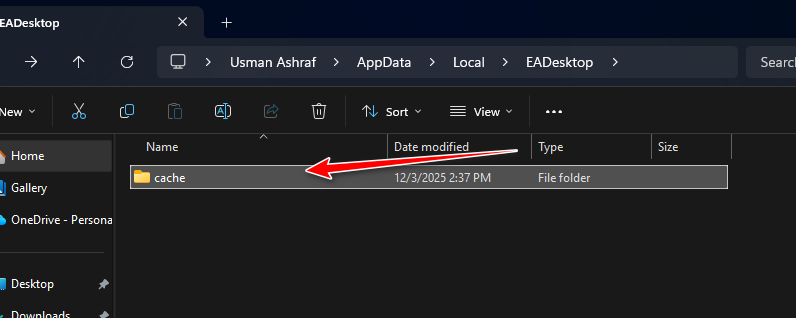
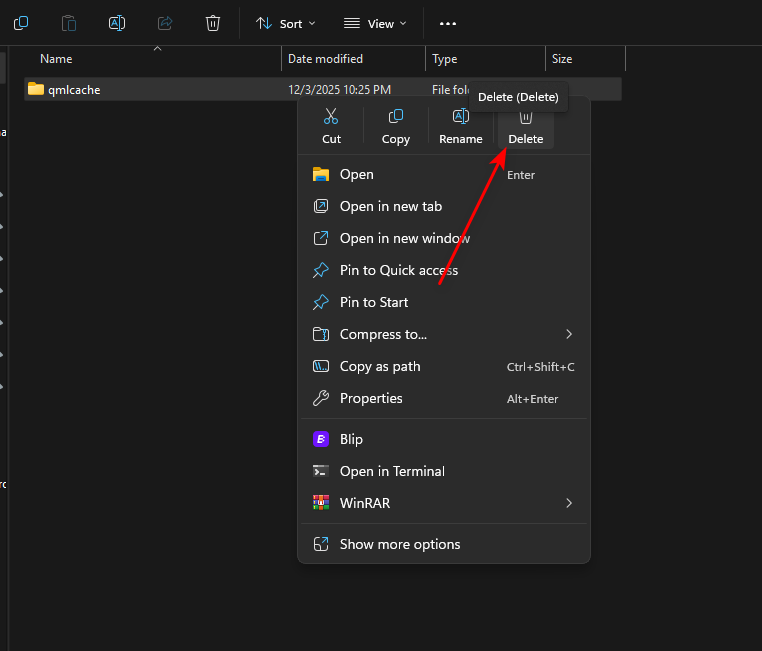
Jeśli używasz oprogramowania antywirusowego lub rozszerzenia zabezpieczeń programu Windows Defender: Upewnij się, że aplikacja EA ma uprawnienia do zapisu w folderach użytkownika. Ta funkcja może... Kontrolowany dostęp do folderów (Kontrolowany dostęp do folderów) Blokuje po cichu pliki sesji, powodując, że aplikacja żąda zalogowania po każdym ponownym uruchomieniu.
4. Zresetuj dane EA Desktop w ProgramData
Jeśli sesja jest nadal resetowana, dane EA mogą znajdować się na poziomie urządzenia. ProgramData Uszkodzony. Zresetowanie tego wymusza na aplikacji EA odbudowanie plików konfiguracyjnych i przeprowadzenie czystej sesji przy następnym uruchomieniu. Zwykle tak się dzieje. لا Usuwa pliki gry, ale może mieć to wpływ na wykrywanie instalacji, dopóki nie odnajdziesz ponownie lub nie naprawisz gier.
Zalecana: Najpierw zmień nazwę folderu, aby móc szybko cofnąć zmianę.
- Zamknij aplikację EA całkowicie.
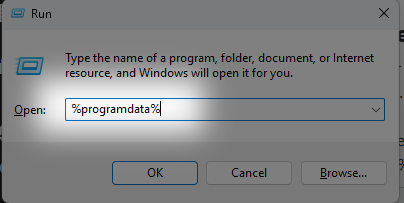
- Kliknij Windows + R, I wpisz %dane programu%, następnie naciśnij Wchodzę.

- Otwórz folder Komputer stacjonarny EA.
- Zmień nazwę (na przykład: z Komputer stacjonarny EA Dla mnie EA Desktop.oldJeśli zmiana nazwy się nie powiedzie, upewnij się, że aplikacja EA nie jest uruchomiona w Menedżerze zadań.

- Otwórz aplikację EA i zaloguj się ponownie.
- kleszcz Pamiętaj mnieNastępnie zamknij i ponownie otwórz aplikację EA, aby upewnić się, że nadal działa.
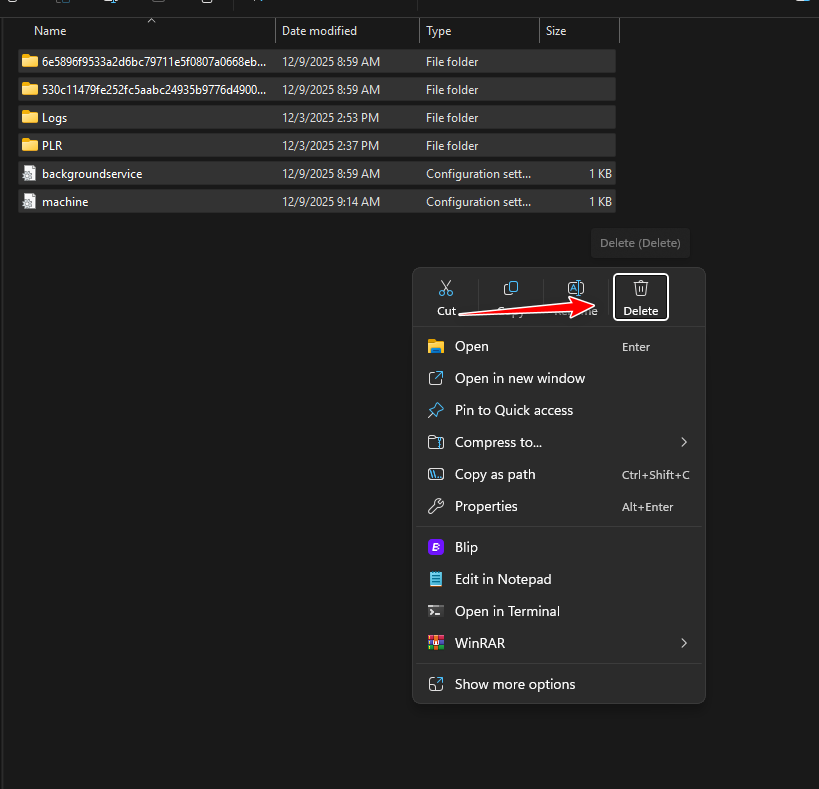
Jeśli zmiana nazwy nie pomoże: Zachowaj nowy folder (EA automatycznie go odbuduje). Możesz przywrócić stary folder, usuwając nowy i zmieniając jego nazwę. EA Desktop.old Dla mnie Komputer stacjonarny EA.

Możliwość dodawania komentarzy nie jest dostępna.