


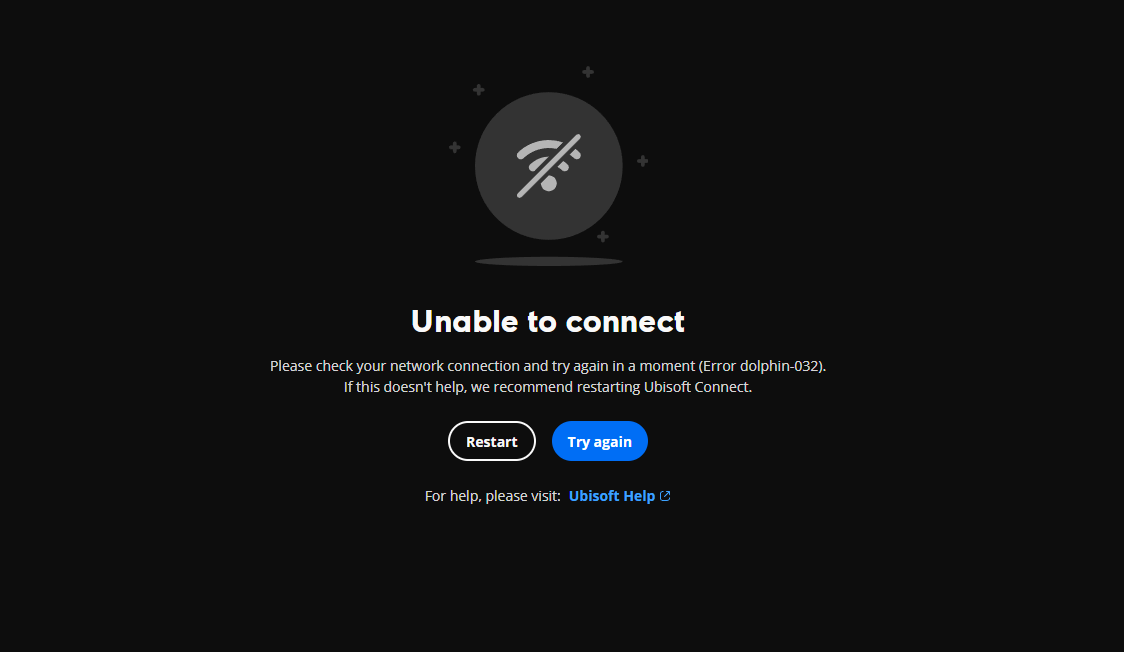
Występuje błąd „delfin-032" w Połączenie Ubisoftu Gdy program nie może zostać ukończony uścisk dłoni na znak aprobaty W przypadku usług Ubisoft gracz może zawiesić się na ekranie logowania lub utknąć. „Zaloguj się”Albo uniemożliwia uruchomienie gier. Dzieje się tak zazwyczaj, ponieważ Zablokowany lub niestabilny ruch sieciowy, أو Uszkodzone dane logowania/sesji w pamięci podręcznej, أو Rozbieżność czasu/daty Co przerywa weryfikację tokena lub certyfikatu.
Najczęstsze przyczyny:
- Uszkodzone lub nieaktualne dane uwierzytelniające w pamięci podręcznej Zapisane przez operatora
- Problemy z DNS, IP lub routingiem Który blokuje punkty końcowe uwierzytelniania Ubisoft
- Nieprawidłowa data/czas systemowy Co powoduje niepowodzenie weryfikacji tokena
- Zapora sieciowa, program antywirusowy, VPN lub filtrowanie proxy Połączyć
- Tymczasowe przerwy w działaniu usług Ubisoft
Teraz, gdy znasz już przyczyny problemu i wiesz, dlaczego powstał, możemy go rozwiązać.
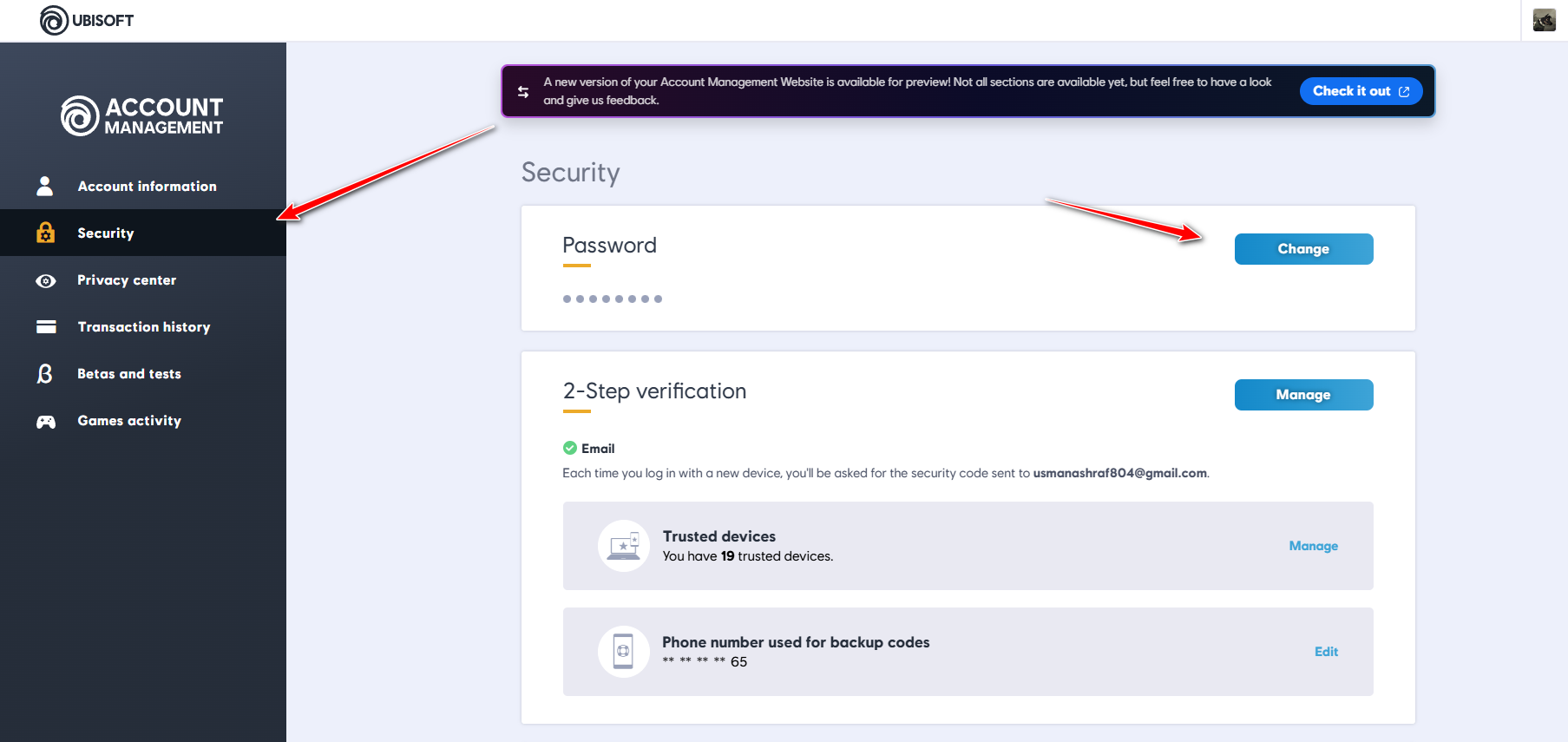
1. Zresetuj hasło Ubisoft i zaloguj się ponownie.
Zresetowanie hasła unieważnia stare sesje i aktualizuje tokeny konta. Jest to pomocne, gdy bieżąca sesja jest zablokowana, wygasła lub jest wielokrotnie odrzucana przez usługę uwierzytelniania.
- Iść do Strona konta Ubisoft I zaloguj się.
- Otwórz kartę الأمان Zmień swoje hasło.

- Otwórz Ubisoft Connect i zaloguj się, używając nowego hasła.
- Kompletny Weryfikacja dwuetapowa Jeśli zostaniesz o to poproszony, wykonaj test ponownie.
2. Uruchom Ubisoft Connect jako administrator
Pozwala to rozwiązać problemy z logowaniem spowodowane zablokowanymi uprawnieniami, zwłaszcza jeśli operator nie jest w stanie zapisać danych w folderach lub uruchomić wymaganych komponentów.
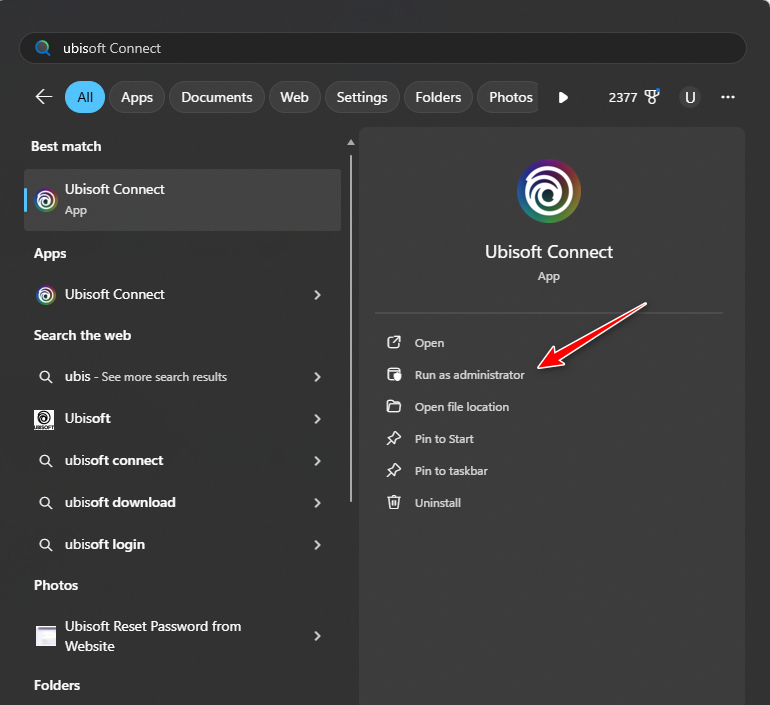
- Szukać Połączenie Ubisoftu w wyszukiwarce Windows.
- Kliknij prawym przyciskiem myszy i wybierz Uruchom jako administrator.

- Spróbuj zalogować się ponownie.
3. Uruchom Ubisoft Connect w trybie zgodności
Tryb zgodności zmienia sposób, w jaki system Windows stosuje określone zachowania aplikacji. Pozwala to ominąć konflikty ze sterownikami, nakładkami lub programami działającymi w tle, które mogą zakłócać proces logowania.
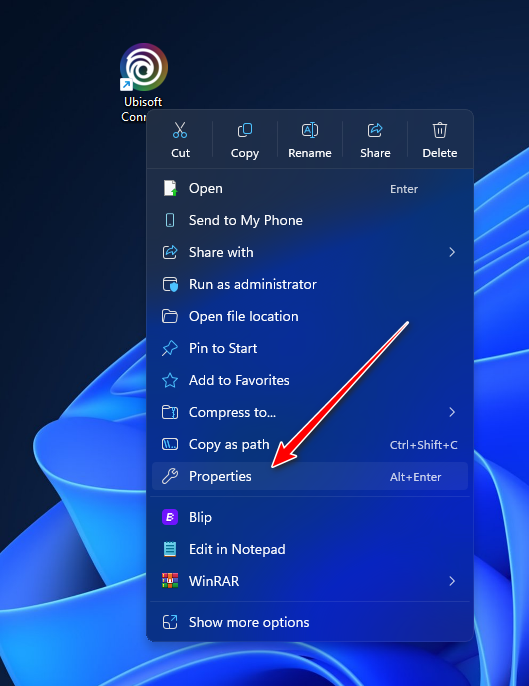
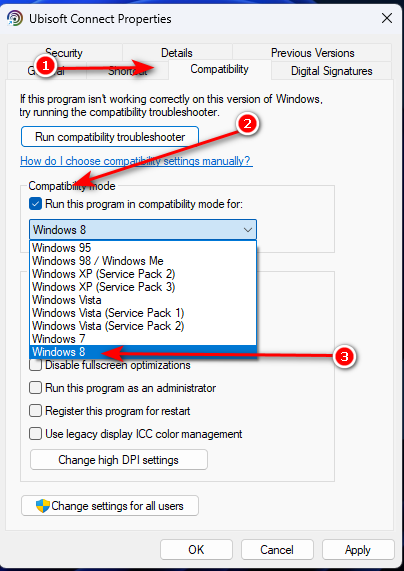
- Kliknij prawym przyciskiem myszy na skrócie Połączenie Ubisoftu I wybierz ا.

- Otwórz kartę Zgodność.
- Włączyć Uruchom ten program w trybie zgodności i wybierz Windows 8.

- Kliknij تطبيق Następnie dobrzeUruchom ponownie Ubisoft Connect i spróbuj jeszcze raz.
4. Wyczyść pamięć podręczną Ubisoft Connect
Jeśli pliki sesji w pamięci podręcznej są uszkodzone, Ubisoft Connect może zakończyć uwierzytelnianie, co może skutkować awarią. Wyczyszczenie pamięci podręcznej wymusza na operatorze odtworzenie czystych danych logowania.
- Zamknij Ubisoft Connect całkowicie (i wyjdź z paska zadań).
- otwarty Menedżer zadań I zakończ wszelkie operacje Połączenie Ubisoftu / UbisoftGameLauncher.
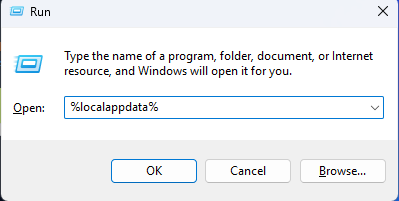
- Kliknij Windows + R, I wpisz
%localappdata%, I naciśnij Wchodzę.
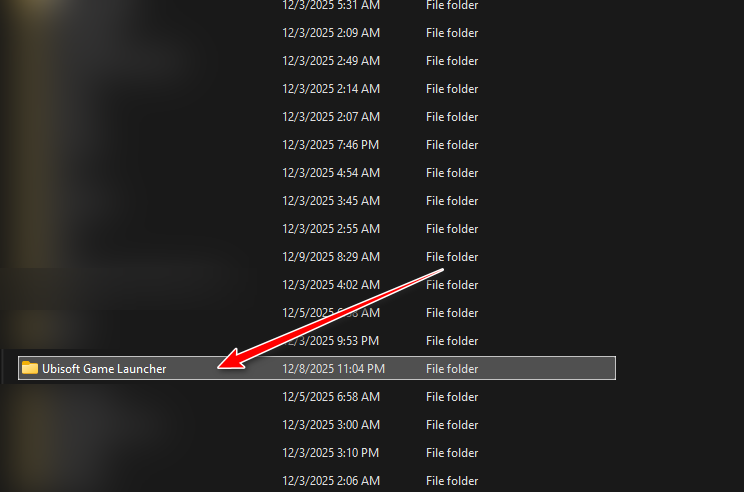
- otwarty Ubisoft Game Launcher.

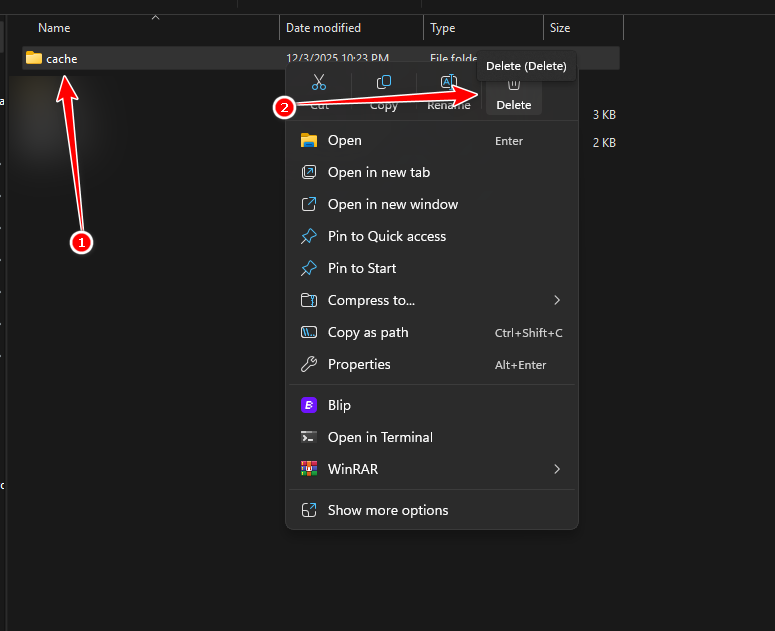
- Usuń folder Pamięć podręczna.

- Uruchom ponownie Ubisoft Connect i zaloguj się ponownie.
5. Usuń komputer z zaufanych urządzeń.
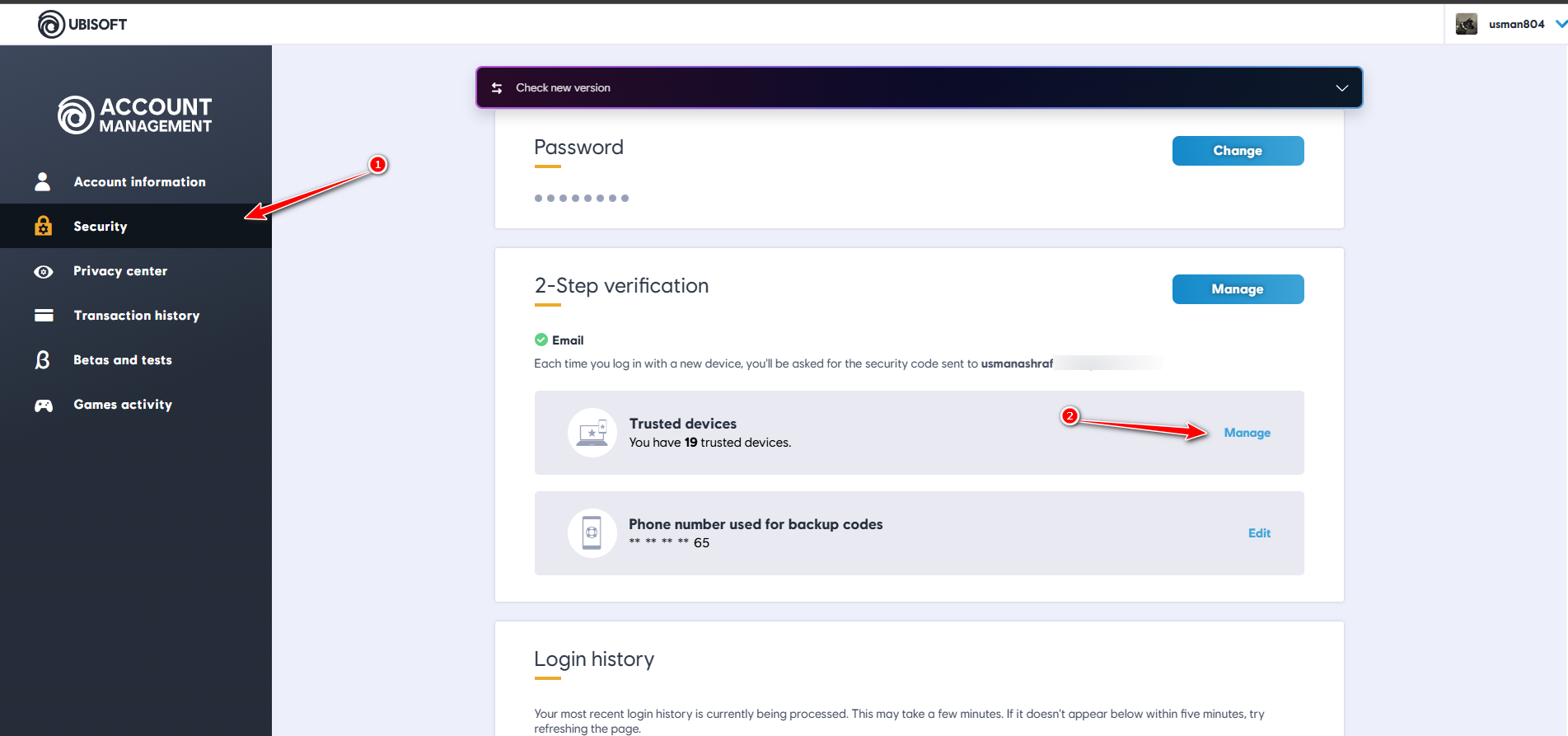
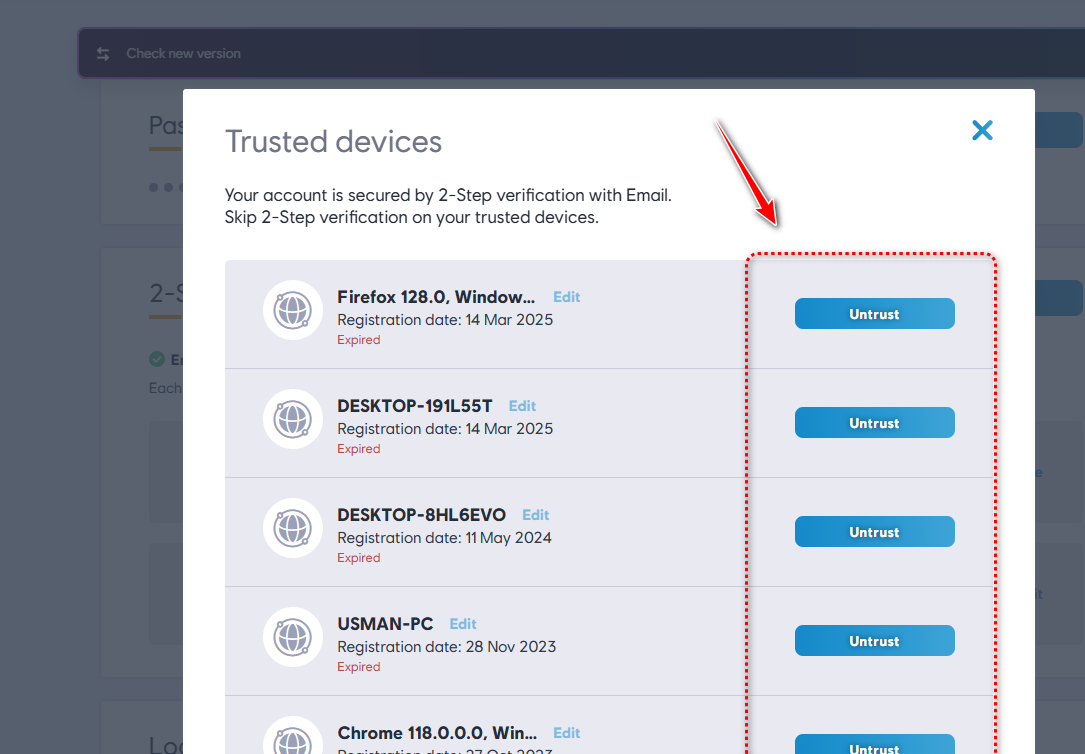
Jeśli log zaufanego urządzenia jest zablokowany lub niespójny, logowanie może się nie powieść nawet przy poprawnym haśle. Może to spowodować usunięcie urządzenia. Zaufane urządzenia Aby wymusić czysty przepływ weryfikacji.
- przejdź do Zarządzanie kontem Ubisoft I zaloguj się.
- otwarty الأمان i pod Weryfikacja dwuetapowa, dotknij Administracja obok Niezawodne urządzenia.

- dotknij Anuluj zaufanie Dla wymienionych urządzeń (lub anuluj zaufanie dla wszystkich, jeśli jest dostępne).

- Otwórz ponownie Ubisoft Connect i zaloguj się ponownie.
6. Resetowanie sieci
Użyj tej opcji, jeśli konfiguracja DNS nie pomoże. Zresetowanie sieci spowoduje odtworzenie ustawień karty i usunięcie wszelkich ukrytych problemów z konfiguracją DNS/IP, które mogą zakłócać uwierzytelnianie.
Ważny: To może usunąć zapisane sieci Wi-Fi i adaptery VPN. Upewnij się, że znasz swoje hasło do Wi-Fi.
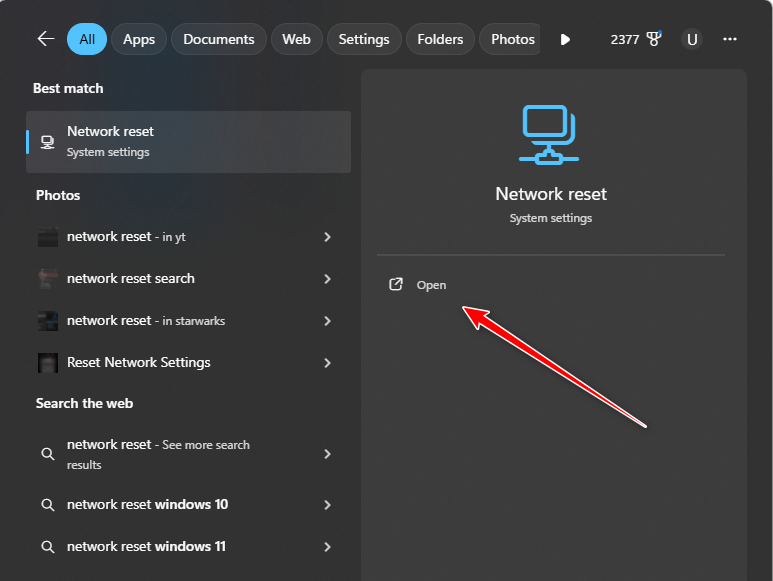
- Szukać Reset sieci Otwórz w systemie Windows.

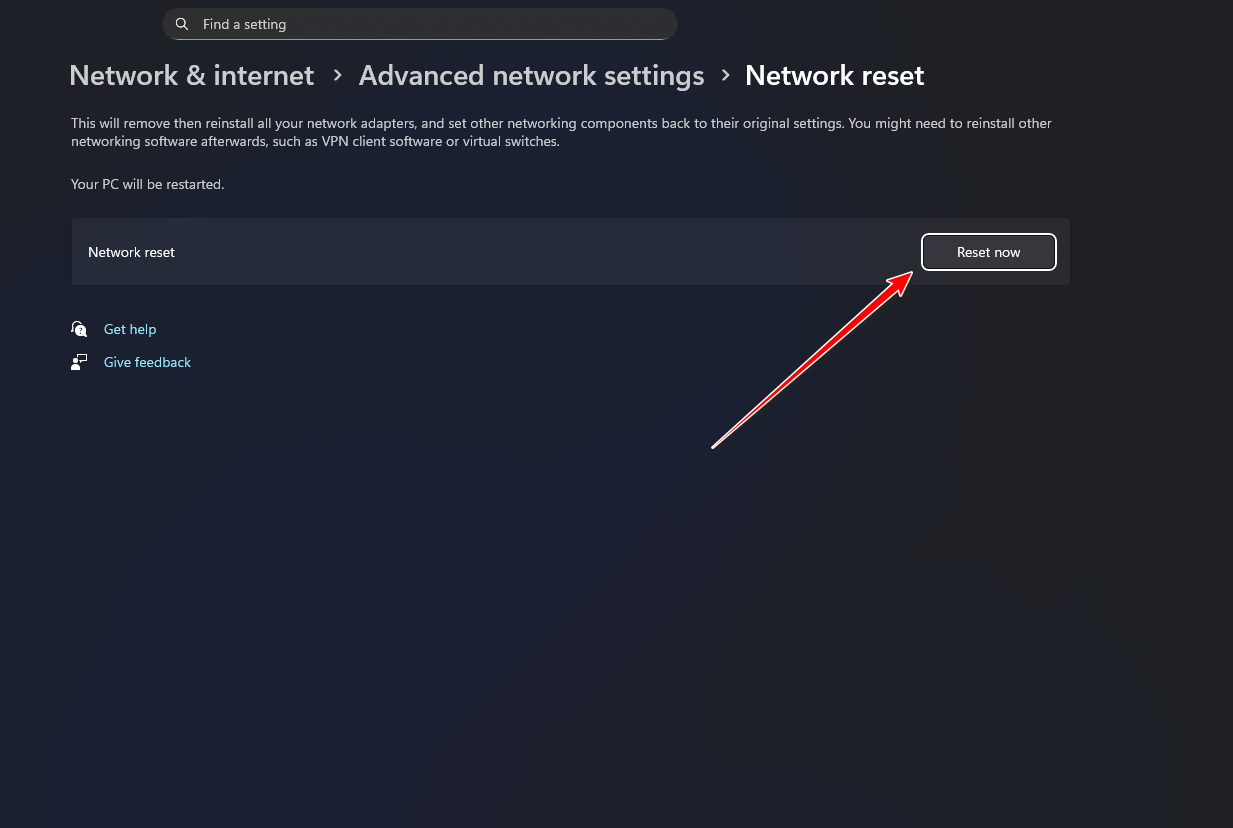
- dotknij Zresetuj teraz.

- Uruchom ponownie komputer i przetestuj Ubisoft Connect.

Możliwość dodawania komentarzy nie jest dostępna.