


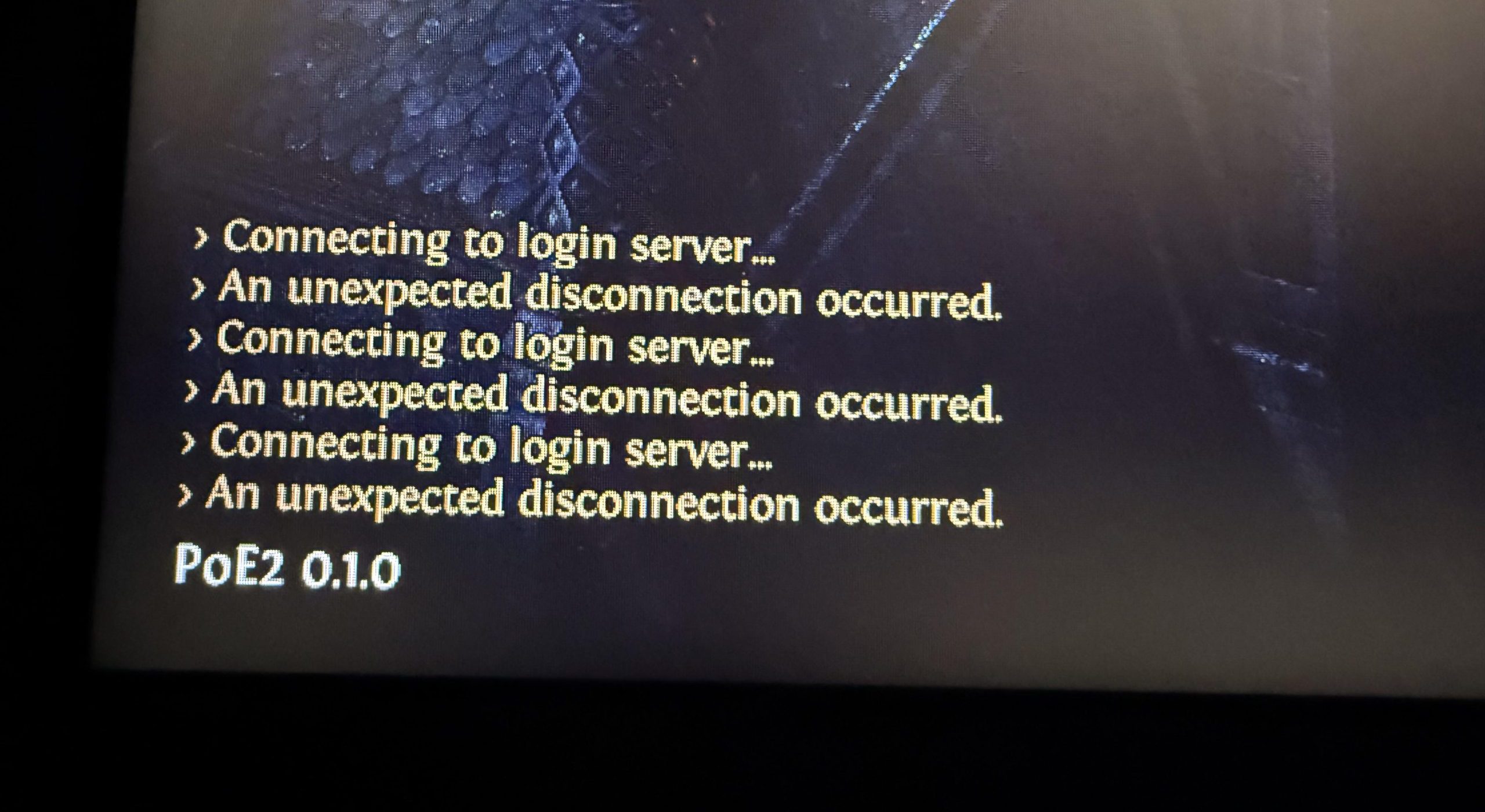
Kiedy pojawi się błąd „Nastąpiło nieoczekiwane rozłączenie” (Wystąpiło nieoczekiwane rozłączenie) w Path of Exile 2, co oznacza, że klient gry nagle utracił połączenie z serwerem światowym. Jedną z najczęstszych przyczyn zgłaszanych przez klienta są nieprawidłowe lub zawodne ustawienia DNS, chociaż przyczyną może być przeciążenie serwera —Szczególnie w godzinach szczytu lub po wydaniu aktualizacjiTo również istotny czynnik. Inne czynniki wpływające na ten problem to uszkodzone pliki gry, niestabilne konfiguracje graficzne lub przeciążenie zasobów systemowych podczas rozgrywki.
Jeśli korzystasz z sieci Wi-Fi, rozważ przejście na połączenie przewodowe.Sieci bezprzewodowe są bardziej podatne na skoki opóźnień i utratę pakietów, co może prowadzić do braku synchronizacji między klientami.
Zanim zaczniesz: sprawdź status serwera i wybierz inną bramę.
Zanim wprowadzisz jakiekolwiek zmiany w systemie, najpierw wyklucz problemy po stronie serwera związane z Grinding Gear Games (GGG), Szczególnie jeśli błąd pojawił się po aktualizacji أو W godzinach szczytuNiestabilność serwera, prace konserwacyjne lub przeciążenie regionalne mogą doprowadzić do nieoczekiwanych przerw w działaniu, nawet jeśli system działa prawidłowo.
- Odwiedź stronę Path of Exile Down Detector, aby upewnić się, że wszystkie światy i portale są połączone z internetem.
- Sprawdź konto @pathofexile na Twitterze, aby być na bieżąco z ogłoszeniami dotyczącymi przestojów lub konserwacji serwera.
- Na ekranie logowania do gry wybierz ręcznie inny portal (na przykład Przejście z „Amsterdamu” do „Londynu” lub „Frankfurtu”Aby unikać zatłoczonych miejsc.
- Jeśli konkretna brama stale powoduje przerwy w połączeniu, należy jej unikać, dopóki nie zostanie przywrócona stabilność połączenia.
Jeśli serwery działają stabilnie, a problem nadal występuje na wielu bramach, wypróbuj poniższe rozwiązania po stronie klienta.
1. Wyłącz przyspieszenie urządzenia Discord (jeśli dotyczy)
Przyspieszenie sprzętowe Discorda wykorzystuje procesor graficzny (GPU) do poprawy wydajności graficznej. Jednak na komputerach o niskiej specyfikacji lub podczas grania w gry intensywnie wykorzystujące GPU, takie jak Path of Exile 2, funkcja ta może powodować konflikty zasobów. Konflikty te mogą zakłócać renderowanie gry lub stabilność sieci, zwłaszcza po włączeniu nakładek.
Wyłączenie akceleracji sprzętowej może zwolnić zasoby GPU i systemu, co przekłada się na stabilniejsze połączenie i płynniejszą rozgrywkę. Wyłącza również nakładkę Discord, która, jak wiadomo, powoduje sporadyczne problemy w grach korzystających z silników opartych na DirectX lub Vulkan, takich jak Path of Exile.
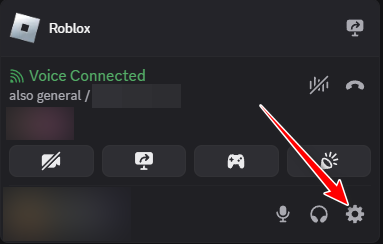
- otwarty Discord.
- dotknij Ustawienia użytkownika (Ikona koła zębatego ⚙️) w lewym dolnym rogu.

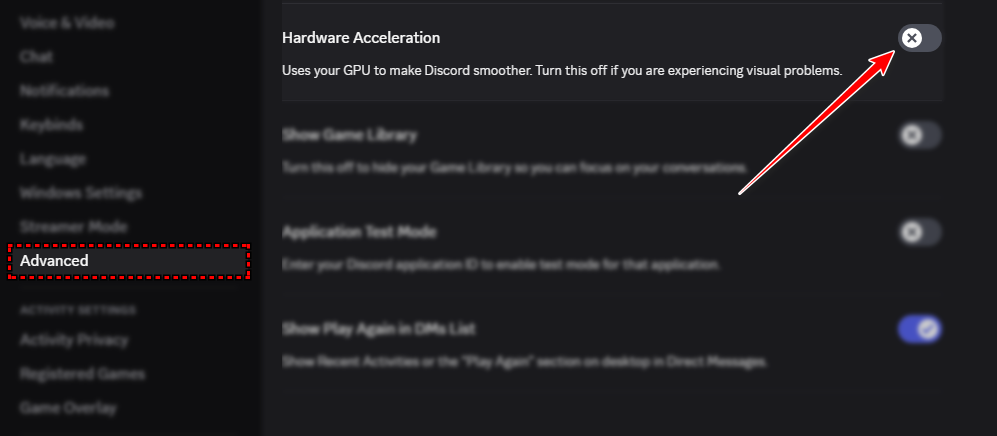
- Na pasku bocznym po lewej stronie przewiń w dół i kliknij zaawansowane.
- Poszukaj ustawienia o nazwie Przyspieszenie sprzętowe Przełącz na tryb Zamknąć.

- dotknij OK i uruchom ponownie Gdy zostaniesz poproszony o ponowne uruchomienie Discorda.
- Uruchom ponownie Discorda, a następnie uruchom Path of Exile 2, aby sprawdzić, czy problem nadal występuje.
2. Tymczasowo wyłącz IPv6
W niektórych przypadkach połączenie w Path of Exile 2 może być niestabilne, jeśli system korzysta z protokołu IPv6, zwłaszcza w przypadku dostawców usług internetowych, którzy słabo obsługują IPv6 lub korzystają z tunelowania. Wyłączenie IPv6 wymusza na systemie korzystanie z protokołu IPv4, który zazwyczaj jest bardziej stabilny w sieci PoE.
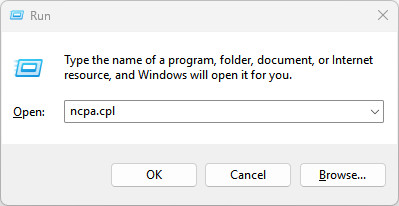
- Naciśnij Win + R, wpisz ncpa.cpli dotknij dobrze.

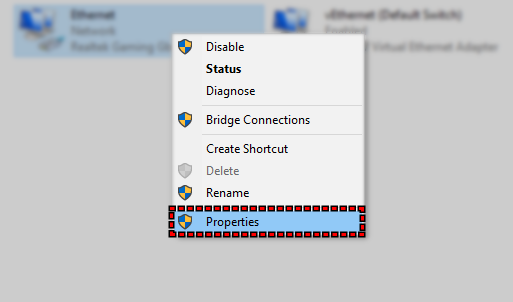
- Kliknij prawym przyciskiem myszy aktywną kartę sieciową i wybierz ا.

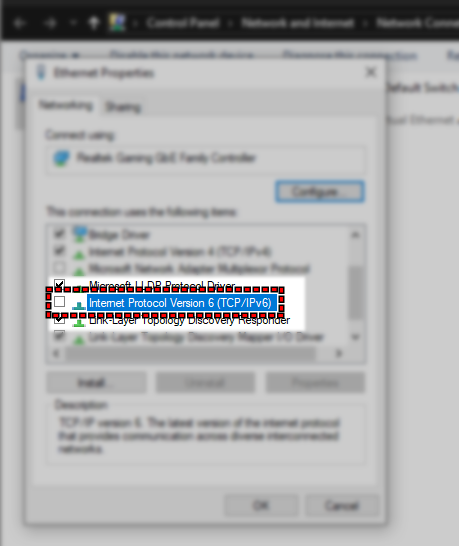
- Przewiń w dół i odznacz 6 Protokół internetowy w wersji (TCP / IPv6).

- dotknij dobrze I uruchom ponownie komputer.
Jeśli problem nie ustąpi, pamiętaj o ponownym włączeniu opcji IPv6, wykonując te same czynności.
3. Zmień ustawienia DNS na Google DNS
Przed zmianą serwerów DNS zaleca się wyczyszczenie lokalnej pamięci podręcznej DNS. Spowoduje to usunięcie starych lub uszkodzonych wpisów DNS i zapewni prawidłowe zastosowanie nowych ustawień.
- Kliknij Win + R, pisać cmd, I naciśnij Ctrl + Shift + Enter Aby otworzyć wiersz poleceń jako administrator.
- Wpisz następujące polecenie i naciśnij Wchodzę:
ipconfig / flushdns
- Zamknij okno wiersza poleceń i wykonaj poniższe kroki, aby zmienić ustawienia DNS.
DNS (Domain Name System) pełni funkcję internetowej książki telefonicznej.— Tłumaczy nazwy domen, takie jak „login.pathofexile.com”, na adresy IP, których Twój system używa do łączenia się ze stronami internetowymi lub serwerami gier. Jeśli korzystasz z domyślnego serwera DNS swojego dostawcy usług internetowych, może on nie zawsze zapewniać najszybsze lub najbardziej niezawodne połączenie, co może prowadzić do problemów z łącznością w grach.
Aby poprawić stabilność, możesz ręcznie przełączyć się na zaufanego dostawcę DNS, takiego jak Google DNSKtóry jest znany ze swojej większej szybkości, niezawodności i spójności — i jest szczególnie przydatny w przypadku gier i usług online.
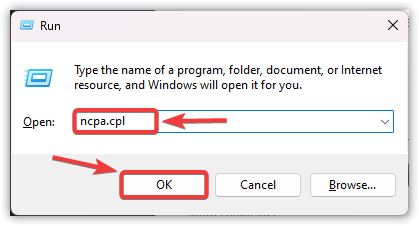
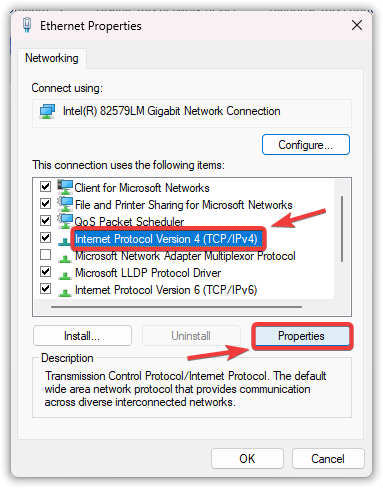
- Naciśnij Win + R, wpisz ncpa.cpl, a następnie dotknij dobrze.

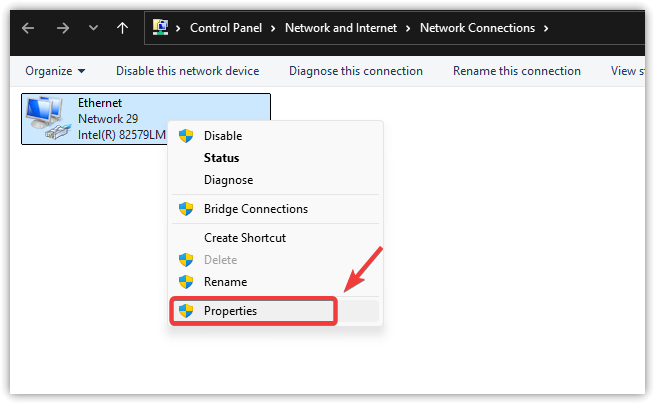
- Kliknij prawym przyciskiem myszy na swoim połączeniu internetowym i wybierz ا.

- dotknij Protokół internetowy w wersji 4 (TCP/IPv4) następnie wybierz ا.

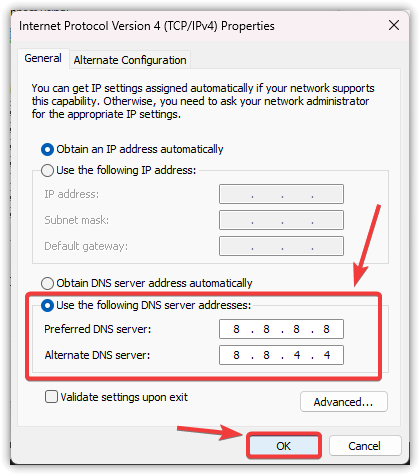
- Wybierać Użyj następujących adresów serwerów DNS Wprowadź następujące dane:
Preferowany serwer DNS: 8.8.8.8 Alternatywny serwer DNS: 8.8.4.4
- dotknij dobrze aby zapisać zmiany.

- Uruchom ponownie Sprawdź swój komputer i uruchom grę, aby zobaczyć, czy problem nadal występuje.
4. Obniż ustawienia grafiki w grze
Jeśli masz dostęp do gry, spróbuj obniżyć ustawienia grafiki. Zmniejszy to obciążenie systemu i pomoże uniknąć wąskich gardeł w procesorze graficznym lub pamięci, które mogą powodować rozłączenia z serwerem gry.
Wysokie ustawienia grafiki mogą obciążać zasoby systemu, potencjalnie prowadząc do zacinania się, zawieszania się gry lub awarii. W niektórych przypadkach może to nawet spowodować rozłączenie z serwerem gry, jeśli klient przestanie odpowiadać.
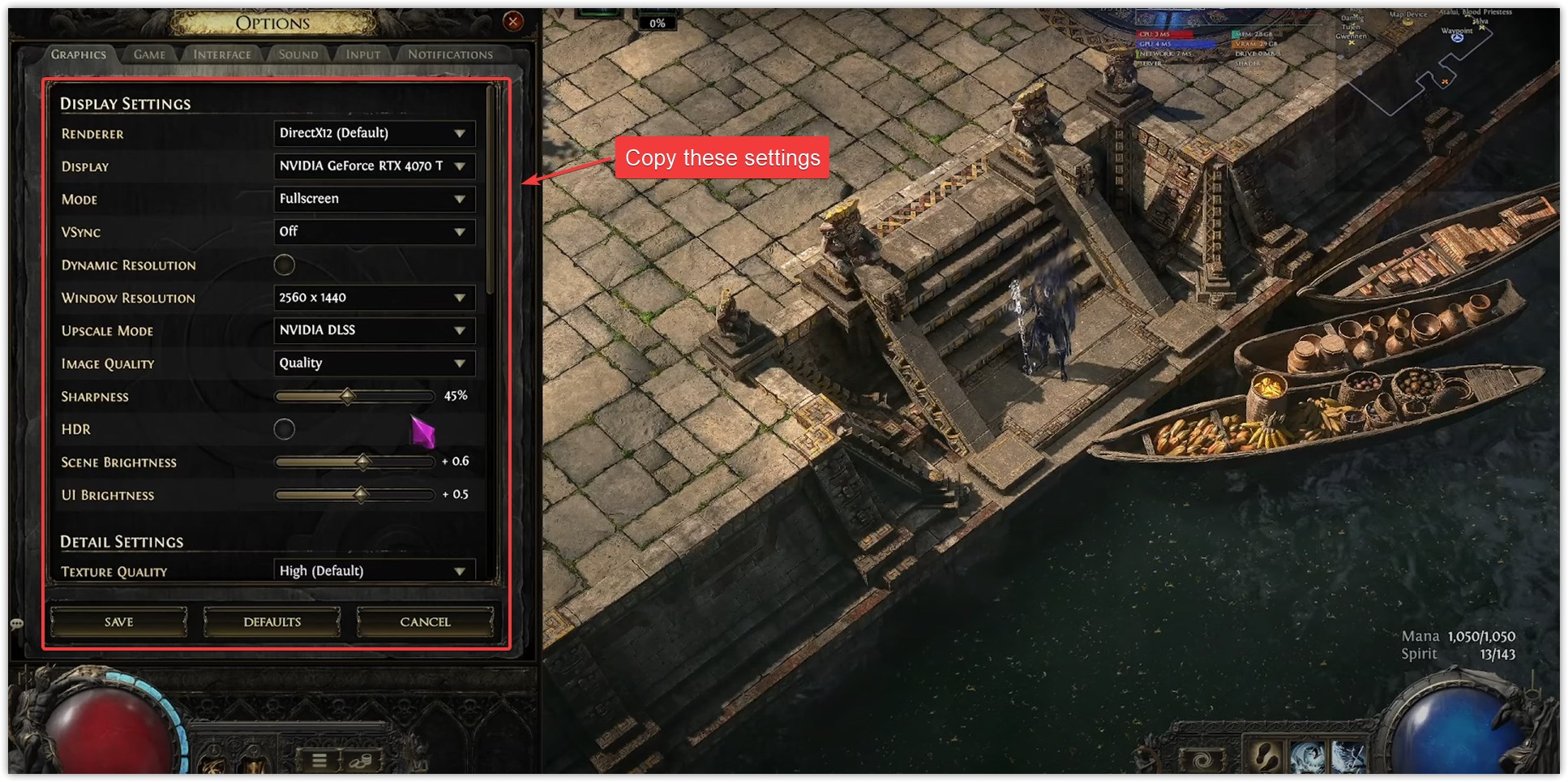
Użyj poniższych ustawień graficznych jako punktu wyjścia, aby zmniejszyć obciążenie GPU i poprawić stabilność. Wartości te zostały zoptymalizowane w celu zminimalizowania ryzyka przerw w działaniu systemów o średniej i wysokiej wydajności:
- Ten, kto ustala: DirectX12 (domyślny)
- Wyświetlacz: Dedykowana jednostka przetwarzania grafiki (na przykład NVIDIA RTX 4070 Ti)
- sytuacja: pełny ekran
- VSync: wyłączanie
- Dokładność dynamiczna: Wyłączone (wskaźnik po lewej stronie)
- Rozdzielczość okna: 2560 × 1440 (dla słabszych systemów użyj 1920 × 1080)
- Tryb zmiany rozmiaru: NVIDIA DLSS lub AMD FSR (jeśli obsługiwane)
- Jakość obrazu: Jakość (lub zrównoważona)
- Ostrość: 45%
- HDR: wyłączanie
- Jasność sceny: + 0.6
- Jasność interfejsu użytkownika: + 0.5
- Jakość tkaniny: Wysoka (niższa do średniej w przypadku korzystania ze starszej jednostki przetwarzania grafiki)
Ustawienia grafiki o niskim wpływie na środowisko gry Path of Exile 2 (zoptymalizowane pod kątem stabilności)
5. Zainstaluj ponownie grę
Zanim zdecydujesz się na pełną reinstalację, najpierw sprawdź pliki gry. Na Steamie kliknij prawym przyciskiem myszy Path of Exile 2 ← Właściwości ← Zainstalowane pliki ← Sprawdź integralność plików gry. Jeśli weryfikacja nie rozwiąże problemu, może być konieczna całkowita ponowna instalacja.
Ponowna instalacja gry często rozwiązuje błąd. „Nastąpiło nieoczekiwane rozłączenie”Jest to szczególnie istotne, gdy problem wynika z uszkodzonych plików, danych w pamięci podręcznej lub nieprawidłowych ustawień. Problemy te mogą utrudniać nawiązanie stabilnego połączenia gry z serwerem. Czysta ponowna instalacja usuwa wszystkie istniejące dane gry, zapewniając nową konfigurację, która umożliwia grze prawidłowe połączenie bez wcześniejszych problemów.
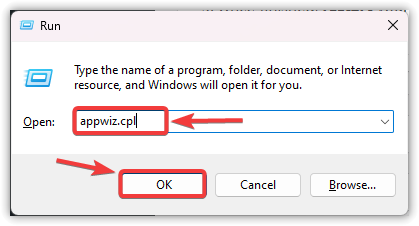
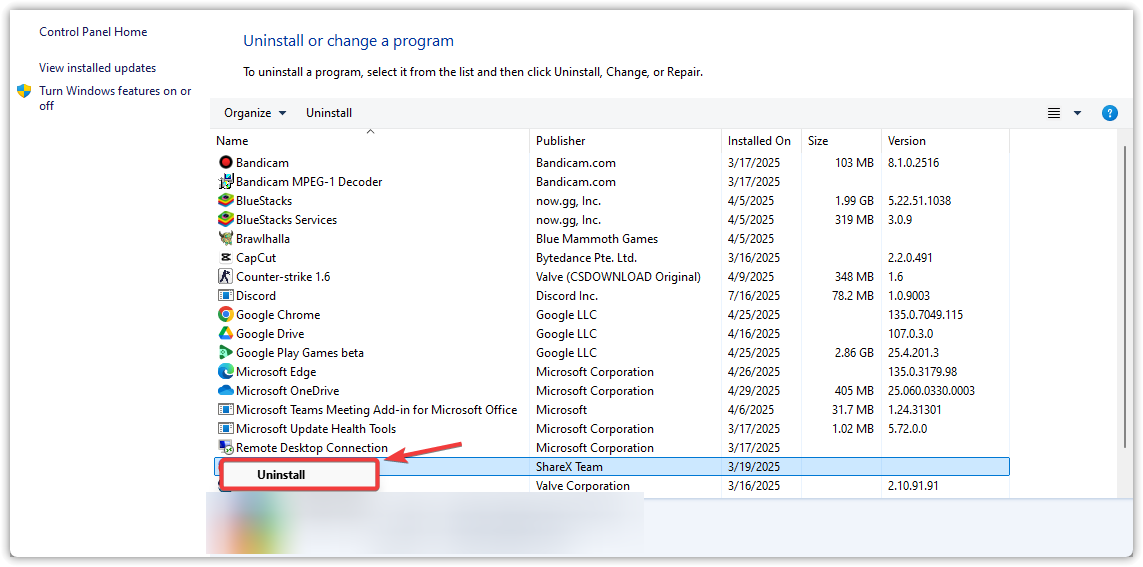
- Naciśnij Win + R, wpisz appwiz.cpl, a następnie dotknij OK.
- Znajdź Path of Exile 2 na liście, kliknij prawym przyciskiem myszy i wybierz Odinstaluj.

- Po odinstalowaniu Uruchom ponownie Twój komputer.
- Otwórz Steam lub klienta gry iPobierz Najnowsza wersja gry.
- Uruchom grę i sprawdź, czy problem nadal występuje.
6. Zresetuj ustawienia sieciowe
Jeśli żadne z powyższych rozwiązań nie zadziała, problem może tkwić w ustawieniach sieciowych systemu. Możesz spróbować Zrestartować ustawienia sieciSpowoduje to wyczyszczenie wszelkich ustawień DNS, ustawień proxy i konfiguracji adaptera, które mogą zakłócać połączenie. Proces ten przywróci wszystkie ustawienia sieciowe do wartości domyślnych.
Ostrzeżenie: Zresetowanie sieci spowoduje usunięcie wszystkich zapisanych sieci Wi-Fi, profili VPN i ręcznie skonfigurowanych adresów IP. Przed kontynuowaniem należy wykonać kopię zapasową ważnych informacji sieciowych.
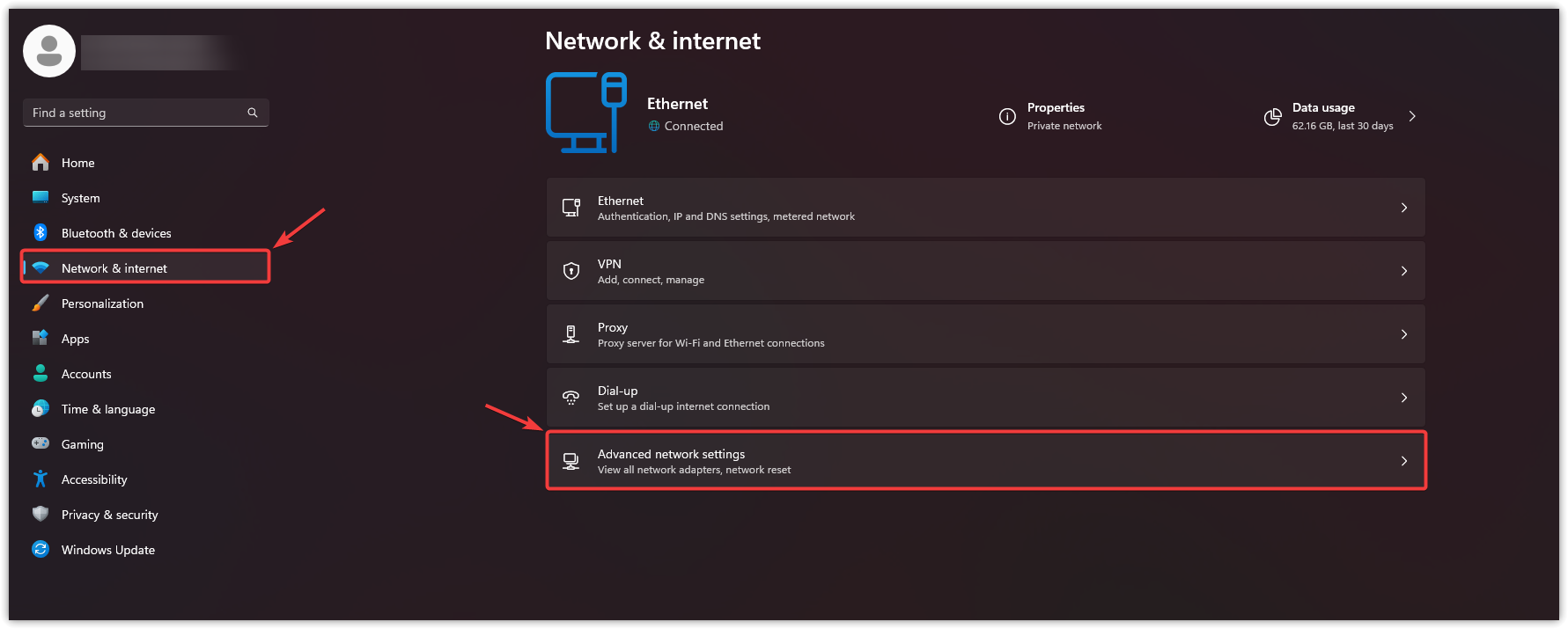
- Naciśnij Win + I, aby otworzyć Ustawienia.
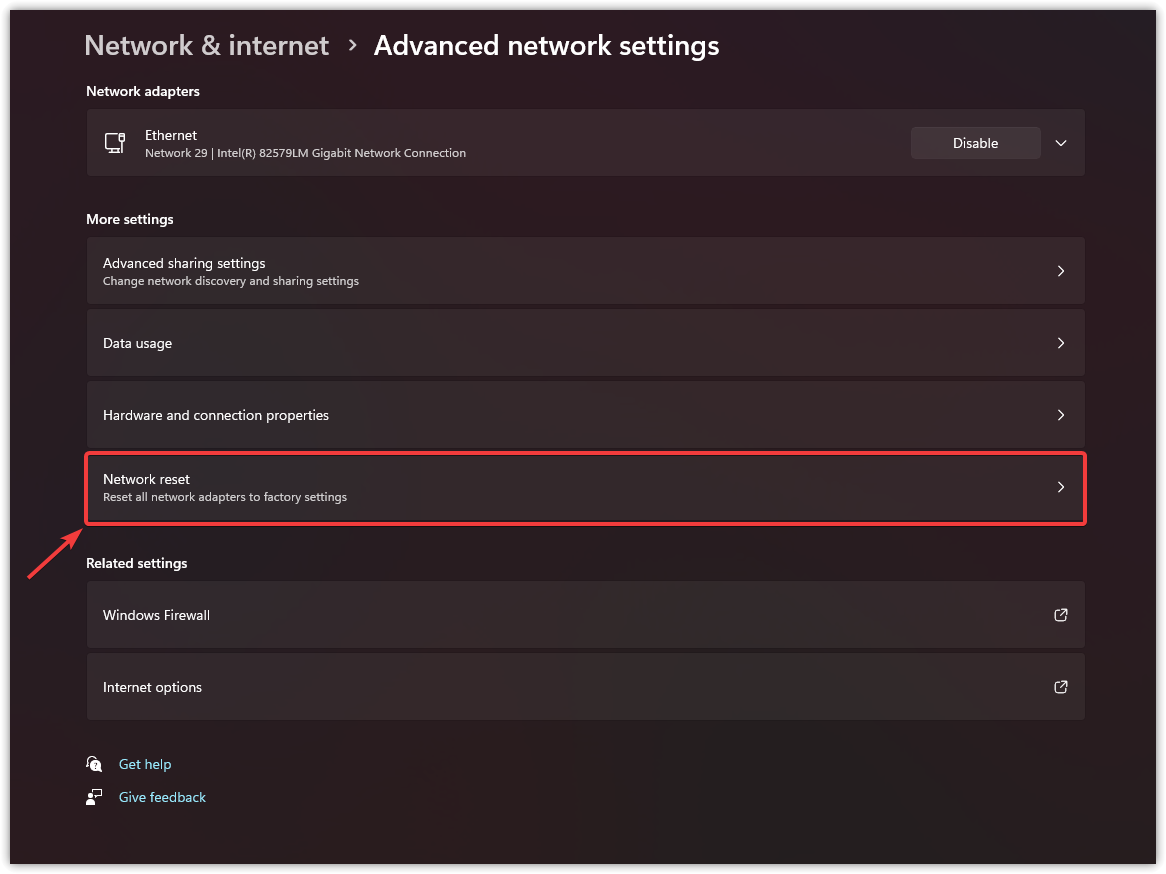
- dotknij Sieć i Internet I wybierz Zaawansowane ustawienia sieciowe.

- dotknij Reset sieci.

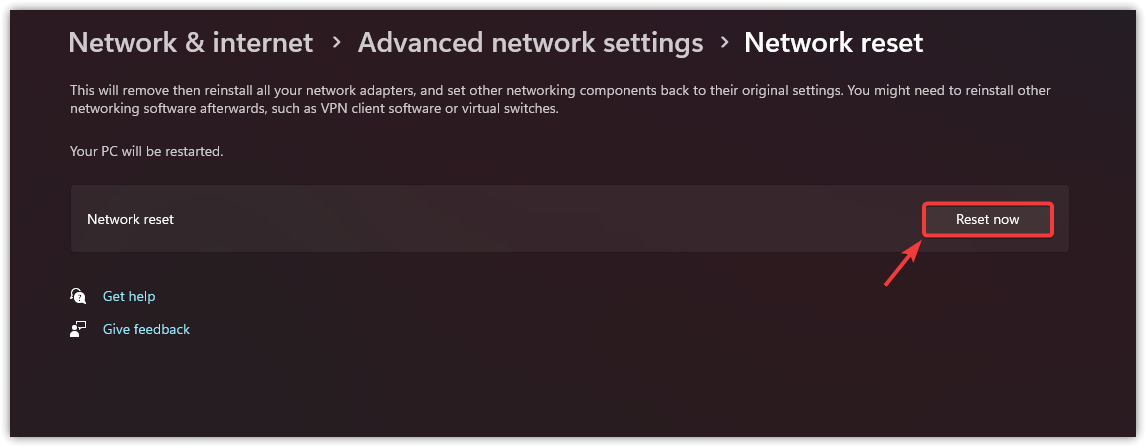
- Kliknij Zresetuj teraz.

- Po zakończeniu, Uruchom ponownie Włącz komputer i uruchom grę. Mamy nadzieję, że to rozwiąże problem.
Czy nadal występują przerwy w połączeniu?
Jeśli żadne z powyższych rozwiązań nie rozwiąże problemu „Nastąpiło nieoczekiwane rozłączenie”Problem może być związany z routingiem Twojego dostawcy usług internetowych (ISP) lub głębszą niestabilnością sieci między Twoim systemem a serwerami gry. W takich przypadkach powinieneś zebrać Śledzenie WinMTR W przypadku przerw w działaniu usługi otwórz zgłoszenie pomocy technicznej za pośrednictwem Oficjalna strona pomocy Path of Exile.
Pamiętaj o podaniu wybranej bramy, adresu IP (jeśli Ci to odpowiada) i dołącz wyniki śledzenia. Pozwoli to zespołowi sieciowemu Grinding Gear Games przeanalizować ścieżkę połączenia i ustalić, czy występuje problem z routingiem, utratą pakietów lub opóźnieniem poza systemem, który wymaga eskalacji lub interwencji dostawcy usług internetowych (ISP).

Możliwość dodawania komentarzy nie jest dostępna.