


Podczas uruchamiania Monster Hunter Wilds lub wchodzenia w sceny filmowe gra może się zawiesić, wyłączyć i powrócić do pulpitu lub wyświetlić czarny ekran, często z następującymi kodami błędów: DXGI_ERROR_DEVICE_HUNG أو C0000005Błędy te wskazują, że gra próbowała uzyskać dostęp do pamięci GPU lub pamięci systemowej w nieprawidłowy sposób, co skutkowało naruszeniami dostępu lub awariami spowodowanymi przekroczeniem limitu czasu GPU.
 Najczęstszym powodem jest Niewystarczająca ilość pamięci VRAM وPrzestrzeń przetwarzania GPU Podczas kompilacji shaderów, zwłaszcza przy wysokich ustawieniach lub włączonym ray tracingu, niezgodne wersje sterowników, zwłaszcza te pomiędzy 531.xx i 572.xx (zgłoszone na forach społeczności), mogą prowadzić do niestabilności i awarii systemu.
Aby poprawić stabilność, Spróbuj zamknąć wszystkie aplikacje działające w tle, które mogą zużywać pamięć.Dotyczy to takich rzeczy jak nakładki, przeglądarki czy narzędzia rejestru. To zwalnia pamięć systemową i zapewnia płynną alokację zasobów podczas rozgrywki.
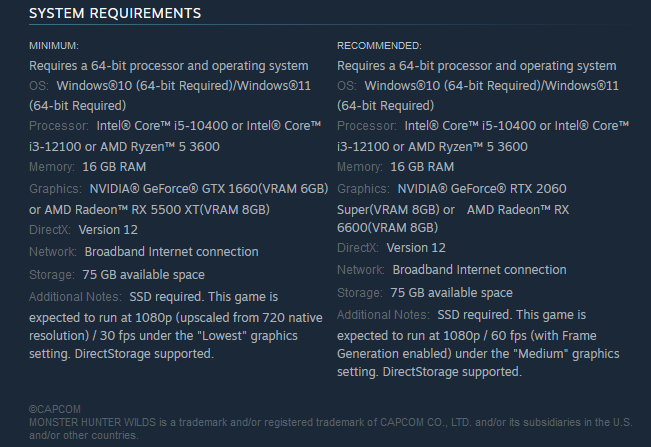
Wreszcie, Upewnij się, że Twój system spełnia oficjalne wymagania gry. Zanim wypróbujesz inne rozwiązania.
1. Dostosuj ustawienia grafiki w grze
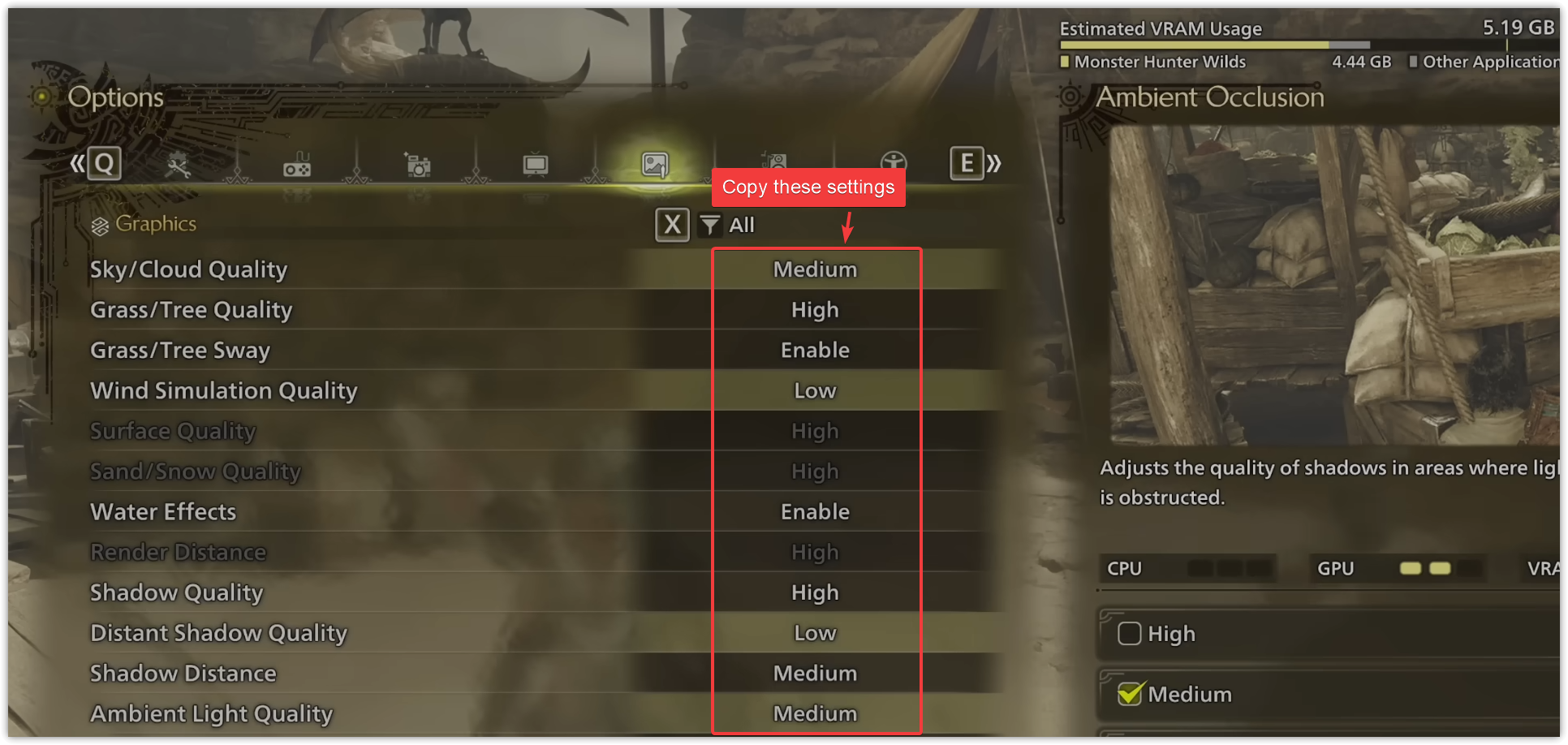
Obniżenie ustawień graficznych w grze może znacząco zmniejszyć obciążenie procesora graficznego, zwłaszcza jeśli używasz karty graficznej z niskiej lub średniej półki. Wysokie ustawienia zużywają więcej zasobów. Plus VRAM (pamięć wideo o swobodnym dostępie)Może to powodować niestabilność, awarie lub czarne ekrany podczas intensywnych scen lub montażu shaderów.
- Pokój Monster Hunter Wilds Otwórz menu Ustawienia.
- Iść do Opcje > Ustawienia grafiki.
- Zastosuj następujące zalecane ustawienia:

- Zapisz zmiany i uruchom grę ponownie. Sprawdź, czy problem z awarią lub czarnym ekranem nadal występuje podczas rozgrywki lub przerywników filmowych.
2. Sprawdź integralność plików gry.
Pliki gry są sprawdzane pod kątem integralności Sprawdź, czy w katalogu instalacyjnym nie brakuje żadnych plików, nie ma ich uszkodzonych ani zmodyfikowanych. Steam automatycznie zastąpi te pliki, pobierając nowe kopie ze swoich serwerów. Ponieważ uszkodzone lub brakujące pliki mogą powodować awarie lub czarne ekrany, zdecydowanie zaleca się sprawdzenie plików gry przed wypróbowaniem innych rozwiązań.
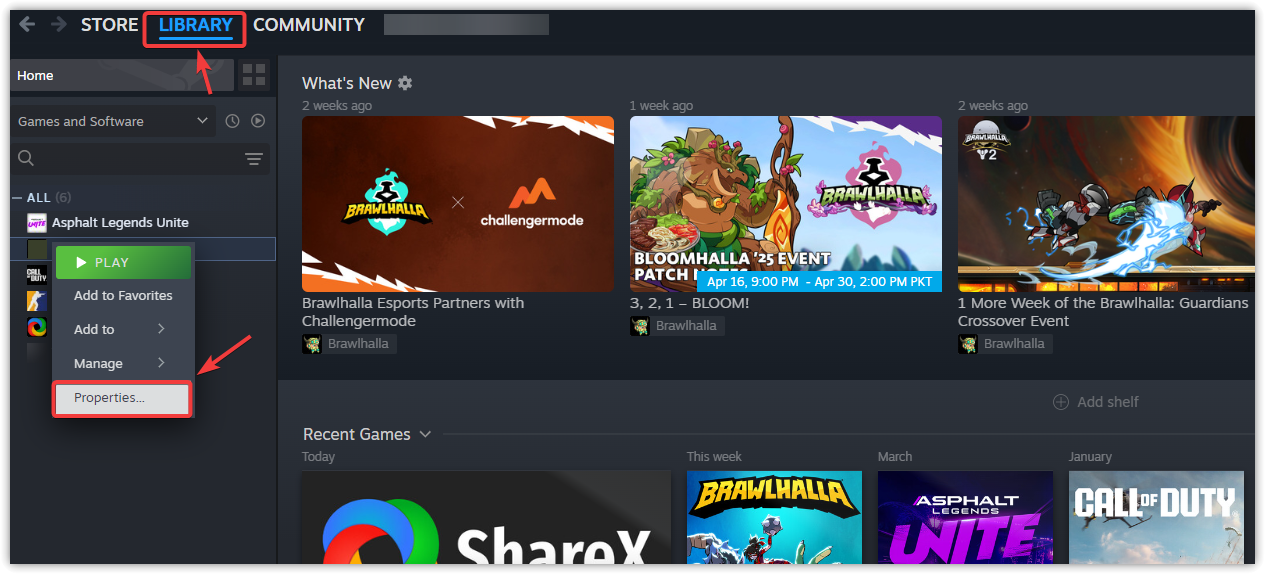
- otwarty Steam i idź do Biblioteka Twój własny.
- Kliknij prawym przyciskiem myszy Monster Hunter Wilds I wybierz Nieruchomości.

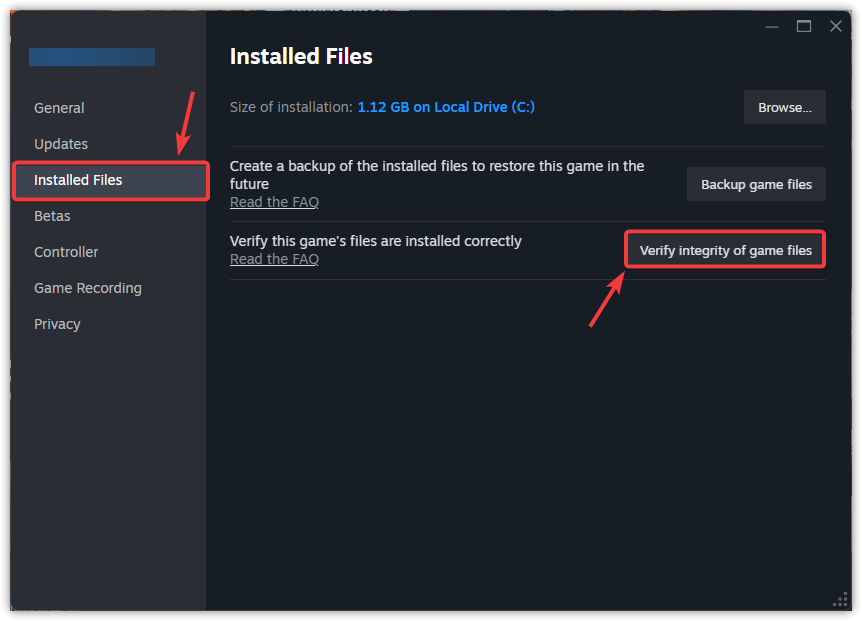
- Przejdź do zakładki Zainstalowane pliki i kliknij Sprawdź spójność plików gryProszę poczekać na zakończenie procesu weryfikacji.

- po skończeniu, Uruchom ponownie Uruchom grę i sprawdź, czy problem został rozwiązany.
3. Konfigurowanie ustawień zgodności
Skonfigurowanie ustawień zgodności pozwala grze działać w środowisku zaprojektowanym specjalnie dla starszych wersji systemu Windows, co może poprawić stabilność. Pomaga również ominąć problemy z uprawnieniami i umożliwia optymalizację trybu pełnoekranowego, aby zredukować zacinanie się obrazu spowodowane przez ulepszenia trybu pełnoekranowego w systemie Windows.
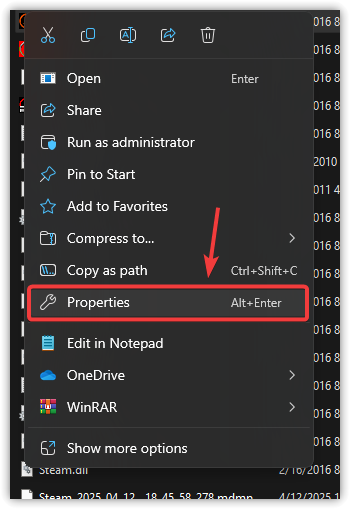
- Kliknij prawym przyciskiem myszy plik gry .exe I wybierz ا.

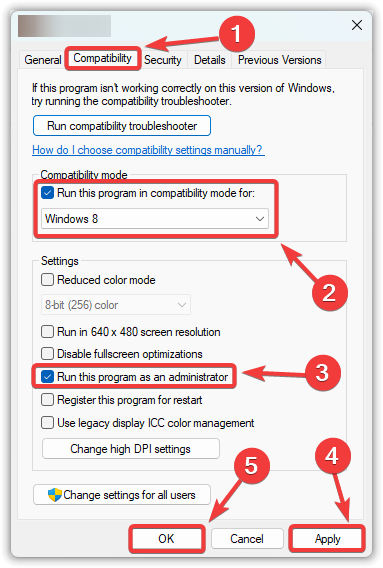
- Przejdź do zakładki Zgodność.
- Wybierz opcjęUruchom ten program w trybie zgodności z:I wybierz Windows 7 أو Windows 8 z menu rozwijanego.
- Wybierz opcjęUruchom ten program jako administrator„Aby mieć pewność, że uzyska niezbędne pozwolenia”.
- dotknij تطبيق, Następnie dobrze.

- Uruchom grę i sprawdź, czy problem został rozwiązany.
4. Usuń pliki tymczasowe
pliki tymczasowe Pomaga skrócić czas ładowania, przechowując często używane dane lokalnie. Jednak z czasem pliki te mogą ulec uszkodzeniu lub stać się nieaktualne, co może zakłócać działanie gry lub powodować awarie. Usunięcie ich umożliwia systemowi utworzenie nowych plików tymczasowych, co może rozwiązać te problemy.
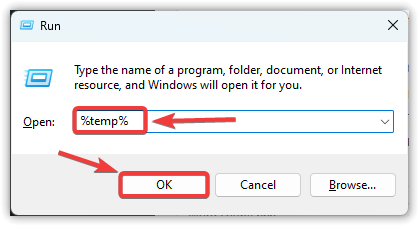
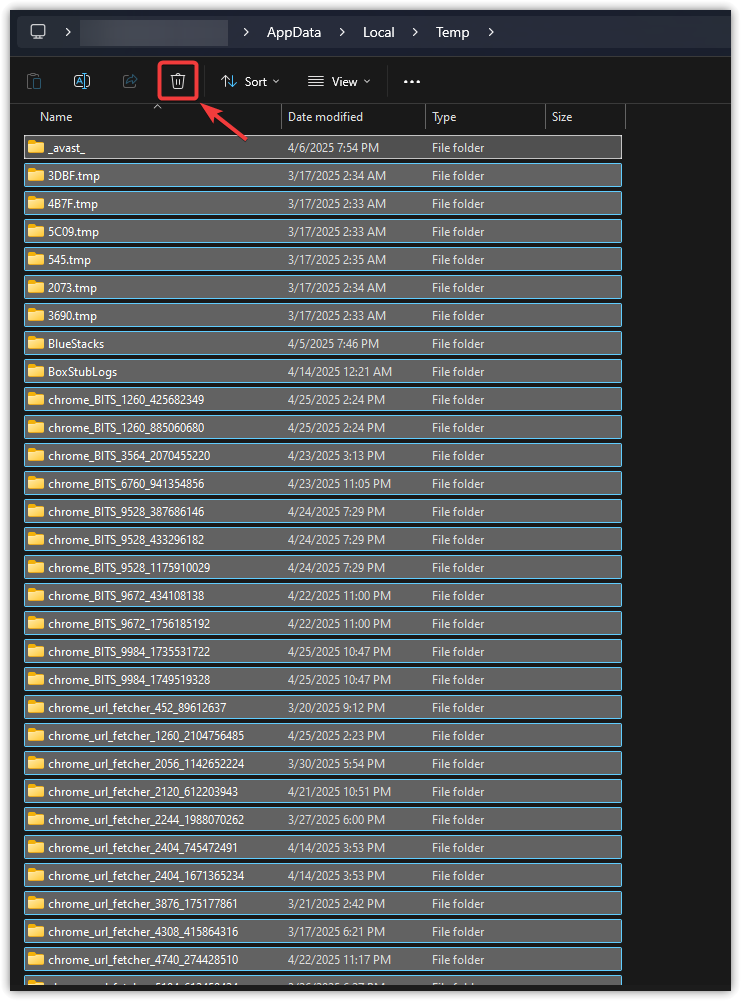
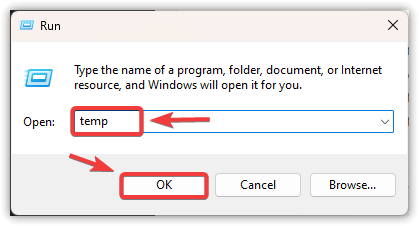
- Kliknij Win + R Otwiera okno uruchamiania.
- Rodzaj % Temp% Następnie kliknij dobrze.

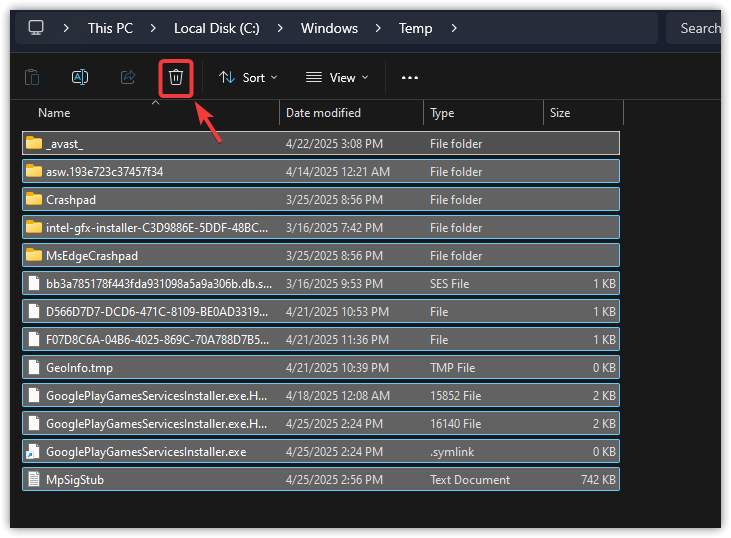
- W otwartym folderze naciśnij Ctrl + Aby wybrać wszystkie pliki, naciśnij Usunięcia Aby go usunąć.

- Kliknij Win + R Napisz jeszcze raz temp, następnie wciśnij Wchodzę.
- Powtórz te same kroki dla kasować Wszystkie pliki znajdują się w tym folderze.

- Uruchom ponownie Włącz komputer i uruchom grę.
5. Zaktualizuj sterownik graficzny
Nieaktualny lub uszkodzony sterownik karty graficznej (GPU) jest jedną z najczęstszych przyczyn awarii i czarnych ekranów. Aktualizacja sterownika karty graficznej poprawia kompatybilność, stabilność i ogólną wydajność. Zainstalowanie najnowszej wersji zapewnia optymalną obsługę gier i może rozwiązać uporczywe błędy.
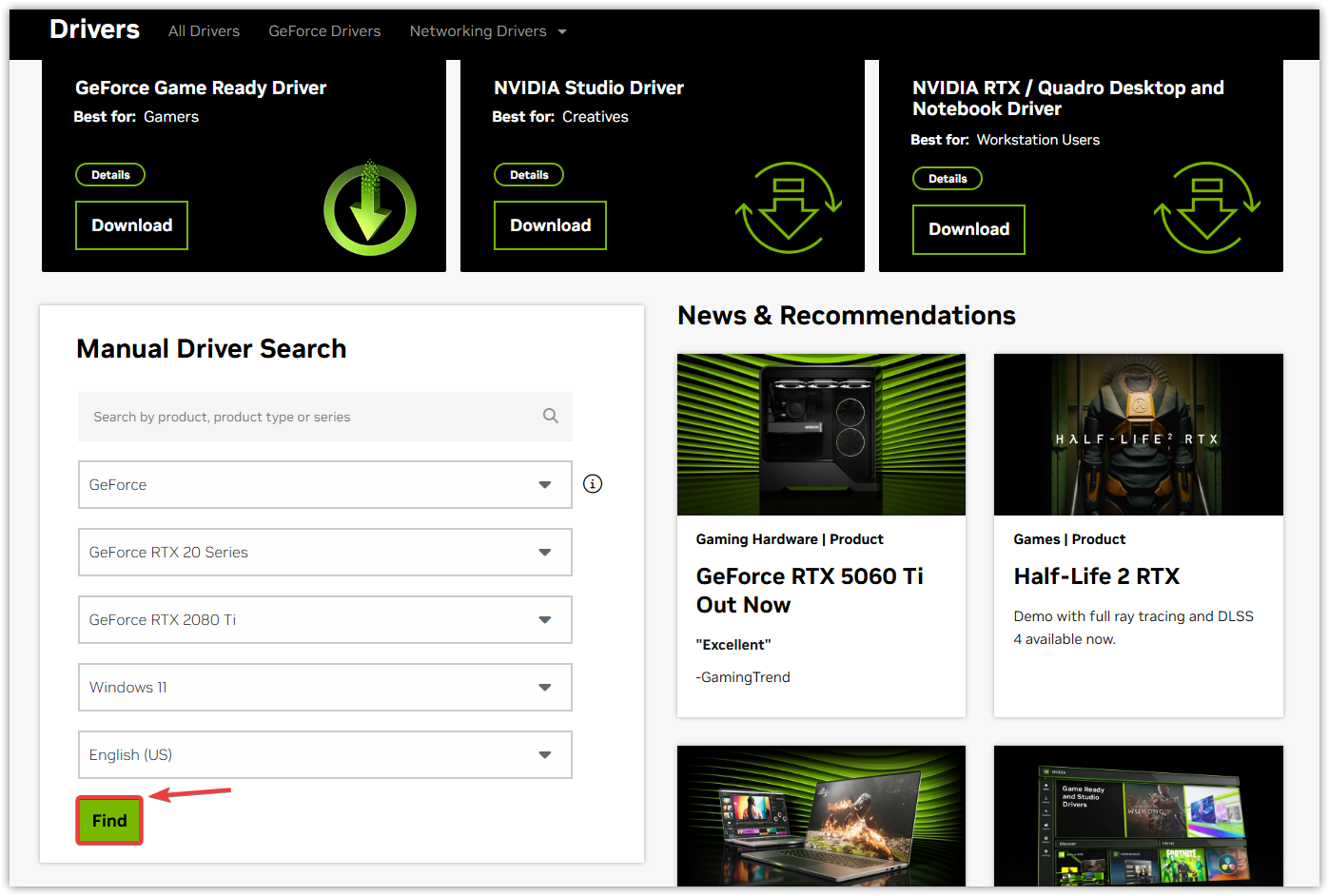
- Idź do strony Pobierz sterowniki NVIDIA.
- Wybierz swoją kartę graficzną i kliknij wysłać.
- schronisko Najnowszy sterownik iNapraw to.

- Uruchom ponownie Komputer zostanie ponownie uruchomiony po zakończeniu aktualizacji.
Jeśli gra nadal się zawiesza, rozważ jej ponowną instalację, aby pozbyć się uszkodzonych plików gry lub nieprawidłowych ustawień, które mogą być przyczyną problemu.

Możliwość dodawania komentarzy nie jest dostępna.