


Podczas próby uruchomienia trybu wieloosobowego w Black Ops 6 gra może zawiesić się na ekranie „Łączenie z usługami online” przed wyświetleniem błędu:
„Nie można uzyskać dostępu do usług online”.
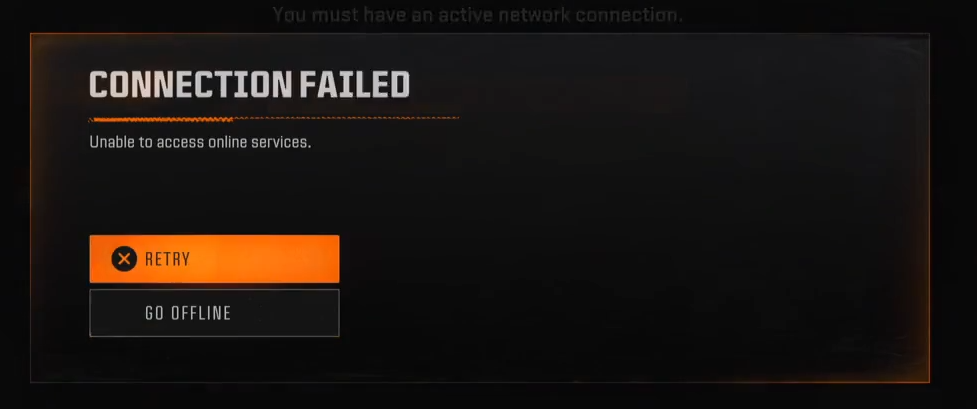
Ten problem jest zazwyczaj spowodowany problemami z połączeniem internetowym, które uniemożliwiają grze dostęp do serwerów Call of Duty. Zazwyczaj błąd ten jest związany z Twoim komputerem — na przykład ze słabym sygnałem Wi-Fi , ograniczeniami dostawcy usług internetowych , awariami DNS lub nieprawidłową konfiguracją sieci.
Niektórzy gracze zgłaszali również, że tworzenie niestandardowych konfiguracji broni z rzadkimi lub wadliwymi dodatkami w trybie Zombie może uszkodzić zapisane dane lub konfiguracje, co z kolei powoduje konflikt z procesem uzgadniania serwera gry wieloosobowej poprzez wysyłanie uszkodzonych danych konfiguracyjnych, których nie można zweryfikować podczas inicjalizacji połączenia.
Jest to szczególnie częste po ostatnich aktualizacjach, ponieważ tryby gry wieloosobowej i kooperacyjnej korzystają z częściowych plików konfiguracyjnych. Ponieważ większość błędów połączenia z serwerem wynika z problemów sieciowych, należy zacząć od podstawowego rozwiązywania problemów.
1. Sprawdzanie statusu serwerów Call of Duty
Przed przystąpieniem do rozwiązywania problemów lokalnie sprawdź, czy serwery Activision są połączone z Internetem :
- Odwiedź stronę Oficjalne usługi online firmy Activision Aby dowiedzieć się, czy serwery Black Ops 6 są wyłączone lub czy trwają prace konserwacyjne.
- Możesz również monitorować stan serwera za pośrednictwem swojego konta Activision na X (Twitter) Aby otrzymywać bieżące informacje o przerwach w dostawie prądu.
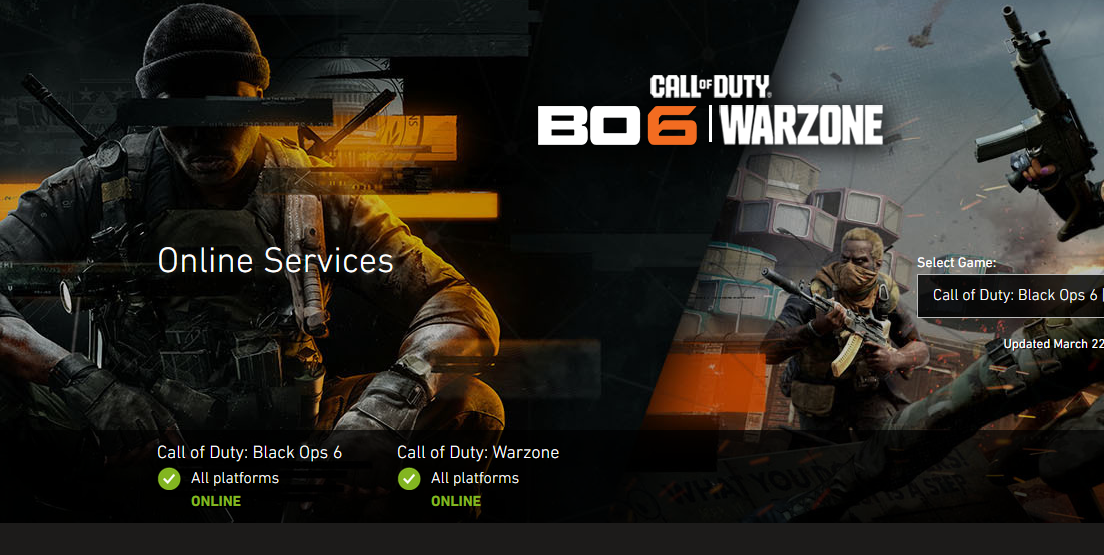
Jeśli serwery są niedostępne na całym świecie, musisz poczekać, aż Activision rozwiąże problem . Jeśli jednak serwery działają, a ponowne uruchomienie routera nie pomogło, skorzystaj z zaawansowanych rozwiązań wymienionych poniżej.
2. Uruchom ponownie router i sprzęt internetowy.
Tymczasowe problemy z dostawcą usług internetowych, konflikty DHCP lub problemy z routerem mogą zakłócać połączenia z serwerem gry, powodując nieprawidłowe trasowanie ruchu, konflikty adresów IP lub awarie uzgadniania. Dostawcy usług internetowych mogą ograniczać lub błędnie trasować dane, a routery mogą być przeciążone z powodu uszkodzonych pamięci podręcznych DNS lub NAT. Ponowne uruchomienie routera rozwiązuje te problemy i często przywraca stabilne połączenie.
Wskazówka: Jeśli to możliwe, korzystaj z przewodowego połączenia Ethernet zamiast Wi-Fi, aby zmniejszyć utratę pakietów i konflikty NAT.
- Wyłącz router. Za pomocą przycisku zasilania (jeśli jest dostępny).
- Odczekaj 30–60 sekund Aby umożliwić rozładowanie kondensatorów i zresetowanie pamięci.
- Uruchom ponownie router. Poczekaj, aż wszystkie światła będą stabilne.
- Połącz się ponownie z internetem Spróbuj ponownie aktywować tryb wieloosobowy.
3. Zmień ustawienia DNS i wyczyść pamięć podręczną sieci
Wyczyszczenie pamięci podręcznej sieci i przejście na niezawodny serwer DNS może rozwiązać problemy, w których system nie rozpoznaje poprawnie serwerów gier. System może przechowywać nieaktualne lub nieprawidłowe dane adresowe serwerów, co może uniemożliwiać prawidłowe połączenie z usługami gier.
Skanowanie DNS usuwa pamięć podręczną, a przejście na publiczne serwery DNS, takie jak Google (8.8.8.8) lub Cloudflare (1.1.1.1), zapewnia szybsze i bardziej niezawodne rozpoznawanie nazw. Jest to szczególnie przydatne, jeśli serwer DNS Twojego dostawcy usług internetowych jest wolny, niestabilny lub blokuje ruch związany z grą.
- Kliknij Windows + S, pisać cmd, a następnie kliknij prawym przyciskiem myszy Wiersz polecenia I wybierz Uruchom jako administrator.
- W wierszu poleceń wprowadź kolejno następujące polecenia, naciskając Enter po każdym z nich: ⚠️ Te polecenia zresetują wszystkie ustawienia sieciowe. Jeśli korzystasz z sieci VPN lub niestandardowego serwera proxy, może być konieczna ponowna konfiguracja.
ipconfig /flushdns netsh int ip reset netsh winsock reset
![]()
- Po wykonaniu tych poleceń uruchom ponownie komputer.
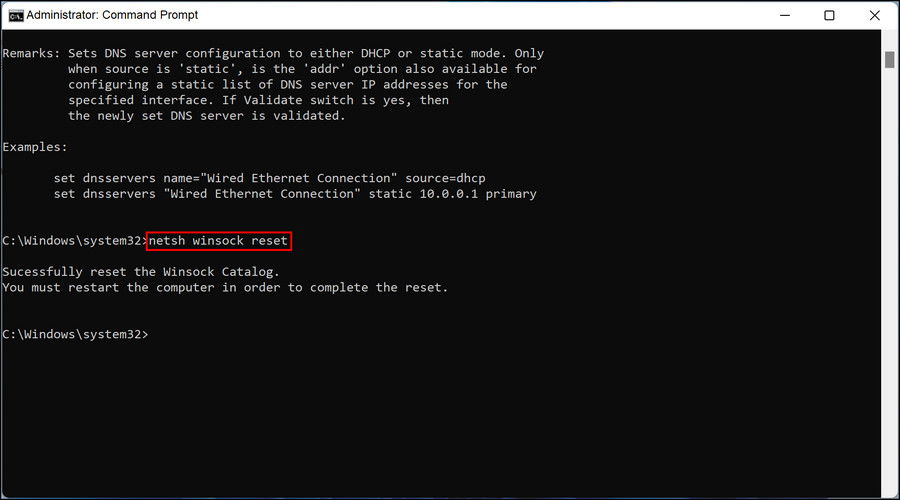
Następnie zmień ustawienia DNS:
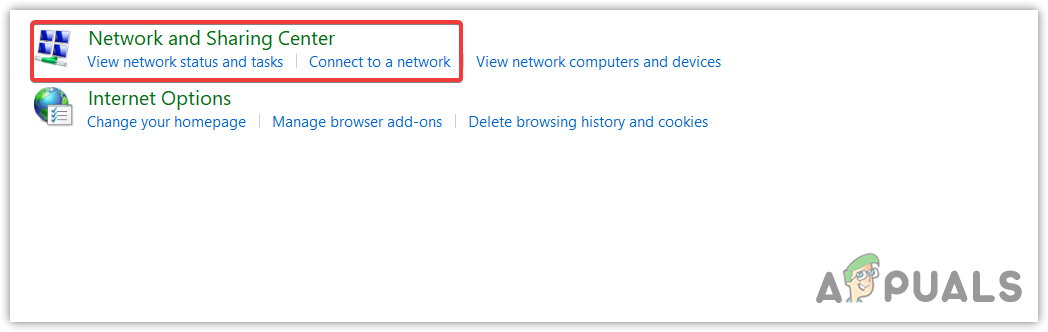
- Iść do Panel sterowania > Sieć i Internet > Centrum sieci i udostępniania.
![]()
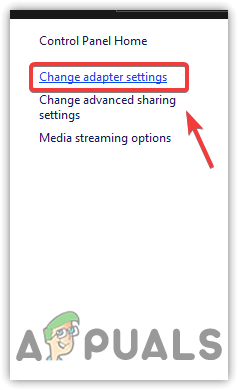
- dotknij Zmień ustawienia adaptera Z lewego panelu.
![Kliknij Zmień ustawienia karty sieciowej, aby wyświetlić karty sieciowe]()
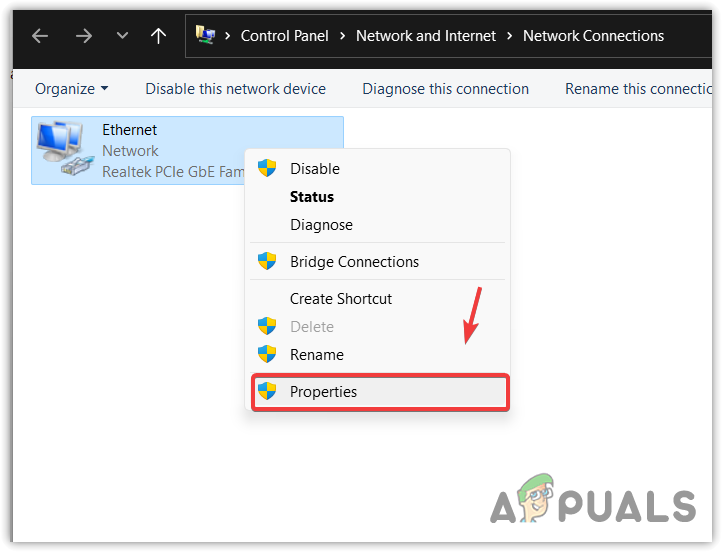
- Kliknij prawym przyciskiem myszy aktywne połączenie sieciowe > ا.
![]()
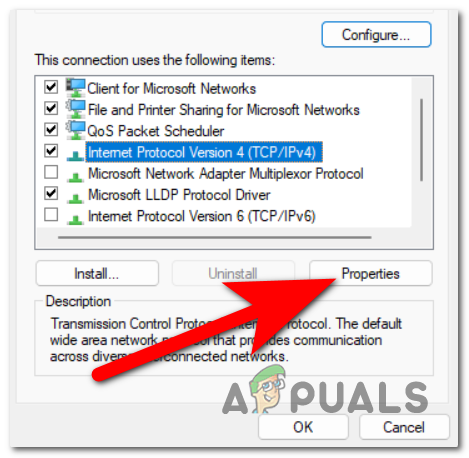
- Znajdź Protokół internetowy w wersji 4 (TCP/IPv4) i kliknij ا.
![Otwórz właściwości IPv4]()
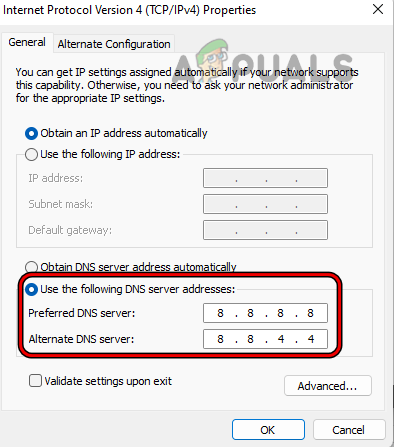
- Wybierać Użyj następujących adresów serwerów DNS I wpisz:Preferowany serwer DNS: 8.8.8.8Alternatywny serwer DNS: 8.8.4.4
![]()
- dotknij dobrze zastosować zmiany.
4. Usuń niestandardowy ekwipunek broni w trybie zombie
Jeśli masz problem z połączeniem się z serwerami Black Ops, mimo że masz stabilne połączenie z internetem, problem może być związany ze znanym błędem dotyczącym dostosowywania wyposażenia broni w trybie Black Ops 6: Zombies.
Według doniesień graczy , niektóre niestandardowe zestawy uzbrojenia stworzone w trybie Zombie mogą zakłócać łączność w trybie wieloosobowym, uniemożliwiając prawidłowe połączenie z grą. Chociaż nie zidentyfikowano konkretnej broni ani dodatków powodujących ten problem, usunięcie tych zestawów uzbrojenia zawsze rozwiązywało problem.
Jedynym pewnym rozwiązaniem w tej chwili jest usunięcie sprzętu przeznaczonego dla trybu Zombie i przywrócenie go do ustawień domyślnych . Choć może to być frustrujące, sprawdziło się u każdego, kto próbował.
Uwaga: Twój niestandardowy sprzęt jest zapisany w chmurze, więc ponowna instalacja gry lub zmiana kontrolera nie spowoduje jego usunięcia. Aby rozwiązać ten problem, musisz ręcznie usunąć niestandardowy sprzęt z poziomu gry.
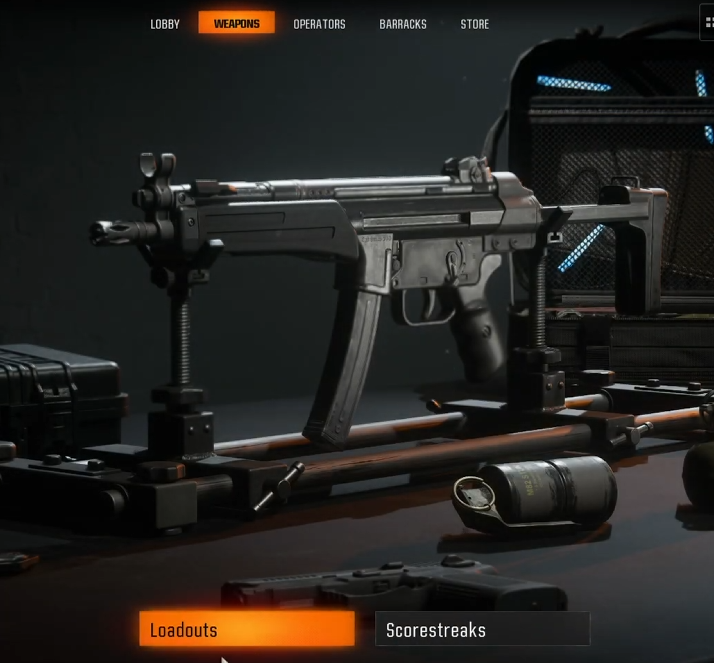
- Napełnić Call of Duty: Black Ops 6 I przejdź do następnej pozycji Zombie Z menu głównego.
- W lobby Zombie wybierz zakładkę Broń znajduje się na górze ekranu.
![Karta broni w menu Black Ops 6 Zombies]()
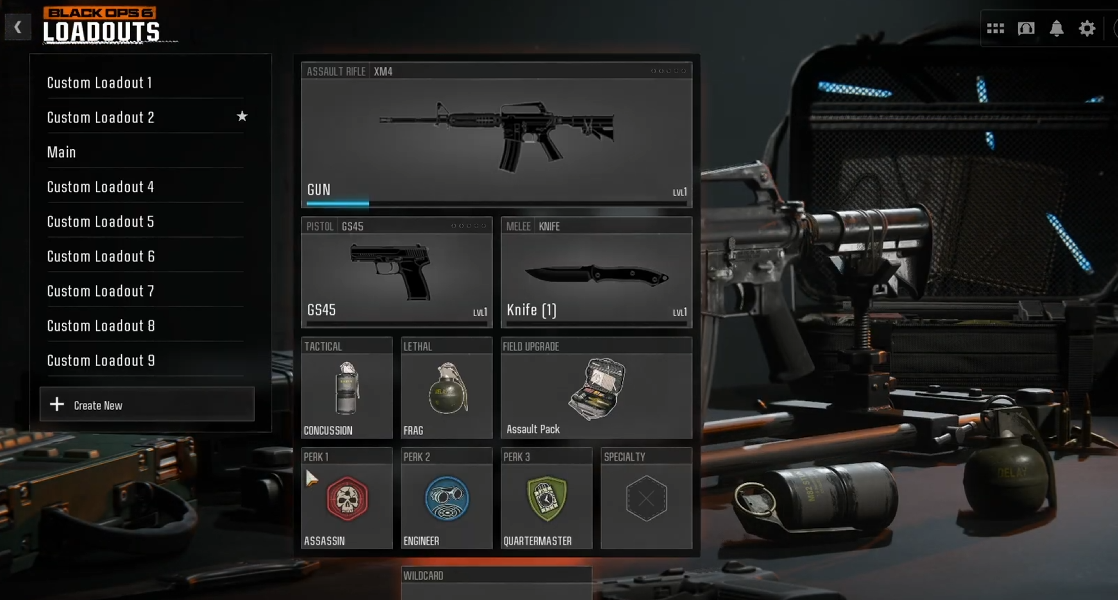
- Wybierać Ładunki Aby wyświetlić ustawienia swojej broni.
![Lista wyposażenia w Black Ops 6 Zombies]()
- System wyświetli cały zapisany sprzęt. Zacznij od pierwszego urządzenia na liście.
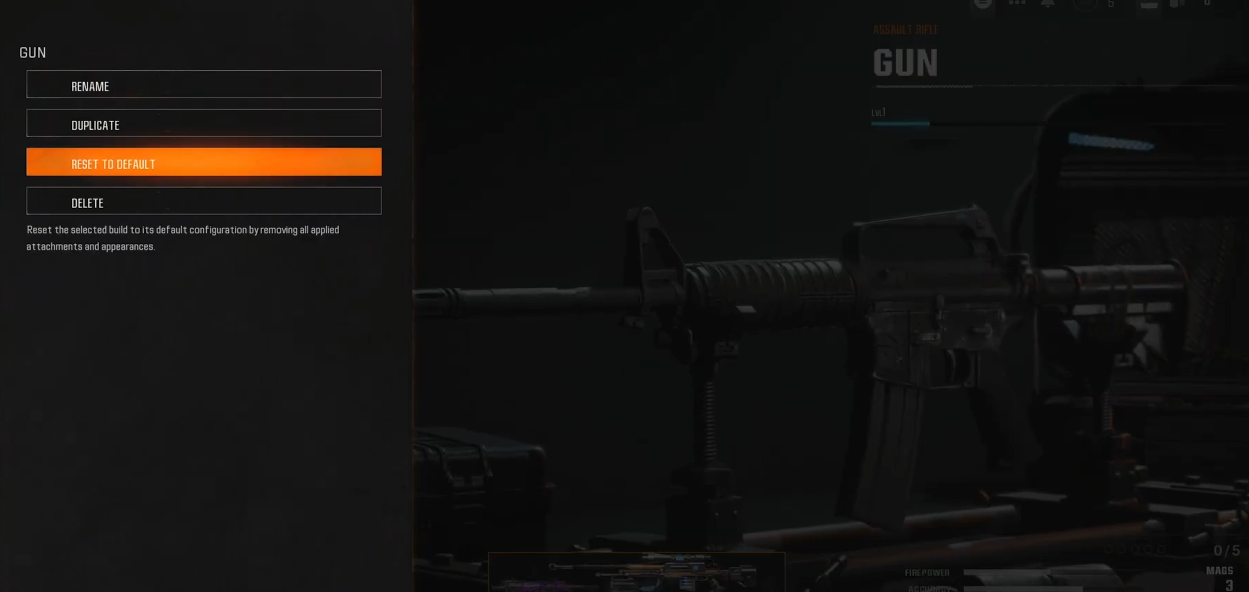
- Znajdź Twoja podstawowa broń, następnie wybierz Opcje kompilacji Z menu przydzielania broni.
- Z dostępnych opcji kliknij Przywróć ustawienia domyślne Aby usunąć wszystkie modyfikacje.
![Przywróć opcję domyślną w personalizacji broni]()
- Spowoduje to usunięcie wszystkich akcesoriów, skórek i ulepszeń z Twojej broni i przywrócenie jej do oryginalnego, niezmodyfikowanego stanu.
Jeśli gra nadal nie może nawiązać połączenia, powtórz te kroki dla wszystkich pozostałych konfiguracji.
5. Zezwól Black Ops 6 na przejście przez zaporę sieciową
Zapora systemu Windows kontroluje sposób, w jaki gry bezpiecznie łączą się z internetem. Jeśli Black Ops 6 jest połączony z siecią publiczną w ustawieniach zapory, będzie miał określone ograniczenia dostępu do internetu, co może skutkować awariami połączenia. Po ustawieniu na tryb prywatny , Black Ops 6 będzie komunikować się z siecią i wyraźnie zezwalać na ruch przez wszystkie porty.
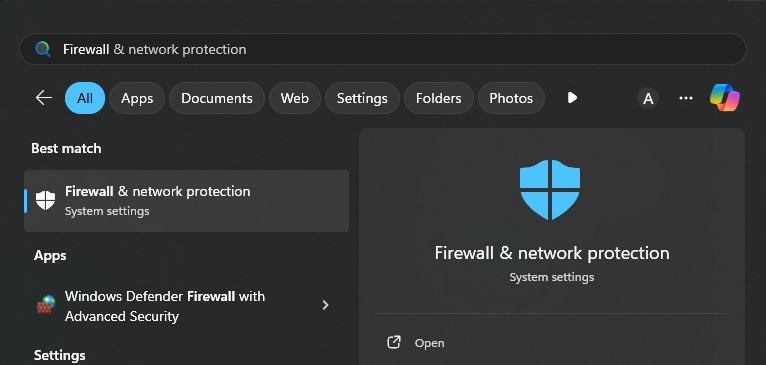
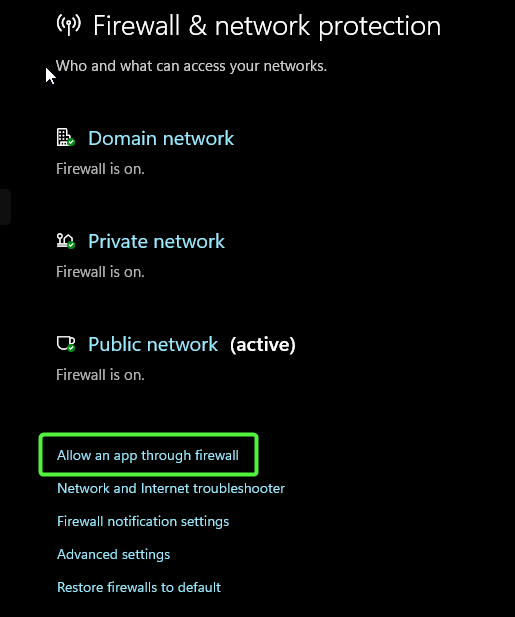
- Szukać Zapora i ochrona sieci Na pasku wyszukiwania systemu Windows.
![]()
- Kliknij Pozwól aplikacji przez zaporę ogniową.
![]()
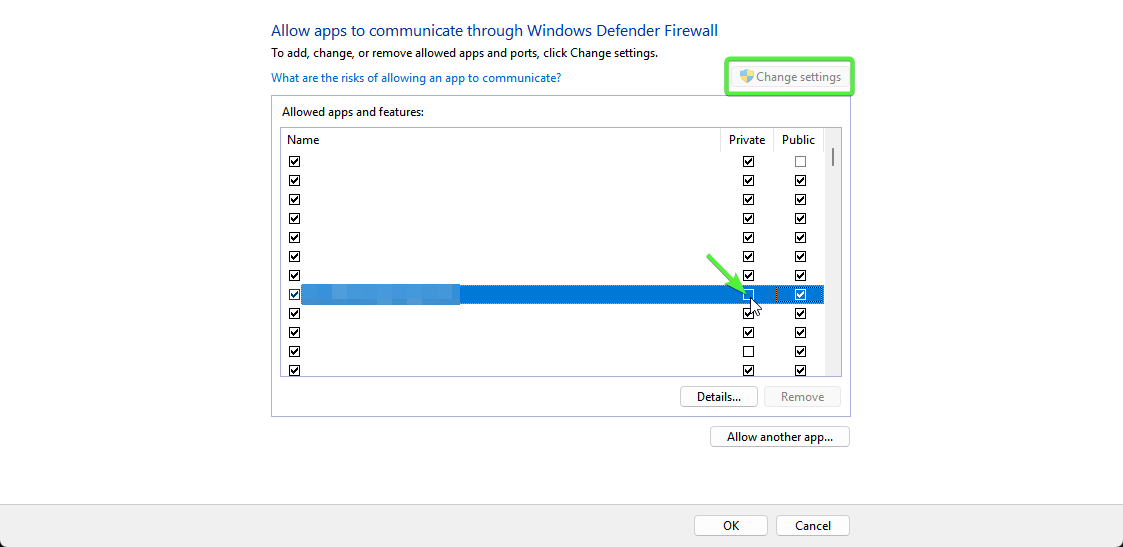
- Spowoduje to otwarcie kolejnego okna Dozwolone aplikacje.
- Znajdź Zmień ustawienia i wyszukaj Black Ops 6 W zakładce aplikacje i funkcje.
- Jeśli Black Ops 6 Dozwolone tylko w sieciach publicznychMoże być ograniczona.
- Upewnij się, że pole wyboru jest zaznaczone. Prywatne Również po to, aby umożliwić pełny dostęp.
![]()
- Kliknij OK Aby zamknąć to okno, uruchom ponownie system i uruchom grę.
6. Wyklucz Black Ops z programu Windows Defender
Program Windows Defender często klasyfikuje aplikacje anty-cheatowe do gier jako wirusy lub złośliwe oprogramowanie. W rzadkich przypadkach program Ricochet (aplikacja anty-cheatowa do gry Call of Duty) może zostać błędnie sklasyfikowany przez program ze względu na jego niezawodne metody wykrywania. Aby to naprawić, należy wykluczyć folder gry Black Ops 6 z ochrony przed zagrożeniami w programie Windows Defender. Po wykluczeniu program Defender nie będzie już uznawał Ricocheta za złośliwą aplikację i umożliwi płynne działanie gry.
- Otwórz wyszukiwarkę systemu Windows za pomocą Klawisz logo okna + S, I wpisz Zabezpieczenia systemu Windows.
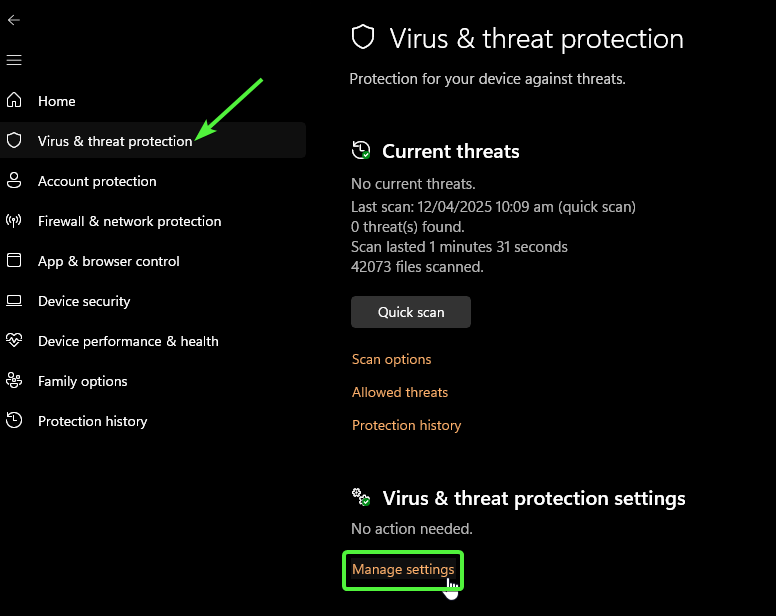
- Z paska bocznego przejdź do zakładki Ochrona przed wirusami i zagrożeniami.
- W sekcji ustawień Ochrona przed wirusami i zagrożeniami, dotknij Zarządzaj ustawieniami.
![]()
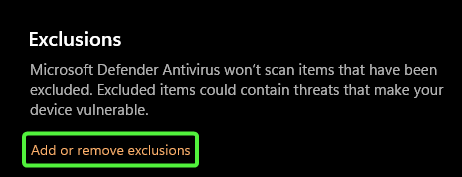
- Teraz przewiń w dół, aż znajdziesz sekcję Wyjątki, a następnie wybierz Dodaj lub usuń wyjątki.
![]()
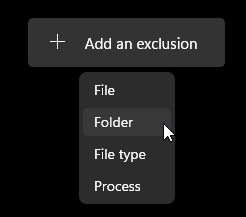
- Gdy znajdziesz się w menedżerze wyjątków, naciśnij przycisk dodaj wyjątek I wybierz Teczka z menu rozwijanego.
![]()
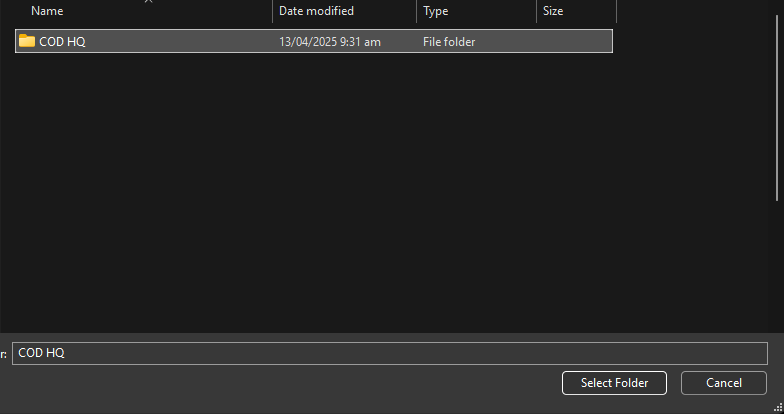
- Wybierz folder, w którym został zainstalowany Black Ops 6 W nim, który będzie nazywany Siedziba główna COD Jeśli pobrano przez klienta Steam.
![]()
- Po wykonaniu powyższych kroków uruchom grę i sprawdź, czy udało Ci się wejść w tryb wieloosobowy.

Możliwość dodawania komentarzy nie jest dostępna.