


Podczas próby zainstalowania lub uruchomienia gry z Game Pass lub Microsoft Store w systemie Windows 10 lub Windows 11 aplikacja Xbox może nagle się zamknąć i wyświetlić ten komunikat:
„Wystąpił nieoczekiwany błąd – kod: 0x87e00196”
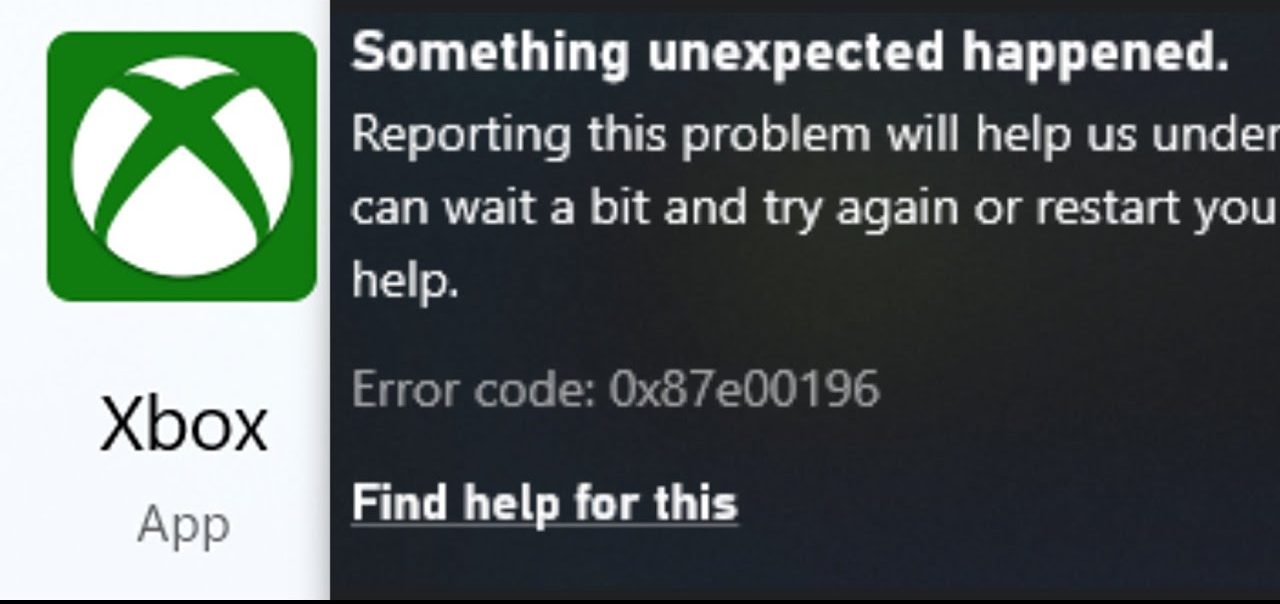
Ten błąd oznacza, że usługi gier lub usługa instalacji sklepu Microsoft Store nie uruchomiły zadań w tle, które zajmują się pobieraniem gier, sprawdzaniem licencji i uruchamianiem.
W większości przypadków usługa przestaje działać natychmiast po zainstalowaniu większej aktualizacji systemu Windows , która powoduje przeniesienie lub uszkodzenie plików, zatrzymanie usługi instalacji sklepu Microsoft Store lub uszkodzenie kluczy rejestru rejestrujących GamingServices.
Inną częstą przyczyną jest niezgodność danych logowania. Wyloguj się z aplikacji Xbox i sklepu Microsoft Store , a następnie zaloguj się ponownie przy użyciu tego samego konta Microsoft i upewnij się, że konto nadal wyświetla aktywną subskrypcję Game Pass, zanim spróbujesz ponownie zainstalować usługę. W rzadkich przypadkach awaria sieci Xbox może również uniemożliwić ukończenie sprawdzania licencji.
Zanim przejdziesz do rozwiązań, szybko otwórz Ustawienia > Gry > Sieć Xbox i ponownie stuknij opcję Sprawdź , aby wykluczyć tymczasową awarię usługi Xbox . Jeśli status wskazuje coś innego niż Połączono, poczekaj na przywrócenie usług, a następnie kontynuuj.
1. Zainstaluj ponownie usługi gier za pomocą programu PowerShell
Usługi gier to warstwa zaplecza, która umożliwia aplikacjom Xbox i Game Pass obsługę instalacji, aktualizacji i uruchamiania. Gdy Usługi gier ulegną uszkodzeniu , zrywają połączenie z systemem Windows , uniemożliwiając instalację lub uruchomienie gier Game Pass . Ponowna instalacja usuwa wszelkie uszkodzone pliki i zapewnia nową kopię ze sklepu Microsoft Store.
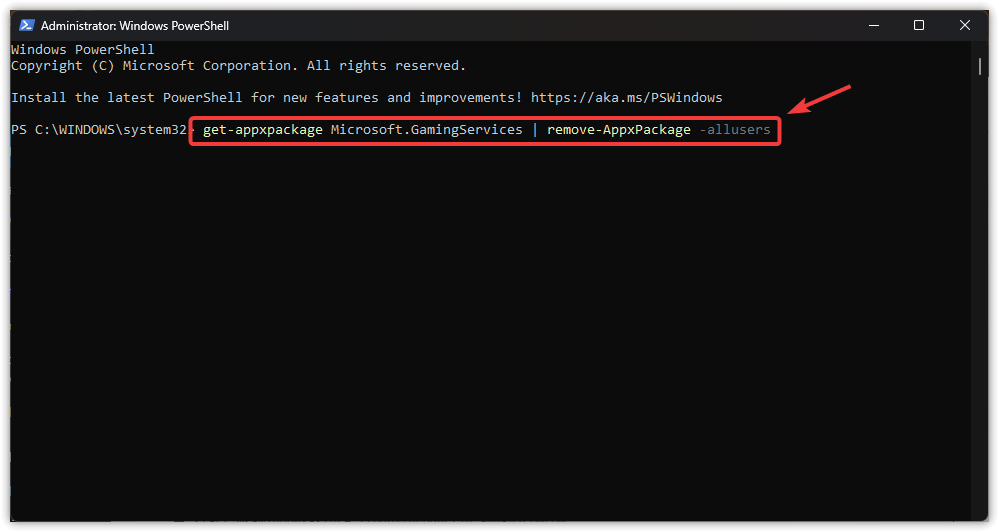
- Skopiuj poniższe polecenie i wklej je do okna PowerShell, I naciśnij Wchodzę Aby usunąć bieżącą instalację.
get-appxpackage Microsoft.GamingServices | usuń-AppxPackage -allusers
![]()
- Po zakończeniu usuwania uruchom to polecenie, aby otworzyć stronę Microsoft Store ل Usługi gier.
uruchom ms-windows-store://pdp/?productid=9MWPM2CQNLHN
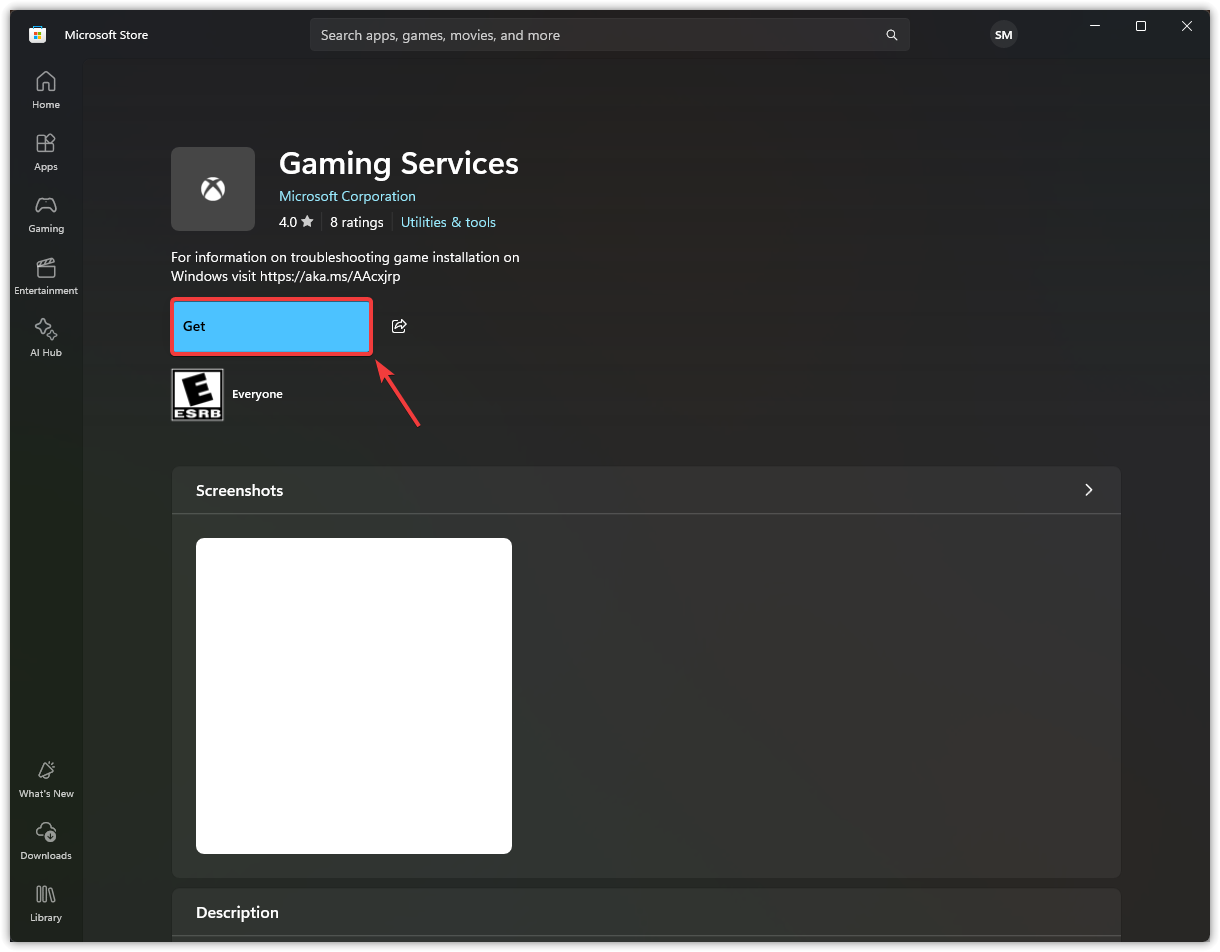
- Gdy pojawi się strona sklepu, kliknij dostać za swoje Aby ponownie zainstalować usługi gry.
![]()
2. Zresetuj pamięć podręczną Microsoft Store i ponownie zarejestruj aplikacje.
Sklep Microsoft Store przechowuje pliki tymczasowe, aby przyspieszyć pobieranie aplikacji, ale pliki te mogą stać się nieaktualne lub uszkodzone i uniemożliwić pobieranie Game Pass. Uruchomienie pliku wsreset.exe czyści pamięć podręczną i przywraca Sklepowi działanie.
Ponadto aplikacja Microsoft Store lub Xbox może przestać działać, jeśli jej dane rejestracyjne są uszkodzone. Ponowna rejestracja wbudowanych aplikacji za pomocą programu PowerShell odświeża ich wpisy i przywraca normalne działanie.
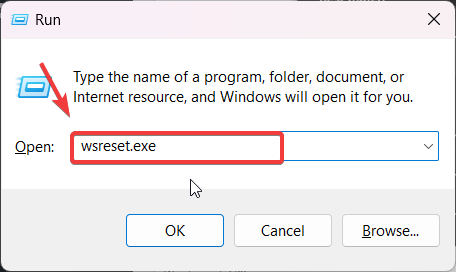
- Kliknij Win + R, I wpisz wsreset.exei dotknij dobrzeOkno wiersza poleceń będzie przez kilka sekund puste, a następnie Sklep zostanie ponownie otwarty po wyczyszczeniu pamięci podręcznej.
![]()
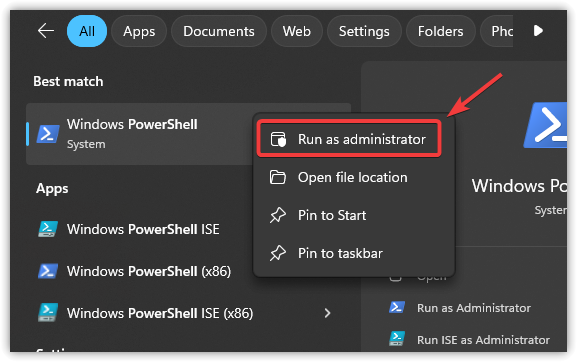
- Kliknij Wygraj + S, I wpisz PowerShellKliknij prawym przyciskiem myszy i wybierz Uruchom jako administrator.
![]()
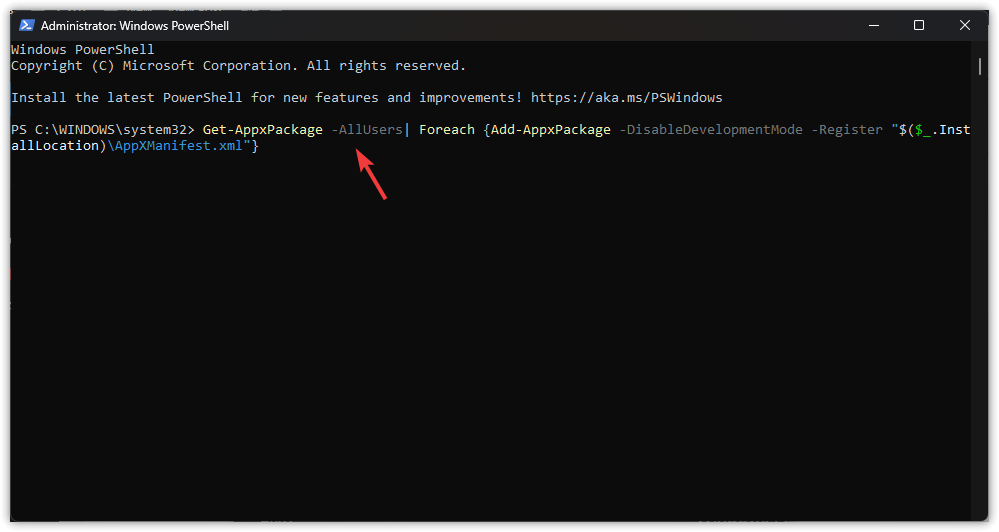
- Skopiuj poniższe polecenie, wklej je do programu PowerShell i naciśnij Enter. Wchodzę Aby ponownie zarejestrować wszystkie aplikacje w Sklepie:
Pobierz-AppxPackage -AllUsers | Foreach {Add-AppxPackage -DisableDevelopmentMode -Register "$($_.InstallLocation)AppXManifest.xml"}![]()
- Gdy skrypt będzie gotowy, Uruchom ponownie Twój komputer.
3. Zmień domyślny silnik instalacyjny
Zmiana domyślnego dysku instalacyjnego to szybki sposób na aktualizację miejsca, w którym system Windows przechowuje nowe aplikacje. Może to wyeliminować problemy spowodowane uszkodzonymi sektorami, ograniczeniami uprawnień lub uszkodzonymi ścieżkami folderów na bieżącym dysku. Jeśli na oryginalnym dysku znajdują się ukryte błędy uniemożliwiające instalację aplikacji Xbox, wybór innego dysku umożliwia instalatorowi uruchomienie od nowa i często rozwiązuje problem.
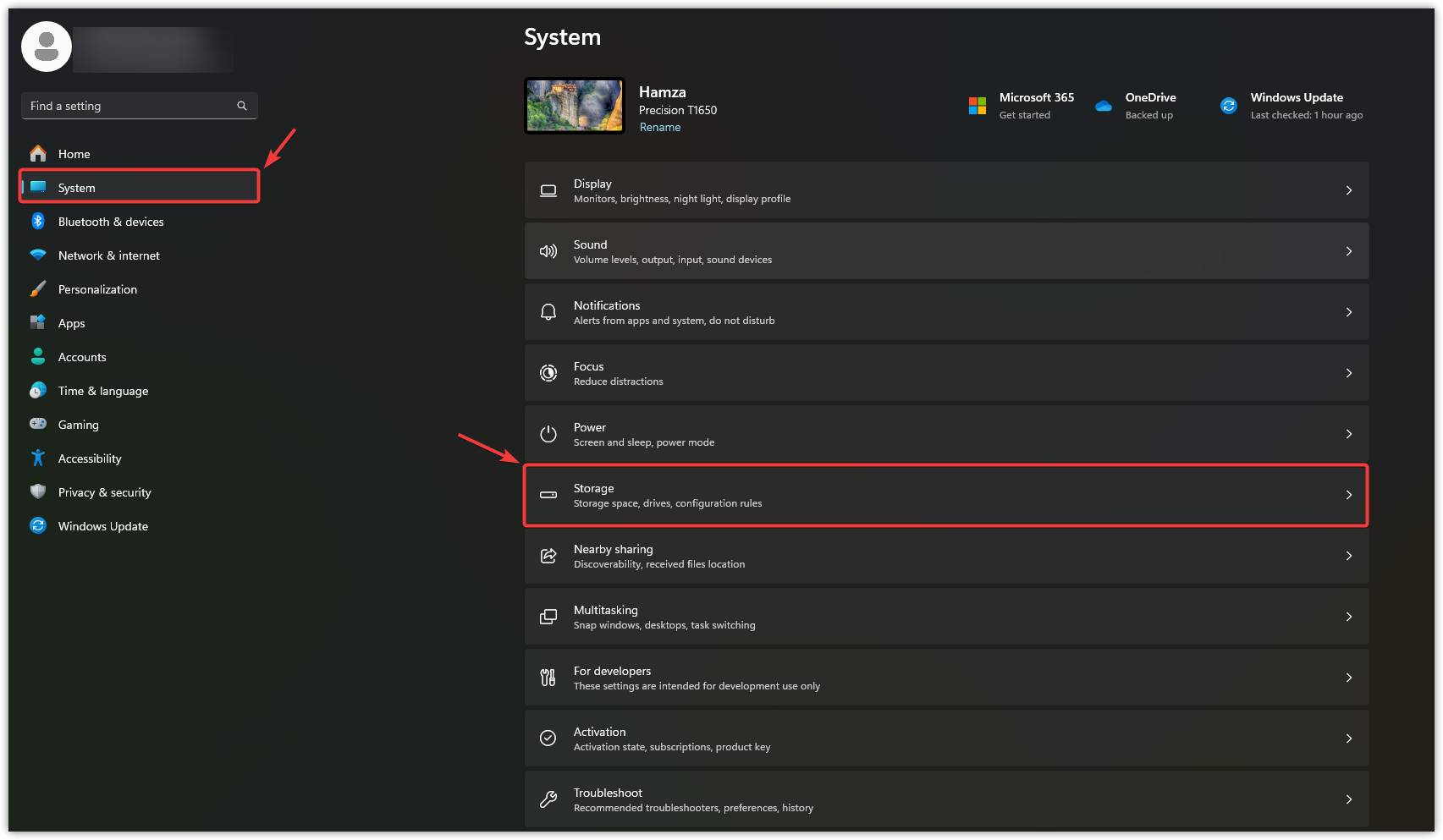
- Kliknij Wygraj + I Otworzyć Ustawienia.
- Znajdź Konfiguracja, a następnie dotknij Dyski.
![]()
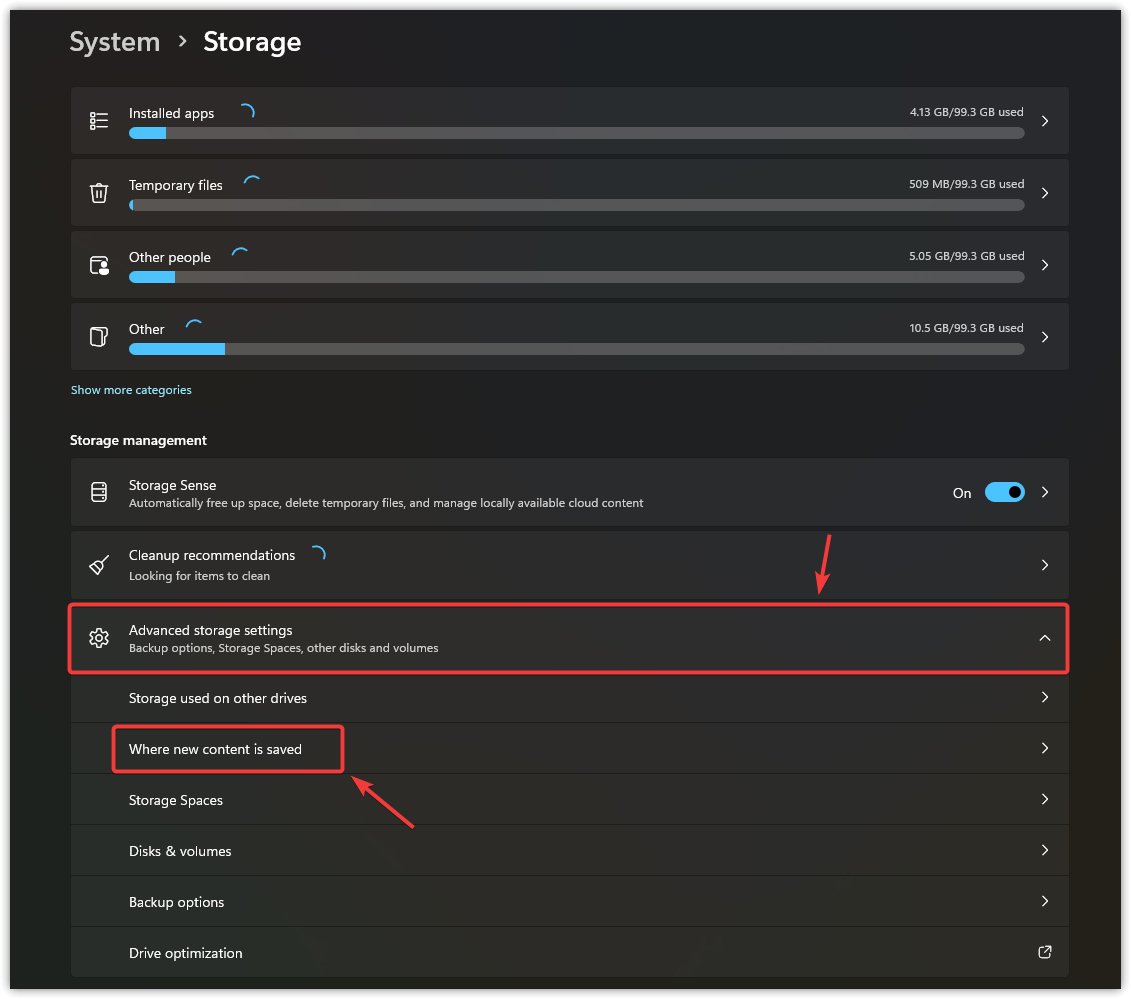
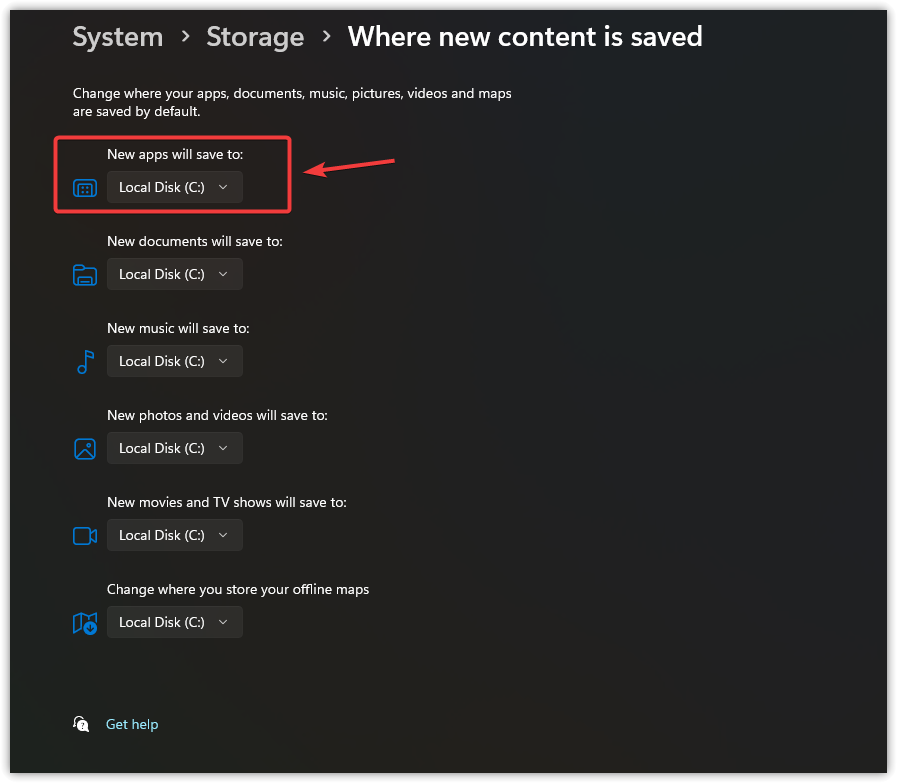
- Wybierać Zaawansowane ustawienia przechowywania i kliknij Gdzie zapisywana jest nowa treść.
![]()
- w ciągu Nowe aplikacje będą zapisywane w: Wybierz inny dysk z listy.
![]()
- Kliknij Aplikuj Aby potwierdzić nową lokalizację.
4. Zresetuj usługi gier i aplikację Xbox
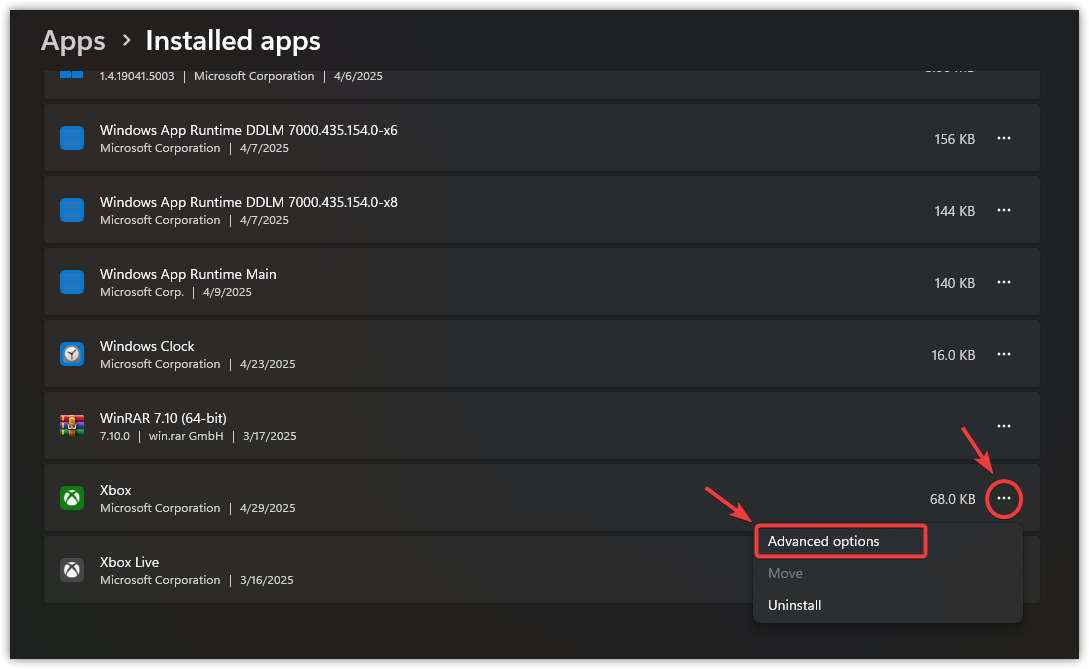
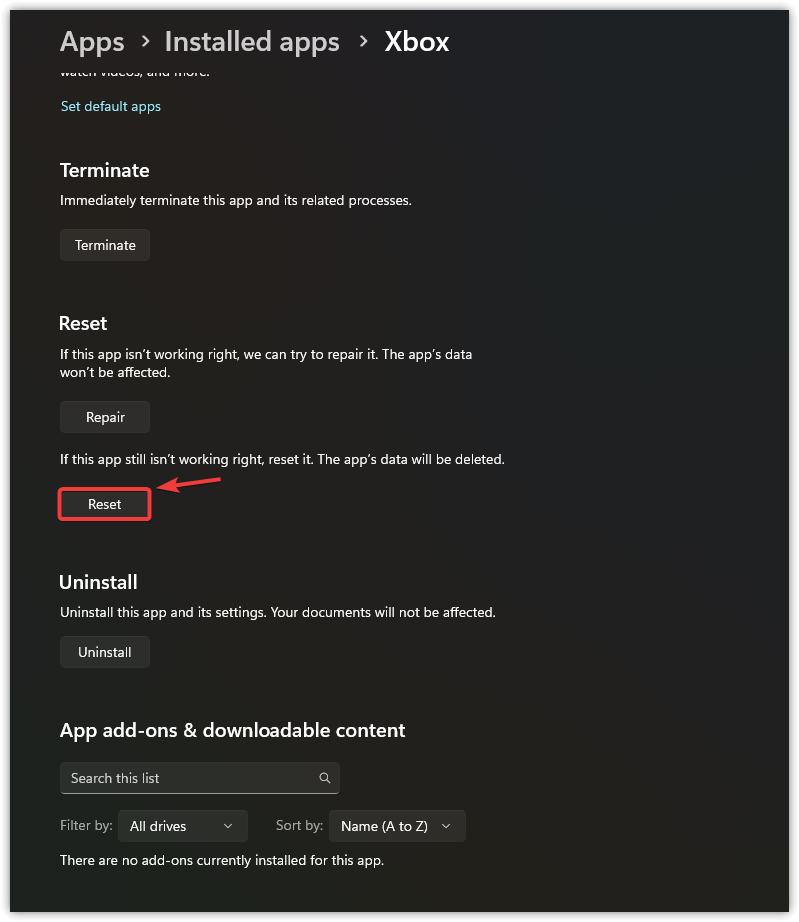
Zresetowanie aplikacji Xbox i usługi gier usuwa uszkodzone ustawienia, pliki tymczasowe i zablokowane zadania w tle, które mogą uniemożliwiać instalację Game Pass. Najpierw użyj opcji Napraw ; jeśli błąd będzie się powtarzał, wybierz Resetuj , co usunie dane z pamięci podręcznej, ale zachowa gry i zapisze postępy.
- Kliknij Wygraj + I Otworzyć Ustawienia.
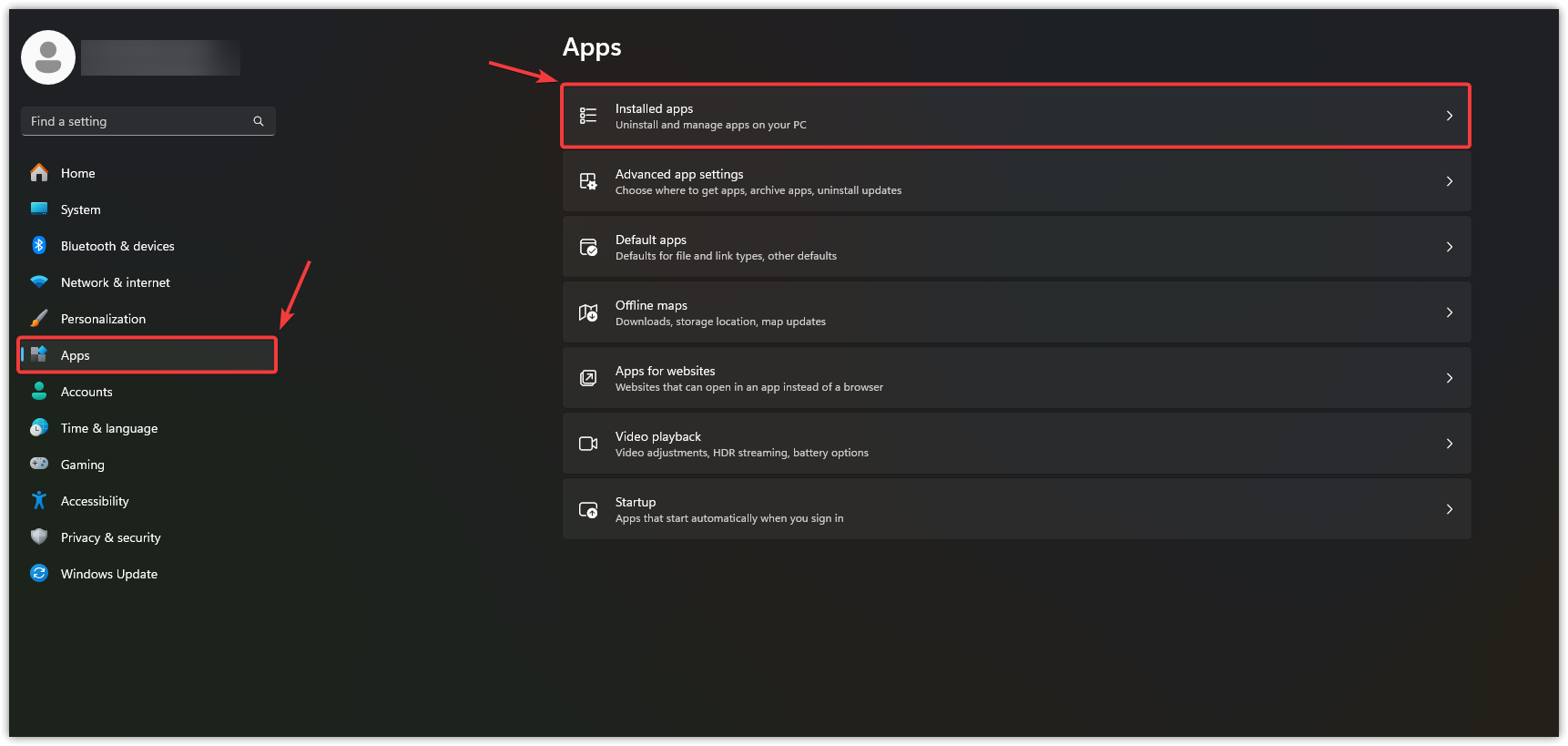
- Wybierać Apps W lewym panelu kliknij Zainstalowane aplikacje.
![]()
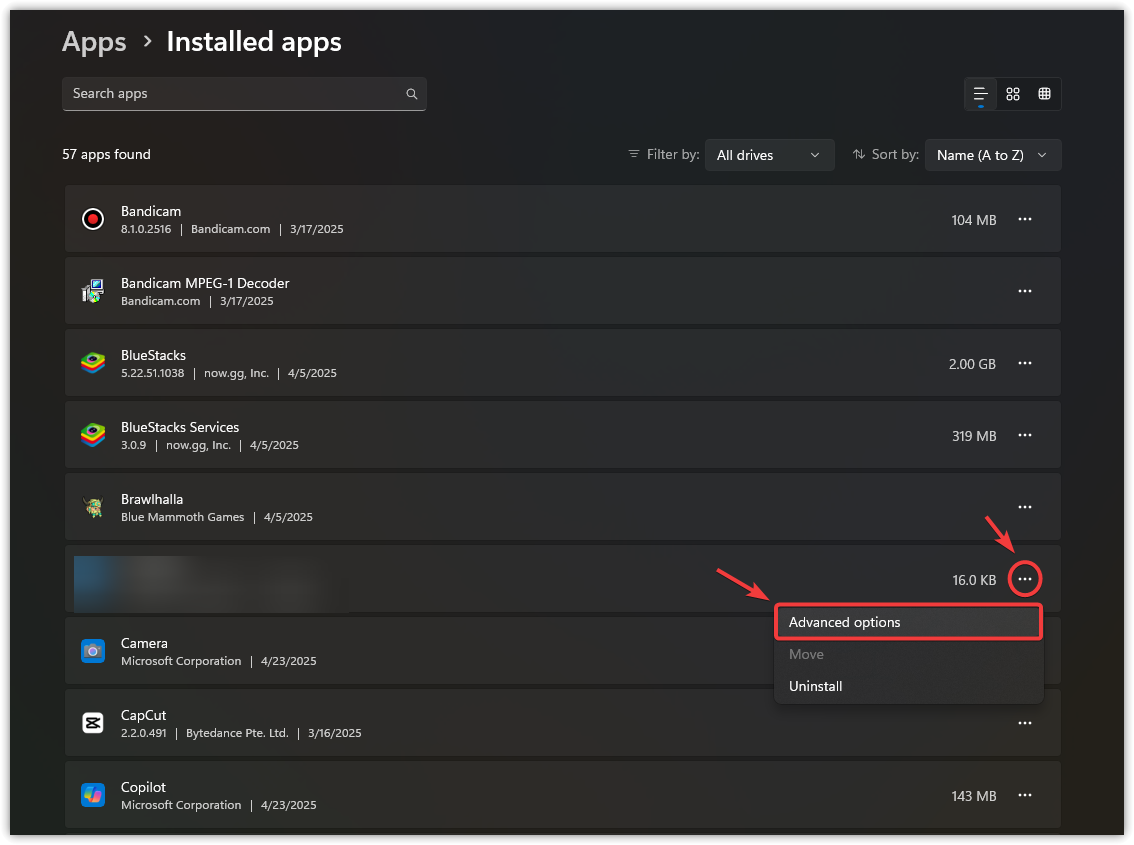
- Iść do Usługi gier, dotknij Trzy punktyi wybierz Opcje zaawansowane.
![]()
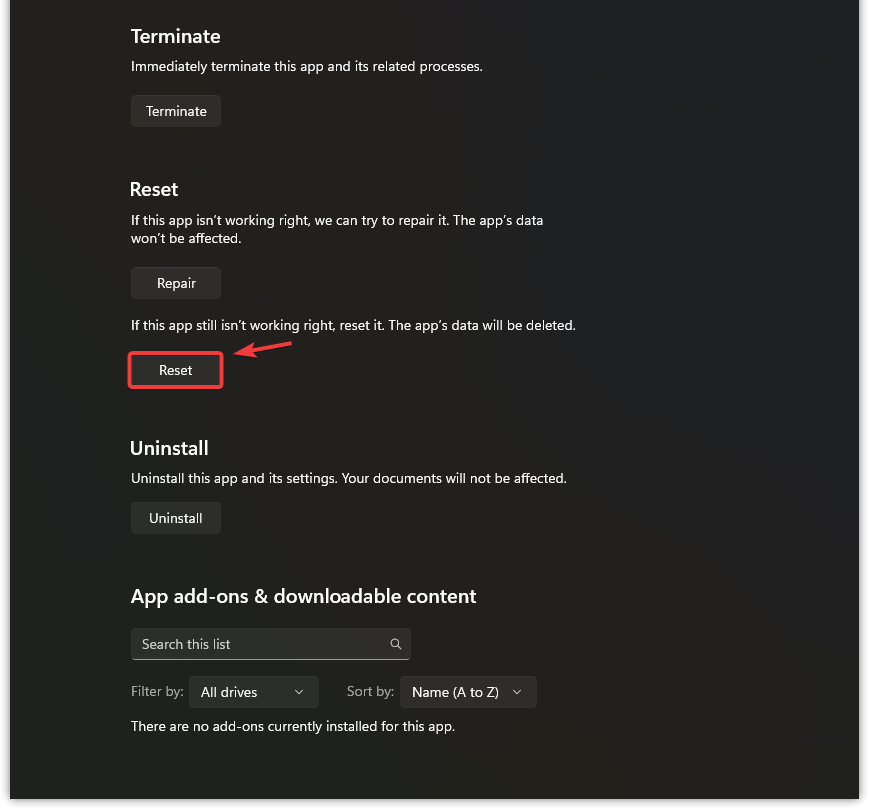
- Przewiń w dół i wybierz Zresetuj.
![]()
- Wróć do listy i znajdź aplikację Xbox, dotknij Trzy punktyi wybierz Opcje zaawansowane.
![]()
- Przewiń w dół i dotknij Zresetuj jeszcze raz.
![]()
- Po zresetowaniu obu aplikacji, Uruchom ponownie urządzenie PC Zainstaluj ją samodzielnie i przetestuj.
Jeśli błąd nadal występuje, zainstaluj ponownie aplikację Xbox. Czasami czysta instalacja może rozwiązać uporczywe problemy.

Możliwość dodawania komentarzy nie jest dostępna.