


Wystąpił błąd Aplikacja EA napotkała błąd i nie mogła dokończyć instalacji (kod błędu: INST-14-1601) Podczas instalacji EA Play ten błąd uniemożliwia ukończenie procesu instalacji, zwykle z powodu innego procesu instalacyjnego działającego w tle.
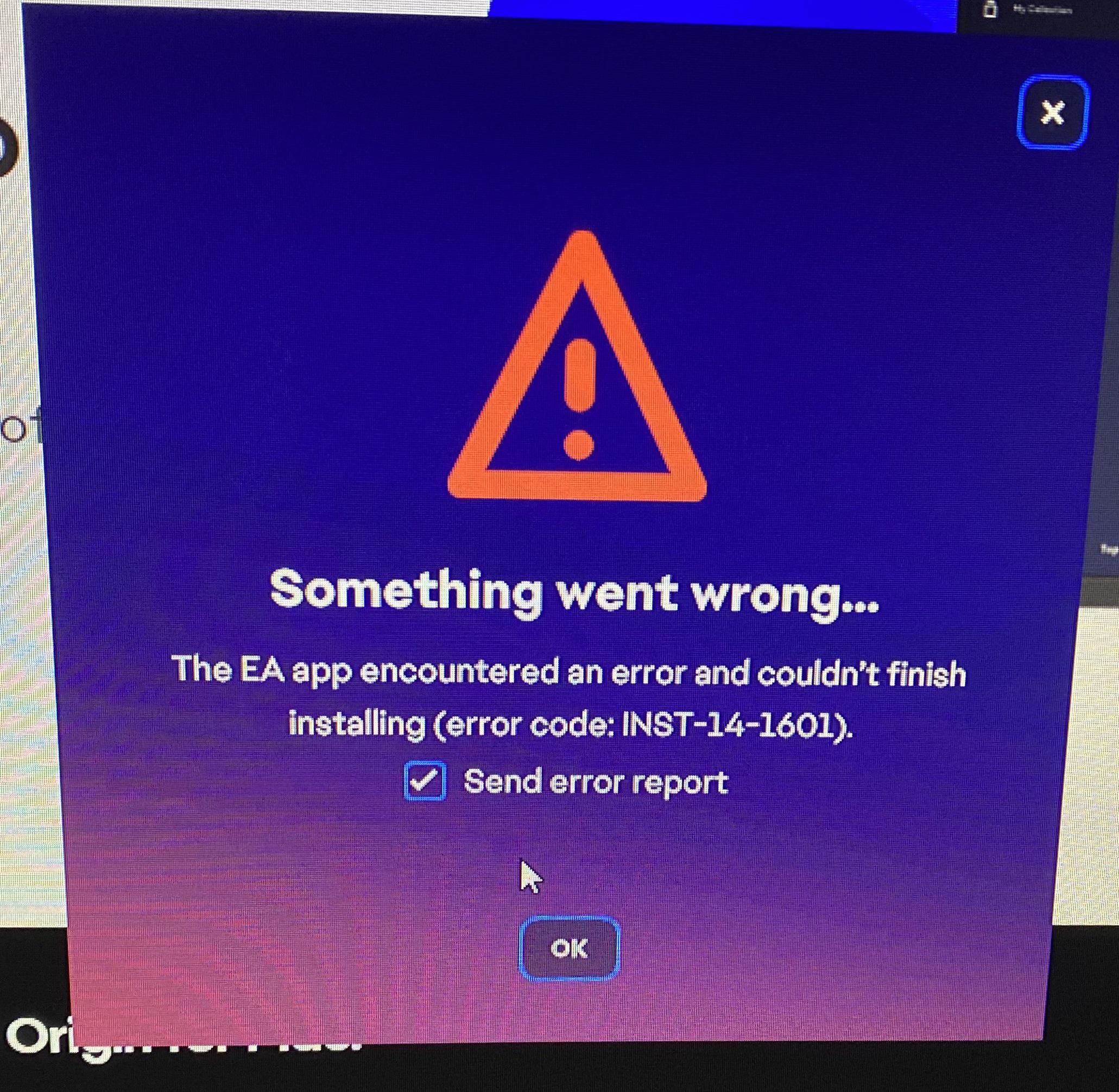
Najczęstszą przyczyną tego błędu jest inny proces instalacji MSI działający w tle, taki jak Windows Update lub zablokowany instalator. Przyczyną tego błędu może być również uszkodzony pakiet instalacyjny.
W tym artykule omówimy kroki niezbędne do rozwiązania tego problemu.
1. Zamknij instalator z Menedżera zadań
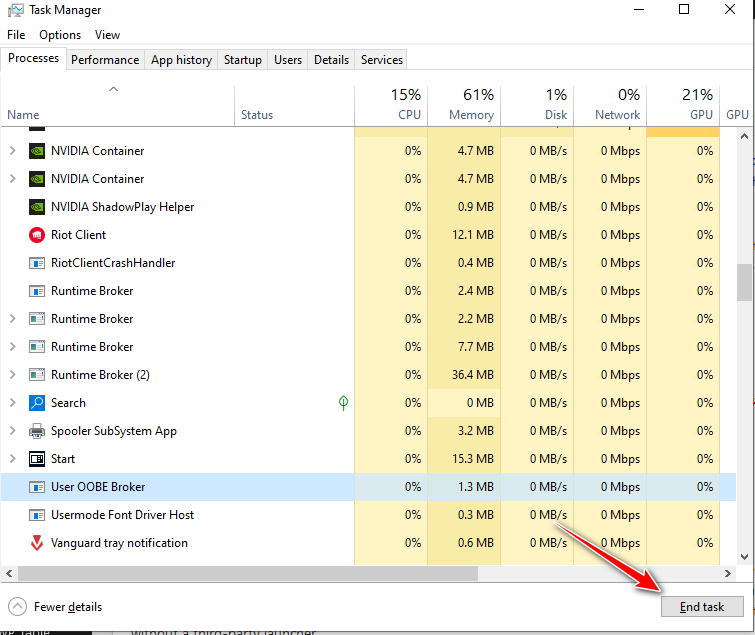
Ukryty proces instalatora Windows może uniemożliwić ukończenie instalacji aplikacji EA. Zakończenie działania instalatora Windows lub procesu EAappinstaller.exe z poziomu Menedżera zadań usuwa wszelkie oczekujące zadania instalacyjne, które uniemożliwiają kontynuację instalacji aplikacji EA.
- Kliknij CTRL+SHIFT+ESC Aby otworzyć Menedżera zadań.
- Poszukaj dowolnego procesu związanego z instalatorem (takiego jak Instalator Windows أو EAappinstaller.exeI zakończ to.

2. Pobierz bezpośrednio ze strony internetowej
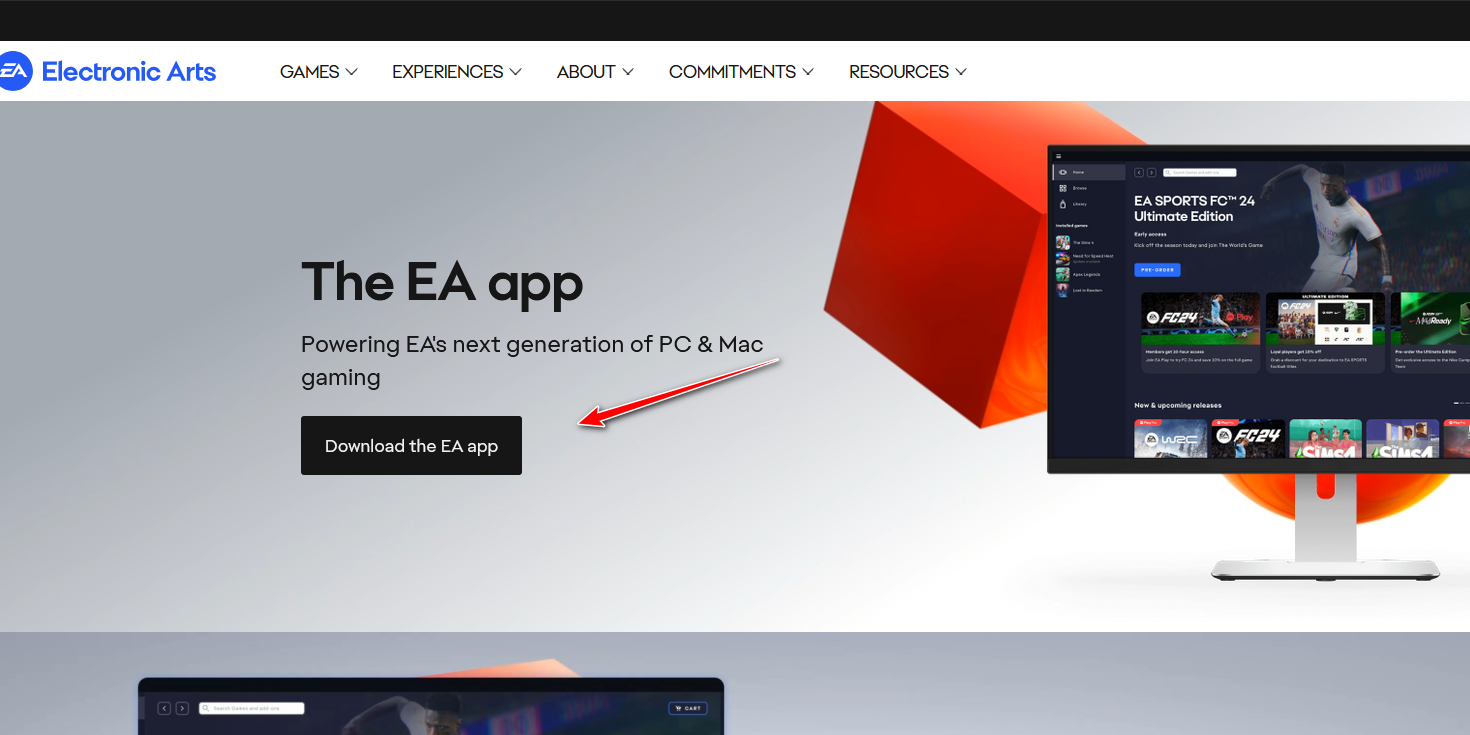
Jeśli instalacja jest przeprowadzana na innej platformie wymagającej EA Play, mogą wystąpić konflikty, które spowodują awarię instalatora lub zakłócą działanie innej uruchomionej usługi. Pobranie aplikacji EA bezpośrednio z oficjalnej strony internetowej EA pozwala uniknąć tych konfliktów i zapewnia czysty i niezależny proces instalacji.
- Iść do Strona internetowa EA Play Lub kliknij Tutaj Aby pobrać instalator bezpośrednio.

- Po pobraniu otwórz instalator i postępuj zgodnie z instrukcjami wyświetlanymi na ekranie.
3. Włącz .NET Framework
Aplikacja EA wymaga do prawidłowego działania określonych komponentów systemu Windows. Jeśli platforma .NET Framework jest wyłączona lub jej brakuje, instalator może nie działać. Włączenie tych funkcji zapewnia aplikacji możliwość uruchamiania usług w tle i poprawnego wyświetlania interfejsu.
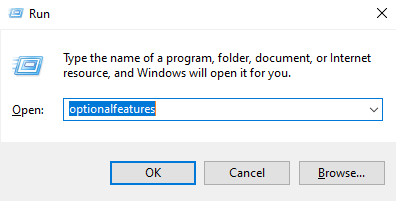
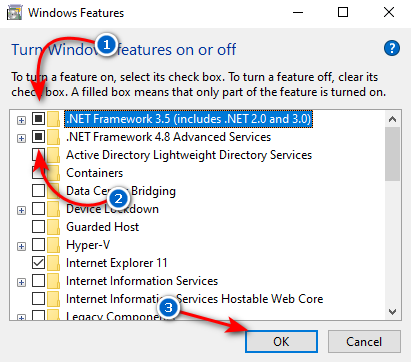
- Kliknij Windows + R, pisać "optionalfeaturesNastępnie naciśnij Enter.

- Włączać "Framework 3.5„A”Framework 4.8Następnie kliknij dobrze.

4. Tymczasowo wyłącz ochronę przed ransomware
Ochrona przed ransomware może uniemożliwić instalatorom zapisywanie plików lub tworzenie skrótów w chronionych folderach, takich jak Dokumenty, Pliki programów czy Pulpit. Jeśli instalator aplikacji EA spróbuje utworzyć pliki w tych lokalizacjach, ochrona może przerwać proces i spowodować niepowodzenie instalacji. Tymczasowe wyłączenie tej ochrony pozwala instalatorowi na bezproblemowe tworzenie niezbędnych plików i skrótów.
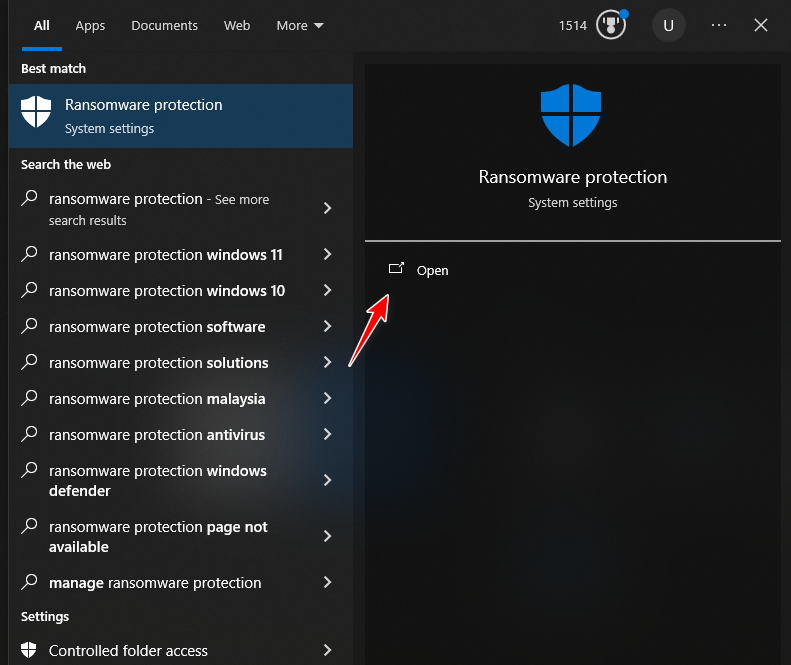
- Szukaj "Ochrona Ransomware„Otwórz go w pasku wyszukiwania systemu Windows.”

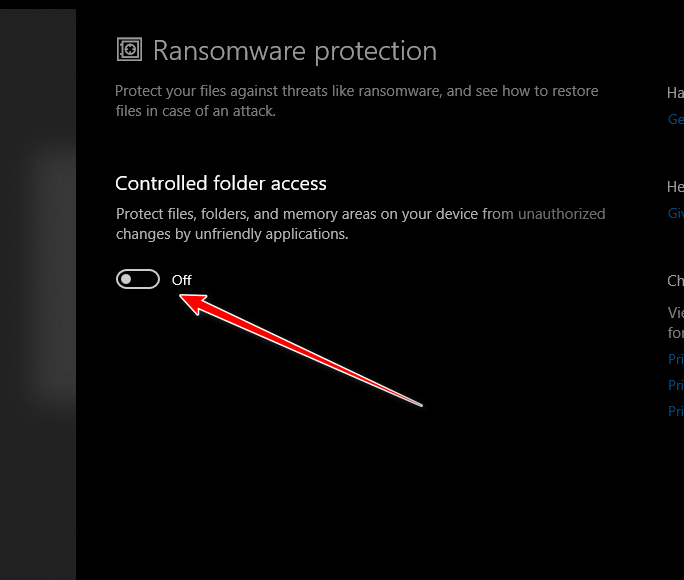
- Wyłączyć coś "Kontrolowany dostęp do folderów".

- Po zainstalowaniu aplikacji EA możesz po prostu ponownie włączyć tę opcję.

Możliwość dodawania komentarzy nie jest dostępna.