


Pojawia się błąd „Nie udało nam się utworzyć tokenu logowania” Kiedy Rockstar Social Club zawodzi Utwórz lub zweryfikuj kod uwierzytelniający Wymagane jest zalogowanie się na serwery Rockstar. Ten błąd zazwyczaj pojawia się podczas Zaloguj się do programu uruchamiającego Uniemożliwia graczom dostęp Funkcje wieloosobowe I inne usługi online firmy Rockstar.
Najczęstsze przyczyny tego problemu to: Problemy z siecią lub połączeniem To zakłóca połączenie między graczem a serwerami Rockstar. Może to uniemożliwić Zablokowany lub ograniczony adres IP Utwórz również kod.
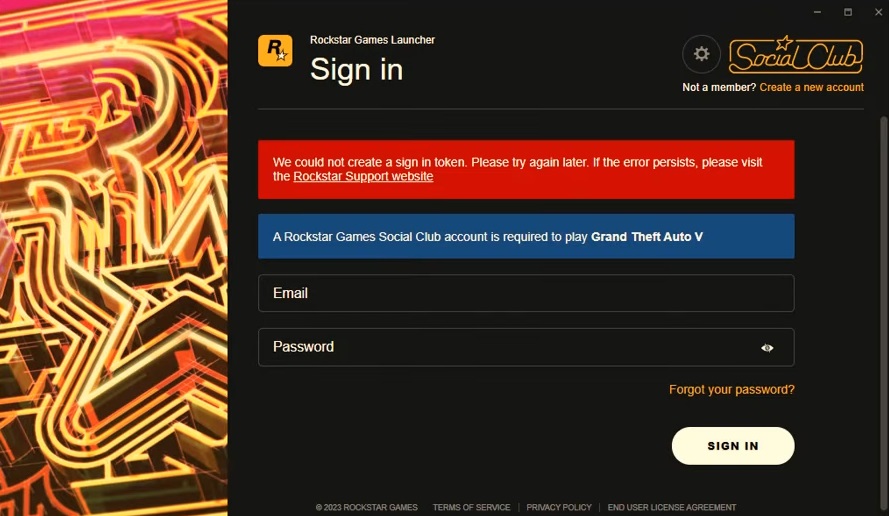
Inne czynniki wpływające obejmują: Infekcje malware، ĆUszkodzone pliki instalacyjne، ĆNieprawidłowo skonfigurowane sieci VPN lub serwery proxyW niektórych przypadkach może to być Serwery uwierzytelniania Własna funkcja Rockstara jest po prostu wyłączona, co również może być przyczyną pojawiania się błędu.
Zanim przejdziesz do szczegółowych rozwiązań, wypróbuj poniższe szybkie poprawki:
- Wyłącz dowolne VPN Albo serwery proxy lub aplikacje wykorzystujące dzielone tunelowanie działające w tle.
- Pozwól graczowi i grze kontynuować grę. Zapora sieciowa Windows Defender.
- robić flush DNS (Wyczyść pamięć podręczną DNS) uruchamiając polecenie
ipconfig /flushdnsW wierszu poleceń. - Uruchom odtwarzacz Rockstar Games jako Administrator.
- Zmień na Inna sieć (np. mobilny punkt dostępowy), aby wykluczyć blokowanie przez dostawcę usług internetowych (ISP) lub blokowanie adresów IP.
Jeśli te szybkie rozwiązania nie pomogą Ci rozwiązać problemu, oto kilka bardziej szczegółowych rozwiązań:
1. Zainstaluj ponownie Rockstar Social Club
Uszkodzona lub niekompletna instalacja Rockstar Games Social Club lub programu uruchamiającego może spowodować nieprawidłowe działanie. Proces uwierzytelnianiaPonowna instalacja usuwa uszkodzone pliki i aktualizuje system. Biblioteki wewnętrzne, certyfikaty i komponenty usług Służy do generowania i weryfikacji kodów logowania.
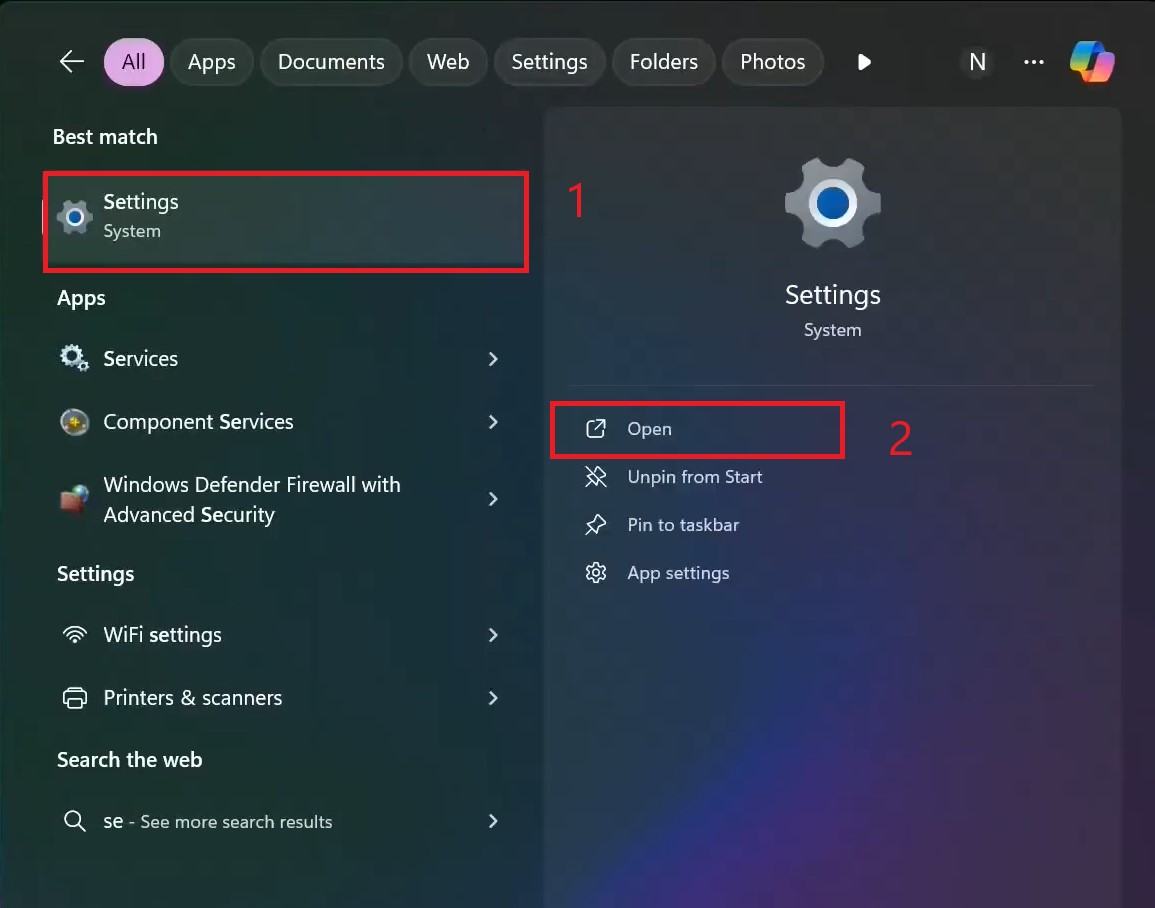
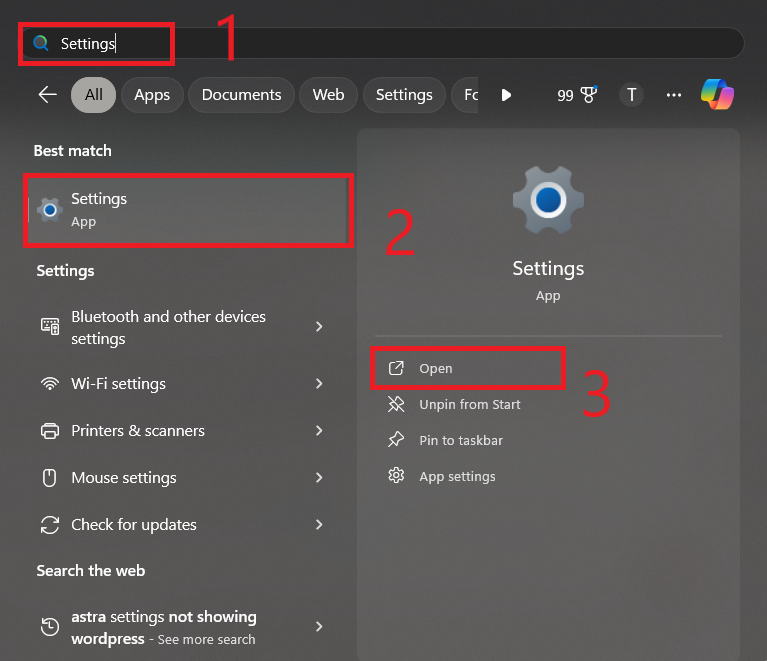
- Kliknij menu startowei wyszukaj Ustawieniai otwórz go.

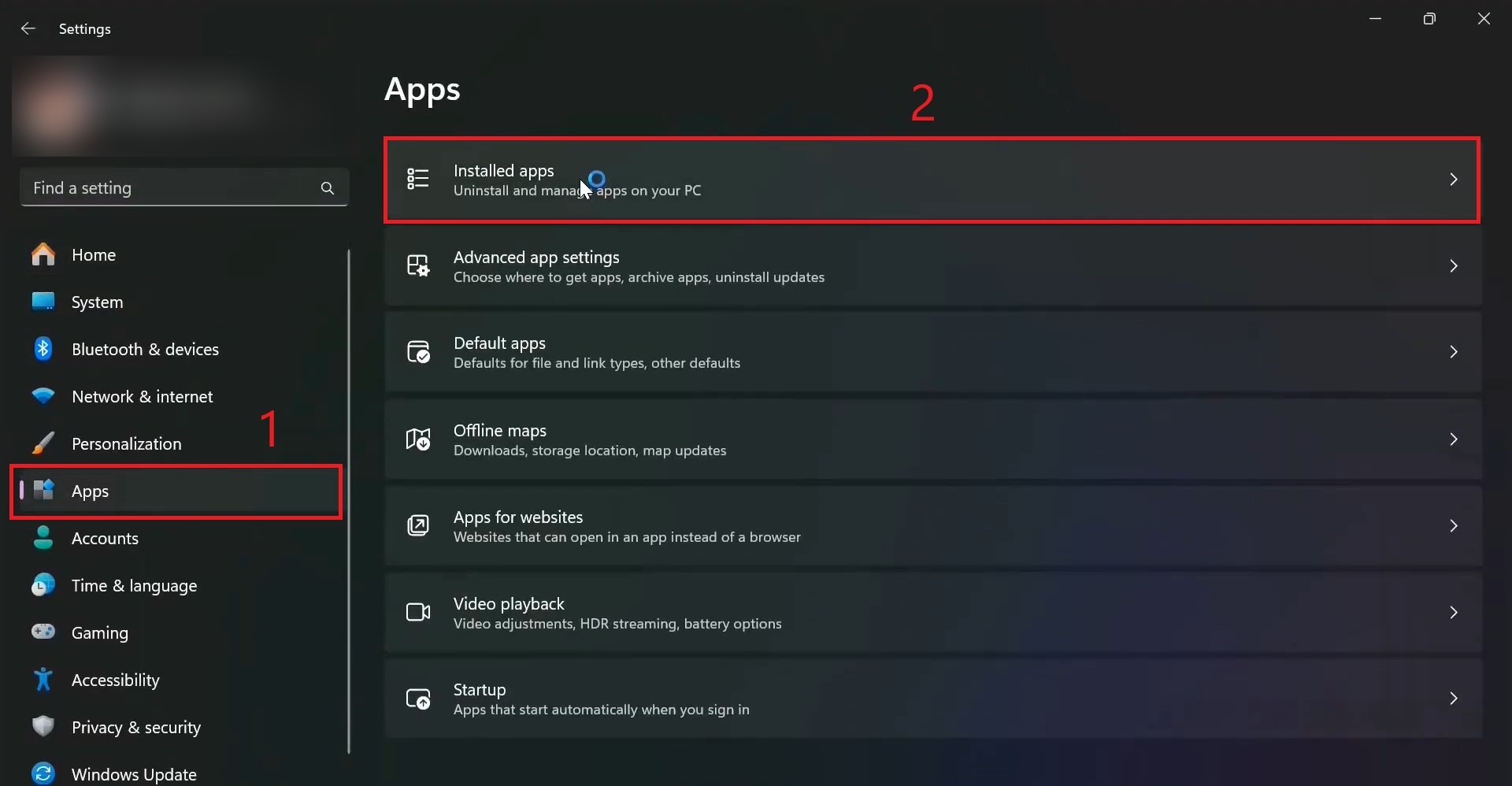
- Iść do Aplikacje > Zainstalowane aplikacje.

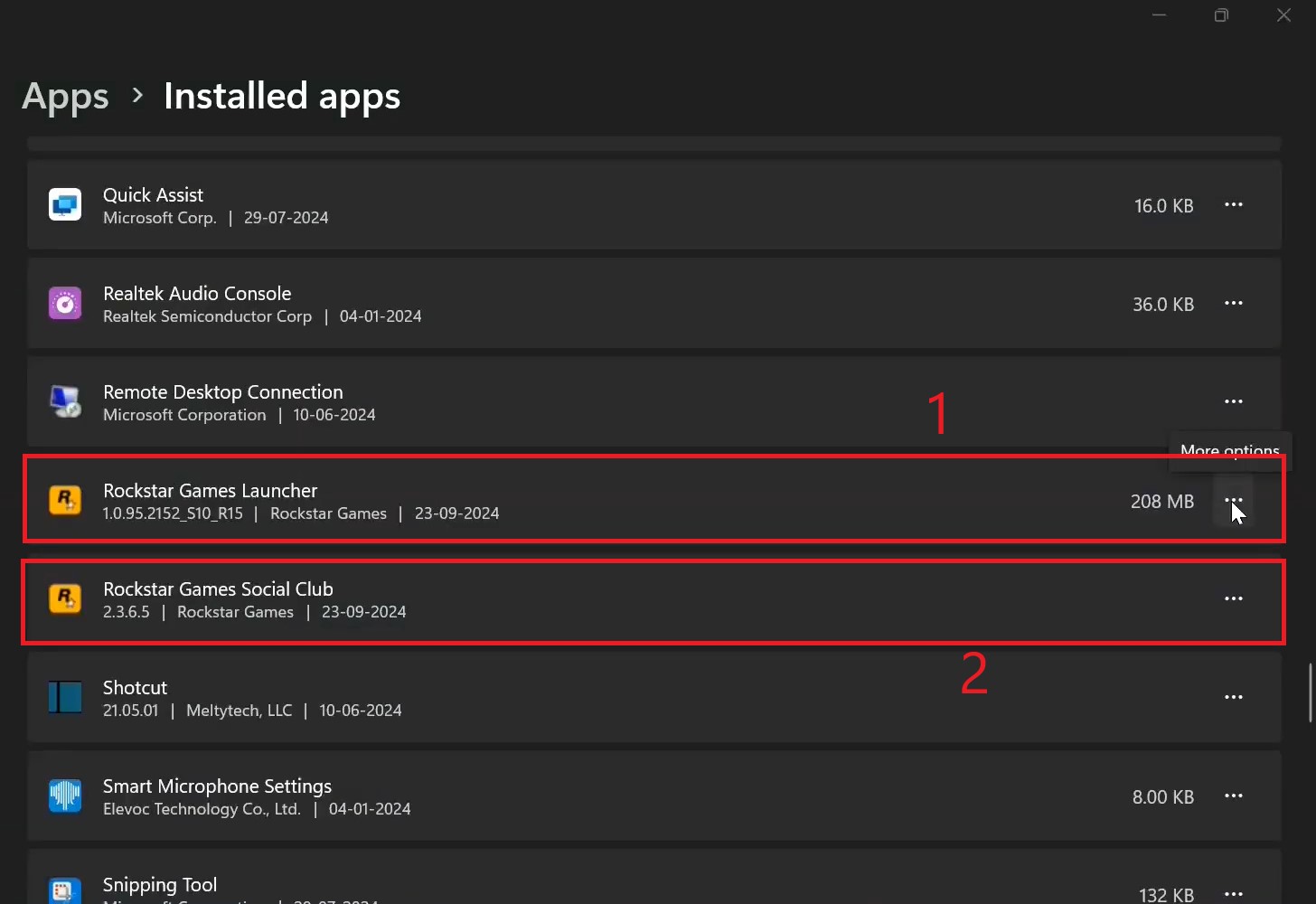
- Znajdź Social Club وoperator, a następnie dotknij odinstaluj.

- Usuń dowolne Pozostałe pliki Z przewodników instalacyjnych (opcjonalne, ale zalecane).
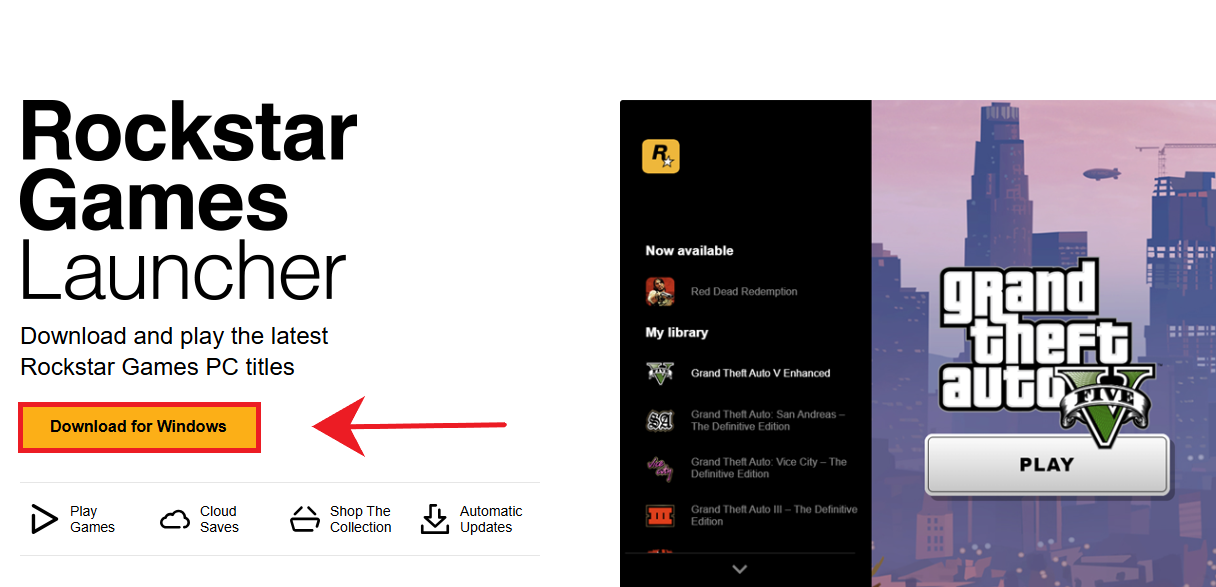
- Wizyta Oficjalna strona internetowa Rockstar Games.

- Kliknij Zdobądź operatora Pobierz instalator.

- Uruchom instalator i postępuj zgodnie z instrukcjami wyświetlanymi na ekranie (instalacja jest zalecana w Inny przewodnik (Odnośnie poprzedniego).
- Otwórz odtwarzacz i sprawdź, czy problem został rozwiązany.
2. Aktualizacja systemu Windows
Starsze wersje systemu Windows mogą zakłócać bezpieczne połączenie, którego Rockstar używa do weryfikacji kodów logowania. Uwierzytelnianie zależy od aktualizacji. Protokoły TLS وCertyfikaty główne وSterowniki sieciowe Aby zbudować zaufanie do serwerów Rockstar.
Jeśli te komponenty nie posiadają poprawek zabezpieczeń lub zawierają znane błędy, operator może nie wygenerować kodu i wyświetlić błąd. Aktualizacje systemu Windows zapewniają, że Twój system ma najnowsze aktualizacje. Poprawki stosu sieciowego, aktualizacje certyfikatów i ulepszenia sterowników Wymagane do stabilnego połączenia z serwerami uwierzytelniania Rockstar.
- Kliknij menu Start i wyszukaj Ustawienia i otwórz go.

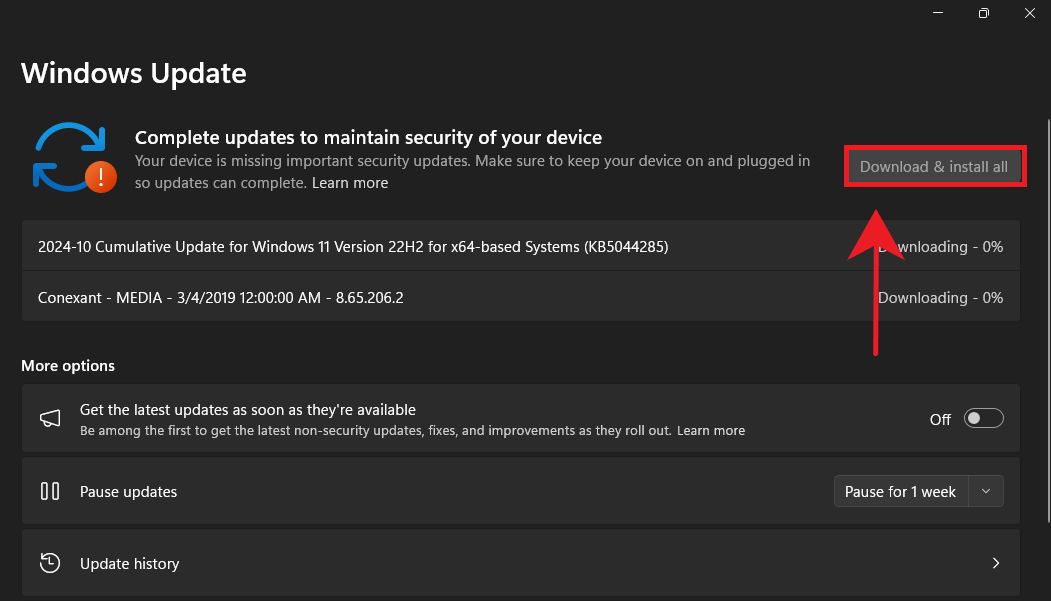
- Na pasku bocznym po lewej stronie kliknij na Windows Update.
- dotknij "Sprawdź aktualizacje".
- Jeżeli dostępna jest jakaś aktualizacja, kliknij „Pobierz i zainstaluj wszystko”.

Jeśli żadna z powyższych metod nie zadziała, skontaktuj się z [numer telefonu/adres e-mail]. Wsparcie Rockstar Aby uzyskać dodatkową pomoc.

Możliwość dodawania komentarzy nie jest dostępna.