


Występuje błąd uruchamiania Roblox „Nie można kontynuować wykonywania kodu, ponieważ nie znaleziono pliku MFPlat.DLL”. أو „Nie udało się załadować biblioteki: MFPlat.DLL” Gdy gra nie może zlokalizować pliku MFPlat.DLL Lub pobierz.
Przygotować MFPlat.DLL (biblioteka linków dynamicznych platformy Microsoft Foundation) część Platforma Microsoft Media FoundationTen komponent umożliwia systemowi Windows obsługę odtwarzania multimediów, strumieniowania audio/wideo i kodowania. Jeśli tego komponentu brakuje lub jest uszkodzony, uruchomienie Robloxa nie będzie możliwe.
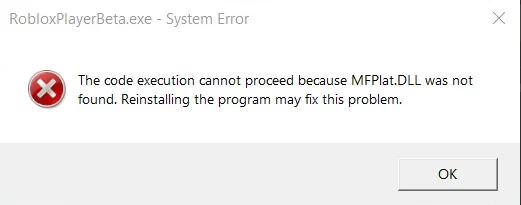
Do najczęstszych przyczyn zalicza się:
- plik MFPlat.DLL Brak lub usunięcie
- Uszkodzone pliki DLL
- Niekompletna instalacja Roblox
- Uszkodzone wpisy rejestru związane z Fundacją Medialną
Przed podjęciem próby zaawansowanych napraw، Zainstaluj ponownie Robloxa w sposób czystyCzęsto skutkuje to automatyczną zamianą uszkodzonych lub niekompletnych plików.
1. Zainstaluj pakiet funkcji multimedialnych
Wersje Windows N i KN nie zawierają domyślnie pakietu Media Feature Pack ze względu na licencje regionalne. Ponieważ MFPlat.DLL Jest częścią tego pakietu; Roblox nie może bez niego działać. Zainstalowanie pakietu Media Feature Pack przywraca brakujące pliki i umożliwia normalne działanie Robloxa.
- Iść do Strona pakietu Microsoft Media Feature Pack.
- Wybierz wersję systemu Windows i potwierdź.
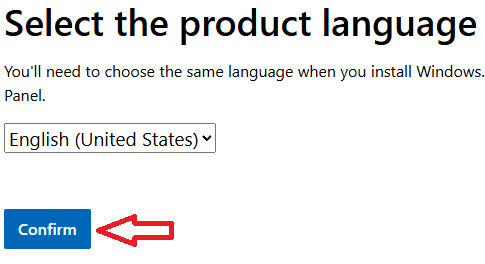
- Wybierać Język produktu Pozdrawiam i potwierdzam ponownie.

- Pobierz wydanie 32-bitowy أو 64-bitowyZgodnie z Twoim systemem.

- Uruchom instalator i uruchom ponownie komputer.
- Uruchom Roblox, aby sprawdzić, czy błąd został rozwiązany.

Ogłoszenie: Jeśli błąd nadal występuje w wersjach Windows N/KN, konieczne może być uaktualnienie do nowszej wersji. Pro W systemach Windows 10/11.
2. Włącz funkcję odtwarzania multimediów
Jeśli wyłączone Funkcje multimedialne W systemie Windows plik MFPlat.DLL pozostanie niedostępny. Jego włączenie gwarantuje pobranie i aktywację niezbędnych komponentów.
- otwarty tablica sterowania.
- Iść do Programy ← Programy i funkcje.
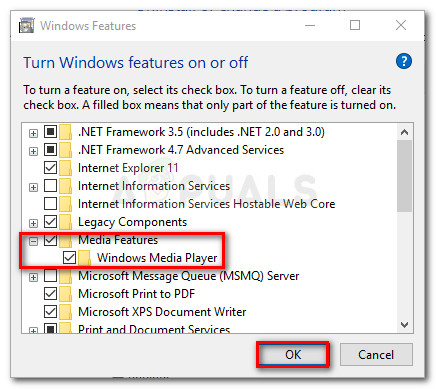
- Kliknij Włącz lub wyłącz funkcje systemu Windows.

- Znajdź Funkcje multimedialne i kliknij dobrze.
- Uruchom ponownie komputer i spróbuj ponownie uruchomić Roblox.
3. Dodaj ręcznie plik MFPlat.DLL (tylko dla zaawansowanych użytkowników)
W rzadkich przypadkach plik może pozostać MFPlat.DLL Plik DLL może być brakujący lub uszkodzony nawet po ponownej instalacji Robloxa lub włączeniu funkcji Windows Media. W takim przypadku możesz ręcznie dodać plik DLL z powrotem do katalogów systemowych. Tę metodę należy stosować tylko wtedy, gdy masz doświadczenie w pracy z plikami systemowymi.
Krok 1: Zastąp brakujące pliki DLL w systemie
- Pobierz MFPlat.DLL Zależnie od wersji systemu Windows (32-bitowej lub 64-bitowej).
- Wypakuj pobrany plik.
- Kliknij Win + R, I wpisz
C:WindowsSystem32i patyk MFPlat.DLL (W przypadku systemów 64-bitowych wklej równieżSysWOW64). - Jeśli zostaniesz zapytany, wybierz wymiana Plik, który istnieje.
- Zrestartuj swój komputer.
Krok 2: Dodaj plik DLL do katalogu instalacyjnego Roblox
Roblox najpierw sprawdza folder instalacyjny pod kątem wymaganych bibliotek. Jeśli system Windows nadal nie rejestruje pliku DLL poprawnie, umieszczenie go w katalogu Roblox może być tymczasowym, lokalnym rozwiązaniem.
- Przejdź do folderu instalacyjnego Roblox (zwykle znajdującego się w
AppDataLocalRoblox). - Otwórz podfolder wersje (Każda wersja ma unikatową serię ID).
- pasta MFPlat.DLL Wewnątrz folderu najnowszej wersji.
- Uruchom ponownie komputer i uruchom ponownie Roblox.

Możliwość dodawania komentarzy nie jest dostępna.