


pojawia się błądEA Javelin Antiheat napotkał błądTen błąd zazwyczaj pojawia się, gdy usługa anty-cheat nie konfiguruje się lub jej pliki ulegają uszkodzeniu. Ponieważ Javelin Anti-cheat jest obowiązkowy w grach EA, takich jak FIFA (FC), Battlefield i innych tytułach wieloosobowych, ten błąd uniemożliwia całkowite uruchomienie gry.
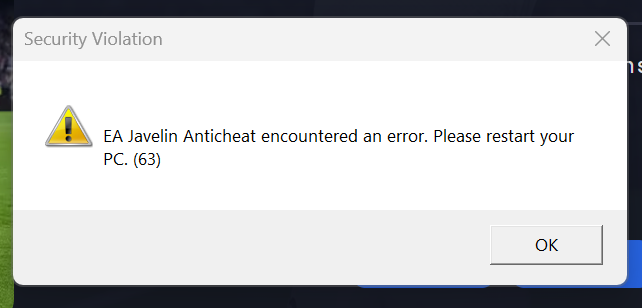
W większości przypadków problem pojawia się z jednego z następujących powodów:
- Uszkodzone lub niekompletne pliki anty-cheat nie umożliwiają weryfikacji środowiska gry.
- Procesy działające w tle EA nie są poprawnie skonfigurowane lub działają w stanie zatrzymania.
- Uszkodzone lub brakujące pliki gry powodują zerwanie połączenia między klientem gry a usługą anty-cheat.
- Poważne uszkodzenia w instrukcji instalacji lub wpisach rejestru związanych z EA Anticheat.
Przed przystąpieniem do naprawy spróbuj szybko uruchomić ponownie system. To odświeży usługi EA i usunie wszelkie tymczasowe konflikty w tle. Jeśli błąd będzie się powtarzał, wykonaj poniższe czynności w podanej kolejności.
1. Zamknij procesy EA i uruchom ponownie aplikację EA.
Usługa Javelin Anticheat może utknąć w pamięci i działać w stanie uszkodzonym. Ręczne zamknięcie procesów EA pozwala jej na ponowną konfigurację z odpowiednimi uprawnieniami.
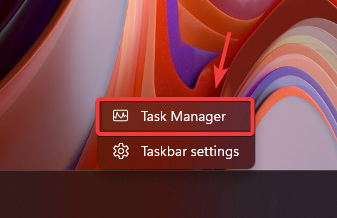
- Kliknij prawym przyciskiem myszy pasek zadań i wybierz Menedżer zadań.

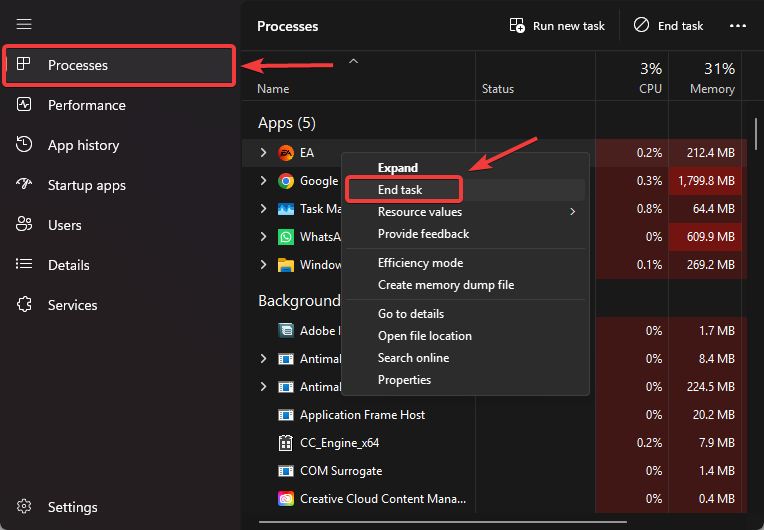
- Na karcie Procesy znajdź wszystkie zadania powiązane z EA (aplikacja EA, usługi EA w tle lub procesy zabezpieczające przed oszustwami).
- Kliknij prawym przyciskiem myszy każdy proces i wybierz opcję Zakończ zadanie.

- Zamknij Menedżera zadań, uruchom ponownie aplikację EA i spróbuj uruchomić grę jeszcze raz.
2. Zainstaluj ponownie Javelin (EA Anticheat)
Jeśli sama instalacja oprogramowania anty-cheat jest uszkodzona, usługa nie może zweryfikować środowiska gry. Ponowna instalacja usuwa uszkodzone komponenty, resetuje zależności i przywraca brakujące wpisy w dzienniku.
- Naciśnij Win + E, aby otworzyć Eksplorator plików.
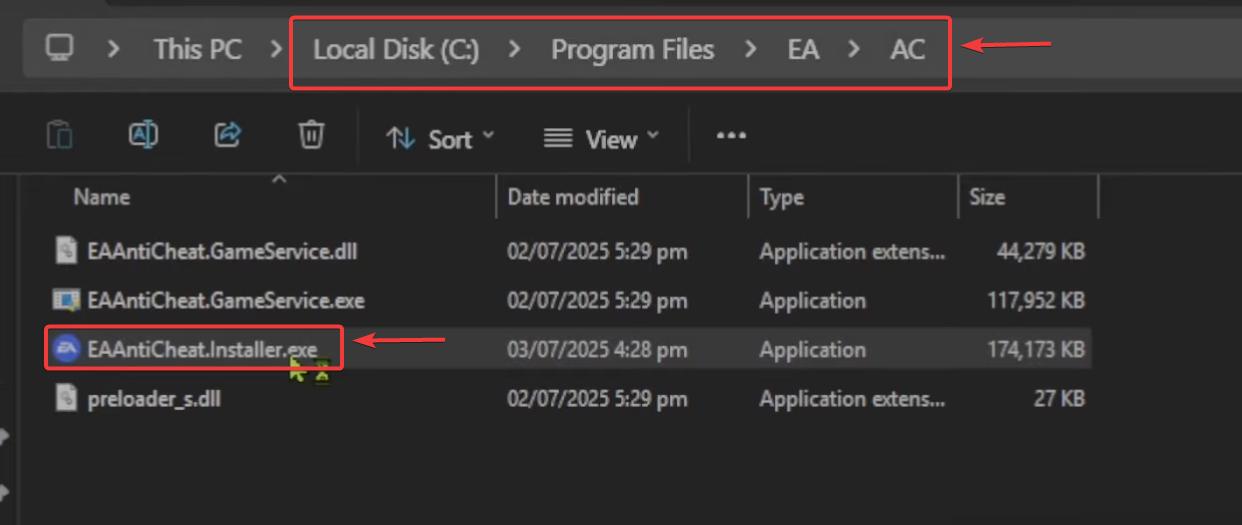
- Przejdź do:
C:\Pliki programów\EAAC
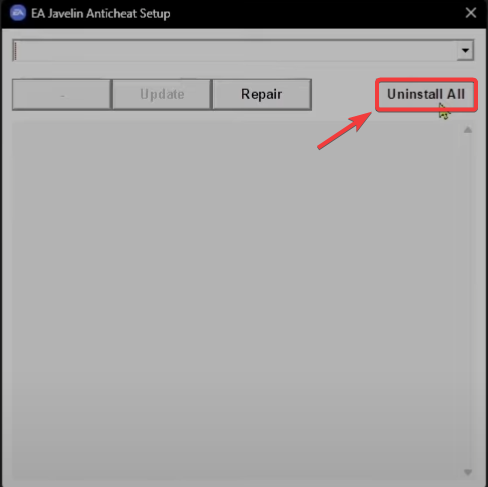
- Kliknij dwukrotnie plik EAAntiCheat.Installer.exe.

- Wybierz Odinstaluj wszystko, aby usunąć Javelin Anticheat z gry.

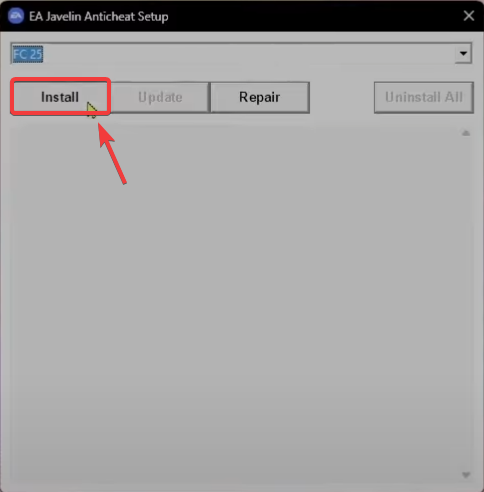
- Po usunięciu kliknij Zainstaluj, aby ponownie zainstalować nowe pliki oprogramowania anty-cheat.

- Po zakończeniu instalacji uruchom ponownie aplikację EA i sprawdź, czy problem został rozwiązany.
3. Napraw pliki gry za pomocą EA Desktop/Origin
Czasami system antyoszukiwawczy zawodzi nie z powodu wady samego systemu, ale dlatego, że Pliki gry Pliki, na których bazuje, są brakujące lub uszkodzone. Uruchomienie naprawy spowoduje sprawdzenie wszystkich zainstalowanych plików na serwerach EA i zastąpienie uszkodzonych plików.
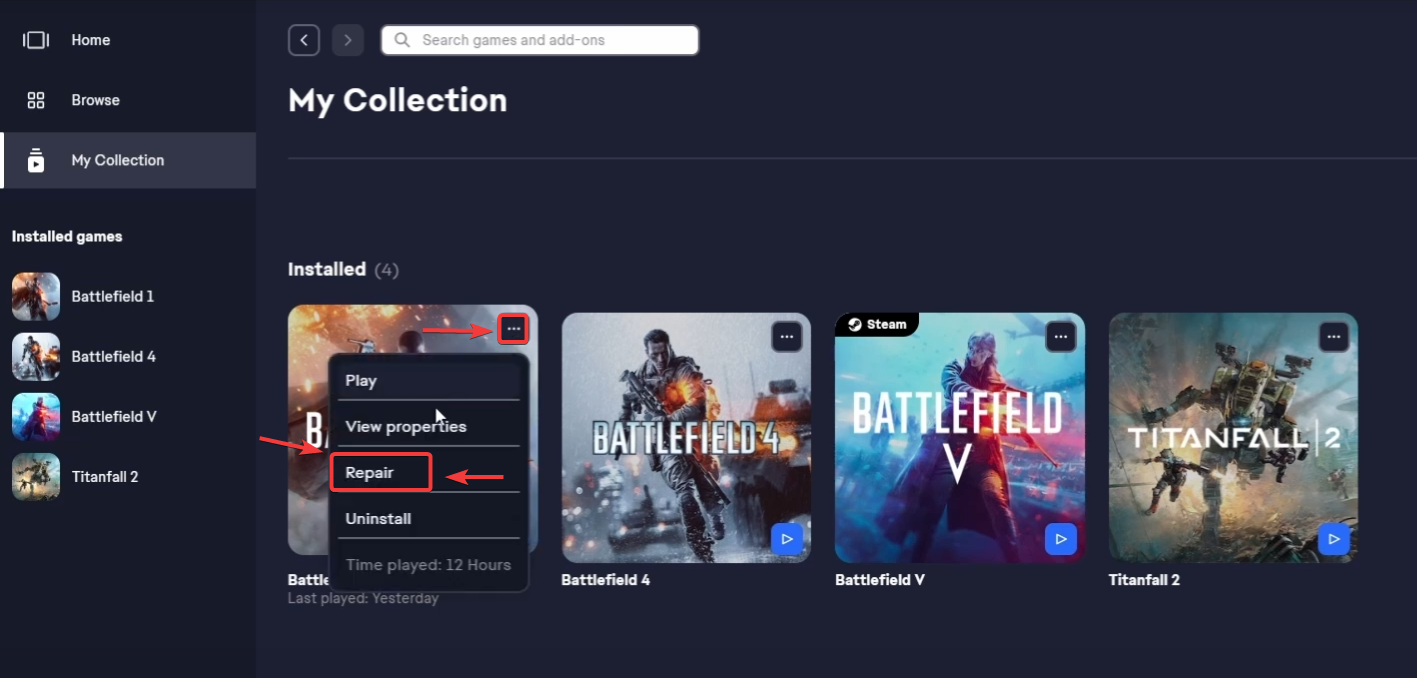
- otwarty Aplikacja EA.
- Iść do Biblioteka Własne i zlokalizuj grę, której dotyczy problem.
- dotknij Trzy punkty Obok gry i wybierz لاح.

- Poczekaj, aż proces weryfikacji i naprawy się zakończy, a następnie uruchom grę ponownie.
4. Zainstaluj ponownie grę (ostatnia deska ratunku)
Jeśli naprawa się nie powiedzie, może to oznaczać poważne uszkodzenie folderu instalacyjnego. W tym momencie jedynym rozwiązaniem jest wykonanie [procedury/czynności]. Czysta ponowna instalacjaCo resetuje całą strukturę, łącznie z jednostkami anty-oszustwa.
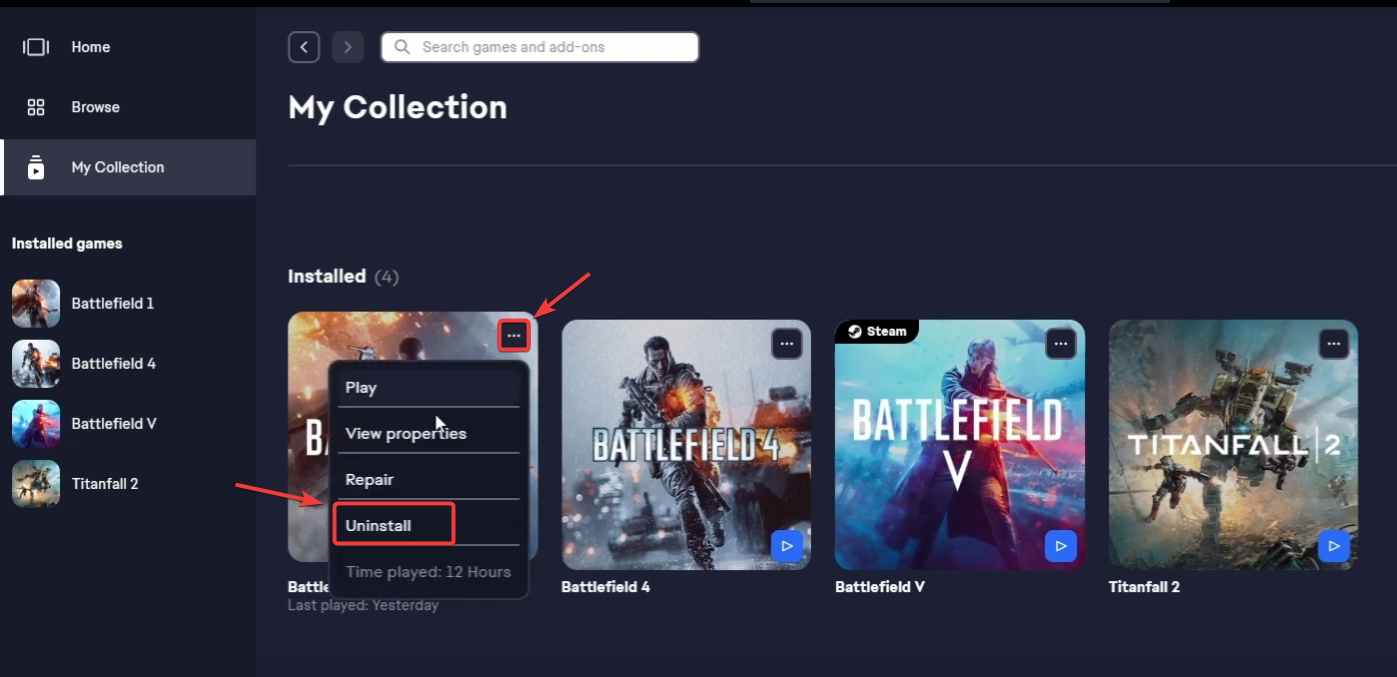
- otwarty Aplikacja EA i idź do Biblioteka.
- dotknij Trzy punkty Obok gry, która ma problem, wybierz odinstaluj.

- Po usunięciu wróć do swojej biblioteki i kliknij تثبيت Aby pobrać ponownie.
- Postępuj zgodnie z instrukcjami wyświetlanymi na ekranie i uruchom ponownie komputer po zakończeniu instalacji.

Możliwość dodawania komentarzy nie jest dostępna.