


Pojawia się błąd „O nie, rozbił się.” W grze Rainbow Six Siege X Zazwyczaj dzieje się to podczas początkowej sekwencji konfiguracji gry. Na tym etapie ładowany jest silnik renderujący, ścieżka dźwiękowa i aktywne nakładki. Wszelkie niestabilności tych komponentów mogą zakłócić proces uruchamiania i uniemożliwić grze dostęp do menu głównego.
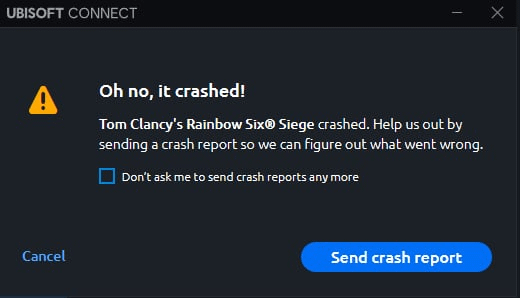
Do najczęstszych przyczyn tej awarii należą:
- DirectX i niestabilność sterownika DirectX 12 może być niestabilny na niektórych urządzeniach i sterownikach, co może powodować awarie podczas inicjalizacji wyświetlacza.
- Procesory audio na poziomie systemowym Programy takie jak Equalizer APO, Nahimic lub Sonic Studio mogą zakłócać działanie maszyny wirtualnej, opóźniając odtwarzanie dźwięku i wymuszając zamknięcie gry.
- Nakładki zewnętrzne Nakładki ze Steam, Discord, GeForce Experience lub RTSS wstrzykują kod podczas uruchamiania, co może powodować konflikty z silnikiem gry i powodować jej zawieszanie się.
Z powodu tych problemów To zależy od systemuNie ma jednego uniwersalnego rozwiązania tego błędu. Zamiast tego, każde rozwiązanie ukierunkowane jest na jedną z przyczyn źródłowych wymienionych powyżej. Aby skutecznie rozwiązać problem, zastosuj poprawki w kolejności podanej poniżej i przetestuj grę po każdym kroku, aby ustalić, która zmiana przywraca stabilność.
1. Przejdź do DX11 za pomocą opcji odtwarzania
DirectX 12 może być niestabilny na niektórych urządzeniach i sterownikach, zwłaszcza jeśli w systemie brakuje najnowszej obsługi optymalizacji. Jednak DirectX 11 to sprawdzony i bardziej stabilny interfejs programowania aplikacji (API). Uruchamianie gier z DirectX 11 może znacznie zmniejszyć liczbę awarii podczas uruchamiania.
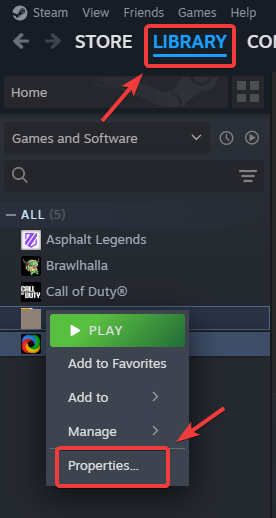
- otwarty Steam i idź do Twoja biblioteka.
- Kliknij prawym przyciskiem myszy Rainbow Six Siege I wybierz ا.

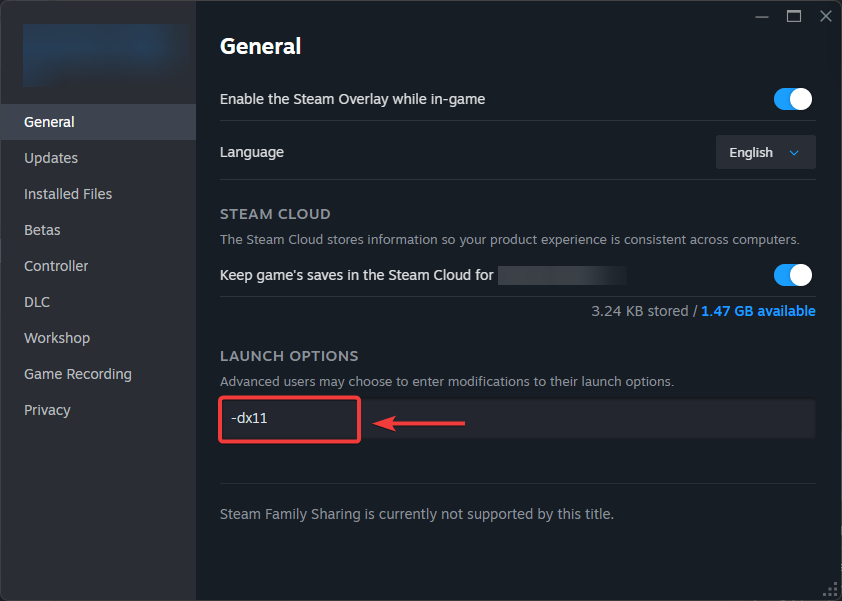
- Pod zakładką RokWpisz w pole następujące informacje Opcje operacyjne:
-dx11

- Zamknij okno i uruchom grę, aby sprawdzić jej stabilność.
2. Odinstaluj Equalizer APO (jeśli dotyczy)
Korektor APO System Windows modyfikuje ustawienia dźwięku poprzez instalację sterownika niskiego poziomu. Rainbow Six Siege X może zakłócać działanie tych filtrów podczas inicjalizacji dźwięku, powodując błędy przed załadowaniem menu. Usunięcie korektora APO może wyeliminować te zakłócenia.
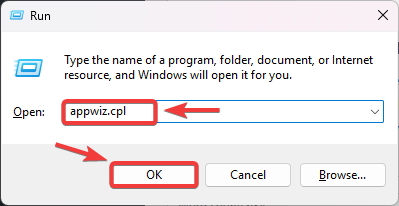
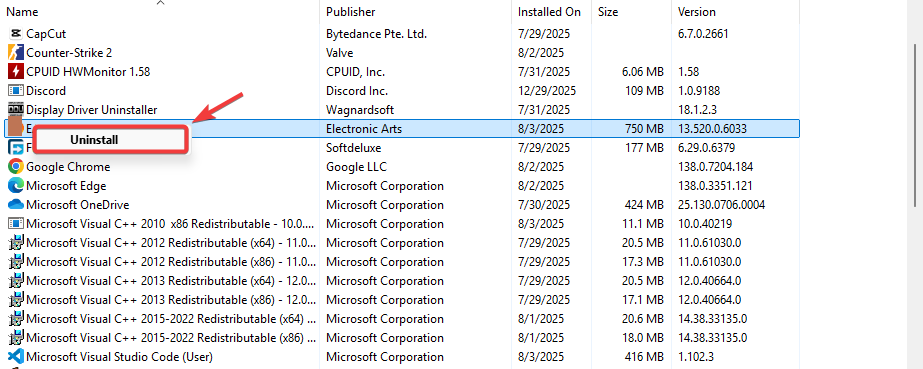
- Kliknij Windows + R, pisać appwiz.cpl, następnie wciśnij Wchodzę.

- Znajdź Korektor APO Na liście zainstalowanych programów.
- Kliknij prawym przyciskiem myszy i wybierz odinstaluj.

- Uruchom ponownie komputer, aby mieć pewność, że sterownik został całkowicie usunięty.
3. Włącz V-Sync za pomocą Panelu sterowania NVIDIA
ا ان V-Sync Po wyłączeniu synchronizacji pionowej karta graficzna (GPU) może renderować więcej klatek, niż monitor jest w stanie obsłużyć, co powoduje przeciążenie podczas uruchamiania. Włączenie synchronizacji pionowej ogranicza liczbę klatek na sekundę i zapobiega nagłym skokom, które mogą prowadzić do awarii.
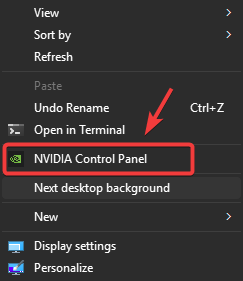
- Kliknij prawym przyciskiem myszy na pulpicie i wybierz Panel kontrolny NVIDIA.

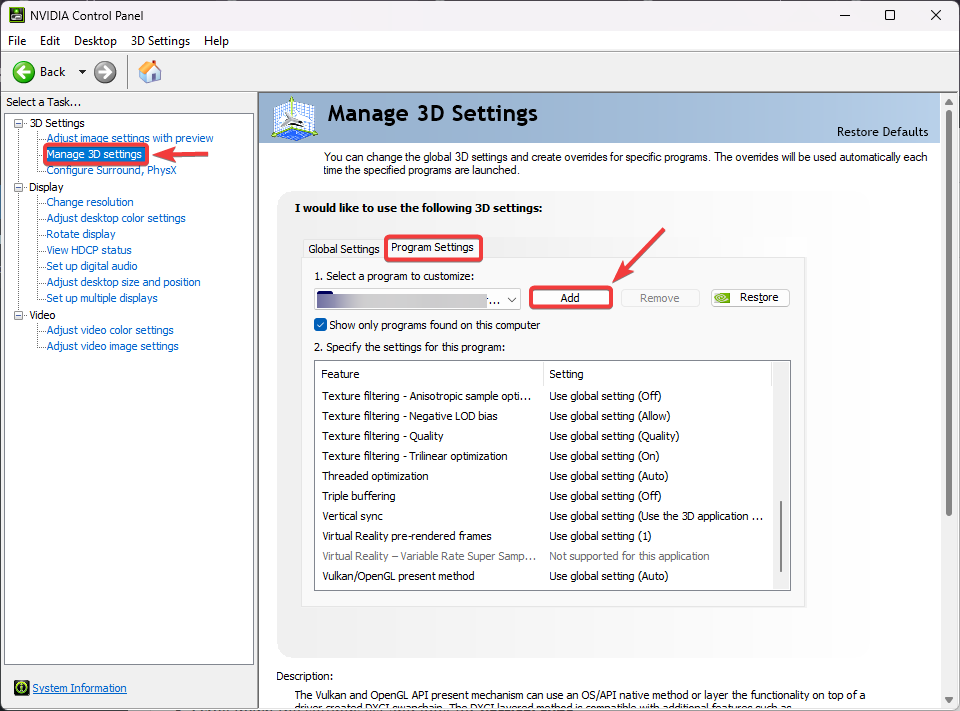
- W menu po lewej stronie kliknij Zarządzanie ustawieniami 3D.
- Przejdź do zakładki Ustawienia programu i kliknij dodanie.
- Znajdź Rainbow Six Siege (Lub przeglądaj, aby uzyskać dostęp RainbowSix.exe).

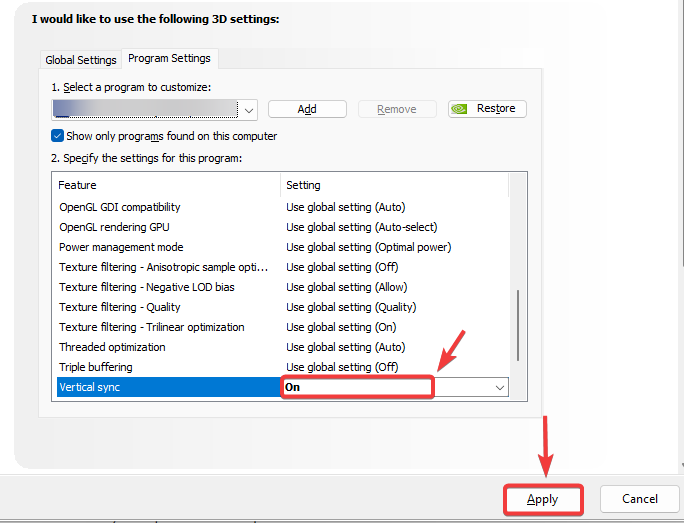
- Przewiń w dół do Synchronizacja pionowa Ustaw to na zatrudnienie.
- dotknij تطبيق aby zapisać zmiany.

4. Wyłącz nakładki Steam i Discord
Nakładki Steam i Discord wstrzykują kod podczas rozgrywki, aby wyświetlić elementy interfejsu. Rainbow Six Siege może traktować te nakładki jako niestabilne lub nieobsługiwane, co może prowadzić do awarii. Wyłączenie nakładek to szybki sposób na ograniczenie konfliktów.
Dla Steam:
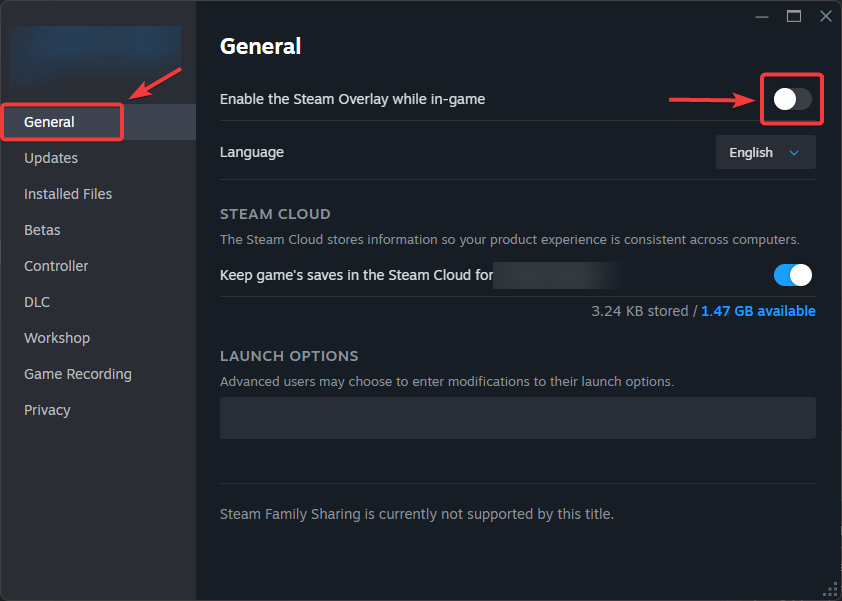
- otwarty Steam i idź do Biblioteka Twój własny.
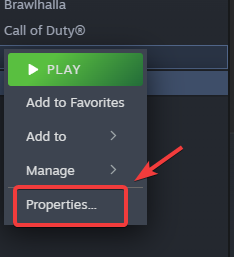
- Kliknij prawym przyciskiem myszy Rainbow Six Siege ← Nieruchomości.
- w ciągu RokUsuń zaznaczenie z Włącz nakładkę Steam podczas gry.
Dla Discorda:
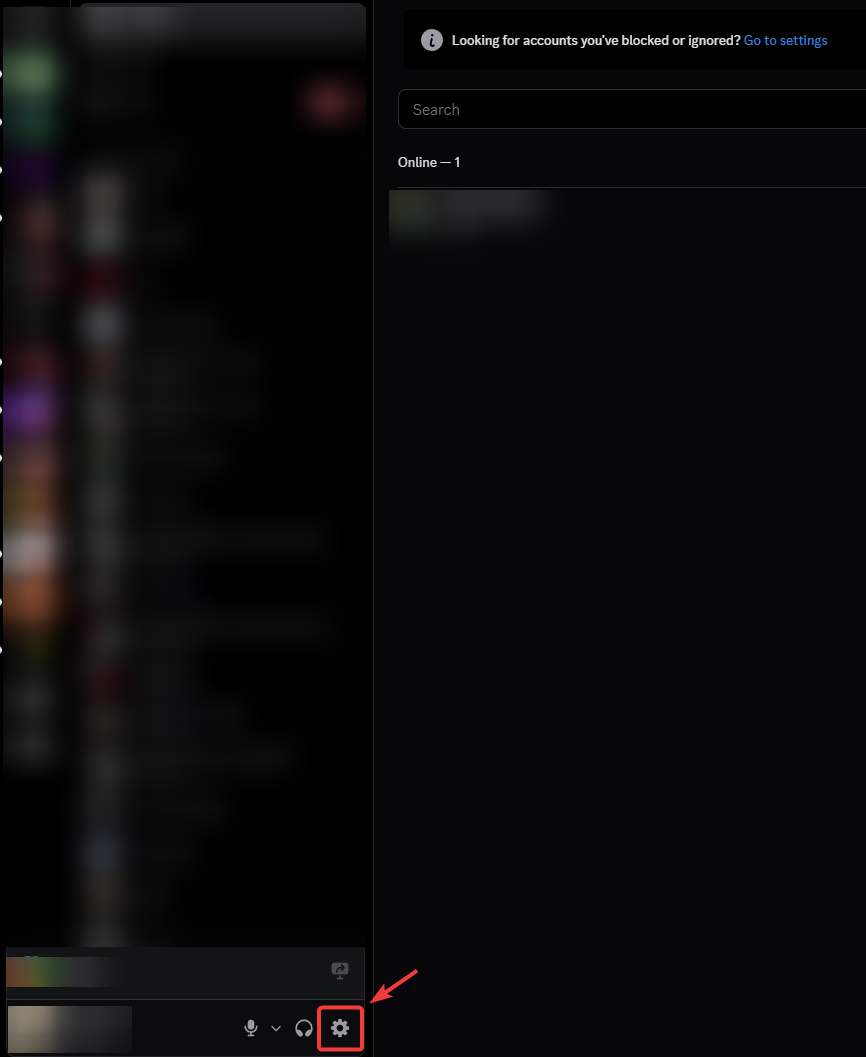
- otwarty Discord i idź do Ustawienia użytkownika (Ikona koła zębatego).

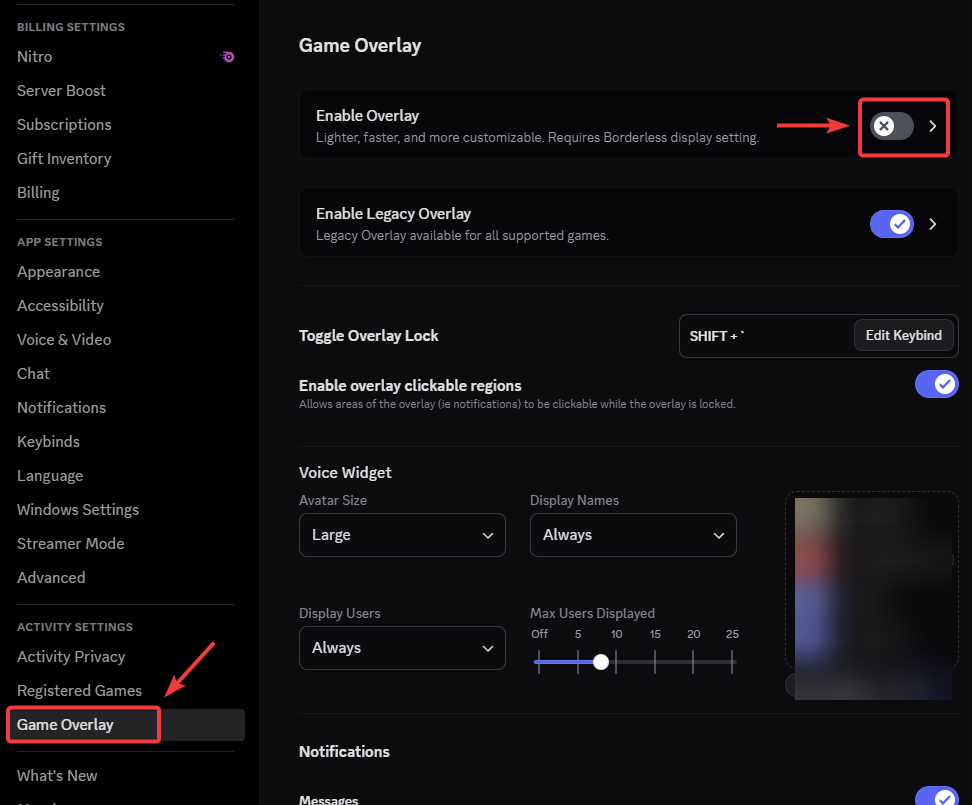
- W lewym panelu kliknij na Nakładka na grę.
- przełącznik Włącz nakładkę Dla mnie Zamknąć.

5. Sprawdź pliki gry
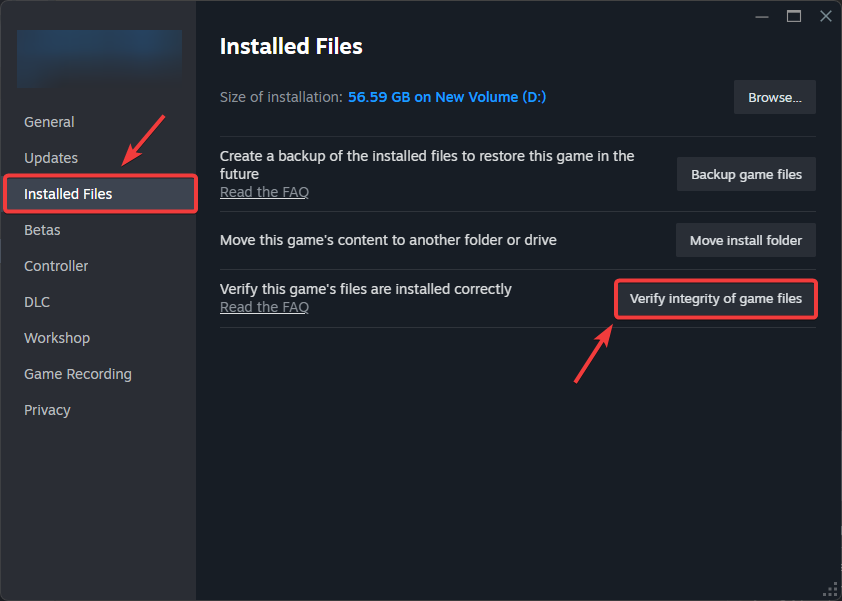
Awarie mogą również wystąpić, jeśli pliki gry są uszkodzone lub niekompletne. Może to być spowodowane sporadycznymi aktualizacjami lub konfliktami z innym oprogramowaniem. Sprawdzanie bezpieczeństwa gry zapewnia Wszystkie wymagane pliki są obecne i prawidłowe.
- otwarty Steam ← Biblioteka.
- Kliknij prawym przyciskiem myszy Rainbow Six Siege ← Nieruchomości.

- Przejdź do zakładki Zainstalowane pliki i kliknij Sprawdź spójność plików gry.
- Po zakończeniu uruchom grę ponownie i sprawdź jej stabilność.
Jeśli żadna z powyższych metod nie pomożeOstatnia opcja to Zainstaluj ponownie Zakończone. Odinstalowanie i ponowna instalacja Rainbow Six Siege zastąpi wszystkie pliki czystą kopią, eliminując wszelkie uszkodzenia i konflikty.

Możliwość dodawania komentarzy nie jest dostępna.