


Elden Ring: Nightreign może sporadycznie ulegać awariom, zawieszać się lub przestawać reagować , szczególnie podczas ekranów ładowania, przejść między bitwami lub renderowania złożonych środowisk. Chociaż problemy te mogą wydawać się związane z samą grą, często wynikają ze sposobu, w jaki system Windows i procesor graficzny (GPU) obsługują procesy w tle . Gdy komunikacja między silnikiem gry, sterownikiem graficznym i systemem operacyjnym staje się asynchroniczna, przetwarzanie danych może się zatrzymać , co skutkuje zawieszaniem się klatek lub całkowitym zawieszeniem aplikacji.
Ta niestabilność jest zazwyczaj spowodowana konfliktami uprawnień, uszkodzonymi danymi sterownika lub nieprawidłową alokacją GPU . Mówiąc prościej, system może mieć problemy z alokacją pamięci lub prawidłowym dostępem do shaderów, co negatywnie wpływa na liczbę klatek na sekundę i ogólną stabilność gry. Chociaż przyczyny różnią się w zależności od systemu, większość problemów można rozwiązać poprzez odpowiednie zmiany w ustawieniach systemu Windows, konfiguracji GPU i kontroli integralności plików.
Wykonaj poniższe kroki w podanej kolejności . Każda metoda wyjaśnia, dlaczego działa i jaki problem rozwiązuje , aby pomóc Ci pewnie naprawić błędy Elden Ring: Nightreign i poprawić stabilność.
1. Uruchom grę jako administrator
Uruchamianie Elden Ring: Nightreign jako administrator przyznaje dostęp do kluczowych katalogów i usług w tle, które system Windows mógłby w innym przypadku ograniczyć. Bez tych rozszerzonych uprawnień system Windows może po cichu blokować operacje na plikach lub wywołania sterowników, co prowadzi do awarii, zawieszania się gry lub problemów z uruchamianiem . Przyznanie uprawnień administracyjnych zapewnia płynniejsze połączenie między grą a komponentami systemu.
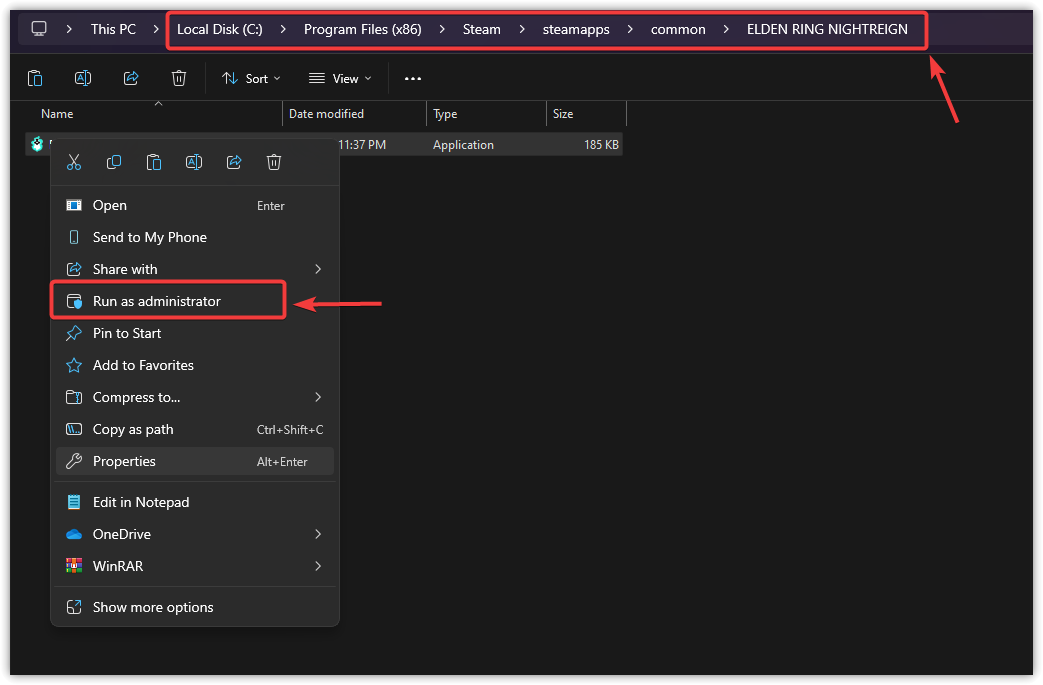
- otwarty Eksplorator plików (Windows + E).
- Przejdź do folderu instalacyjnego gry:
C:Pliki programów (x86)SteamsteamappscommonELDEN RING NIGHTREIGN
- Znajdź eldenring.exe.
- Kliknij prawym przyciskiem myszy i wybierz Uruchom jako administrator.

- Uruchom grę i sprawdź jej wydajność i stabilność.
2. Wykonaj czystą instalację sterownika karty graficznej.
Czysta instalacja usuwa resztki plików i wpisów rejestru, które zakłócają komunikację między procesorem graficznym (GPU) a grą. Ponowna instalacja zasadniczo resetuje stos graficzny , poprawiając kompilację shaderów i spójność liczby klatek na sekundę.
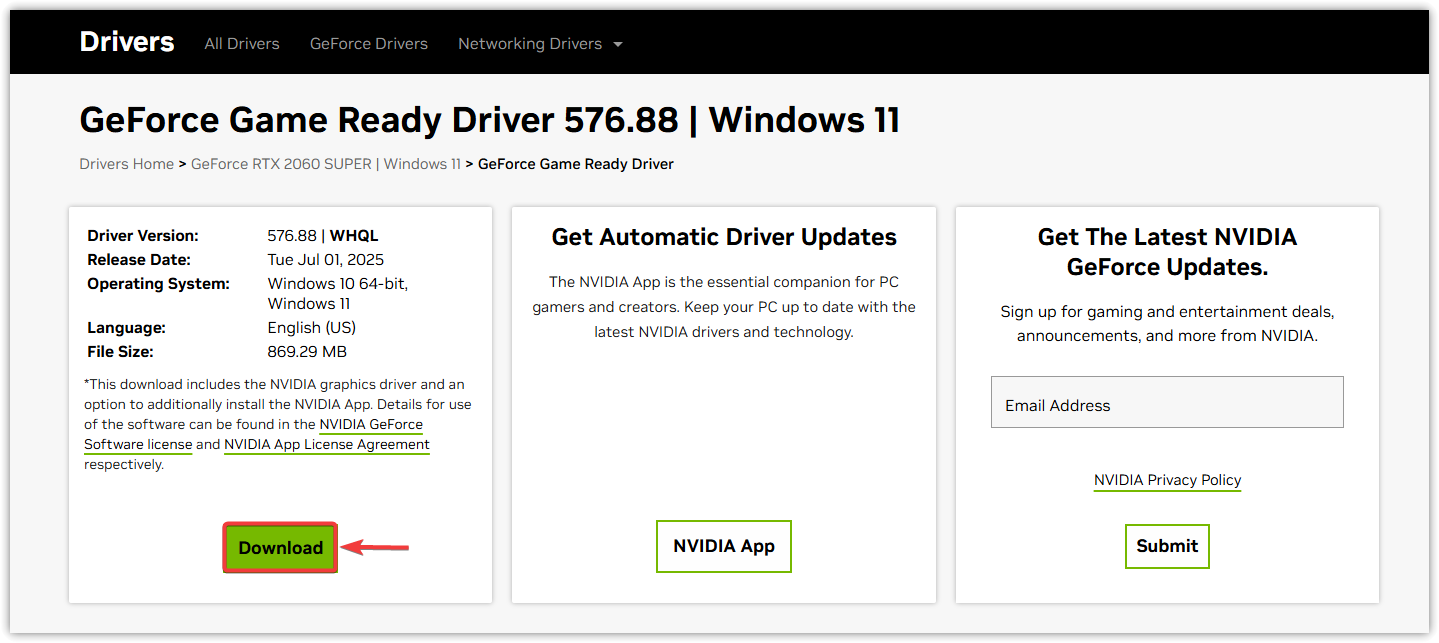
- Wejdź na oficjalną stronę internetową producenta swojego procesora graficznego (NVIDIA, AMD lub Intel).
- schronisko Zaktualizuj sterownik karty graficznej.

- Uruchom instalator i wybierz Czysta instalacja أو Przywrócenie ustawień fabrycznych Jeśli dostępne.
- Po zakończeniu instalacji uruchom ponownie komputer.
- Uruchom grę ponownie i sprawdź jej stabilność.
3. Wymuś w grze użycie dedykowanej jednostki przetwarzania grafiki (GPU).
Jeśli Elden Ring: Nightreign domyślnie korzysta ze zintegrowanej jednostki przetwarzania grafiki (GPU), może jej brakować pamięci wideo (VRAM) i wydajności wymaganej do stabilnej rozgrywki. Wymuszenie uruchomienia gry na dedykowanej karcie graficznej zapewnia prawidłowe renderowanie i alokację zasobów.
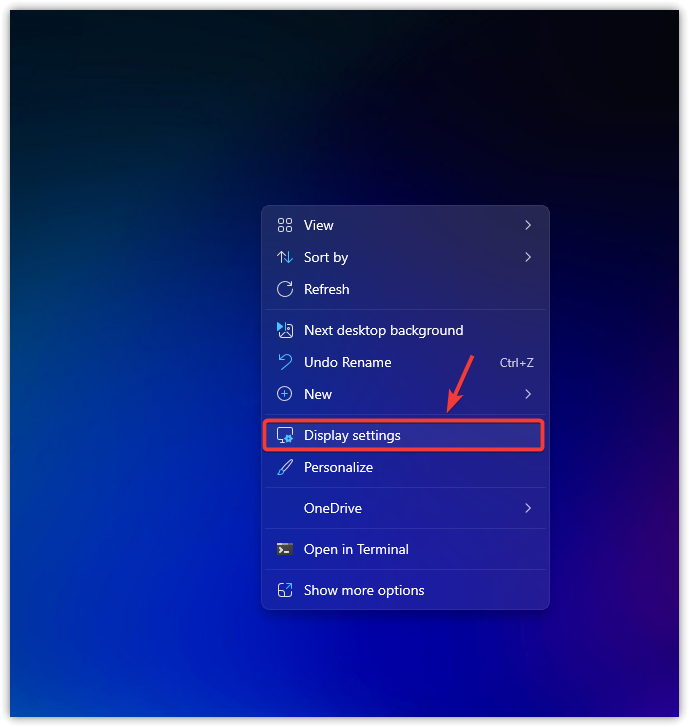
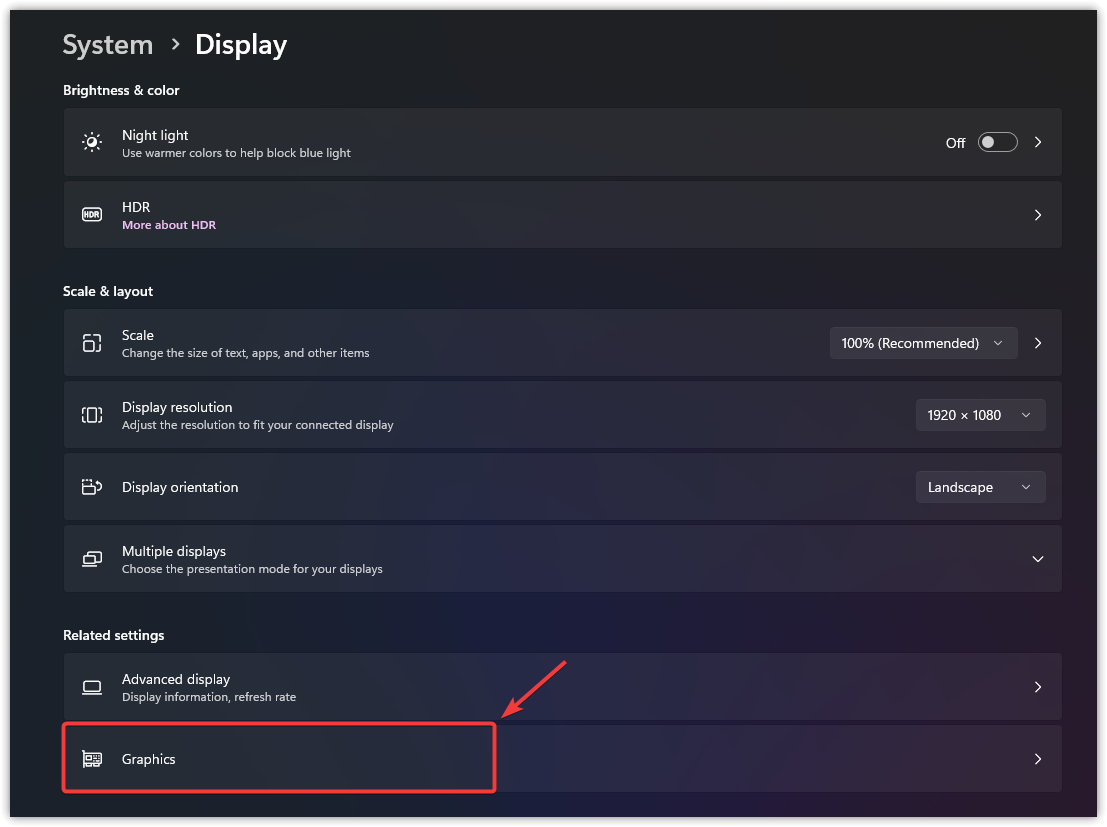
- Kliknij prawym przyciskiem myszy na pulpicie → Ustawienia wyświetlania.

- Przewiń w dół i wybierz Grafika.

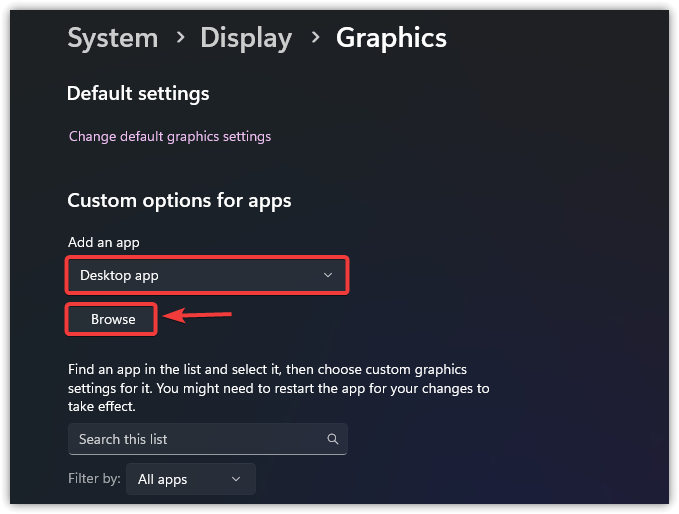
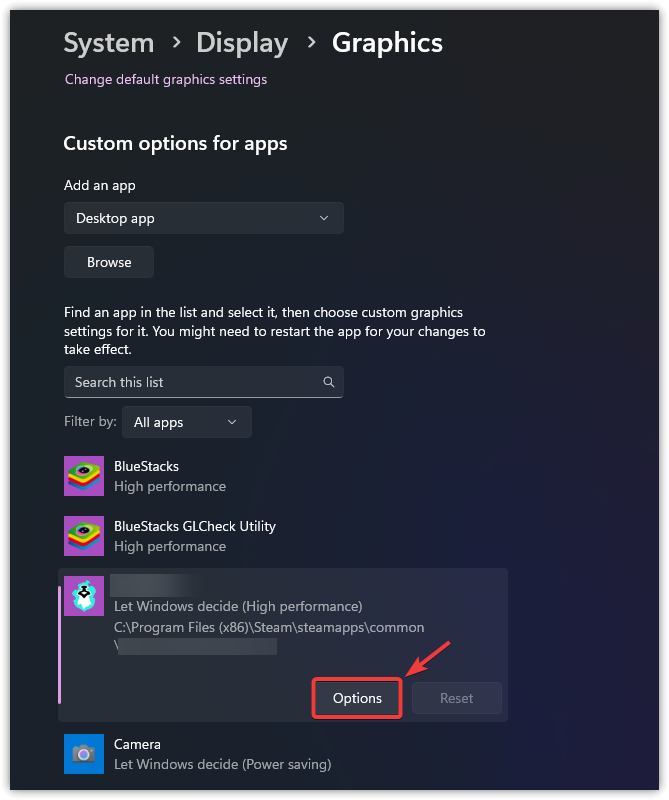
- W sekcji „Opcje aplikacji niestandardowych” kliknij اا I wybierz eldenring.exe Z folderu instalacyjnego.

- Wybierać أداء عالٍ → zapisać.

- Aby zastosować zmianę, uruchom grę ponownie.
4. Sprawdź integralność plików gry.
Sporadyczne aktualizacje lub uszkodzone pliki do pobrania mogą powodować nieprawidłowe działanie zasobów podstawowych. Funkcja sprawdzania integralności Steam automatycznie zastępuje brakujące lub uszkodzone pliki, przywracając podstawową funkcjonalność gry. Zapoznaj się z naszym kompletnym poradnikiem dotyczącym sprawdzania plików gry.
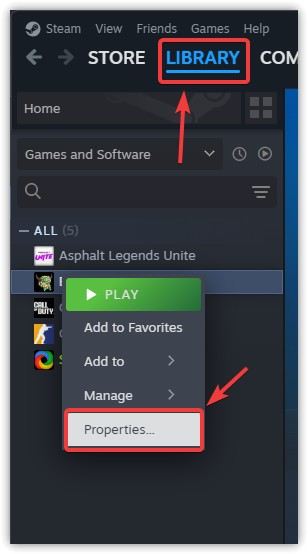
- otwarty Steam → Biblioteka.
- Kliknij prawym przyciskiem myszy Elden Ring: Panowanie Nocy → ا.

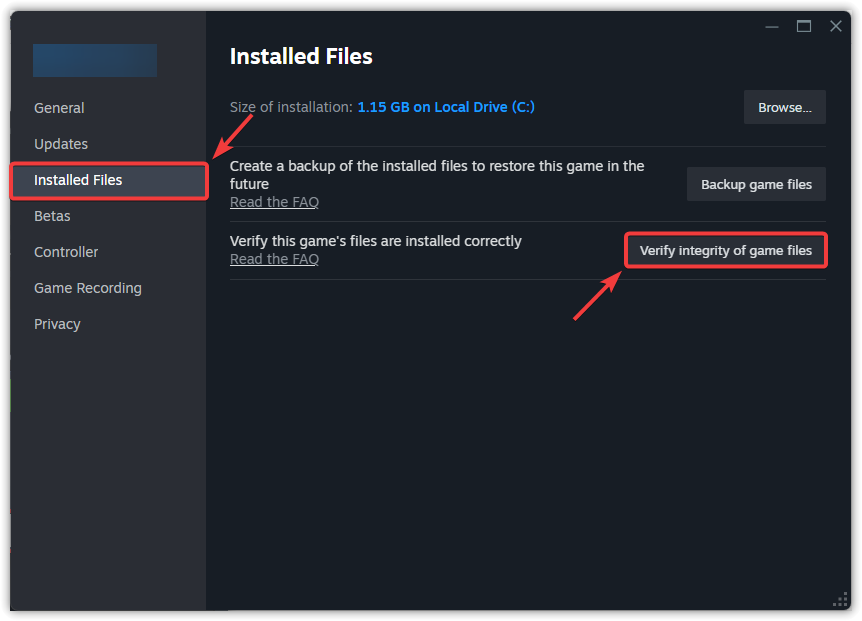
- w zakładce Zainstalowane pliki, dotknij Sprawdzanie integralności plików gry….

- Poczekaj, aż Steam zastąpi brakujące lub uszkodzone pliki.
- Uruchom ponownie komputer i uruchom grę ponownie.
5. Włącz V-Sync w Panelu sterowania NVIDIA
Technologia V-Sync synchronizuje liczbę klatek na sekundę w grze z częstotliwość odświeżania Twój ekran, aby zapobiec Problemy z rozrywaniem ekranu i synchronizacją klatekBez niej wyświetlanie klatek z nieograniczoną liczbą klatek może obciążać jednostkę przetwarzania grafiki (GPU) i powodować niestabilność. Użyj tej metody, jeśli Zauważyłem mikrozacięcia, rozrywanie obrazu i nierówną synchronizację klatek.
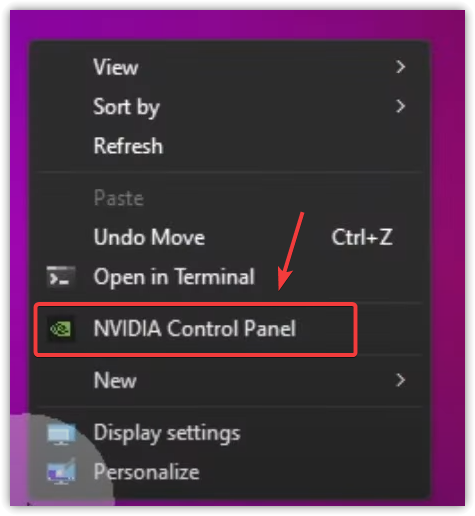
- Kliknij prawym przyciskiem myszy na pulpicie → Panel sterowania NVIDIA.

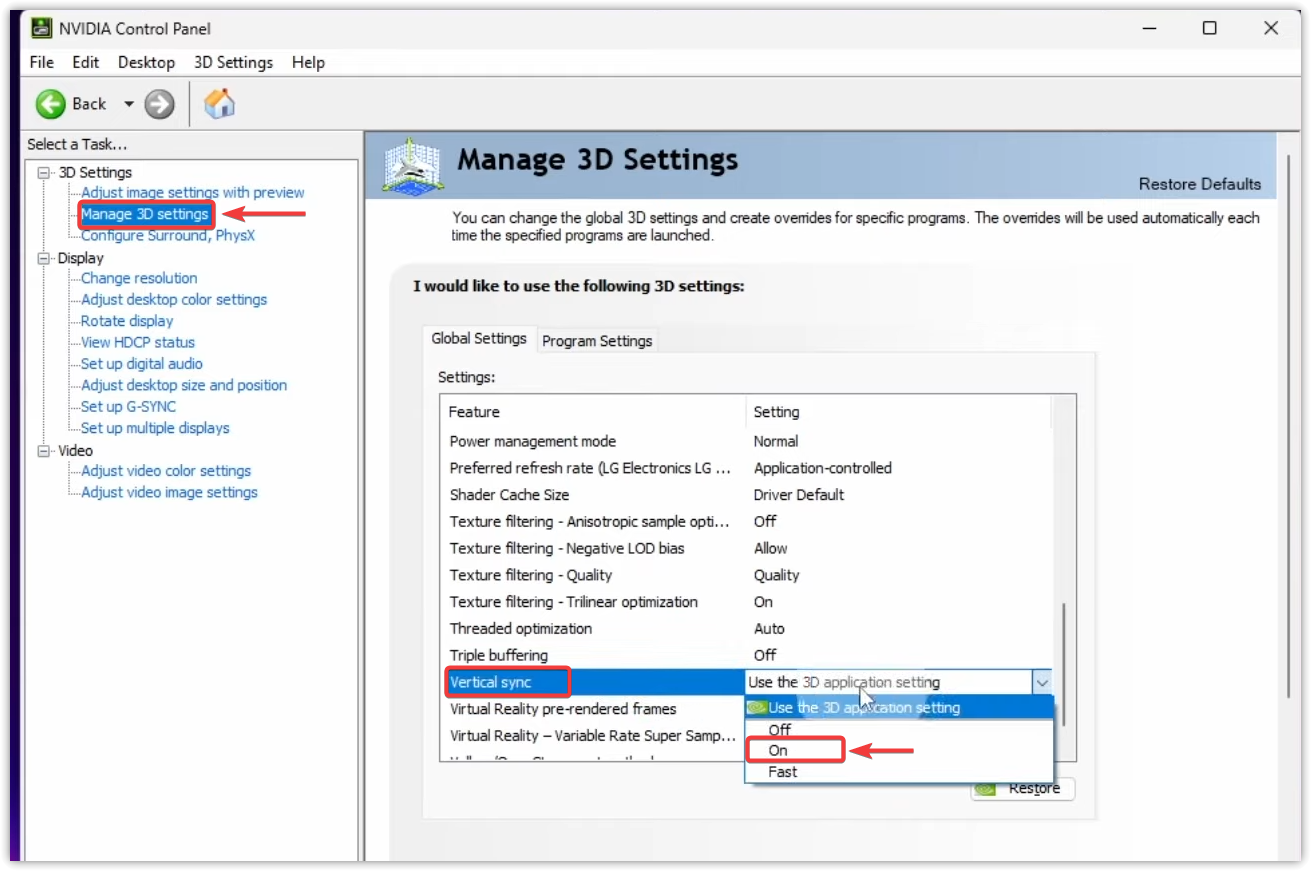
- Wybierać Zarządzanie ustawieniami 3D z paska bocznego.
- Szukać Synchronizacja pionowa → Ustaw na NA.

- dotknij Stosować aby zapisać zmiany.
- Uruchom grę ponownie, a zauważysz poprawę wydajności.
Jeśli problemy nadal występują po wykonaniu wszystkich kroków, rozważ przeprowadzenie kompletnej , czystej instalacji Elden Ring : Nightreign . Spowoduje to zaktualizowanie wszystkich zależnych plików i zależności, usuwając wszelkie pozostałe uszkodzone dane, których nie da się naprawić za pomocą kontroli integralności.

Możliwość dodawania komentarzy nie jest dostępna.