


Komunikat o błędzie „Błąd naruszenia bezpieczeństwa: SecureBoot nie jest włączony na PC” pojawia się , gdy system anty-cheat gry wykryje, że SecureBoot jest *wyłączony* lub *nieprawidłowo skonfigurowany*. W takim przypadku system anty-cheat EA Javelin blokuje uruchomienie gry, aby zachować bezpieczeństwo i integralność środowiska online.
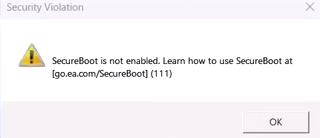
Secure Boot to kluczowa funkcja bezpieczeństwa wbudowana w UEFI . Jej główną funkcją jest zapobieganie ładowaniu się złośliwego oprogramowania, takiego jak rootkity i bootkity, podczas uruchamiania systemu. Jeśli podpis cyfrowy okaże się nieprawidłowy lub zostanie zmodyfikowany, Secure Boot natychmiast przerywa proces rozruchu, chroniąc system przed nieautoryzowanym kodem . Ta warstwa ochronna pomaga zapewnić wszystkim użytkownikom uczciwe i bezpieczne wrażenia z gry.
Aby włączyć funkcję bezpiecznego rozruchu i uruchomić grę Battlefield 6 bez ponownego występowania tego błędu, należy uważnie wykonać poniższe czynności .
Krok 1. Przeprowadź początkowy audyt systemu
Przed włączeniem funkcji Secure Boot należy upewnić się, że system spełnia wszystkie niezbędne wymagania wstępne . Obejmuje to weryfikację trybu UEFI, sprawdzenie wzorca partycji GPT oraz włączenie modułu TPM 2.0 . Te kroki gwarantują płynne przejście do włączenia funkcji Secure Boot.
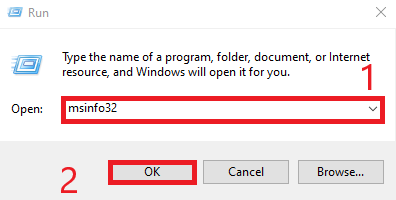
- naciśnij klawisz . Windows + R Aby otworzyć okno dialogowe Uruchom.
- Wpisz następujące polecenie i naciśnij Wchodzę:
msinfo32
![Uruchom msinfo32]()
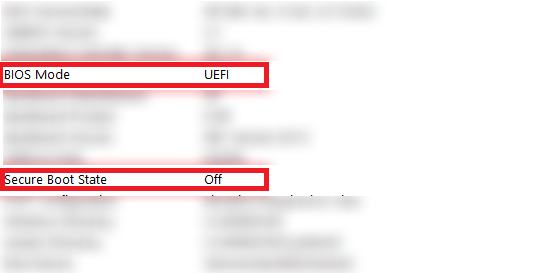
- W oknie Informacje o systemie sprawdź:
- Status bezpiecznego rozruchu
- Ustawienia BIOS-u
Obie wartości powinny odzwierciedlać "Na" و „UEFI” Proste.
![Status bezpiecznego rozruchu]()
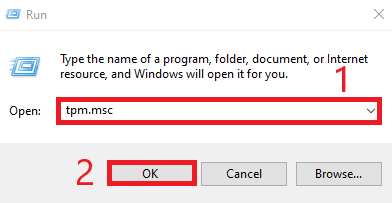
- Otwórz ponownie okno dialogowe Uruchom i wpisz:
tpm.msc
Następnie wciśnij Wchodzę.
![Polecenie TPM]()
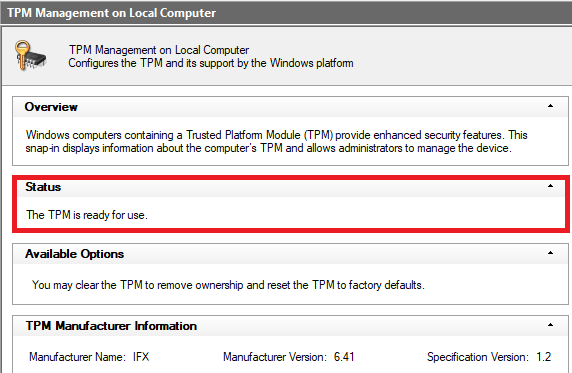
- Upewnij się, że wyświetlany jest status modułu TPM „TPM jest gotowy do użycia”.
![Stan TPM]()
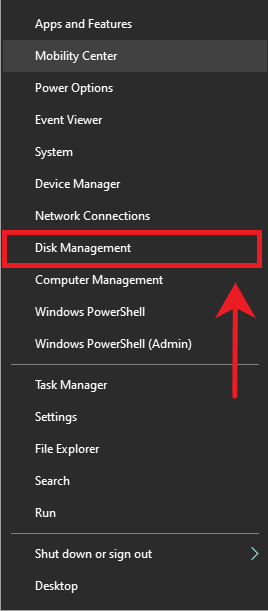
- naciśnij mój klawisz Windows + X I wybierz Zarządzanie dyskiem.
![Zarządzanie dyskiem]()
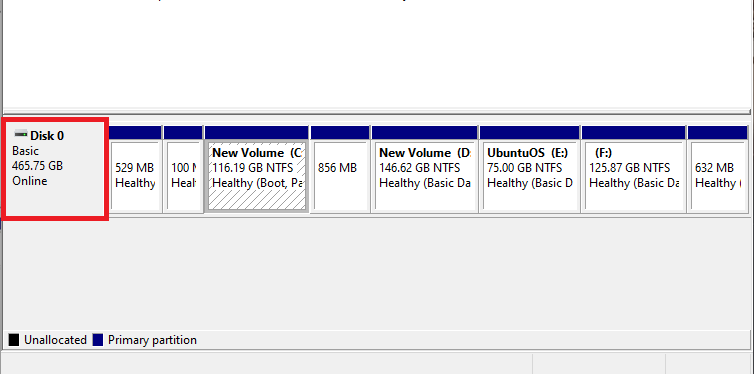
- Kliknij prawym przyciskiem myszy Płyta 0 I wybierz ا.
![właściwości dysku]()
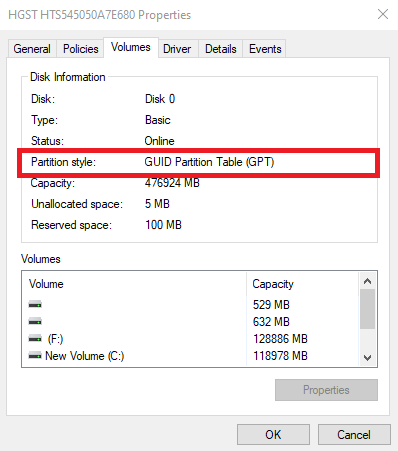
- Przejdź do zakładki وحدات التخزين (Tomy) i sprawdź, czy wzór podziału jest Tabela partycji GUID (GPT).
![Partycja GPT]()
- Jeśli twój dysk jest używany MBRNależy go przekonwertować na GPT. Mamy szczegółowy przewodnik, który możesz znaleźć tutaj: Jak przekonwertować MBR na GPT bez utraty danych
Krok 2. Włącz bezpieczny rozruch
Po weryfikacji i przygotowaniu systemu, kolejnym krokiem jest włączenie funkcji Secure Boot w ustawieniach BIOS-u. Po włączeniu system anty-cheat gry wykryje poprawną konfigurację i umożliwi płynne działanie Battlefield 6 .
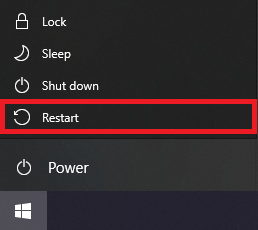
- Kliknij menu Start iUruchom ponownie Twój komputer.
![Uruchom ponownie komputer]()
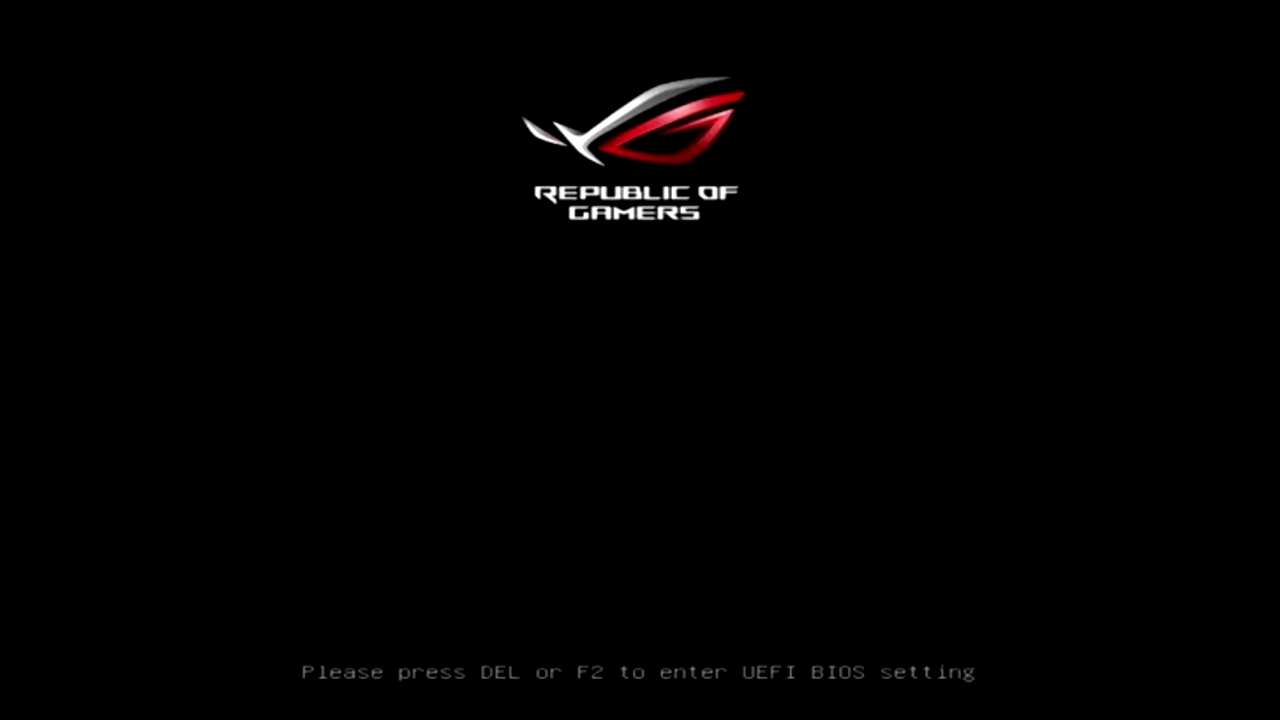
- Podczas uruchamiania naciśnij wymagany klawisz (zwykle F2 أو F10 أو F12 أو UsunięciaAby uzyskać dostęp do BIOS-u.
![Dostęp do BIOS-u]()
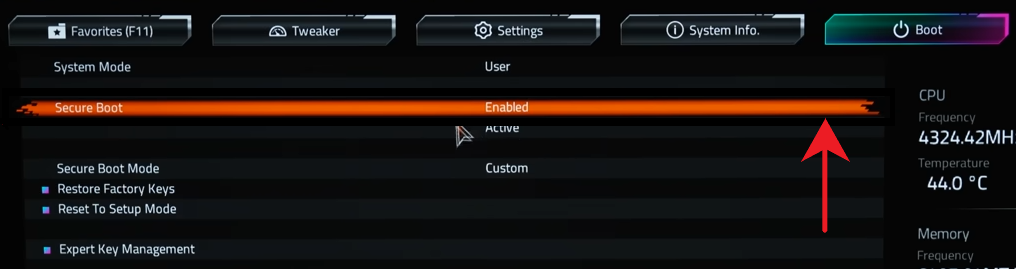
- Wybierz opcję Bezpieczne Boot W menu BIOS.
- Ustaw Bezpieczny rozruch na Może (Włączone).
![Włącz bezpieczny rozruch]()
- Zapisz zmiany i wyjdź z BIOS-u.
- Komputer automatycznie uruchomi się ponownie.
- Po ponownym uruchomieniu systemu uruchom ponownie grę, aby upewnić się, że problem został rozwiązany.

Możliwość dodawania komentarzy nie jest dostępna.